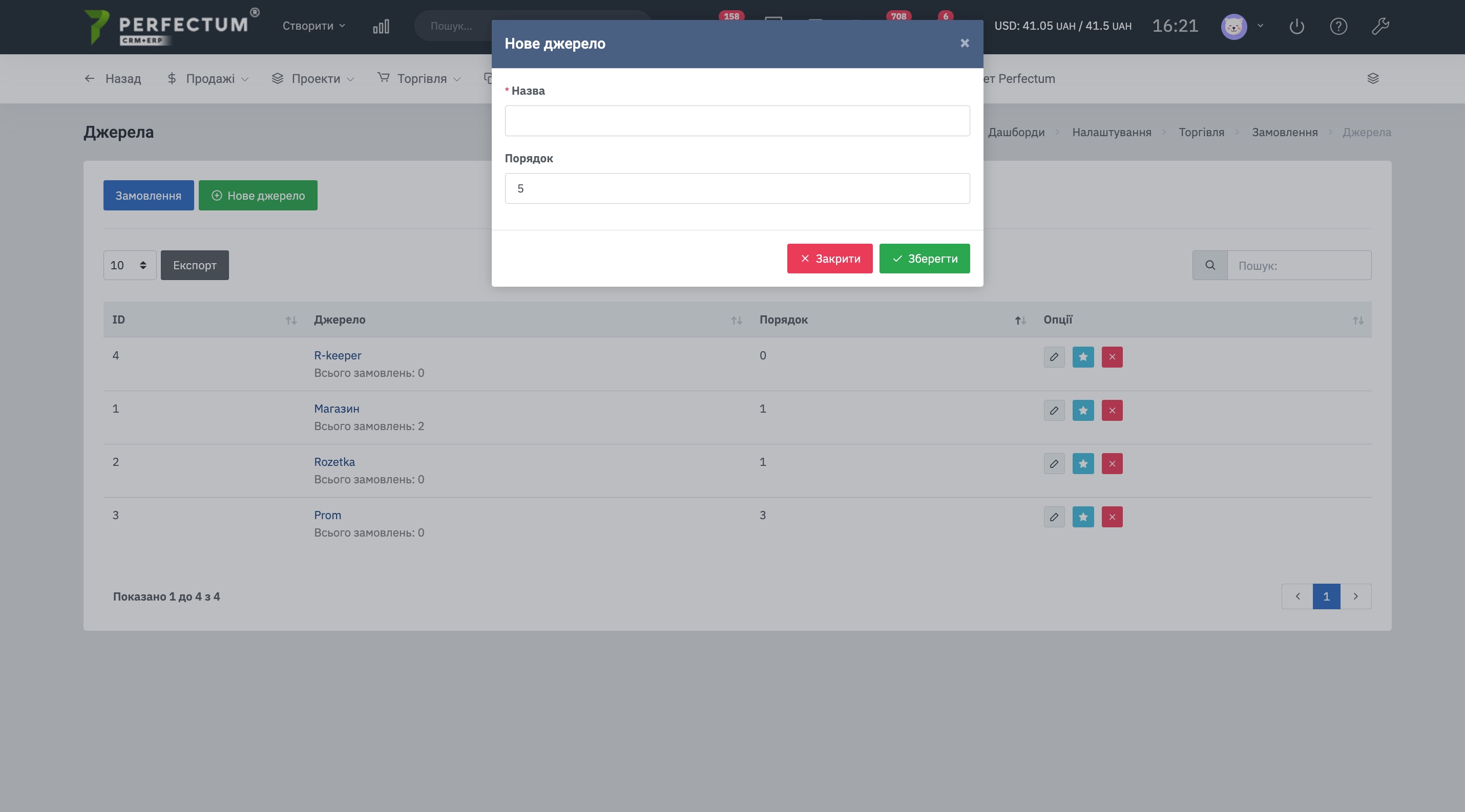








Налаштування модулю "Замовлення"
Перед початком роботи з модулем "Замовлення" необхідно провести його налаштування.
Головні налаштування.
Перейдіть шляхом: "Налаштування - Конфігурація - Програми - Замовлення".
Вкладка "Налаштування", доступні можливості:
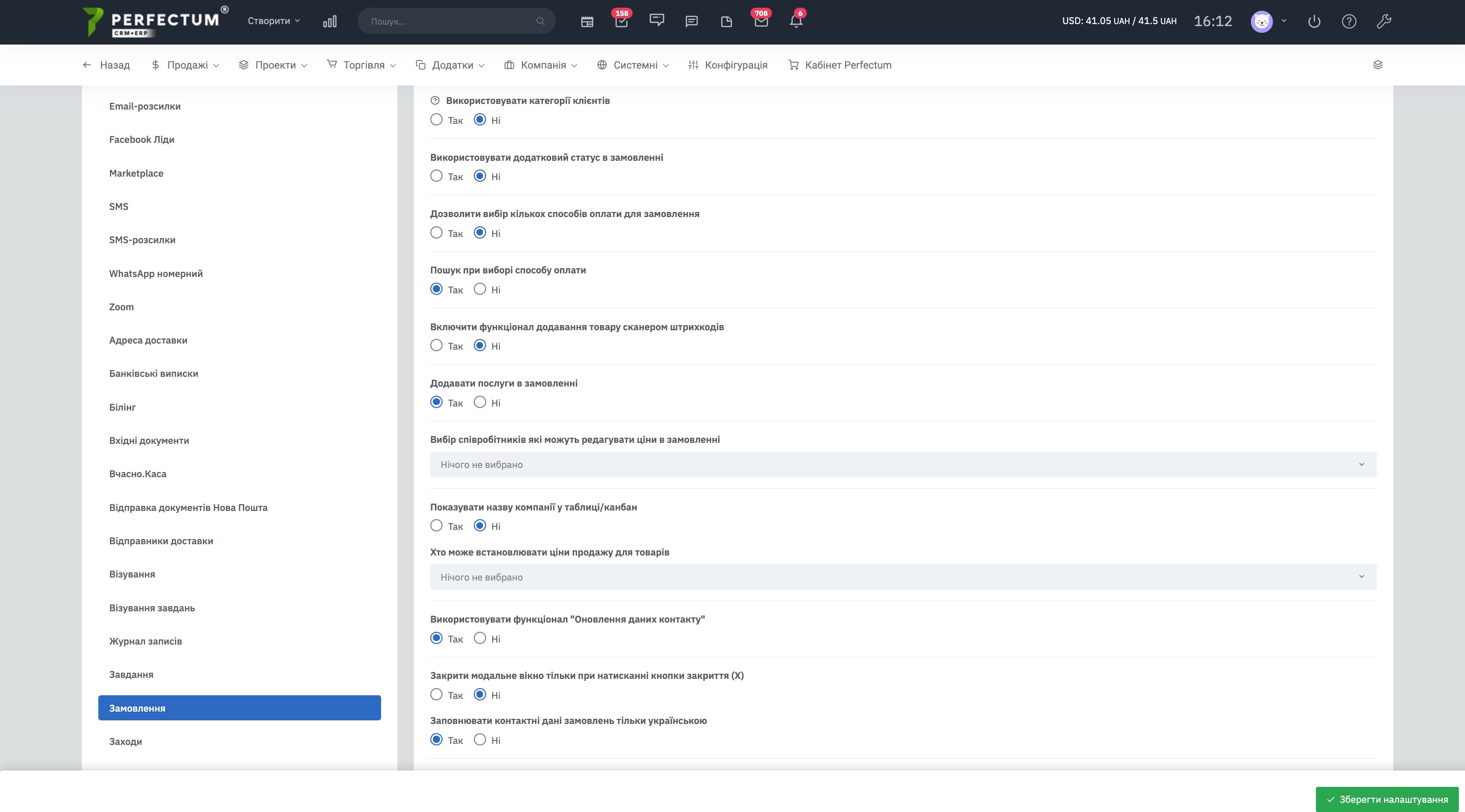
- Використовувати категорії клієнтів – колір рамки замовлення залежить від категорії клієнта;
- Використовувати додатковий статус на замовлення - так/ні.
- Дозволити вибір кількох способів оплати - так/ні.
- Пошук при виборі способу оплати - так/ні.
- Включити функціонал додавання товару сканером штрих-кодів - так/ні.
- Додавати послуги на замовлення - так/ні.
- Вибір співробітників, які можуть редагувати ціни в замовленнях - виберіть зі списку.
- Показувати назву компанії в таблиці/камбані - так/ні.
- Хто може встановлювати ціни продажу для товарів – виберіть зі списку.
- Використовувати функціонал "Оновлення даних контакту" - так/ні.
- Закрити модальне вікно тільки при натисканні кнопки закриття (X) - так/ні.
- Заповнювати контактні дані замовлення лише українською мовою - так/ні.
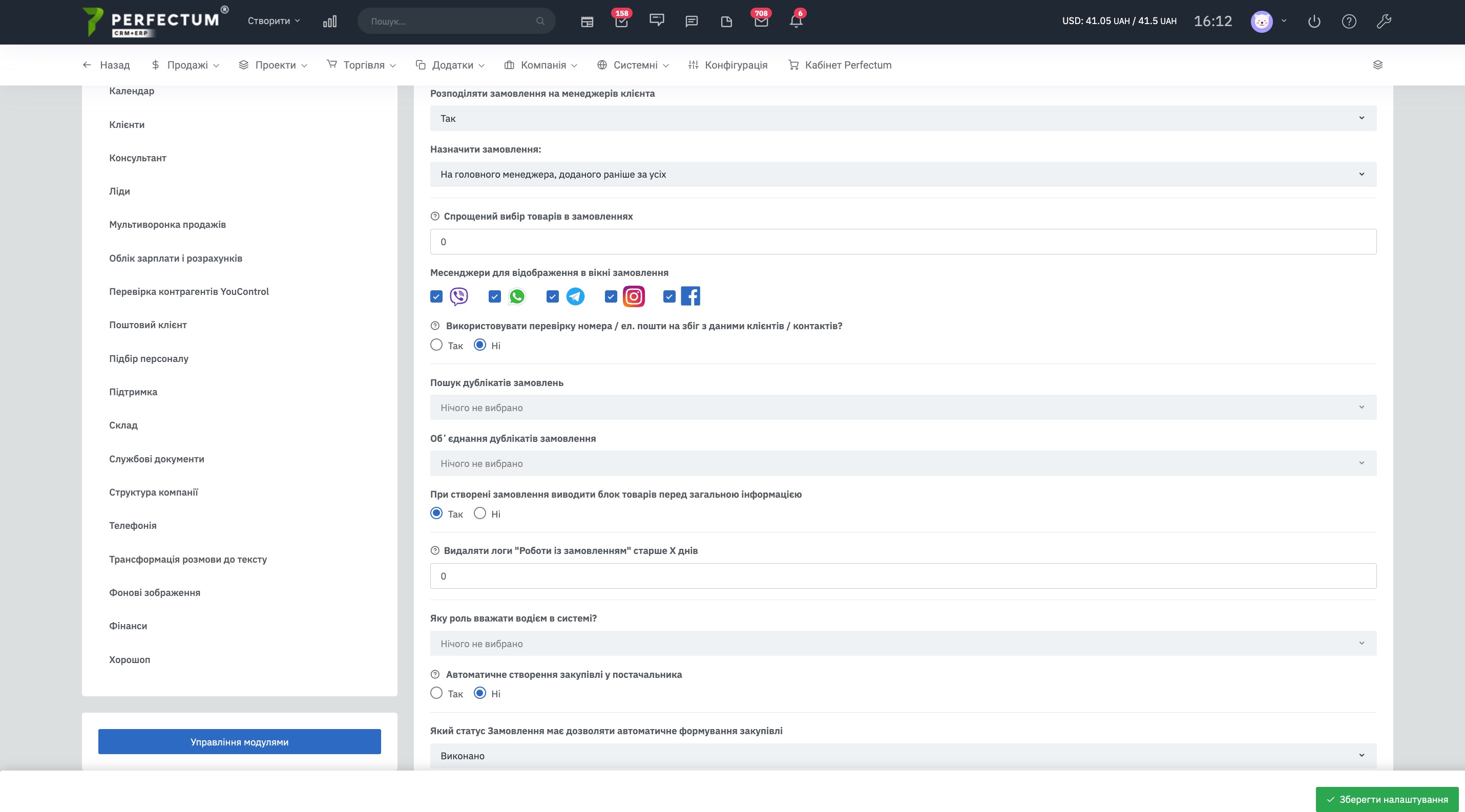
- Розподіляти замовлення на менеджерів клієнта - виберіть зі списку.
- Призначити замовлення - виберіть зі списку.
- Спрощений вибір товарів у замовленні - вкажіть скільки товарів буде вікні пошуку.
- Месенджери для відображення у вікні замовлення - відзначте необхідні.
- Використовувати перевірку номера телефону/електронної пошти на збіг з даними клієнтів/контактів
- Пошук дублікатів замовлень - виберіть параметри пошуку.
- Об'єднання дублікатів замовлень - виберіть параметри для об'єднання (об'єднання буде якщо всі параметри збігаються).
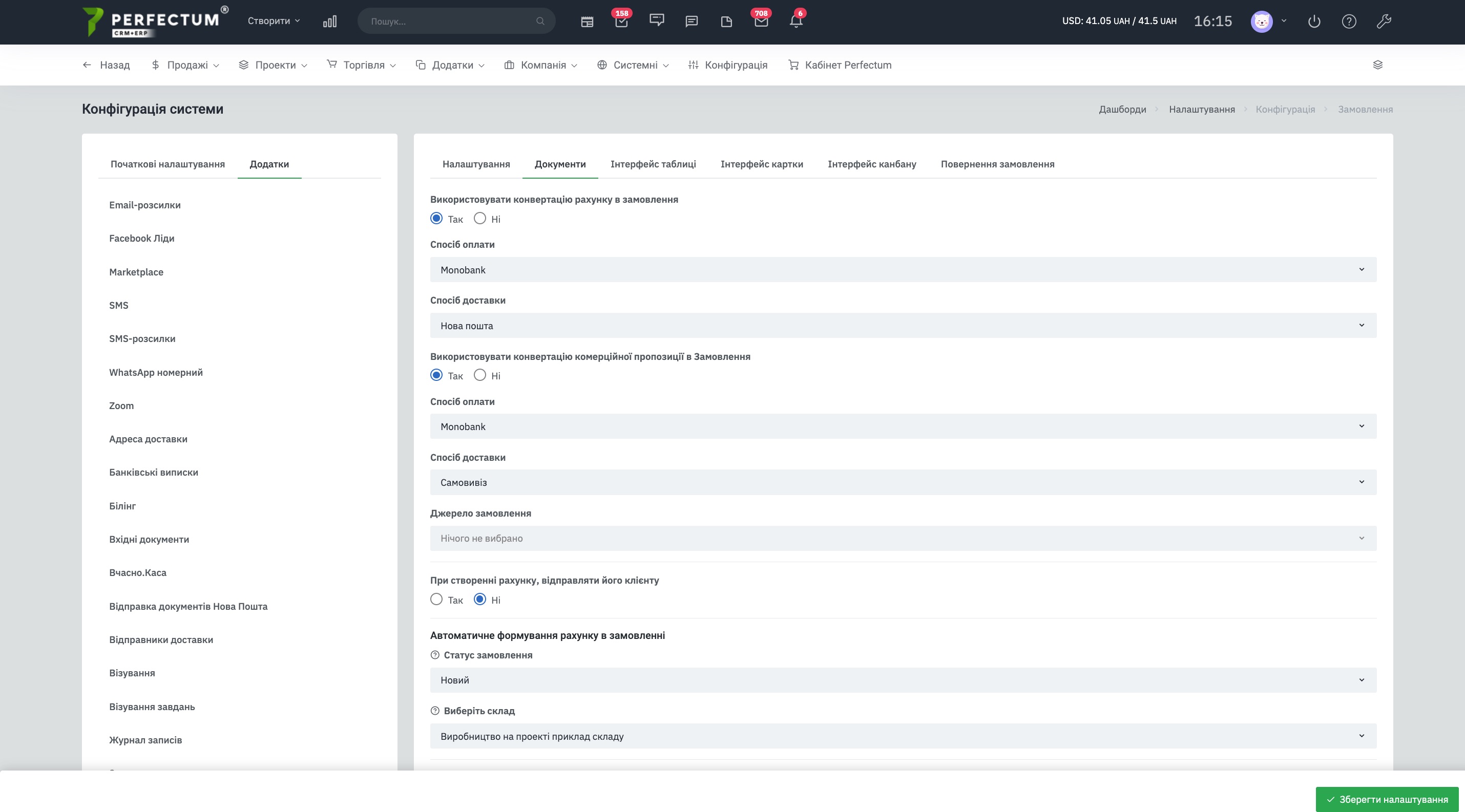
Вкладка "Документи".
Доступні можливості:
- Використовувати конвертацію рахунку на замовлення
- Спосіб оплати (відображення залежить від першого налаштування на сторінці)
- Спосіб доставки (відображення залежить від першого налаштування на сторінці)
- При створенні рахунку надсилати його клієнтові
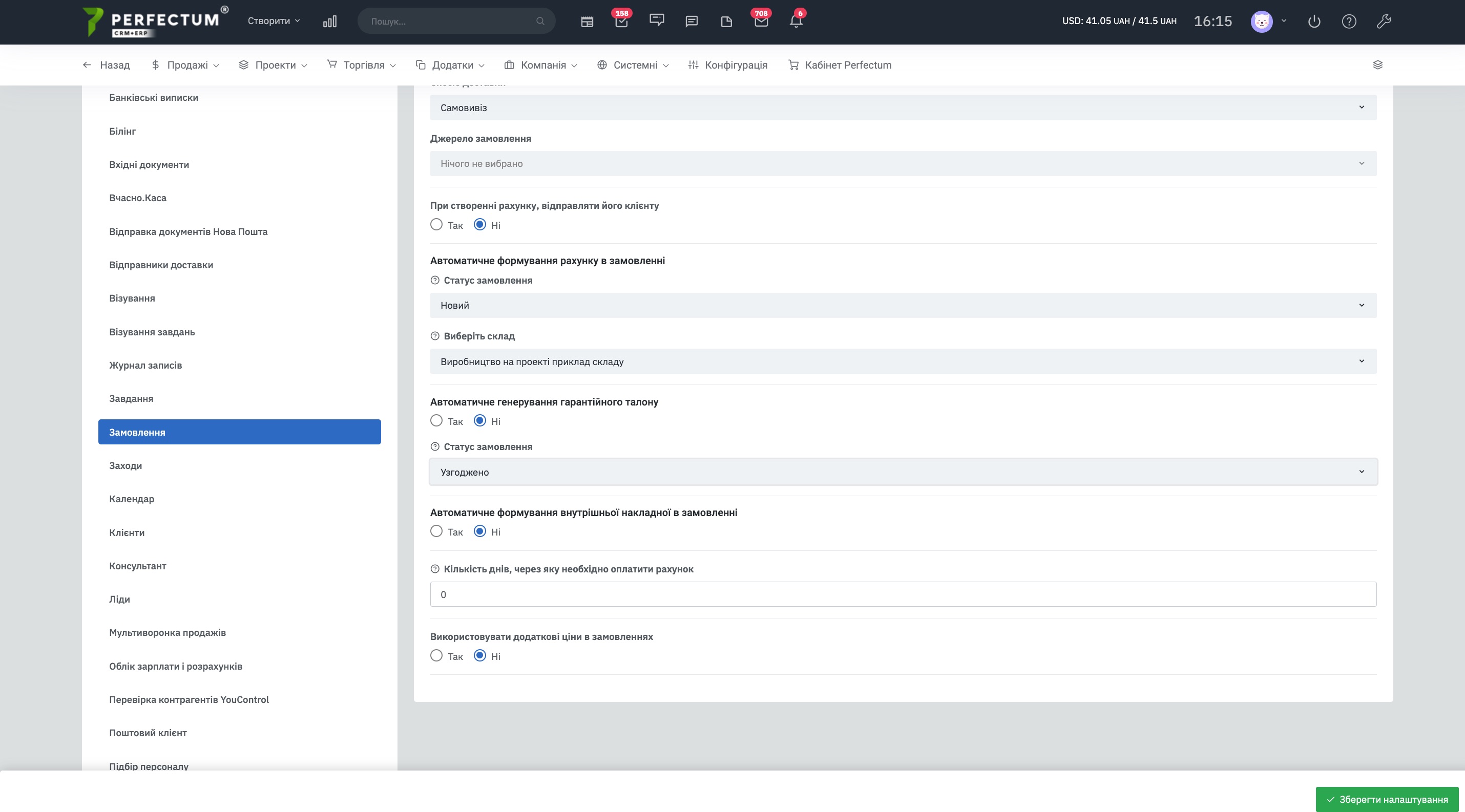
Автоматичне формування рахунків на замовлення.
- Статус замовлення
- Склад
Автоматичне генерування гарантійного талону.
- Так/Ні
- Статус замовлення
Автоматичне формування внутрішньої накладної на замовлення.
- Так/Ні
- Кількість днів через яку необхідно сплатити рахунок
- Використовувати додаткові ціни на замовлення
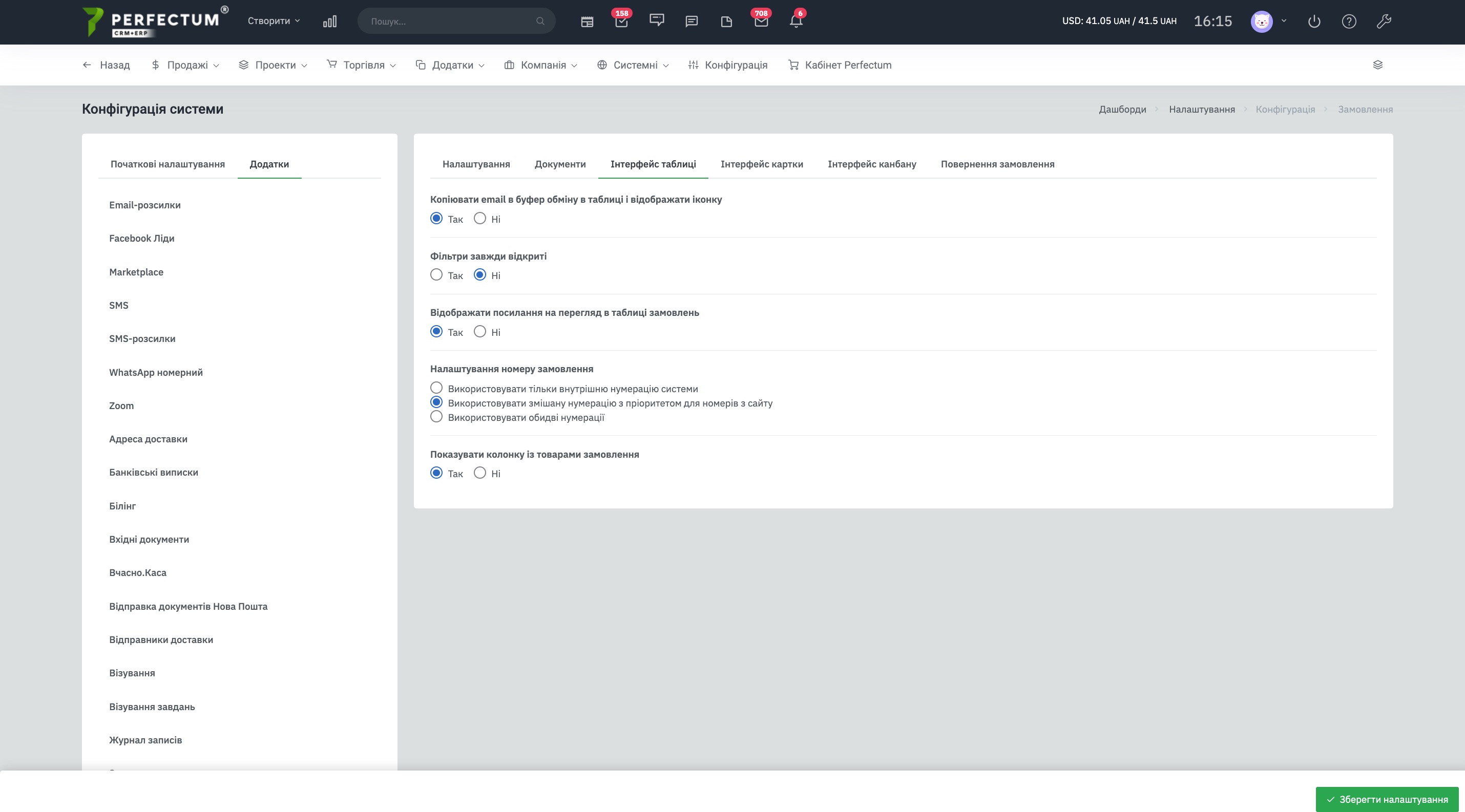
Вкладка "Інтерфейс таблиці".
Доступні можливості:
- Копіювати email у буфер обміну в таблиці та відображати іконку
- Фільтри завжди відкриті
- Відображати посилання на перегляд у таблиці замовлень
- Налаштування номера замовлення
- Використовувати назву компанії у таблиці замовлень
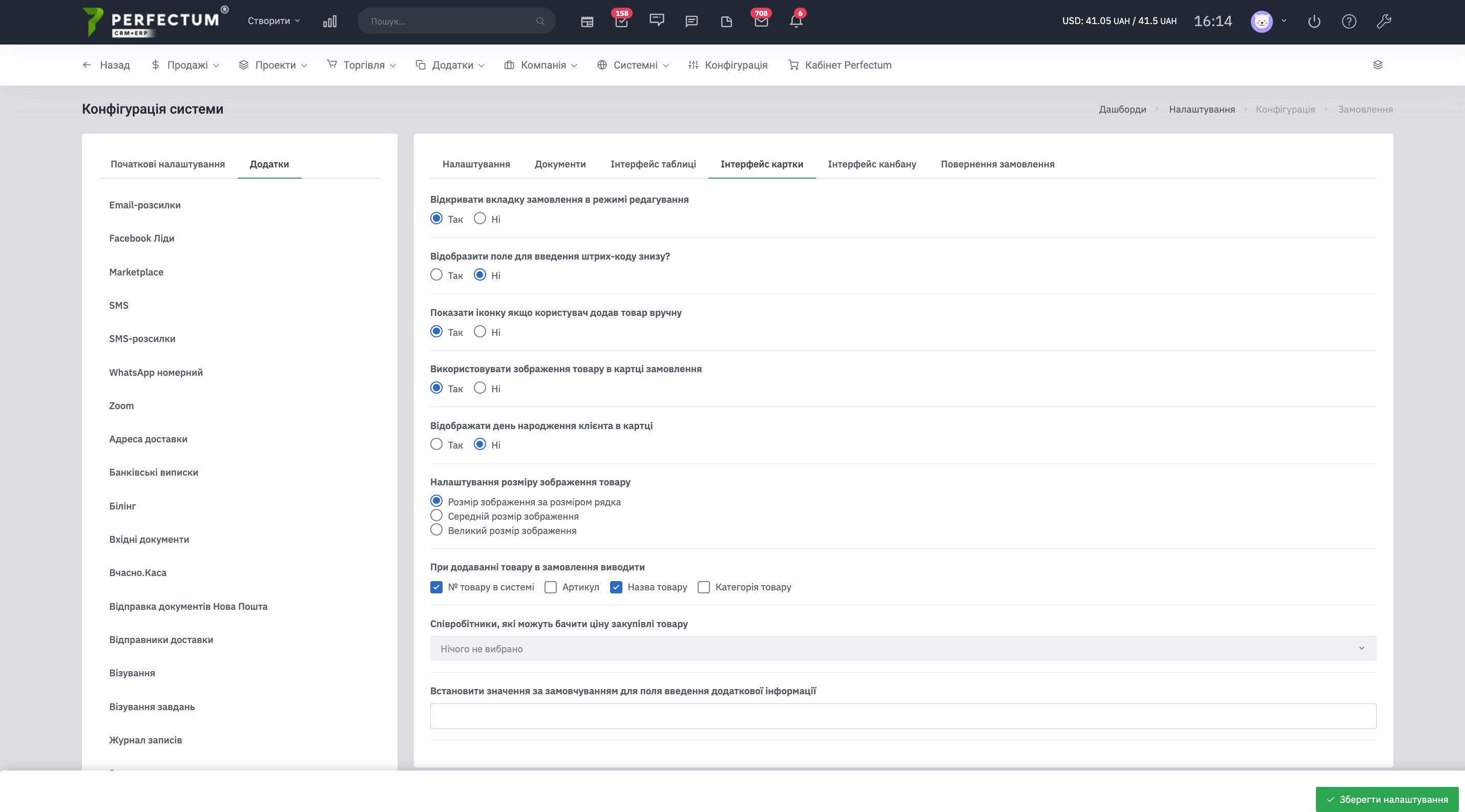
Вкладка "Інтерфейс картки".
Доступні можливості:
- Відкривати вкладку замовлень у режимі редагування - так/ні.
- Відобразити поле для введення штрих-коду знизу - так/ні.
- Показувати іконку, що користувач додав товар вручну - так/ні.
- Використовувати зображення товарів у картці замовлення - так/ні.
- Відобразити день народження у картці замовлення - так/ні.
- Налаштування розмірів зображення товару - виберіть потрібне.
- При додаванні товару на замовлення виводити - позначте дані, які виводити в пошуку при додаванні товару.
- Співробітники, які можуть бачити ціну закупівлі в замовленнях - виберіть зі списку.
- Встановити стандартне значення для поля введення додаткової інформації.
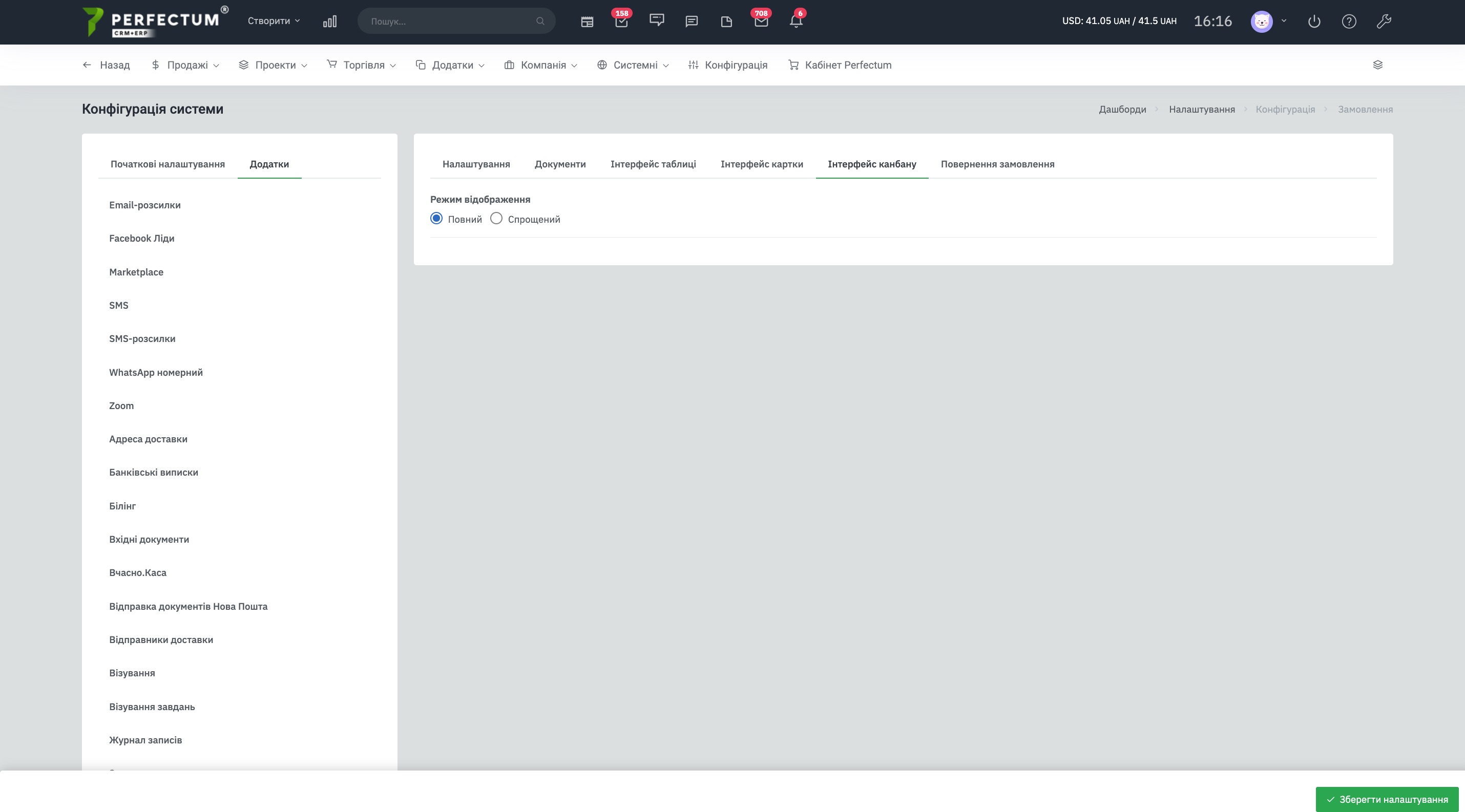
Вкладка "Інтерфейс канбана".
Доступні можливості:
- Режим відображення - Повний/Спрощений
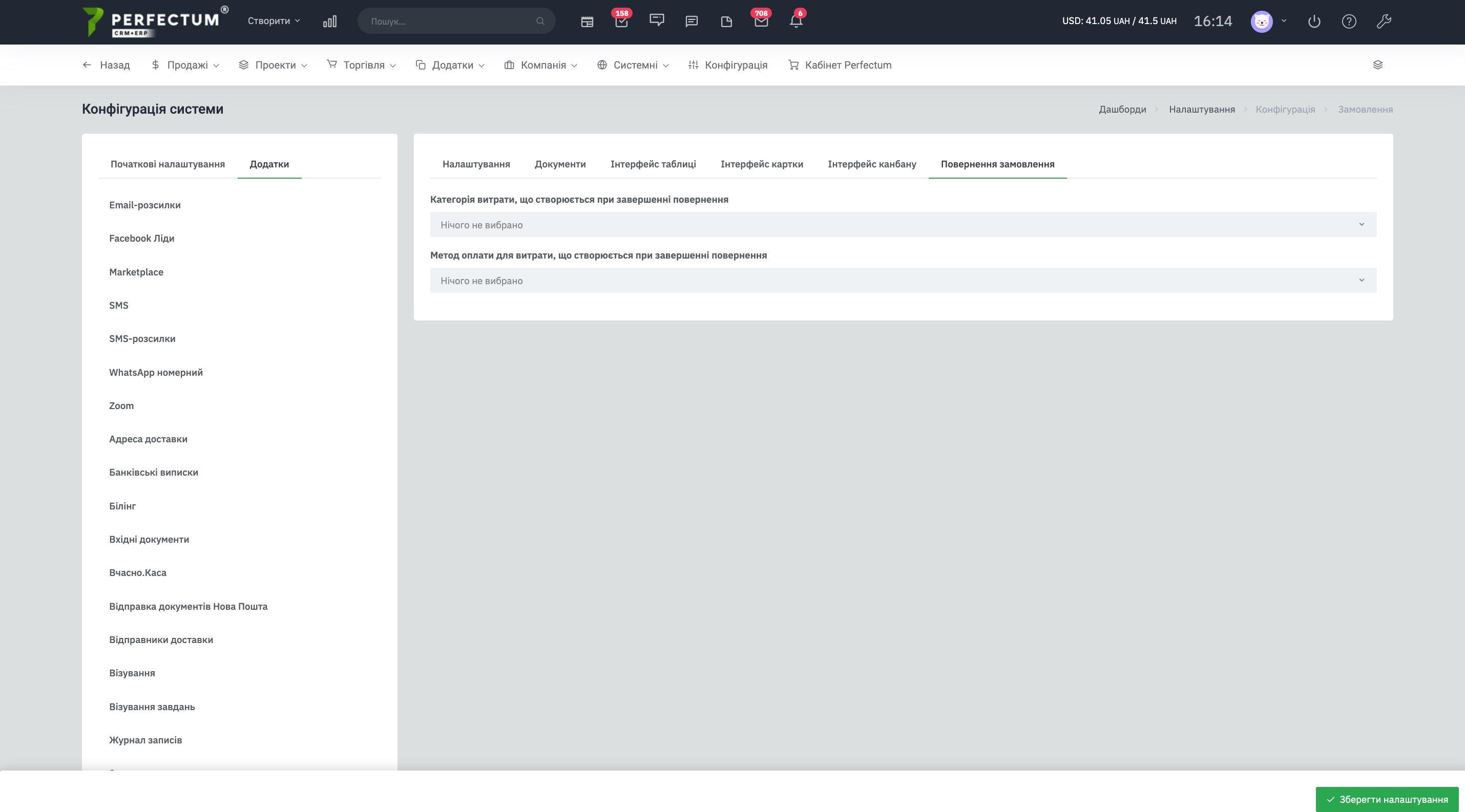
Вкладка "Повернення замовлення".
Доступні можливості:
- Категорія витрат, що створюється після завершення повернення - виберіть зі списку.
- Метод оплати для витрат, який створюється при вирішенні повернення.
Спосіб доставки.
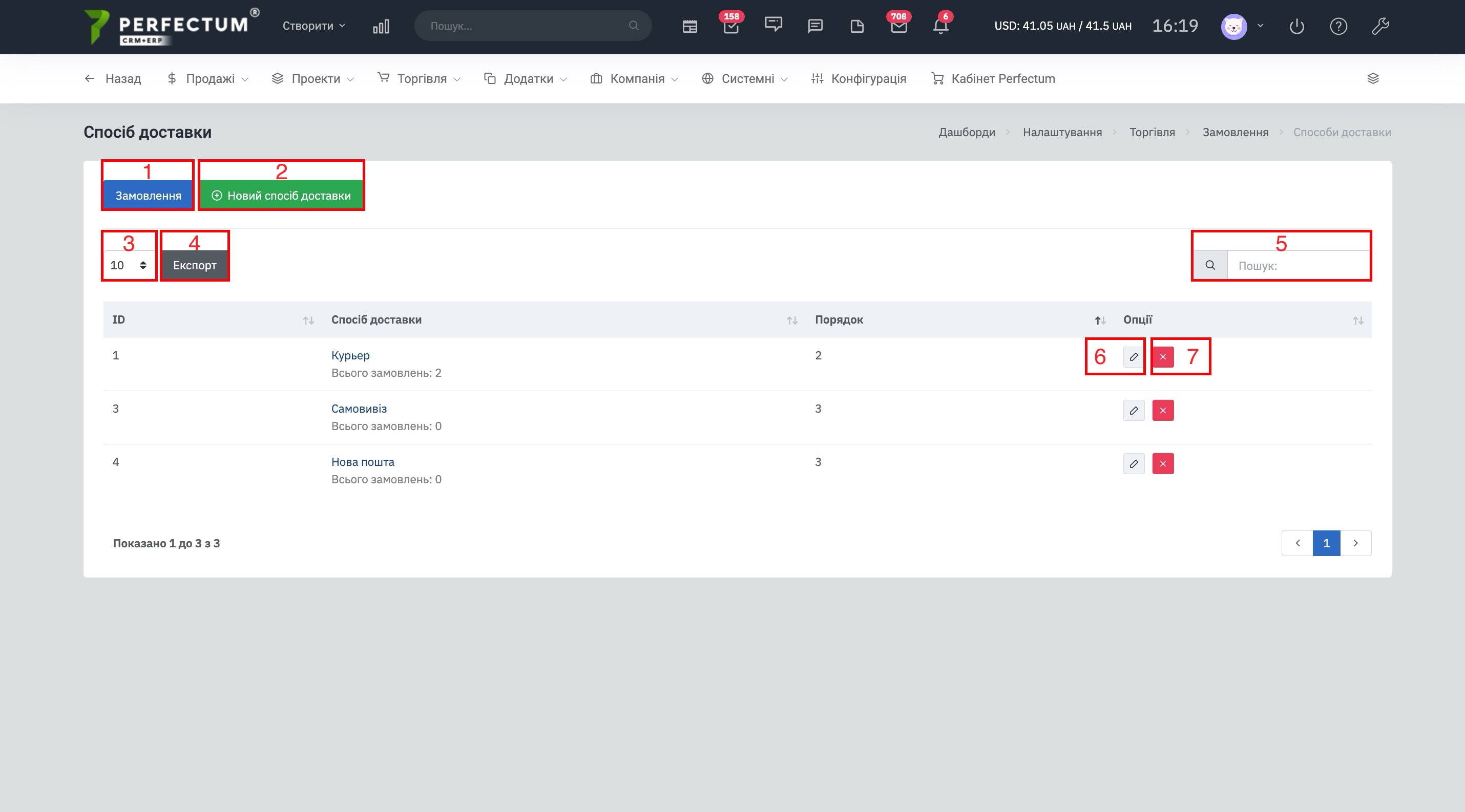
Перейдіть шляхом: "Налаштування - Торгівля - Замовлення - Способи доставки".
Доступні можливості:
- Кнопка "Замовлення" - для переходу до всіх замовлень.
- Кнопка "Новий статус" - створення нового способу доставки.
- Поле для вибору кількості записів на сторінці (10,25,50...).
- Кнопка "Експорт" - для експорту способу доставки на сторінці.
- Графа "Пошук" - для пошуку способу доставки за ключовими словами.
- Кнопка "Змінити" для зміни способу доставки.
- Кнопка "Видалити" для видалення способу доставки.
Створення способу доставки.
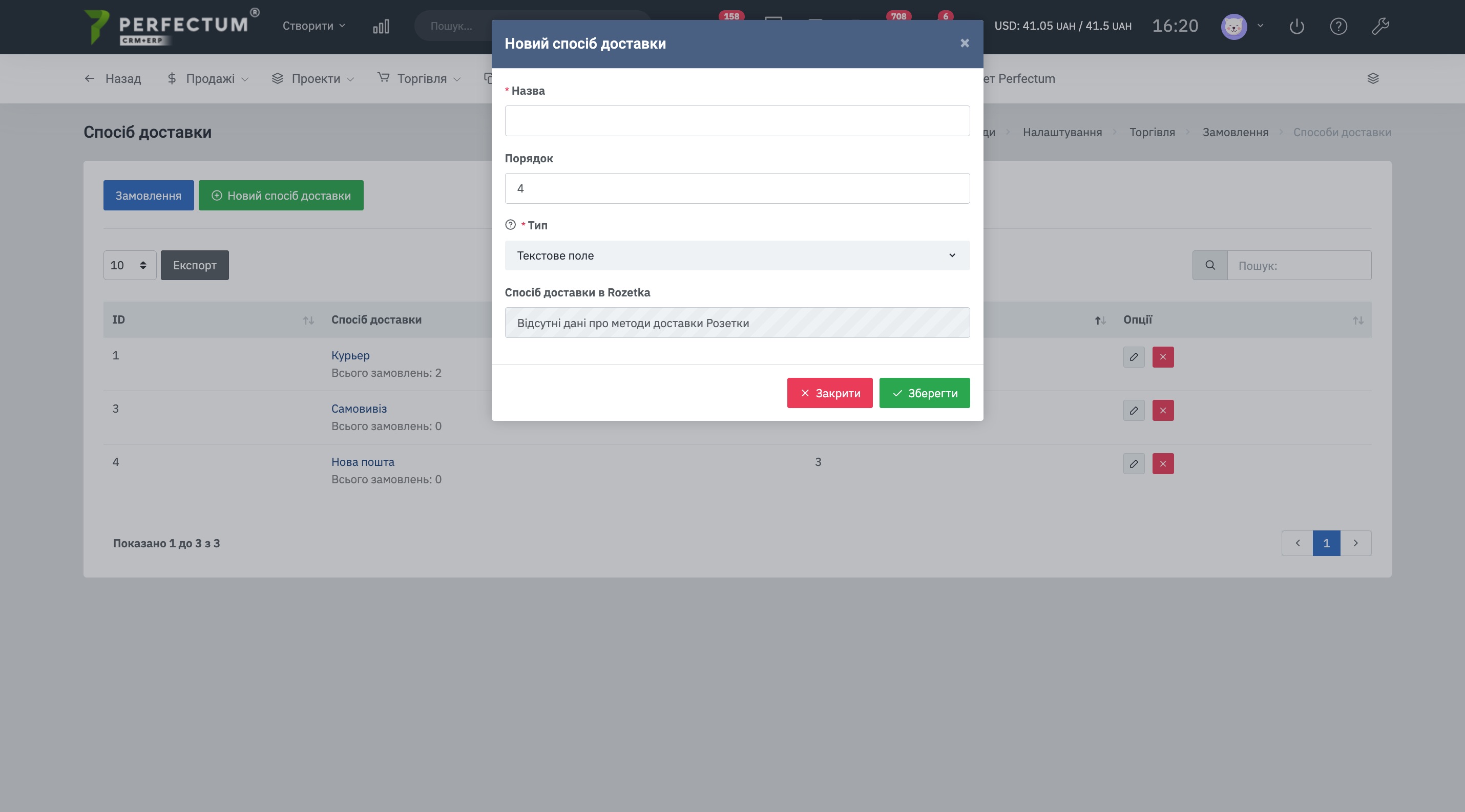
- Введіть назву способу доставки
- Виберіть порядок
- Виберіть тип способу доставки - параметр визначає, які поля будуть відображатися при виборі цього способу доставки.
- Спосіб доставки в Rozetka - порівняйте спосіб доставки зі способами Rozetka (доступно після покупки та встановлення модуля "Інтеграція з Rozetka").
Статуси замовлення.
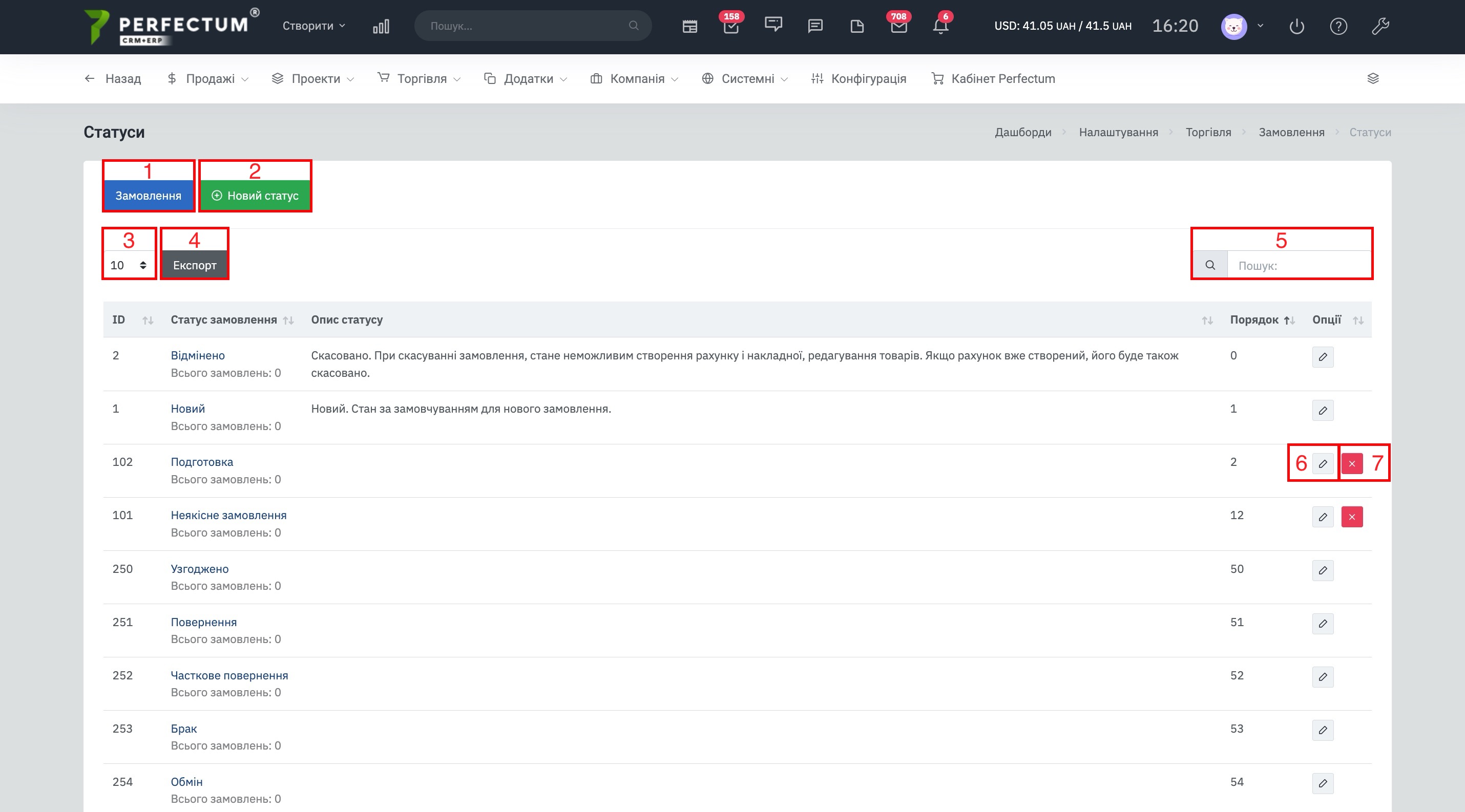
Перейдіть шляхом: "Налаштування - Торгівля - Замовлення - Статуси".
Доступні можливості:
- Кнопка "Замовлення" - для переходу до всіх замовлень.
- Кнопка "Новий статус" - створення нового статусу.
- Поле для вибору кількості записів на сторінці (10,25,50...).
- Кнопка "Експорт" - для експорту статусів на сторінці.
- Графа "Пошук" - для пошуку статусів за ключовими словами.
- Кнопка "Змінити" для зміни статусу замовлення.
- Кнопка "Видалити" для видалення статусу замовлення.
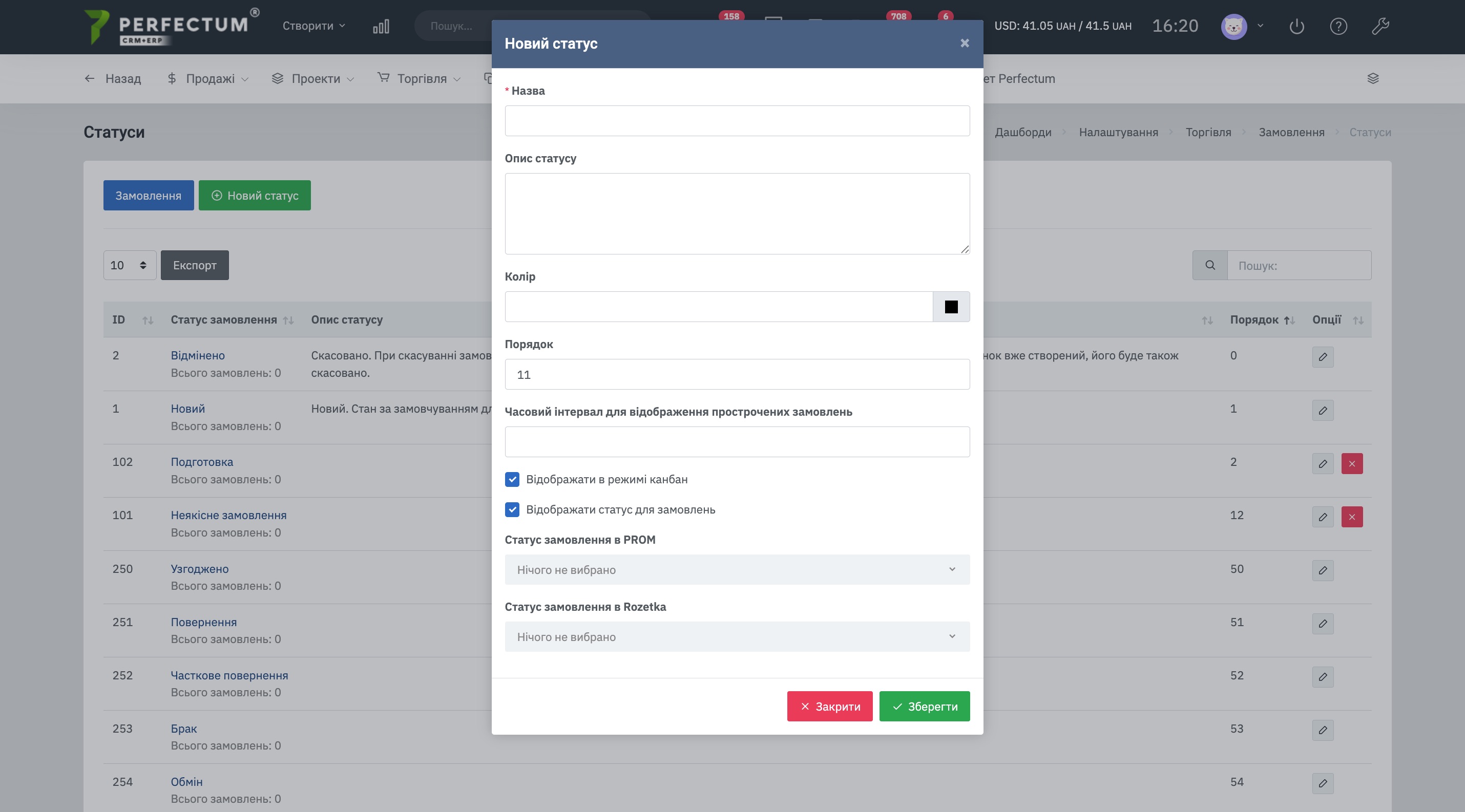
Створення нового статусу.
- Введіть назву статусу
- За потреби вкажіть опис статусу
- Виберіть колір
- Виберіть порядок
- Вкажіть часовий інтервал для відображення прострочених замовлень
- Вкажіть відображення у режимі канбан
- Вкажіть відображення статусу для замовлень
- Статус замовлення в Prom - зіставте статуси (доступно після покупки та налаштування модуля "Інтеграція з Prom")
- Статус замовлення в Rozetka - зіставте статуси (доступно після покупки та налаштування модуля "Інтеграція з Rozetka")
Додаткові статуси замовлень.
Перейдіть шляхом: "Налаштування - Торгівля - Замовлення - Додаткові статуси".
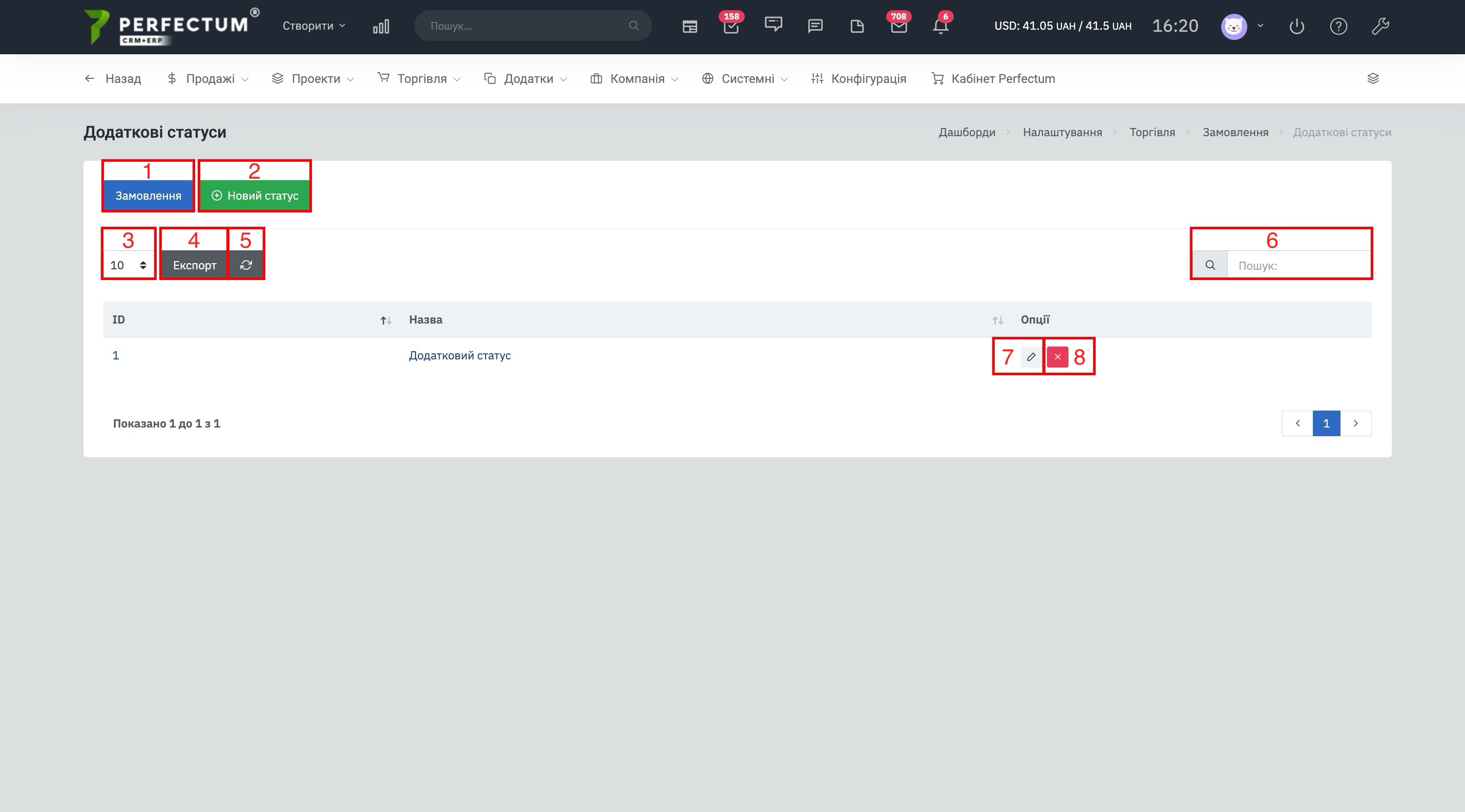
Доступні можливості:
- Кнопка "Замовлення" - для переходу до всіх замовлень.
- Кнопка "Новий статус" - створення нового додаткового статусу.
- Поле для вибору кількості записів на сторінці (10,25,50...).
- Кнопка "Експорт" - для експорту статусів на сторінці.
- Кнопка "Оновити" - для оновлення таблиці замовлень.
- Графа "Пошук" - для пошуку додаткових статусів за ключовими словами.
- Кнопка "Змінити" для зміни статусу.
- Кнопка "Видалити" для видалення статусу.
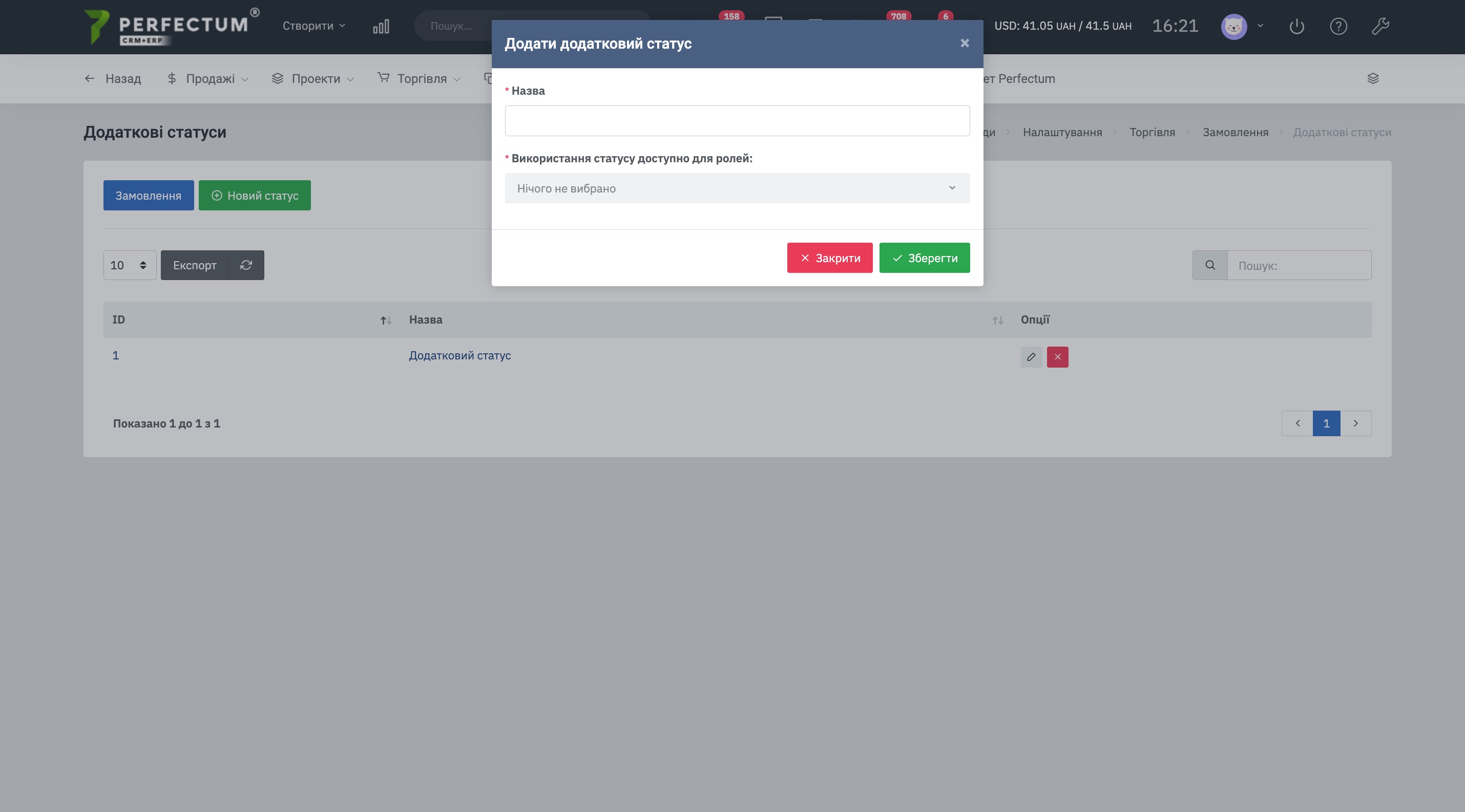
Створення додаткового статусу замовлень.
- Введіть назву додаткового статусу
- Вкажіть, для яких ролей доступний цей статус.
Джерела.
Перейдіть шляхом: "Налаштування - Торгівля - Замовлення - Джерела".
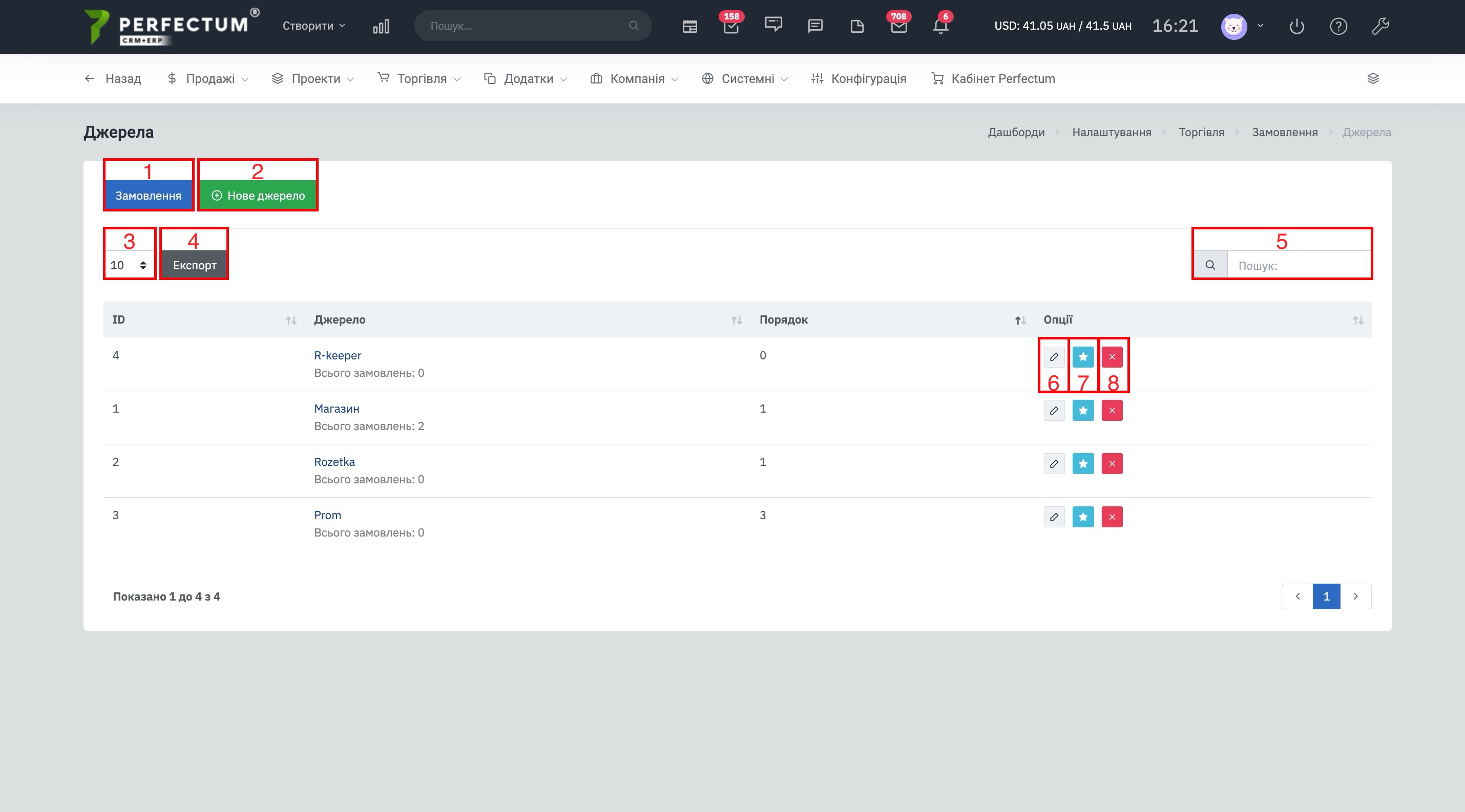
Доступні можливості:
- Кнопка "Замовлення" - для переходу до всіх замовлень.
- Кнопка "Новий статус" - створення нового джерела.
- Поле для вибору кількості записів на сторінці (10,25,50...).
- Кнопка "Експорт" - для експорту джерел на сторінці.
- Графа "Пошук" - для пошуку джерел за ключовими словами.
- Кнопка "Змінити" для зміни джерела замовлення.
- Кнопка "Видалити" для видалення джерела замовлення.
Створення джерела замовлення.
- Вкажіть назву джерела.
- Вкажіть порядок відображення джерела.