








Модуль "Візування завдань"
Модуль "Візування завдань" розширює стандартний функціонал завдань та дозволяє налаштовувати процес узгодження завдань різними співробітниками. У модулі можна використовувати послідовне або паралельне візування, що дає можливість організувати узгодження відповідно до бізнес-процесів компанії.
Налаштування модуля.
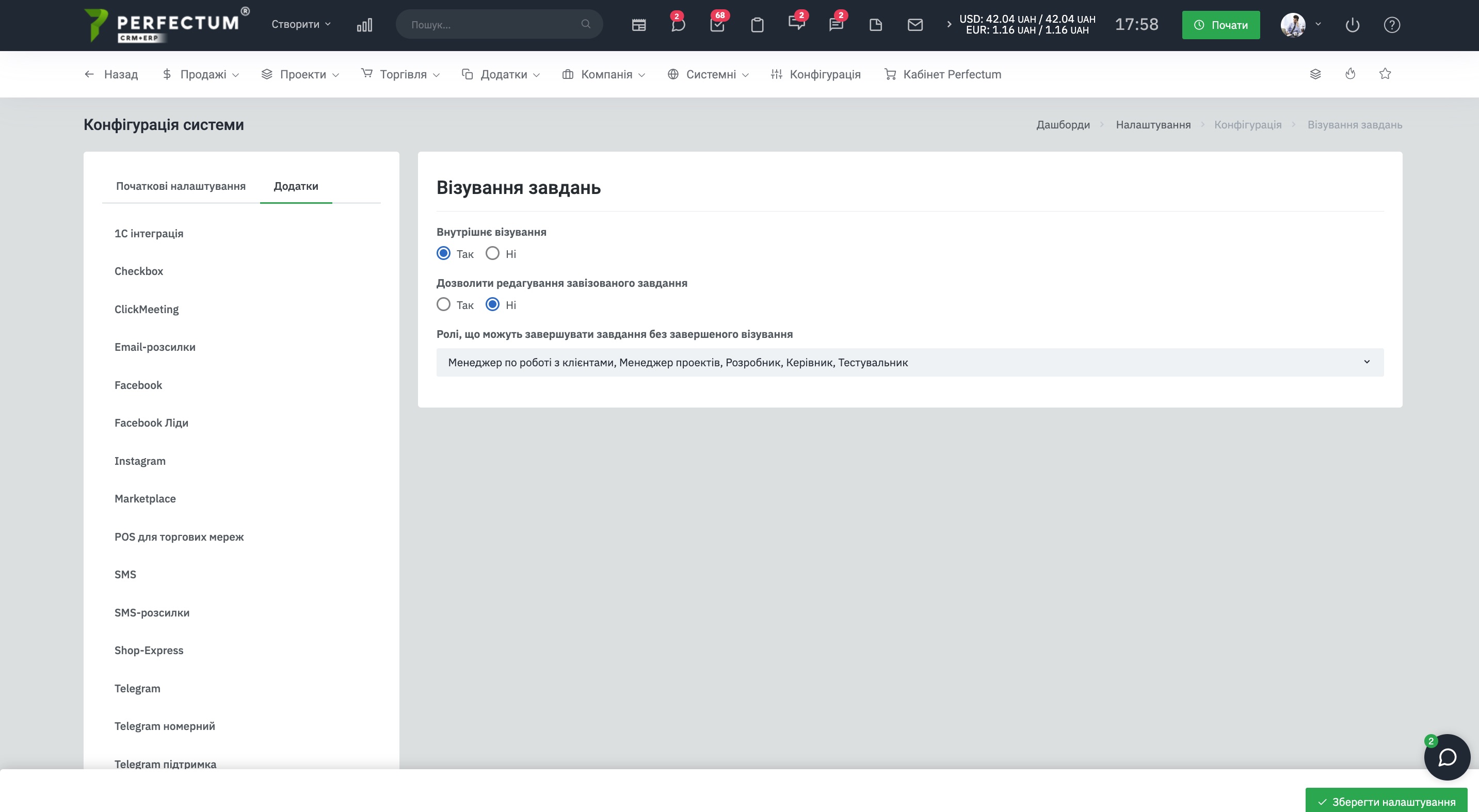
Для початку роботи з модулем необхідно активувати опцію візування завдань у системі.
Перейдіть за шляхом: Налаштування - Конфігурація - Додатки - Візування завдань.
Доступні можливості:
- Внутрішнє візування - активує/деактивує візування завдань у системі.
- Дозволити редагування завізованого завдання - Так/Ні.
- Ролі, які можуть завершувати завдання без завершеного візування - виберіть ролі співробітників зі списку.
Створення шаблонів візування.
Після активації опції «Візування у завданнях» у системі стає доступним створення шаблонів візування для завдань. Шаблони використовуються для автоматичного запуску процесу узгодження під час створення завдання за шаблоном.
Для створення шаблону перейдіть за шляхом: Налаштування - Компанія - Внутрішнє візування - Завдання.
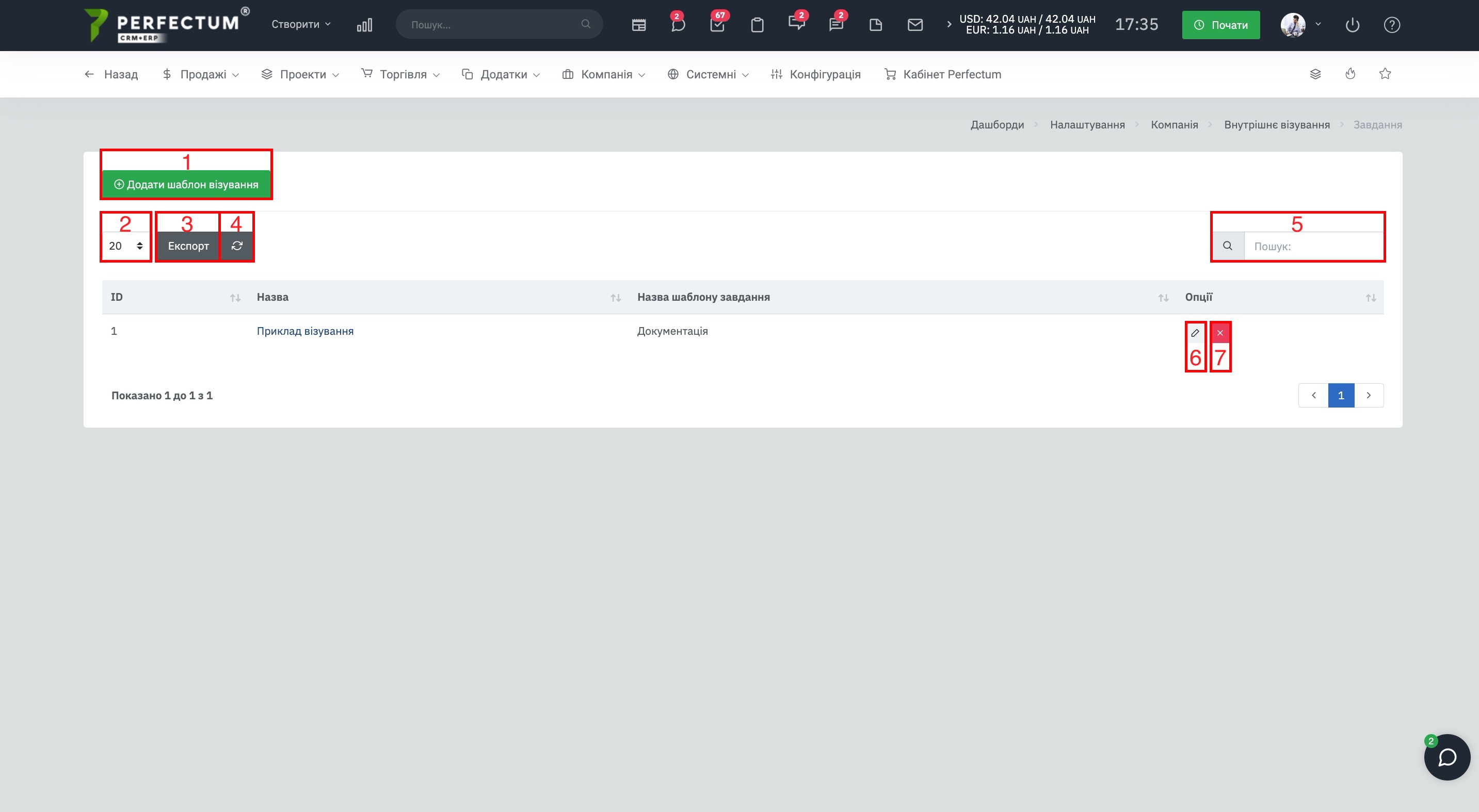
На сторінці є:
- Кнопка "Додати шаблон візування" - для створення нового шаблону візування.
- Поле для вибору кількості записів на сторінці (10,20,50...).
- Кнопка "Експорт" - для експорту таблиці шаблонів.
- Кнопка "Оновити" - для оновлення таблиці шаблонів.
- Графа "Пошук" - для пошуку шаблонів за ключовими словами.
- Кнопка "Редагувати" - для редагування шаблону візування.
- Кнопка "Видалити" - видалення шаблону візування.
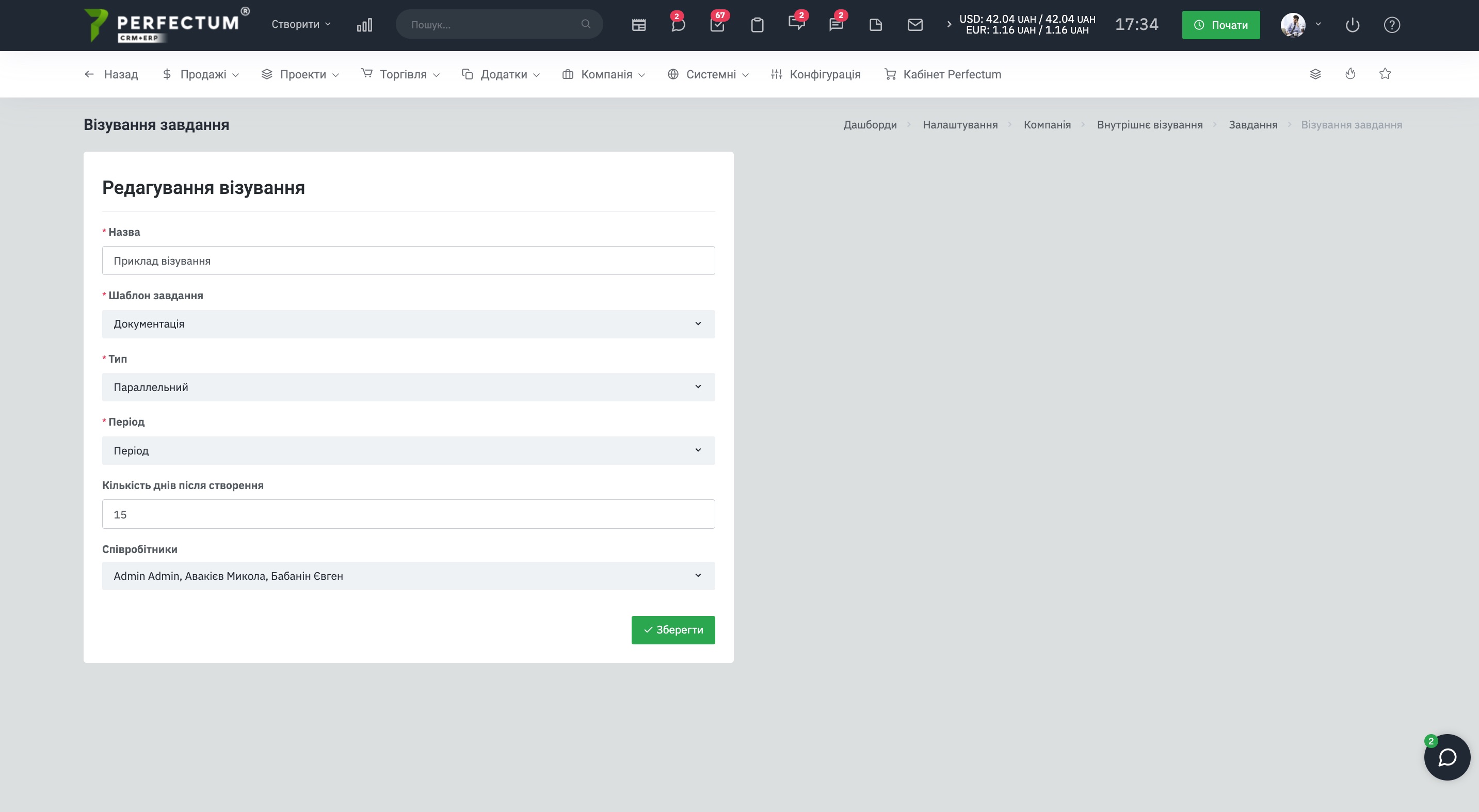
Під час створення шаблону необхідно заповнити:
- Поле "Назва шаблону" - призначене для вказання назви шаблону візування.
- Поле "Шаблон завдання" - список, що випадає, з шаблонами завдань, доданими до системи.
- Поле "Тип" - визначає тип візування задачі.
Значення «Паралельний» - дозволяє учасникам візувати завдання у вільному порядку.
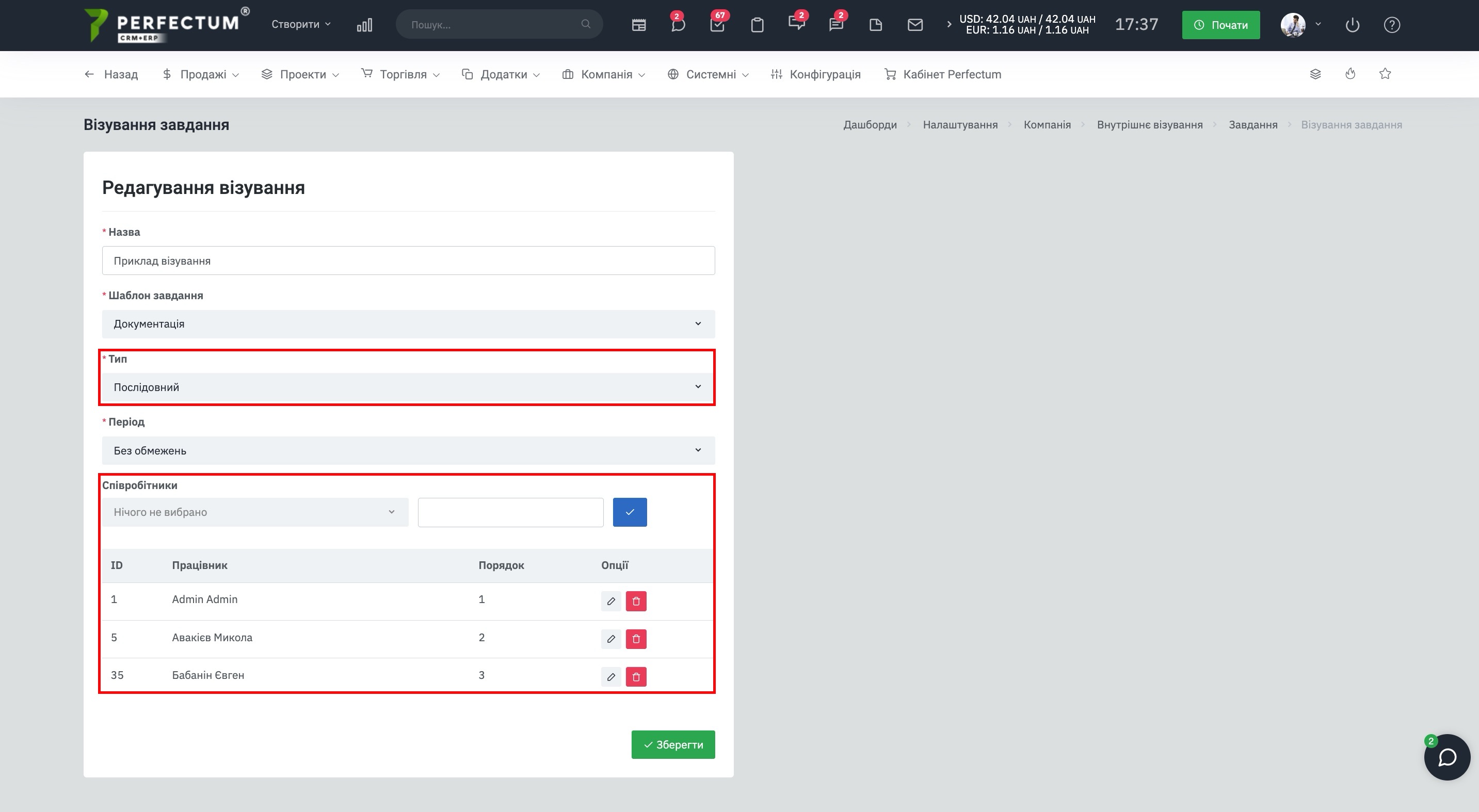
Значення «Послідовний» - дозволяє учасникам візувати завдання лише у встановленому порядку. - Поле «Період» - визначає обмеження за строком візування.
Значення «Період» - використовується для завдання конкретного періоду візування.
Значення «Кількість днів після візування учасником» - дозволяє вказати термін у днях для наступного учасника після візування попереднім учасником. Значення "Без обмежень" - дозволяє виконувати візування без обмеження за строком. - Поле для введення кількості днів – відображається при виборі значення «Кількість днів після візування учасником» і використовується для вказання кількості днів, протягом яких учасник повинен завізувати завдання.
- Поле вибору співробітників для візування - відображається під час вибору паралельного типу візування.
- Поле вибору співробітника та його порядкового номера відображається при виборі послідовного типу візування.
Створений шаблон можна прив'язати до певного шаблону завдання, щоб під час створення завдання автоматично запускався відповідний процес узгодження.
Візування у завданнях.
Якщо завдання створюється не на основі шаблону, користувач може самостійно включити та налаштувати процес візування у формі створення або редагування завдання.
- Прапорець «Включити візування» - активує процес візування для завдання.
- Ви можете вказати налаштування візування вручну або вибрати "Шаблон завдання", щоб налаштування підтягнулися автоматично.
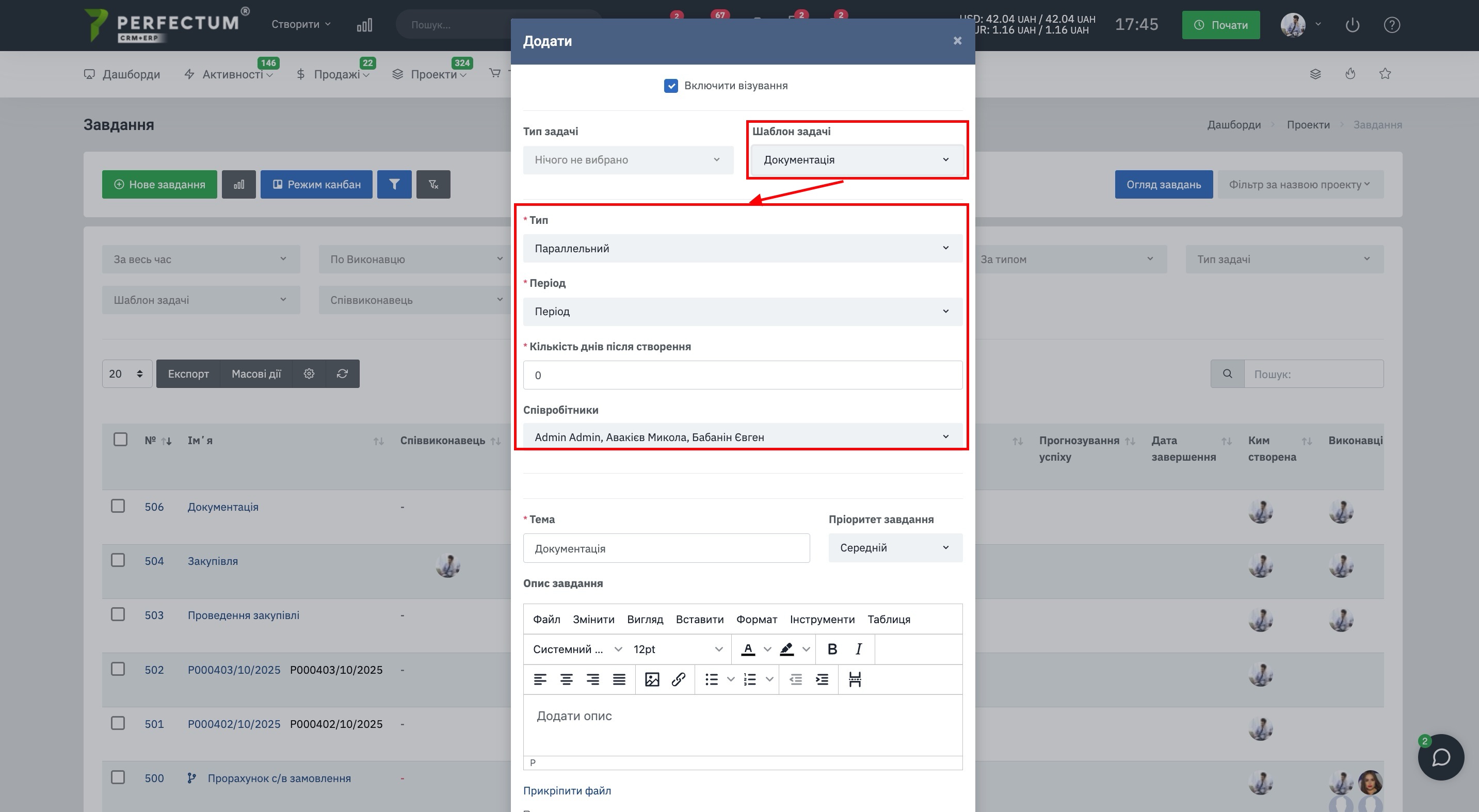
Після збереження завдання запускається налагоджений процес узгодження. Користувачі, призначені візуючими, відображаються у додатковій вкладці та отримують доступ до завдання через функціонал візування. Візуючі мають доступ до завдання як учасники, можуть переглядати завдання, залишати коментарі та отримувати адресовані коментарі.
- Кнопка «Візувати» - використовується для підтвердження візування завдання.
При послідовному візуванні можливість візування передається від одного співробітника до іншого. Після візування завдання відмічає вкладку співробітника зеленим кольором.
При паралельному візуванні можливість візування доступна всім співробітникам одночасно.
Важливо! Якщо завдання було завізовано лише одним співробітником зі списку учасників, а потім відредаговано, його необхідно повторно візувати.
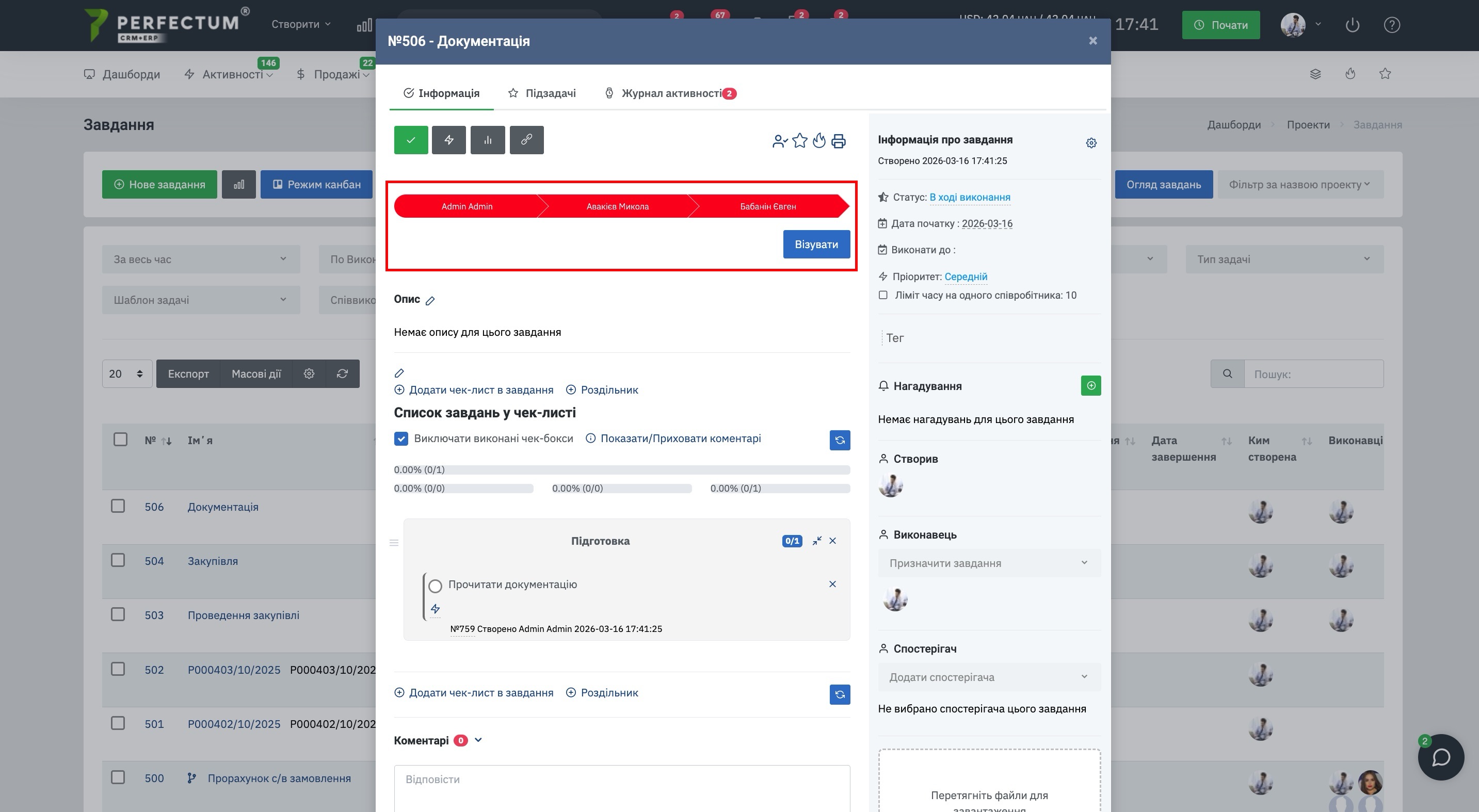
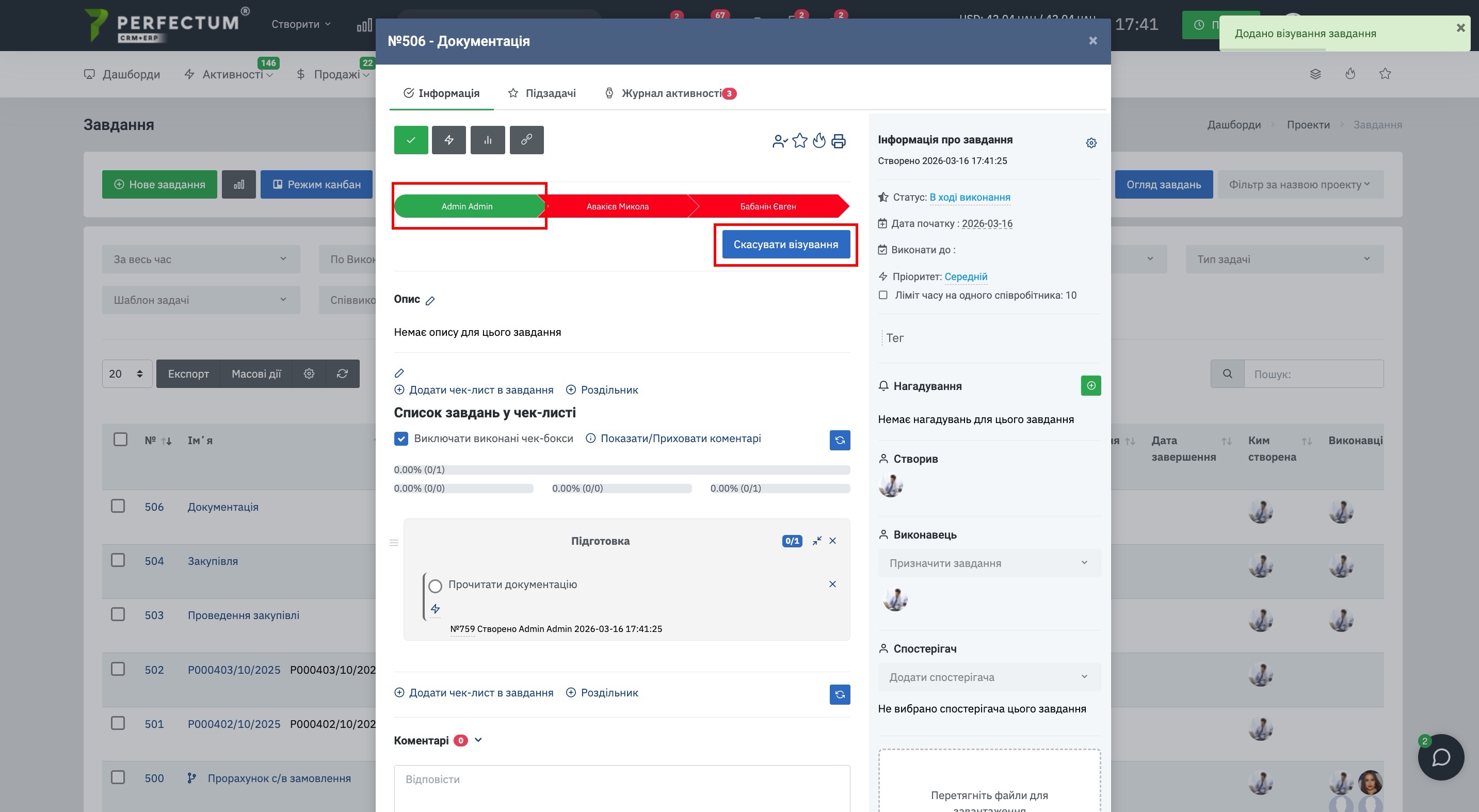
Послідовний тип візування.
При послідовному візуванні другий, третій та наступні узгоджувачі не отримують повідомлення і не бачать завдання доти, доки не настане їхня черга візування.
- Поточний візуючий – отримує повідомлення про необхідність завізувати завдання.
- Наступний візуючий – отримує доступ до завдання лише після завершення візування попереднім учасником.
- Сповіщення «Завдання вимагає візування» - відправляється співробітнику, черга якого настала.
Після візування попереднім учасником черга переходить наступному співробітнику, і він може відкрити завдання з повідомлення.
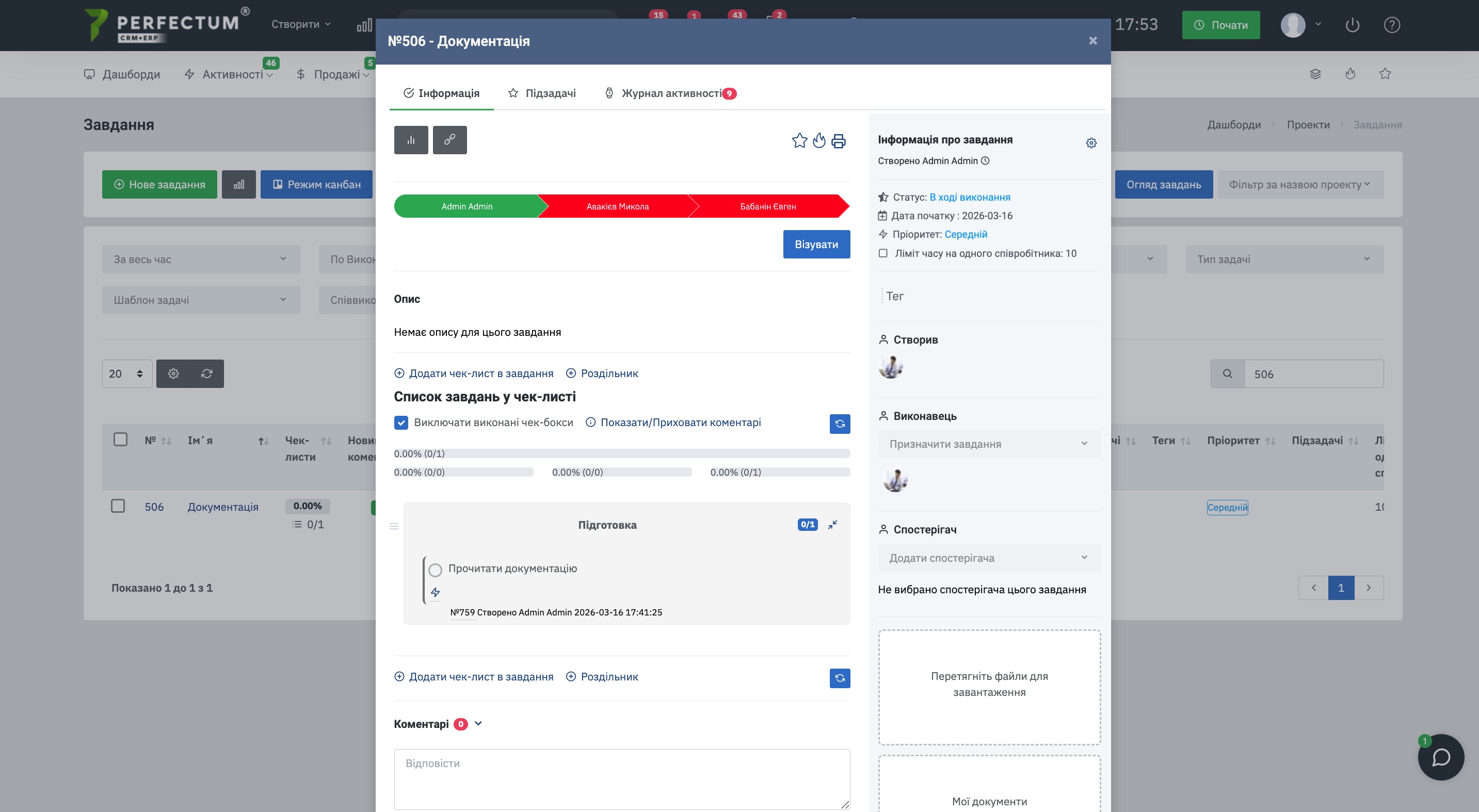
Паралельний тип візування.
При паралельному візуванні всі візуючі бачать завдання відразу після його створення, одночасно отримують повідомлення і можуть візувати завдання незалежно один від одного.
Сповіщення про завершення періоду візування.
Якщо в полі «Період» вибрано значення «Період» або «Кількість днів після візування учасником», система надсилає повідомлення за один день до завершення терміну візування.
- Сповіщення «До кінця візування завдання залишився 1 день» - відправляється активному візуючому за один день до завершення терміну.
При послідовному типі візування таке повідомлення отримує лише поточний візуючий.
Обмеження завершення завдання без завершеного візування.
Для завдань, у яких активовано процес візування, система контролює зміну статусу на «Завершено».
Якщо візування завдання не завершено повністю, звичайний користувач не може змінити статус завдання на «Завершено». При спробі завершити таке завдання, система виводить повідомлення: «Завдання не може бути завершене. Потрібно завершити візування.»
Важливо! Користувачі з певними ролями, наприклад, "керівник відділу" або "директор", можуть мати право завершувати завдання без завершеного візування. Список таких ролей налаштовується окремо.
Якщо візування в задачі не використовується, додаткові обмеження на завершення завдання не застосовуються.