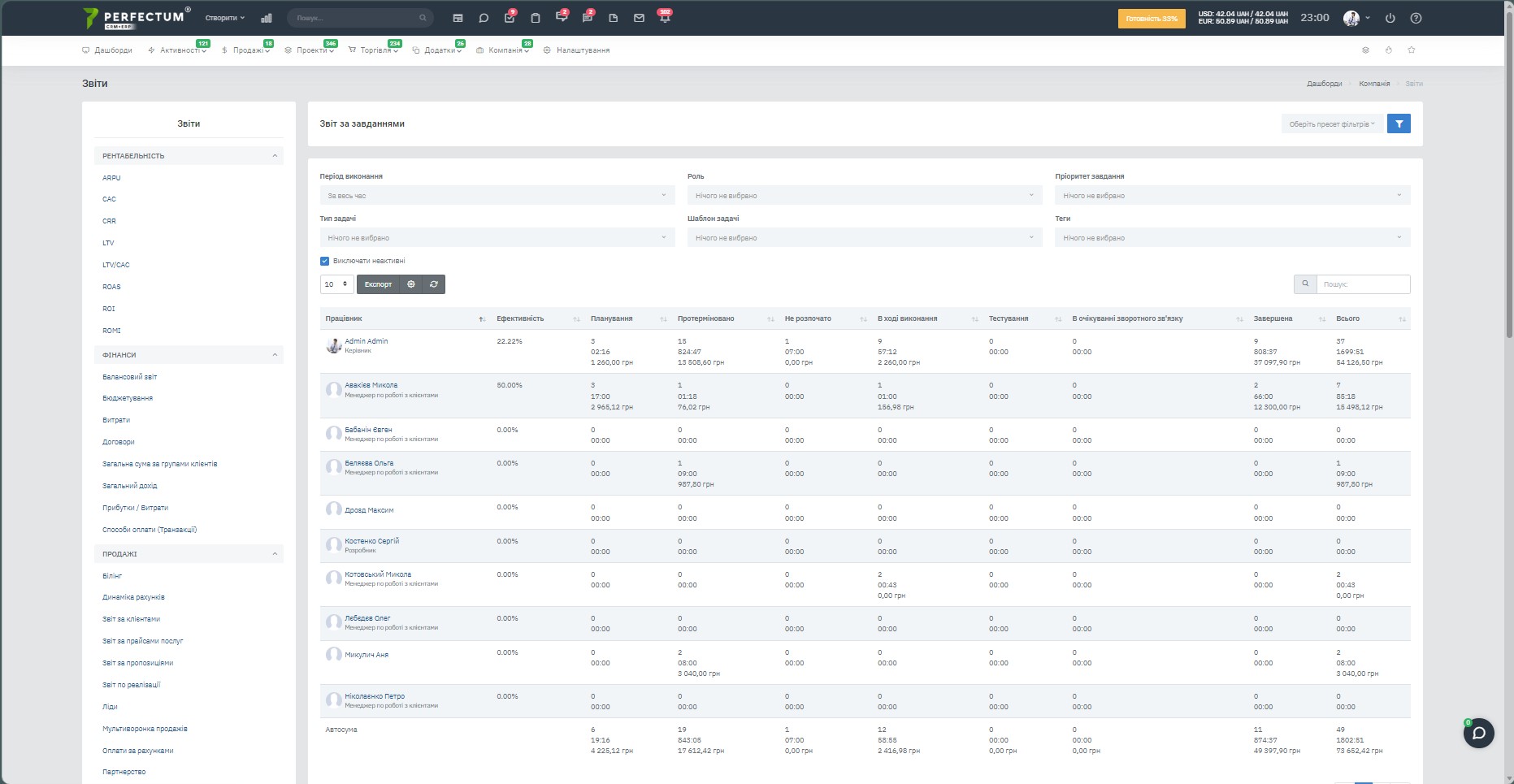








Звіт "За завданнями"
12 серпня 2026
👁 1281
Звіт дає змогу оцінювати ефективність співробітників за виконанням завдань у різних статусах, а також переглядати їх загальну вартість.
Головна сторінка
Перейдіть у розділ "Компанія" - "Звіти" та оберіть пункт "Звіт за завданнями".
На сторінці звіту доступні такі можливості:
- Фільтр "Пресет фільтрів" — оберіть потрібний пресет.
- Кнопка "Пресети фільтрів" — для створення пресета фільтрів.
- Фільтр "Період" — оберіть період, за який необхідно сформувати звіт.
- Фільтр "Роль" — оберіть роль співробітників для перегляду відповідного звіту.
- Фільтр "Пріоритет завдання" — оберіть потрібний пріоритет завдань.
- Фільтр "Тип завдання" — оберіть потрібний тип завдань.
- Фільтр "Шаблон завдання" — оберіть потрібний шаблон завдань.
- Фільтр "Тег" — оберіть потрібний тег.
- Чекбокс "Виключати неактивні" — якщо його активувати, зі звіту буде виключено дані про співробітників, профілі яких деактивовані в системі.
- Поле для вибору кількості записів на сторінці.
- Кнопка "Експорт" — для експорту даних у файл (Excel, CSV, PDF) або відправлення на друк.
- Кнопка "Налаштування" — для налаштування колонок звіту: можна вмикати або вимикати окремі колонки, а також змінювати їх порядок відображення.
- Кнопка "Оновити" — для оновлення таблиці.
- Поле "Пошук" — для пошуку співробітників за ключовими словами.
- Стовпець "Працівник" — відображається ім'я співробітника. Натисніть на нього, щоб відкрити профіль співробітника.
У таблиці також доступне сортування даних за зростанням або за спаданням. Для сортування натисніть на заголовок потрібного стовпця. Повторне натискання змінює напрямок сортування.
У нижній частині звіту відображається поле "Автосума", у якому наведено суми завдань за кожним статусом і загальну суму всіх завдань.