







Планування
26 червня 2026
👁 4346
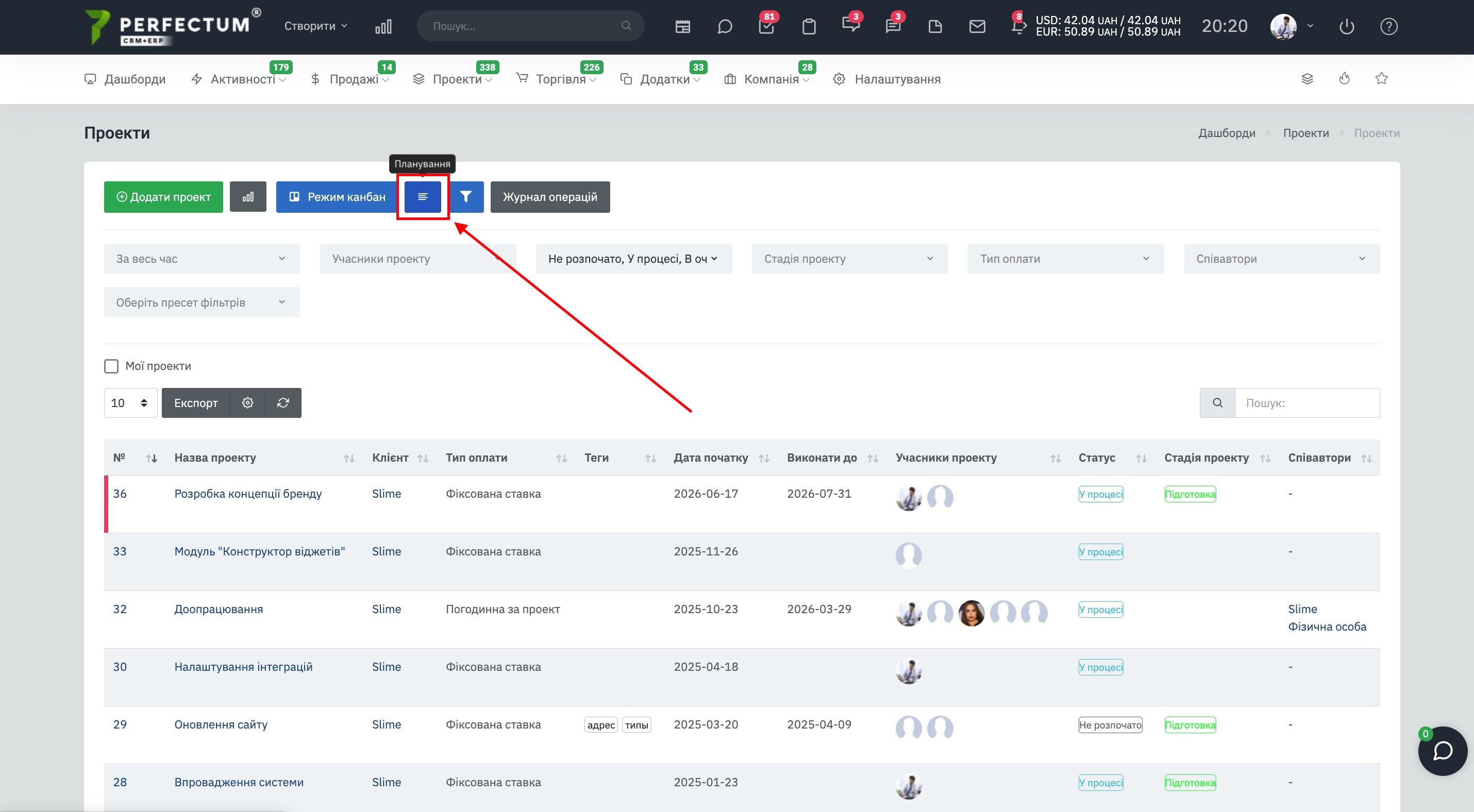
У розділі "Проекти" доступна можливість перегляду всіх проектів у відрізках часу на календарі в режимі "Планування".
Головна сторінка.
Перейдіть шляхом: "Проекти - Проекти - Планування".
Доступні можливості:
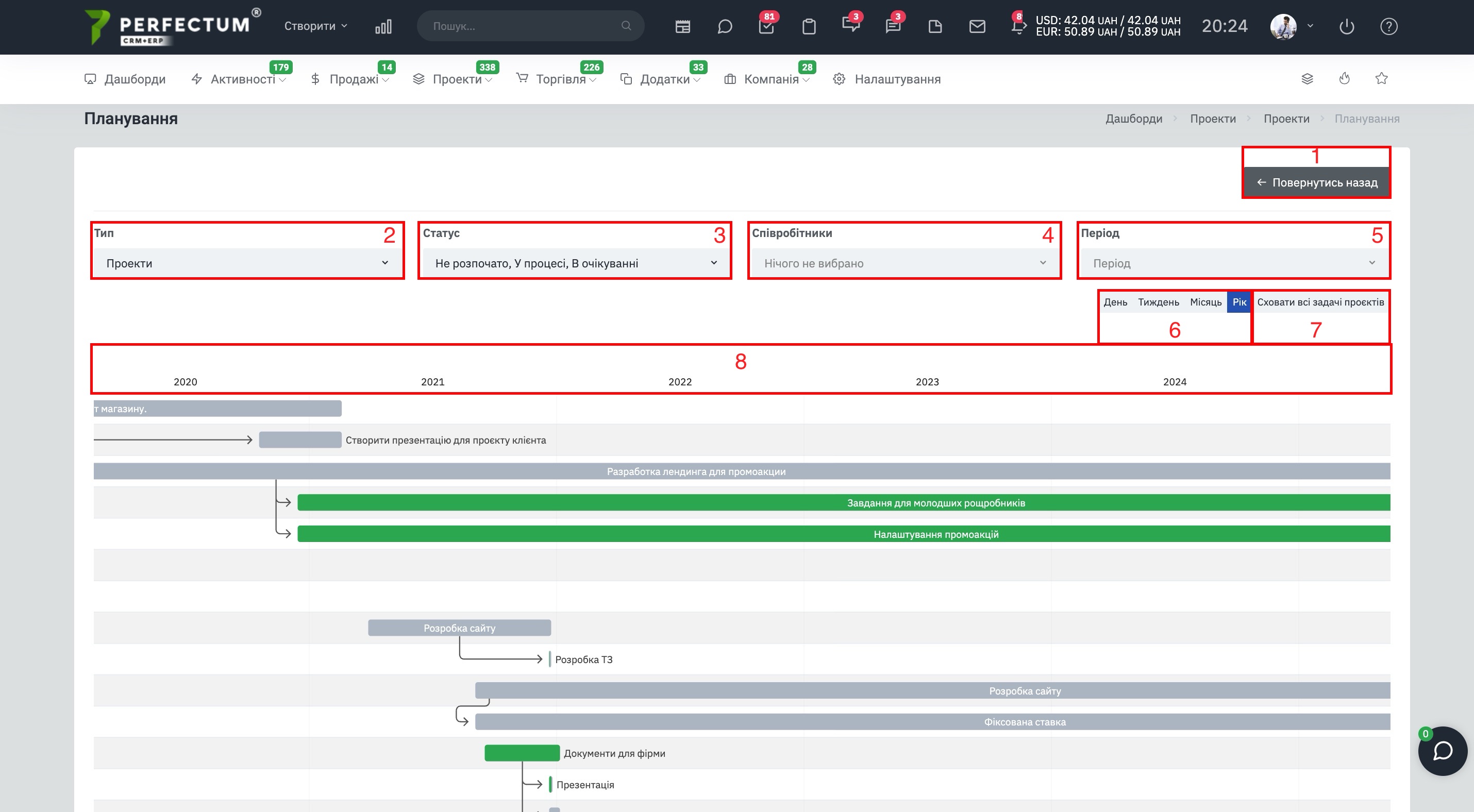
- Кнопка "Повернутись назад" - для повернення до таблиці проектів.
- Фільтр "Тип" - дозволяє переключатися між проектами та завданнями проектів.
- Фільтр "Статус" - дозволяє вказати статуси проектів та завдань залежно від значення у фільтрі "Тип".
- Фільтр "Співробітники" - для відображення завдань по співробітникам.
- Фільтр "Період" - вибір періоду для відображення завдань.
- Вибір періоду відображення діаграми - день, тиждень, місяць, рік.
- Кнопка "Сховати всі завдання проекту" - щоб приховати завдання проекту.
- Відображення періоду діаграми - зазначаються: місяць, день місяця.
Взаємодія з діаграмою.
Доступні можливості:
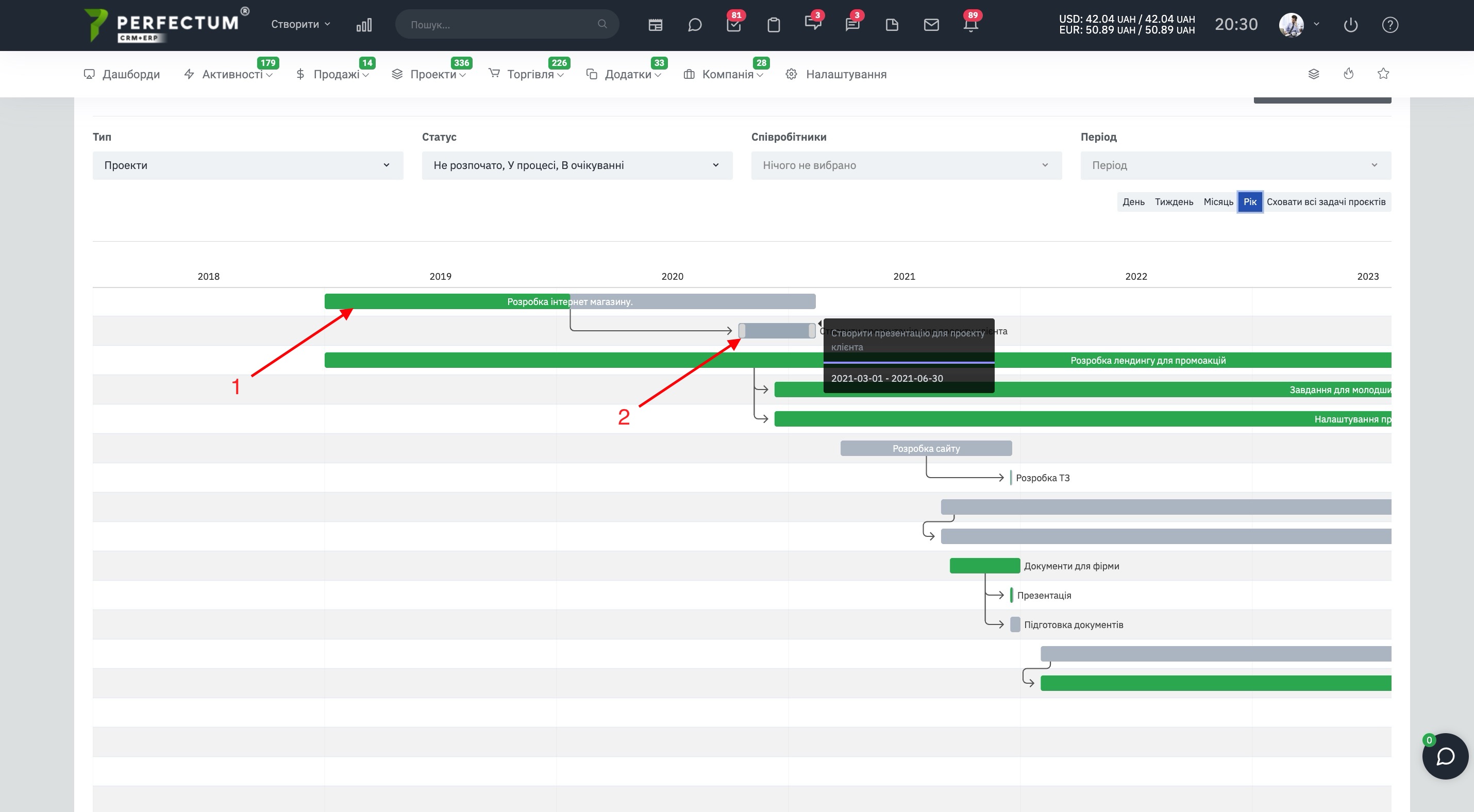
- Графічне відображення проекту - вказується початок та завершення проекту в горизонтальній лінії, зелена заливка це відсоток виконання проекту.
- Графічне відображення завдань проекту - вказується початок та завершення завдання в проекті - натисніть на назву, щоб задати завдання.
Редагування періоду виконання завдання.
Затисніть край графічної лінії завдання (на фото нижче пункт 2) і відтягніть його вправо або вліво, щоб змінити період початку завдання. Цю дію ви можете здійснити як з початком виконання завдання, так і з датою завершення завдання.
ВАЖЛИВО! Період роботи над проектом не можна змінювати. Дата створення завдання не може бути раніше дати створення проекту і так само завершення завдання не може бути пізніше дати завершення проекту. Редагувати можна завдання, які не знаходяться в завершеному статусі.