







Нагадування
06 серпня 2026
👁 4563
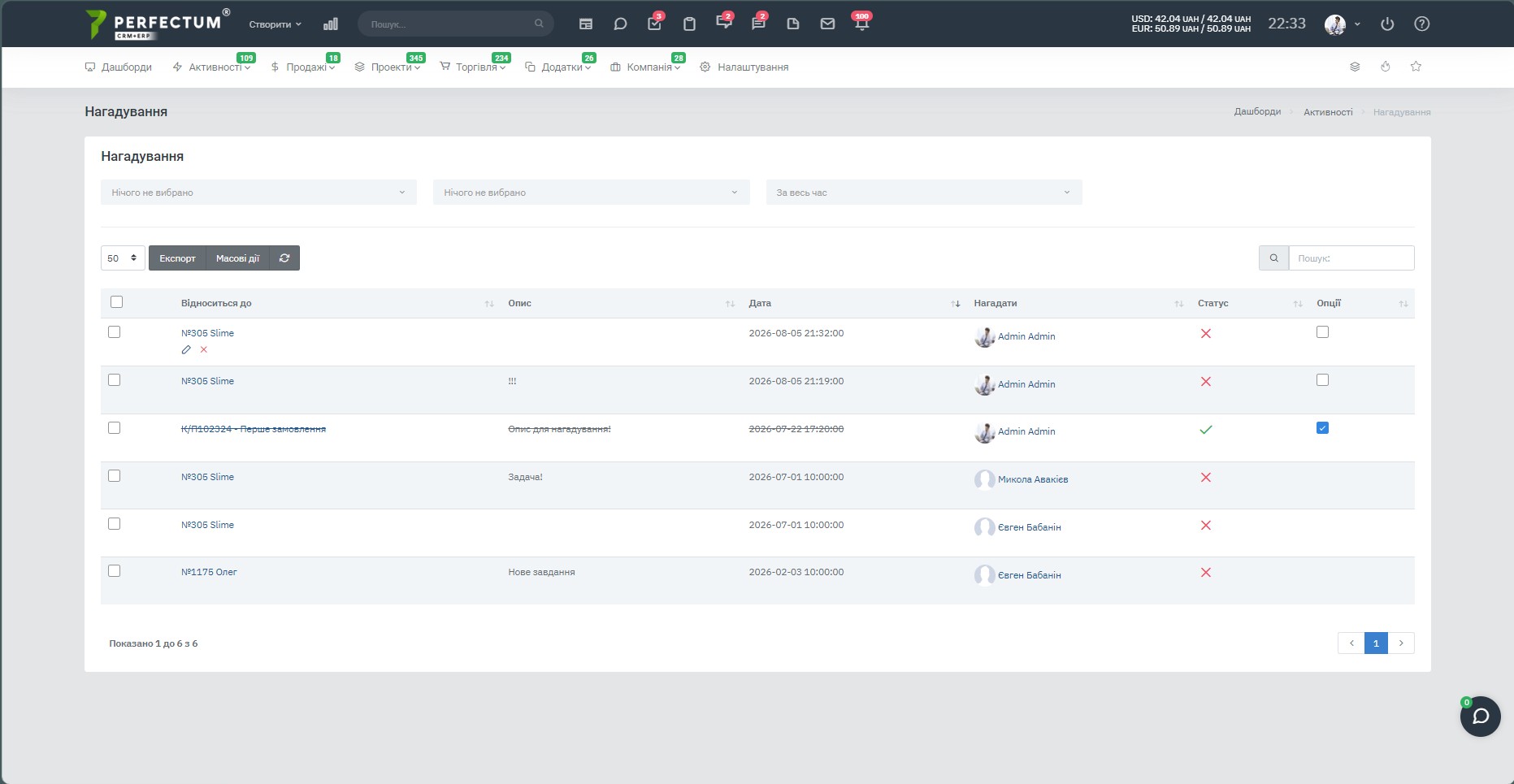
Розділ нагадувань дозволяє зосередити всі нагадування в одному місці для більш зручної їх візуалізації та модерації.
Головна сторінка
Щоб переглянути нагадування, перейдіть у розділ «Активності» → «Нагадування».
Доступні можливості та елементи керування:
- Фільтр за сутностями — дозволяє відфільтрувати нагадування за конкретною структурою (клієнти, рахунки на оплату, запити, пропозиції, витрати, завдання, ліди, договори, нотатки).
- Фільтр за співробітником — дозволяє переглянути нагадування, встановлені для конкретного співробітника.
- Фільтр за періодом — для вибору часового проміжку, на який було встановлено нагадування.
- Поле вибору кількості записів — дозволяє встановити кількість відображуваних рядків у таблиці на сторінці.
- Кнопка «Експорт» — для вивантаження списку нагадувань у файл.
- Кнопка «Масові дії» — для одночасного видалення декількох вибраних нагадувань.
- Поле «Пошук» — для швидкого пошуку нагадувань за ключовими словами.
- Чек-бокс у лівій колонці — для вибору окремих нагадувань для масового видалення.
- Стовпчик «Відноситься до» — вказує назву об'єкта, до якого створено нагадування. Назва об'єкта є клікабельною та відкриває відповідну картку клієнта. При наведенні курсору миші на цей стовпчик з'являються додаткові іконки:
- Кнопка «Редагувати» — для внесення змін у нагадування.
- Кнопка «Видалити» — для видалення нагадування зі системи.
- Стовпчик «Співробітник» — вказує співробітника, якому призначено нагадування.
- Стовпчик «Статус» — відображає поточний стан виконання нагадування. Після позначення виконання у стовпчику з'являється зелена позначка (галочка).
- Стовпчик «Опції» — містить чек-бокс «Позначити як завершене», при встановленні якого нагадування вважається виконаним.
Масові дії у нагадуваннях
Для виконання масового видалення виконайте такі дії:
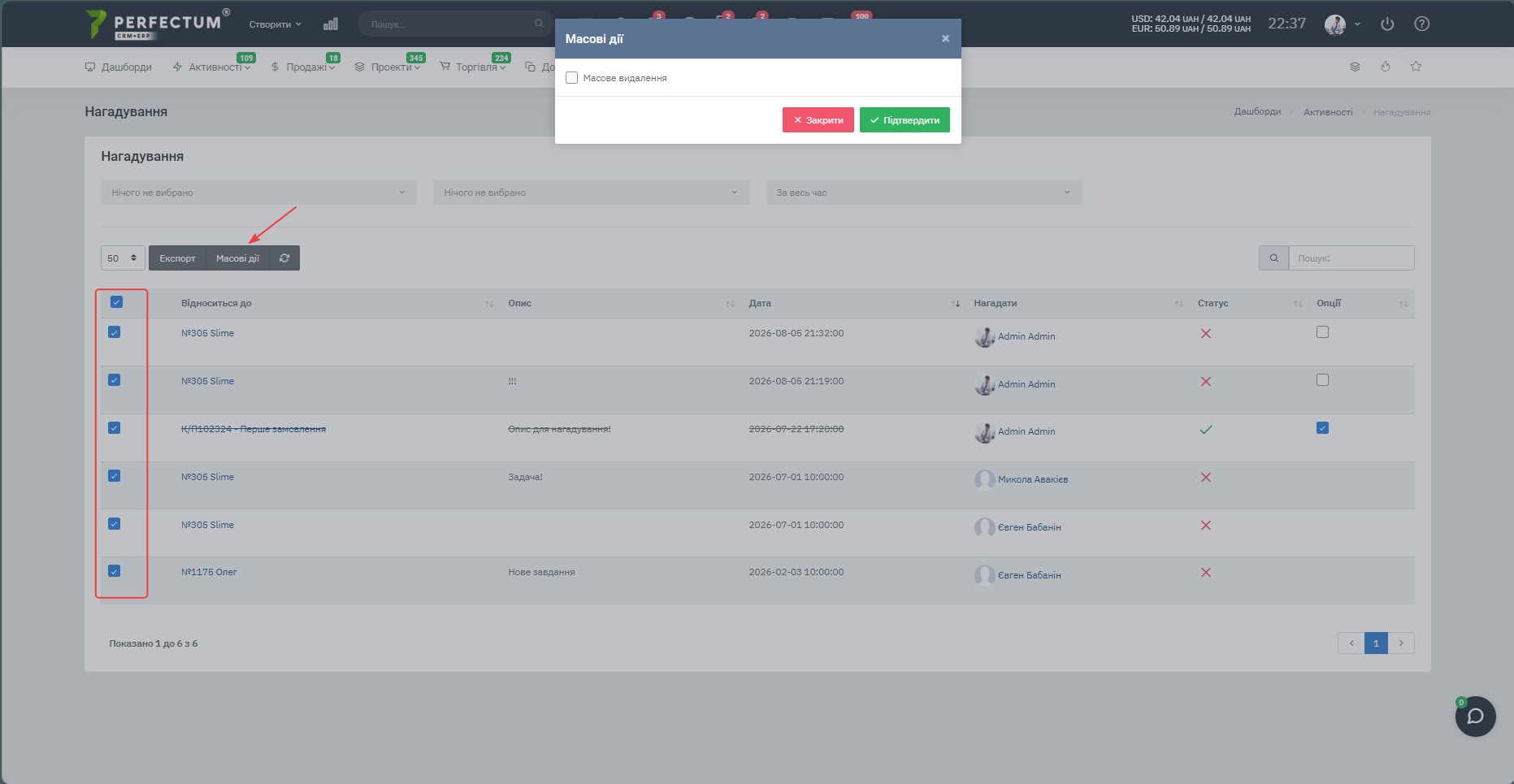
- Позначте чек-боксами необхідні нагадування у крайньому лівому стовпчику таблиці. Якщо потрібно вибрати всі нагадування, відображені на поточній сторінці, натисніть на найперший чек-бокс у шапці таблиці.
- Натисніть кнопку «Масові дії», розташовану у верхній частині сторінки над таблицею.
- У модальному вікні, що з'явиться, встановіть чек-бокс навпроти пункту «Масове видалення».
- Натисніть кнопку «Підтвердити» для остаточного видалення вибраних записів або кнопку «Закрити», якщо потрібно скасувати дію та закрити вікно.
Права доступу до модуля
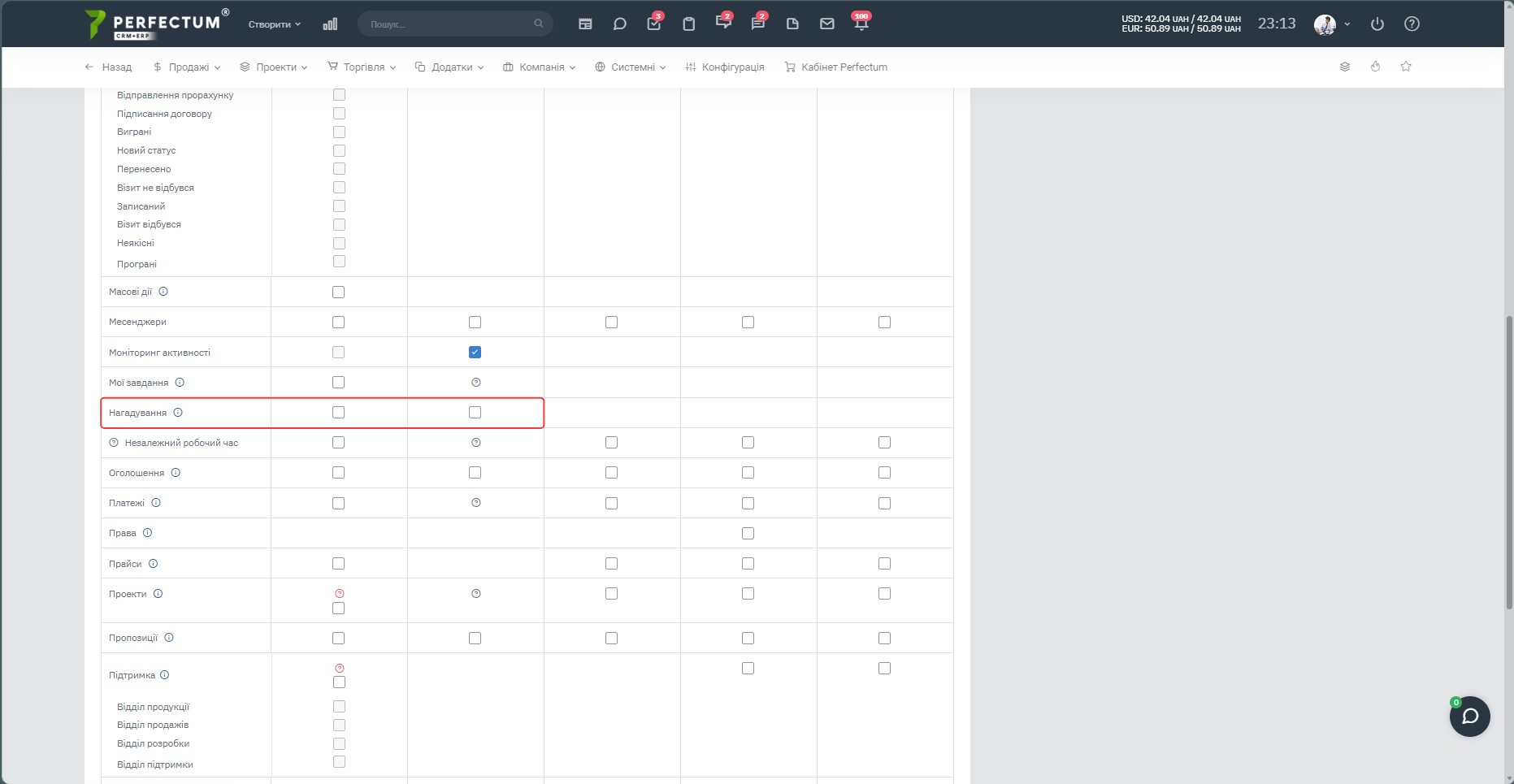
Розділ за замовчуванням доступний адміністраторам. Права доступу регулюються окремими чекбоксами (перегляд усіх нагадувань або лише власних) і можуть налаштовуватися для кожної ролі або для кожного співробітника індивідуально:
- Для налаштування прав для всієї ролі перейдіть у розділ «Налаштування» → «Компанія» → «Ролі». Детальніше ви можете ознайомитися в інструкції з налаштування ролей.
- Для налаштування індивідуальних прав конкретного співробітника перейдіть у розділ «Налаштування» → «Компанія» → «Співробітники», натисніть на олівець біля потрібного співробітника, для редагування його профілю та відкрийте вкладку «Права співробітника». Детальніше про налаштування прав доступу співробітників ви можете ознайомитися в інструкції.