







Модуль "Накладні"
Формування накладних у Perfectum CRM+ERP показує оформлення операцій з відпустки та прийому товарів зі складу.
Для початку роботи з модулем необхідно встановити модуль і після встановлення його налаштувати.
У деяких версіях системи модуль доступний за промовчанням.
Головна сторінка.
Перейдіть шляхом: "Продажі - Накладні".
Доступні можливості:
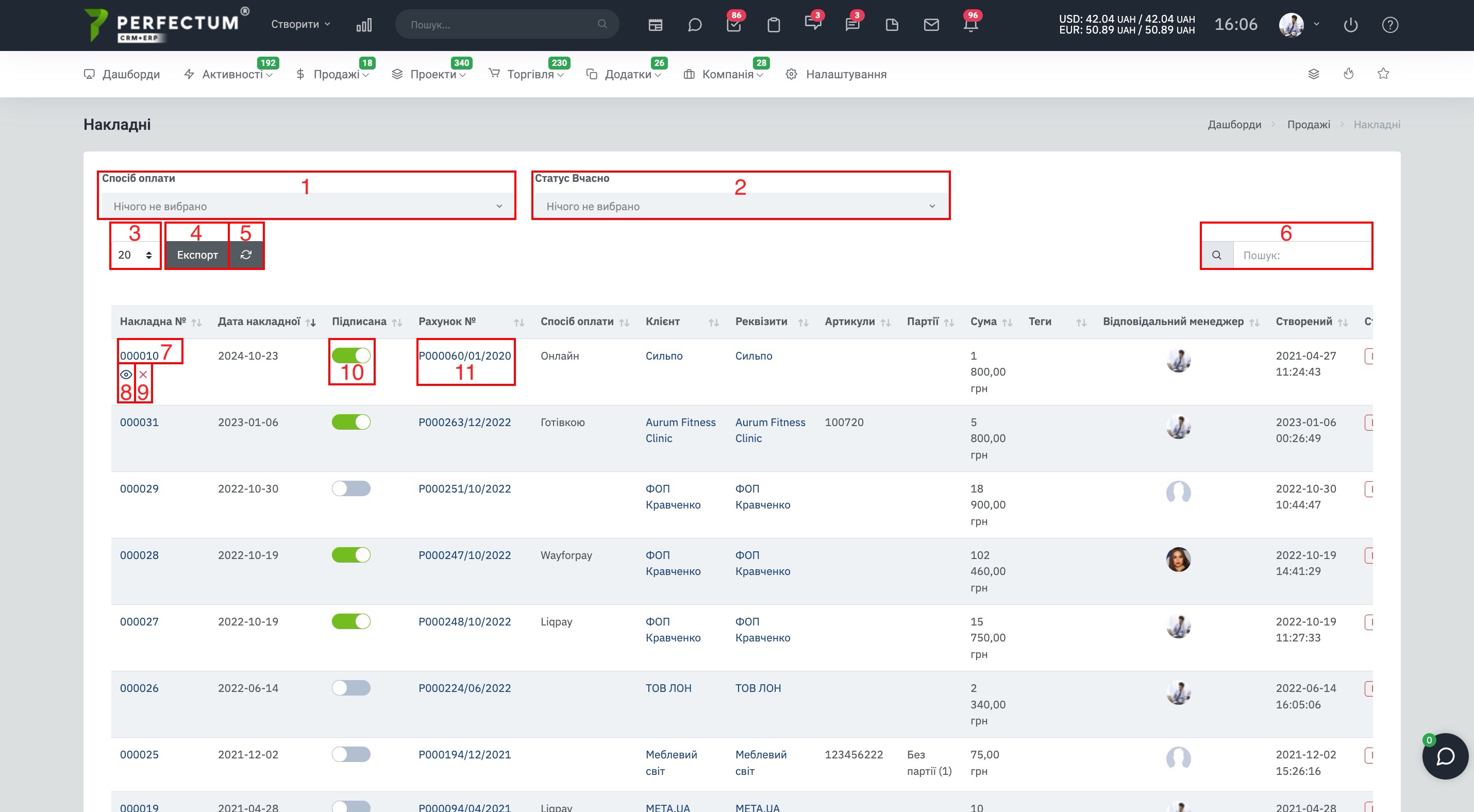
- Фільтр за способом оплати - для відображення накладних із вибраним способом оплати.
- Фільтр "Статус Вчасно" - для відображення накладних із вибраним статусом передачі документа у сервіс "Вчасно".
- Поле для вибору кількості накладних, що відображаються на сторінці.
- Кнопка "Експорт" - для експорту накладних.
- Кнопка "Оновити" - для оновлення даних у таблиці накладних.
- Поле "Пошук" - для пошуку накладних за ключовими словами.
- Стовпець "Накладна №" - відображає номер накладної. При натисканні відкривається сторінка вибраної накладної.
- Кнопка "Переглянути" - для відкриття сторінки перегляду вибраної накладної.
- Кнопка "Видалити" - видалення вибраної накладної.
- Перемикач "Підписано" - відображає та дозволяє вказати, чи підписано накладну.
- Стовпець "Рахунок №" - відображає номер рахунку, на підставі якого створено накладну. При натисканні відкривається відповідний рахунок.
Створення накладних.
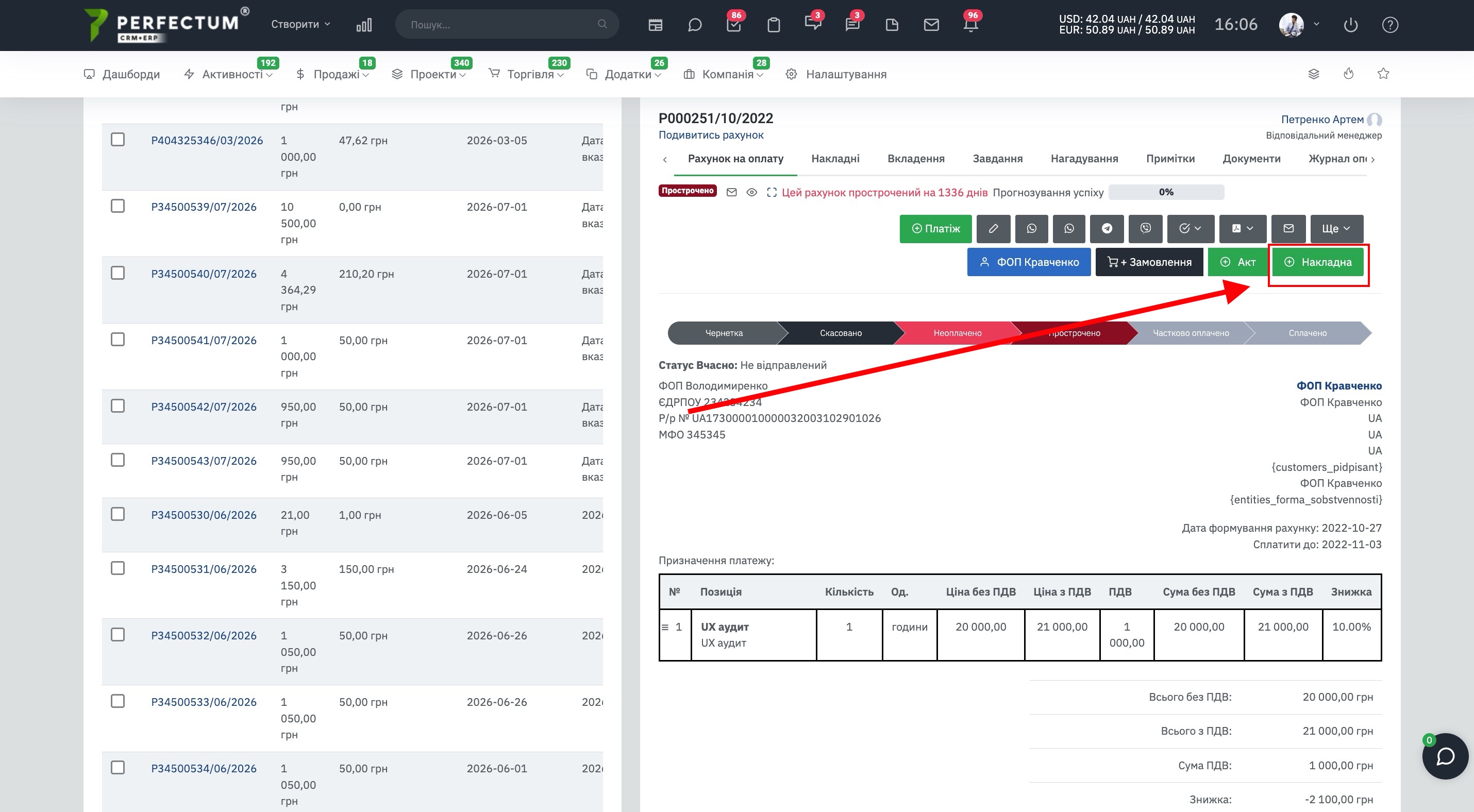
Після створення рахунку доступне формування накладної для нього.
- Кнопка "Накладна" - для відкриття форми створення накладної на підставі вибраного рахунку.
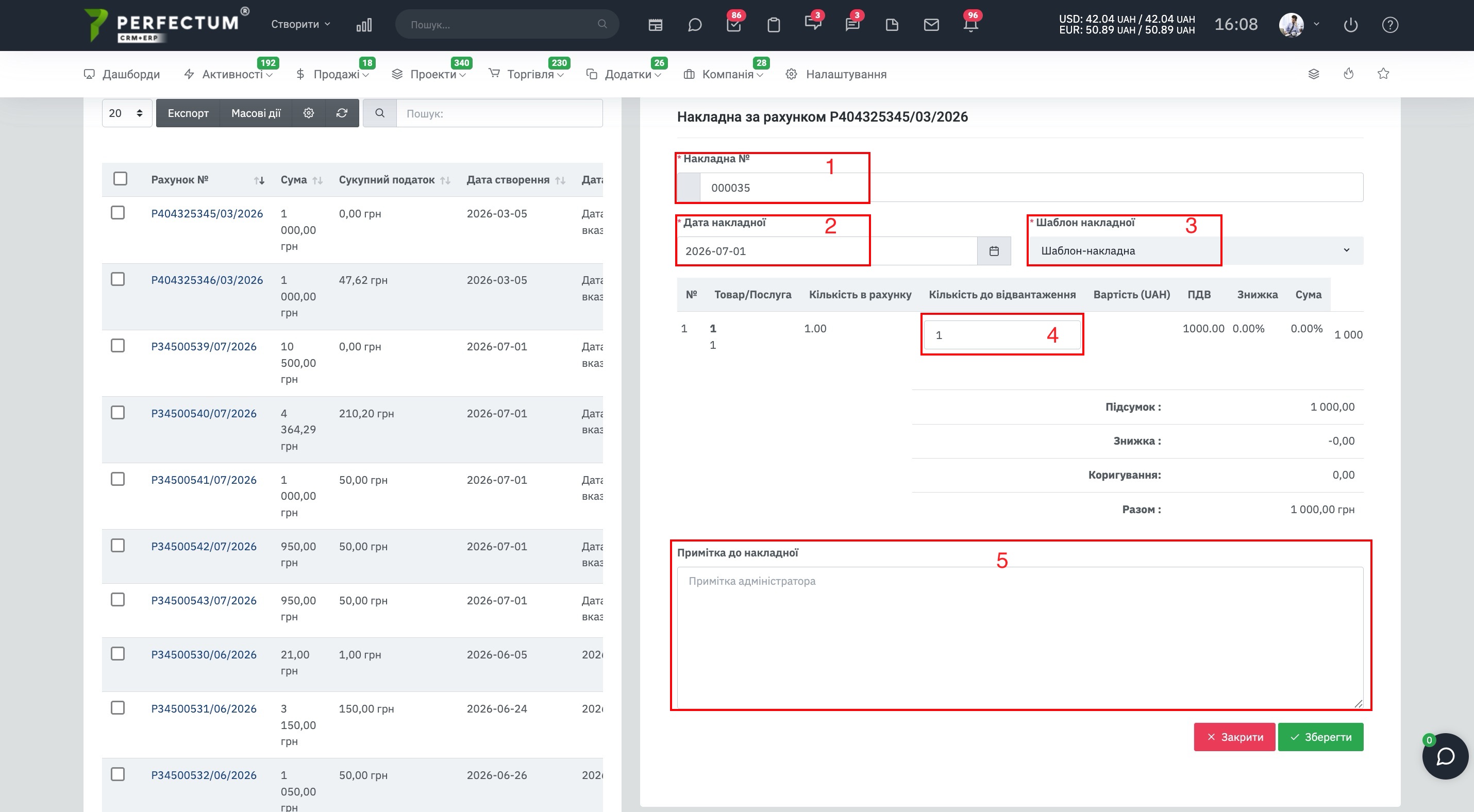
Далі необхідно заповнити:
- Поле "Накладна №" - для вказівки номера накладної. Можна редагувати номер.
- Поле "Дата накладної" - для вказівки дати створення накладної.
- Поле "Накладний шаблон" - для вибору шаблону накладної зі списку.
- Поле "Кількість до відвантаження" - для вказівки кількості товарів, які необхідно включити до накладної.
- Поле "Примітка до накладної" - для внесення примітки адміністратора.
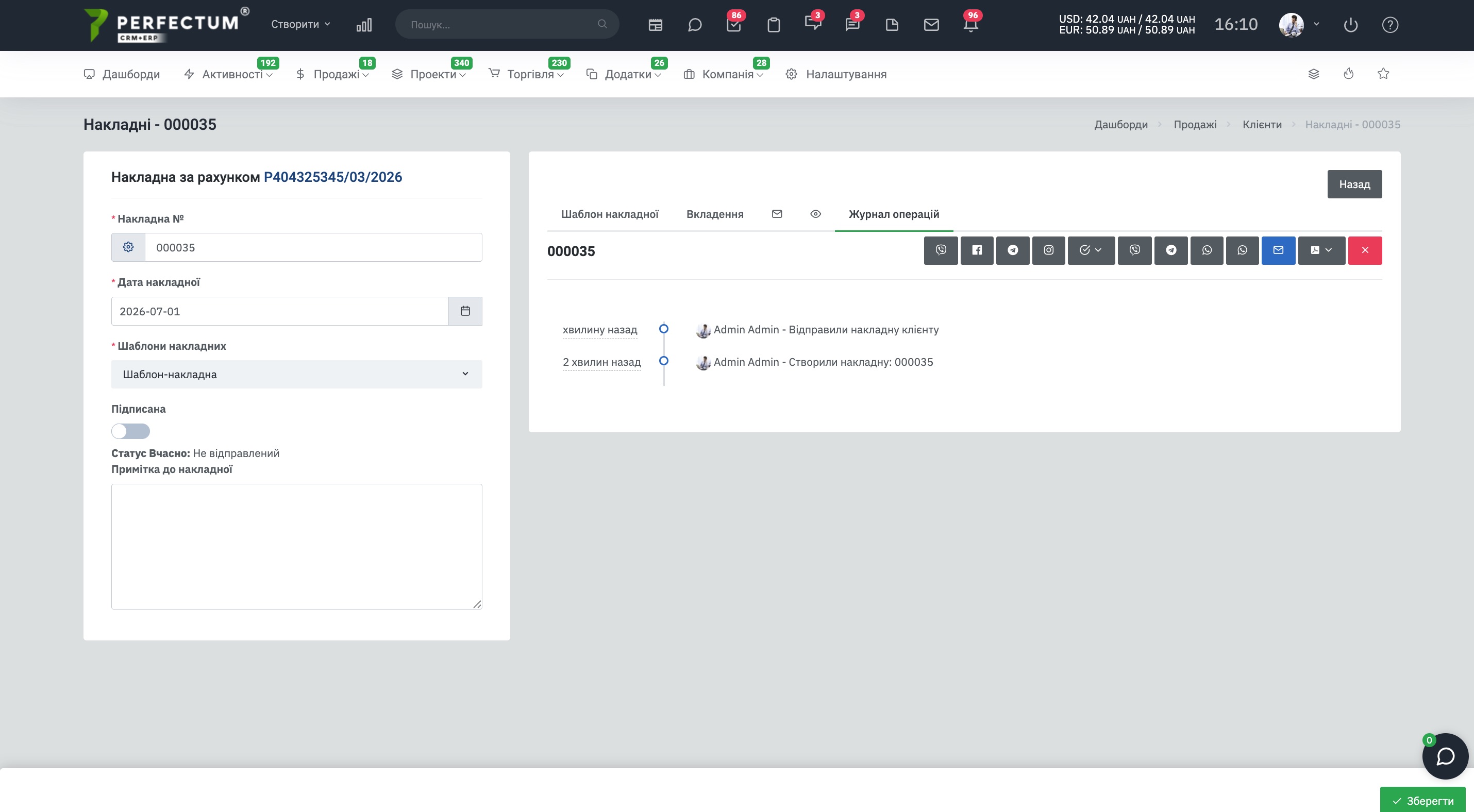
Робота з накладними.
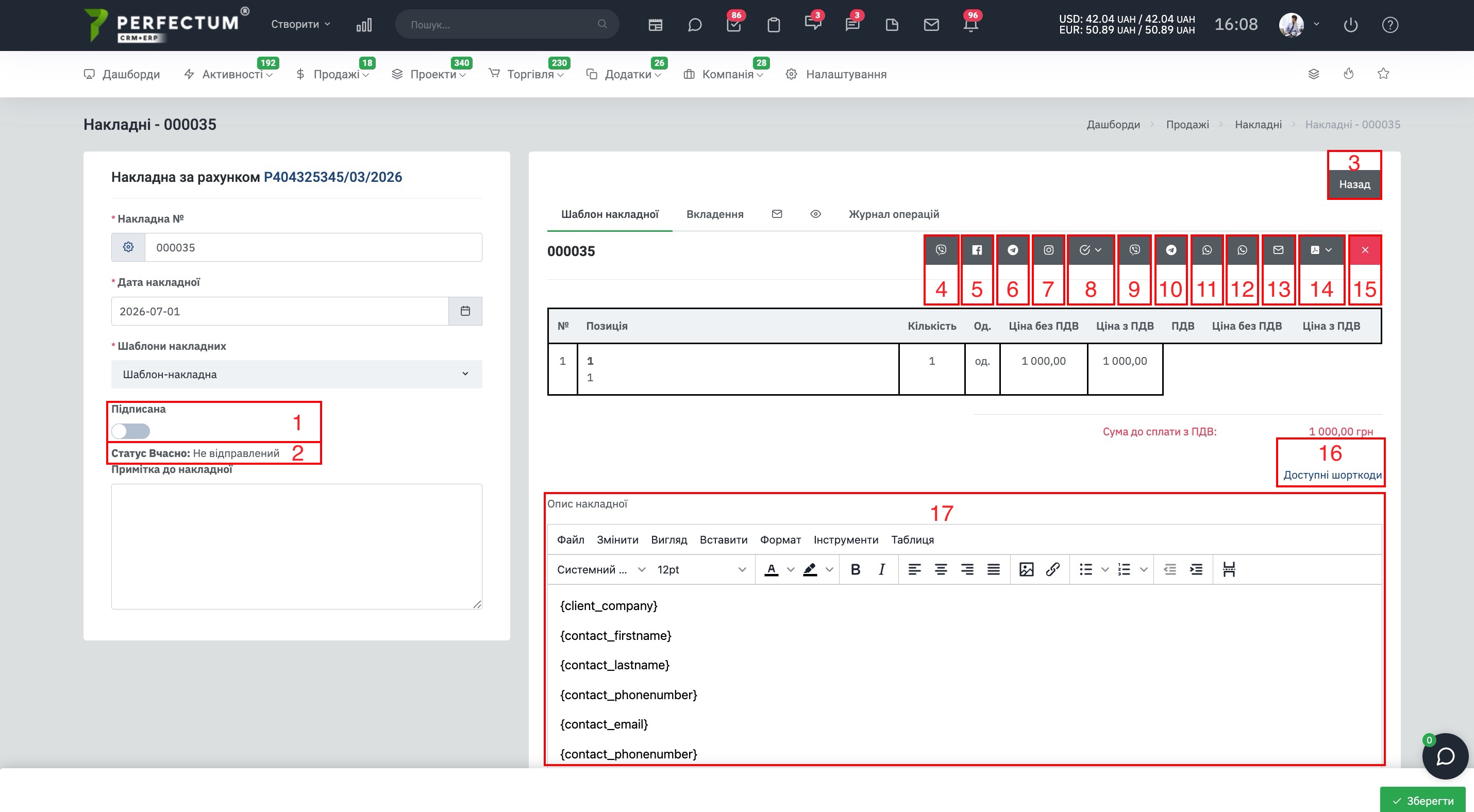
Після збереження доступно:
- Перемикач "Підписано" - відображає та дозволяє вказати, чи підписано накладну.
- Поле "Статус Вчасно" - відображає поточний статус передачі накладної до сервісу "Вчасно".
- Кнопка "Назад" - для повернення на головну сторінку розділу "Накладні".
- Кнопка "Надіслати через Viber" - для відправки накладної через Viber. Можливість доступна при встановленому та налаштованому модулі "Єдиний чат з Viber".
- Кнопка "Надіслати через Facebook" - для відправки накладної через Facebook. Можливість доступна при встановленому та налаштованому модулі "Єдиний чат з Facebook".
- Кнопка "Надіслати через Telegram" - для надсилання накладної через Telegram. Можливість доступна при встановленому та налаштованому модулі "Єдиний чат з Telegram".
- Кнопка "Надіслати через Instagram" - для надсилання накладної через Instagram. Можливість доступна при встановленому та налаштованому модулі "Єдиний чат з Instagram".
- Кнопка "Вчасно" - для надсилання документа до сервісу "Вчасно". Можливість доступна при встановленому та налаштованому модулі "Інтеграція з сервісом Вчасно".
- Кнопка Надіслати через Номерний Viber - для відправки накладної через Номерний Viber. Можливість доступна при встановленому та налаштованому модулі "Номерний Viber".
- Кнопка "Надіслати через Номерний Telegram" - для надсилання накладної через Номерний Telegram. Можливість доступна при встановленому та налаштованому модулі "Номерний Telegram".
- Кнопка "Надіслати через WhatsApp" - для відправки накладної через Вацап. Можливість доступна при встановленому та налаштованому модулі "Єдиний чат з WhatsApp".
- Кнопка "Надіслати через Номерний WhatsApp" - для відправки накладної через Номерний Вацап. Можливість доступна при встановленому та налаштованому модулі "Номірний Вацап".
- Кнопка "Надіслати електронною поштою" - для надсилання накладної на електронну пошту клієнта.
- Кнопка "ПДФ" - дозволяє переглянути, завантажити або роздрукувати накладну.
- Кнопка "Закрити" - для закриття накладної.
- Кнопка "Доступні шорткоди" - відкриває список коротких кодів, доступних для використання в описі накладної.
- Поле "Опис накладної" - текстовий редактор для перегляду та зміни вмісту накладної.
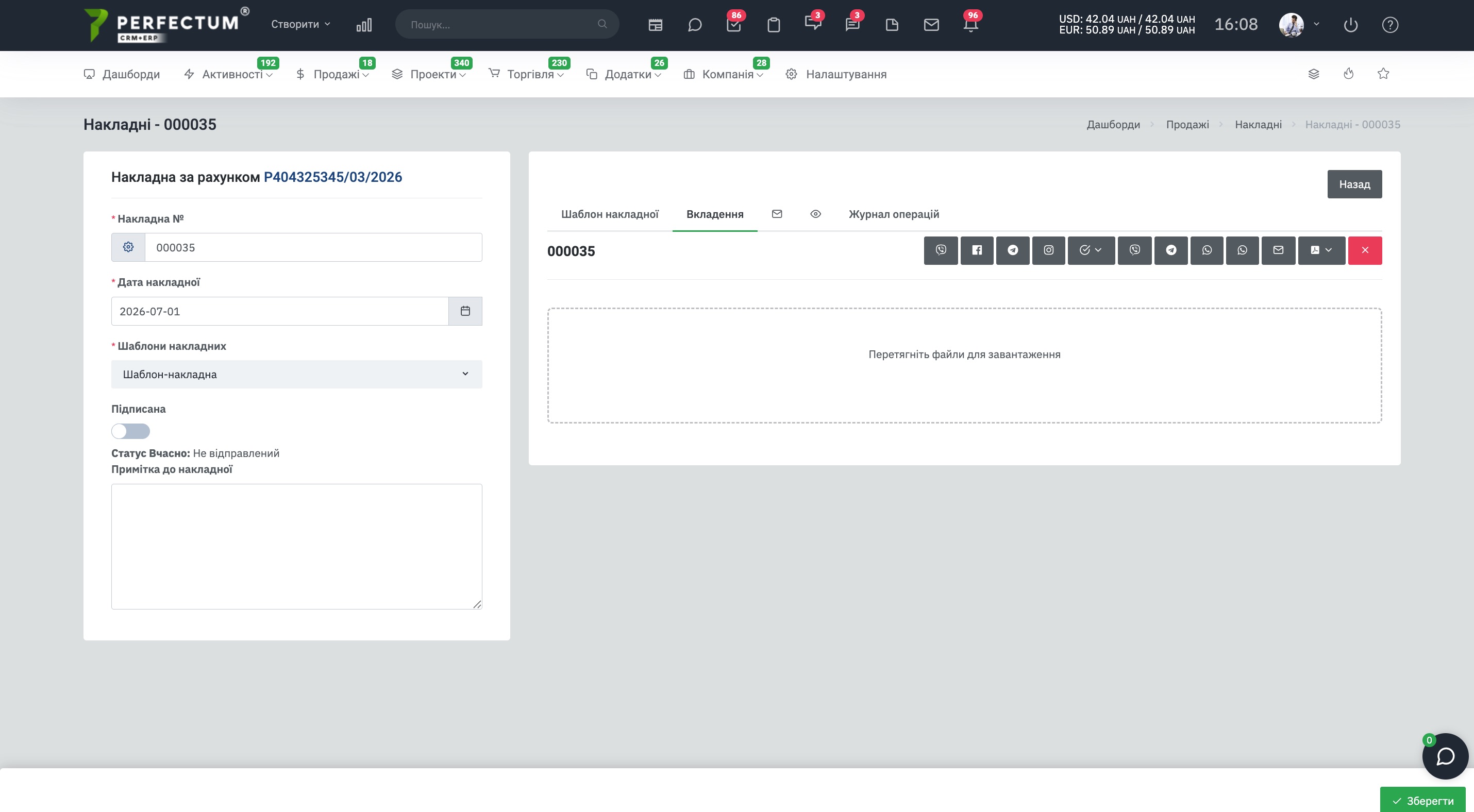
Вкладка "Вкладення".
Для роботи з файлами накладної відкрийте вкладку "Вкладення".
- Поле завантаження - для додавання вкладень до накладної. Щоб завантажити, перетягніть файли в область завантаження.
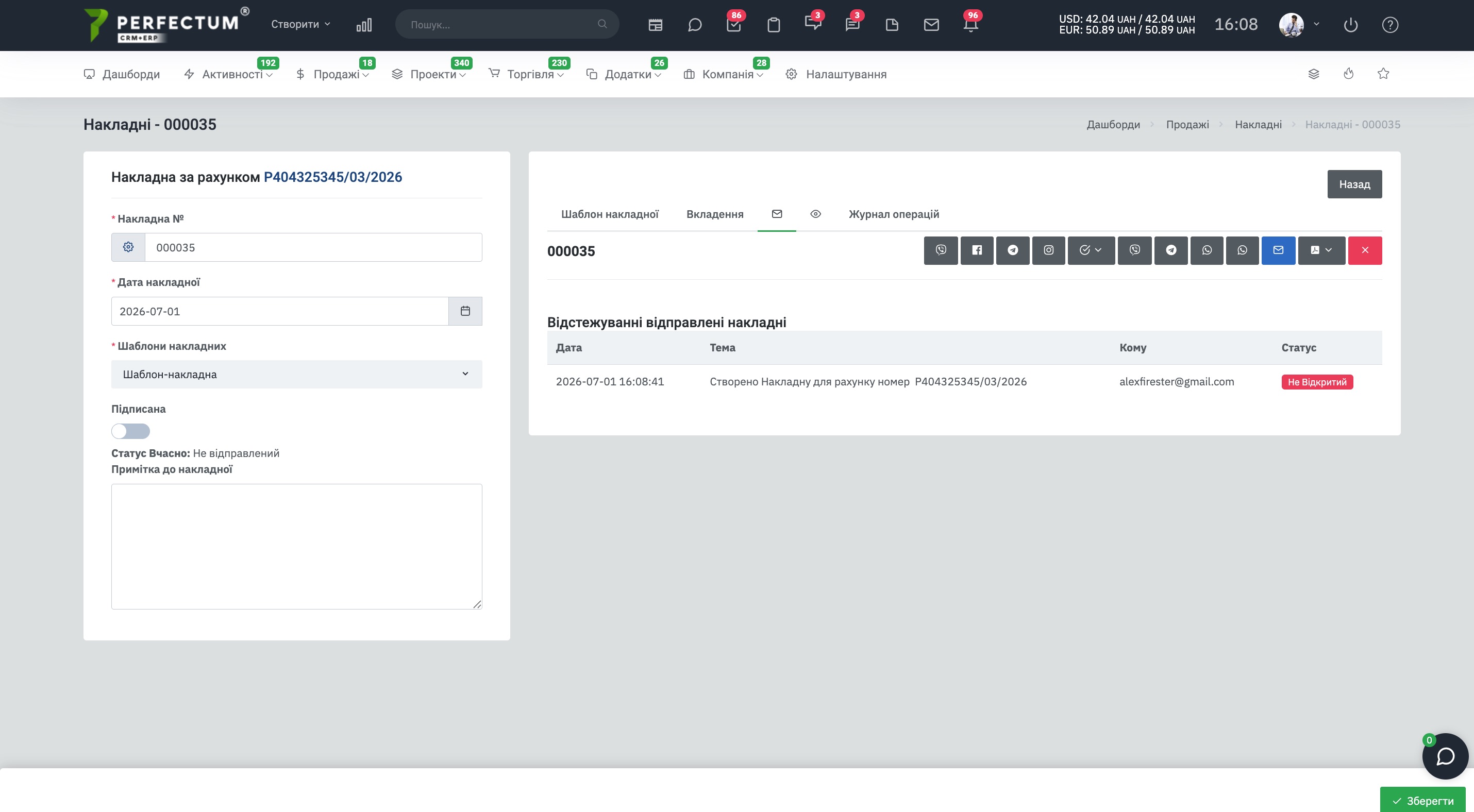
Відстеження надісланих накладних.
Для перегляду відомостей про накладні, надіслані клієнту електронною поштою.
У таблиці є:
- Стовпець "Дата" - відображає дату та час надсилання накладної.
- Стовпець "Тема" - відображає тему надісланого електронного листа.
- Стовпець "Кому" - відображає адресу електронної пошти одержувача.
- Стовпець "Статус" - відображає інформацію про те, чи була накладна відкрита одержувачем.
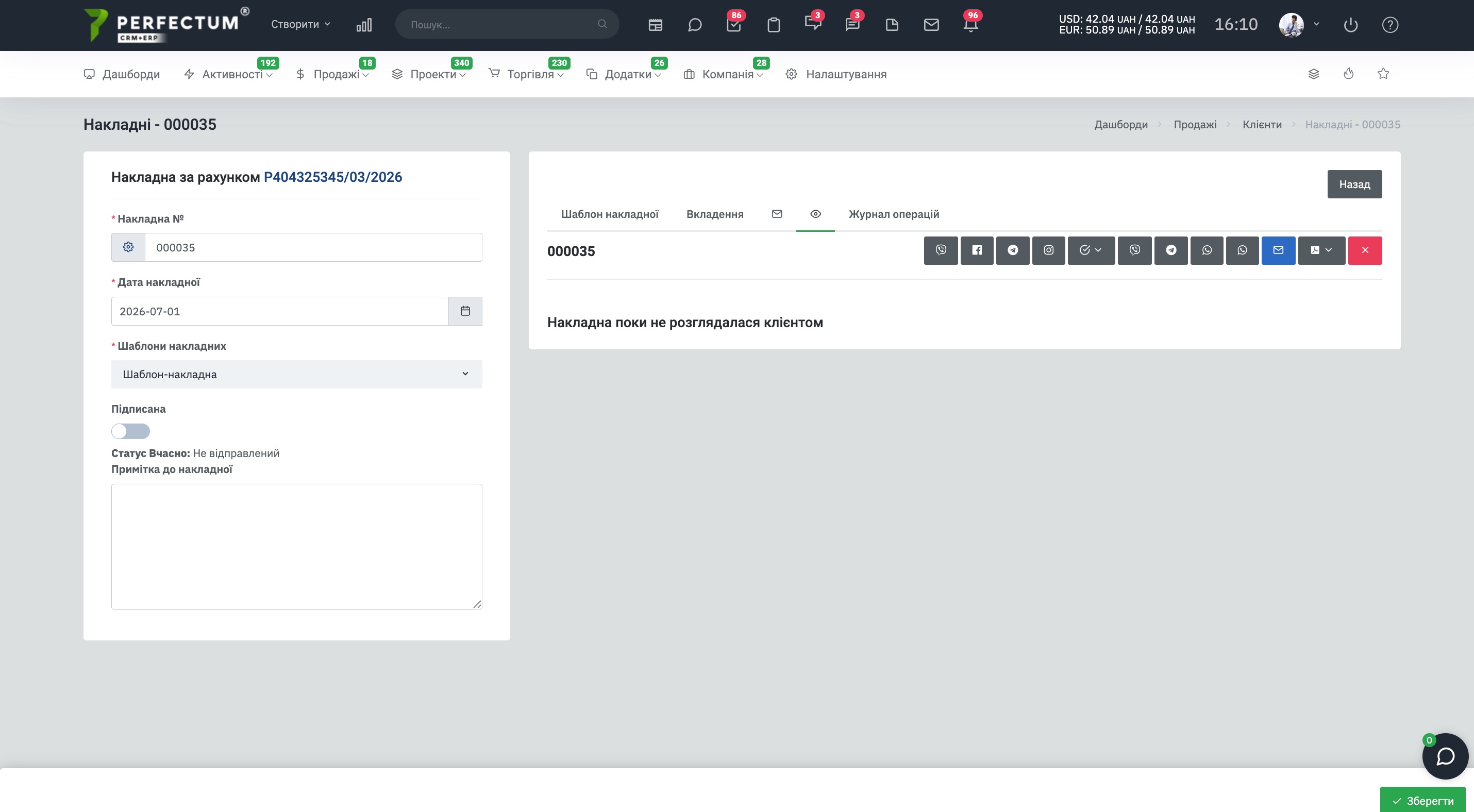
Відстеження перегляду накладної.
Для перегляду інформації про відкриття накладної клієнтом.
Якщо клієнт ще не переглядав накладну, у розділі буде відображено відповідне повідомлення. Після перегляду накладної у розділі з'явиться інформація про її відкриття клієнтом.
Журнал операцій.
Для перегляду історії дій із накладною.
- Дата та час операції - відображають час виконання дії з накладною.
- Опис операції - відображає співробітника та виконану ним дію.