







Створення рахунку
Perfectum CRM+ERP надає можливість створювати рахунок на оплату - документ, що містить перелік товарів та послуг, їх кількість та суму коштів, яку клієнту необхідно за них сплатити.
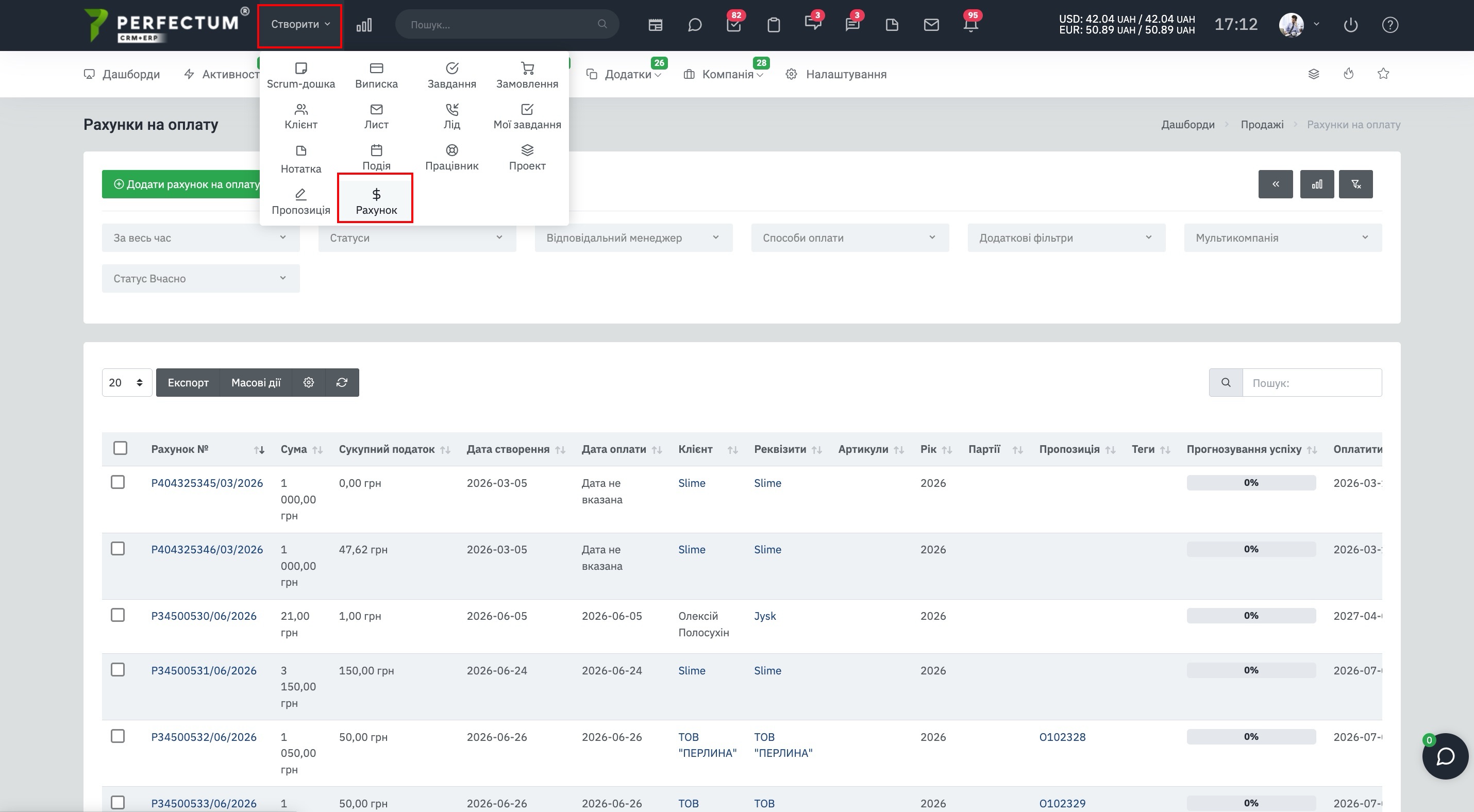
Створення рахунку за допомогою швидкого меню.
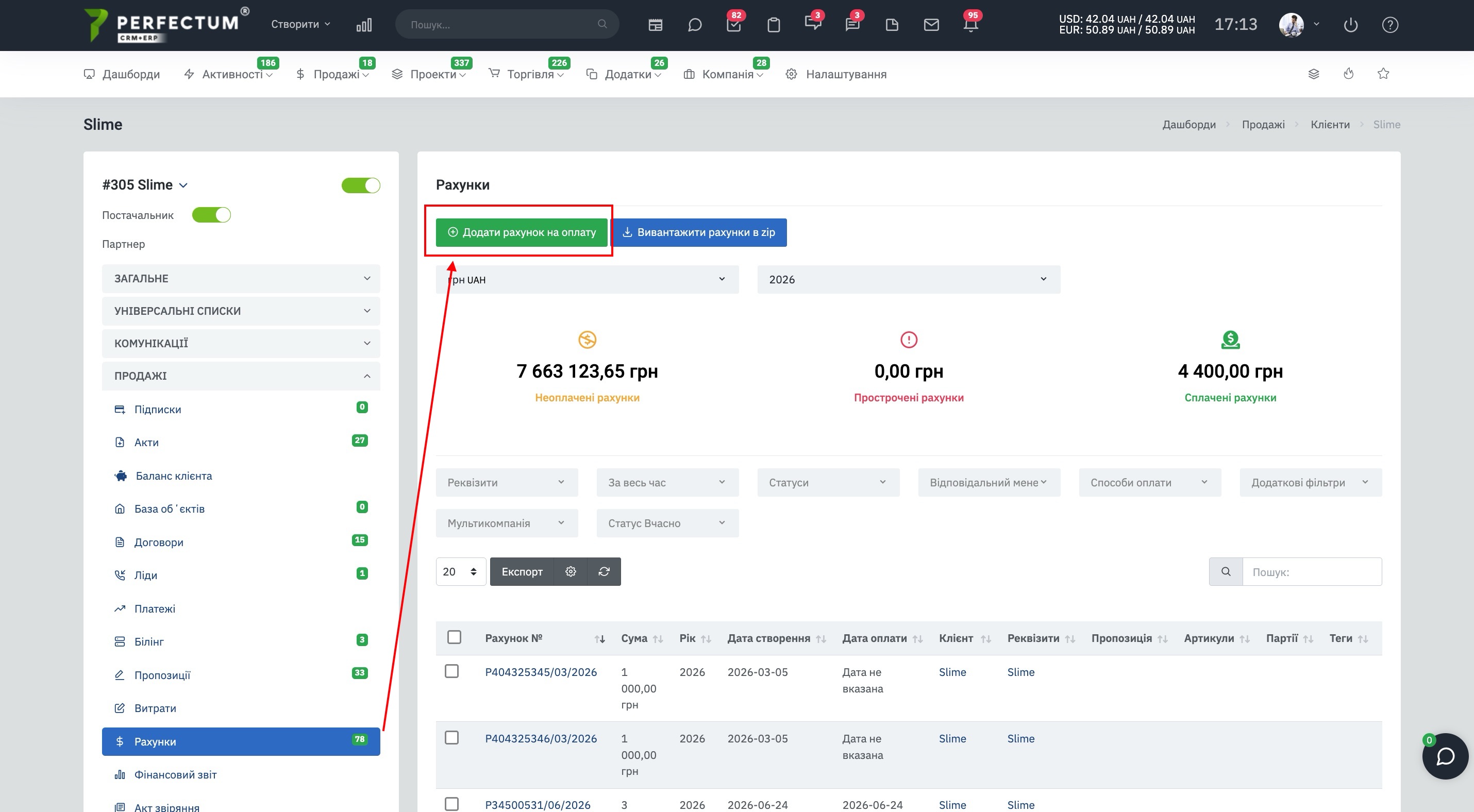
Створення рахунку в картці клієнта
Головна сторінка
Перейдіть шляхом: "Продажі - Рахунки на оплату".
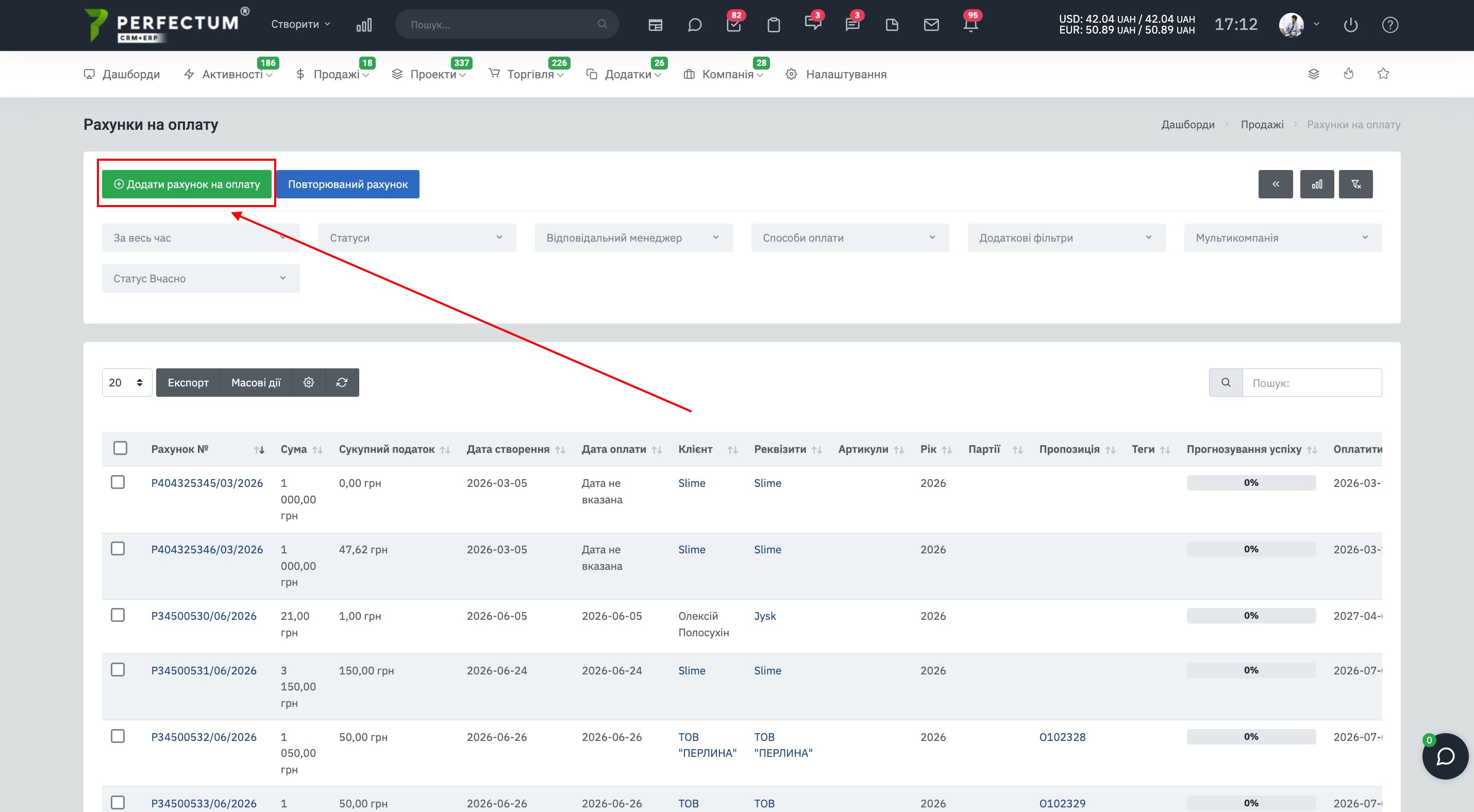
Дані рахунки
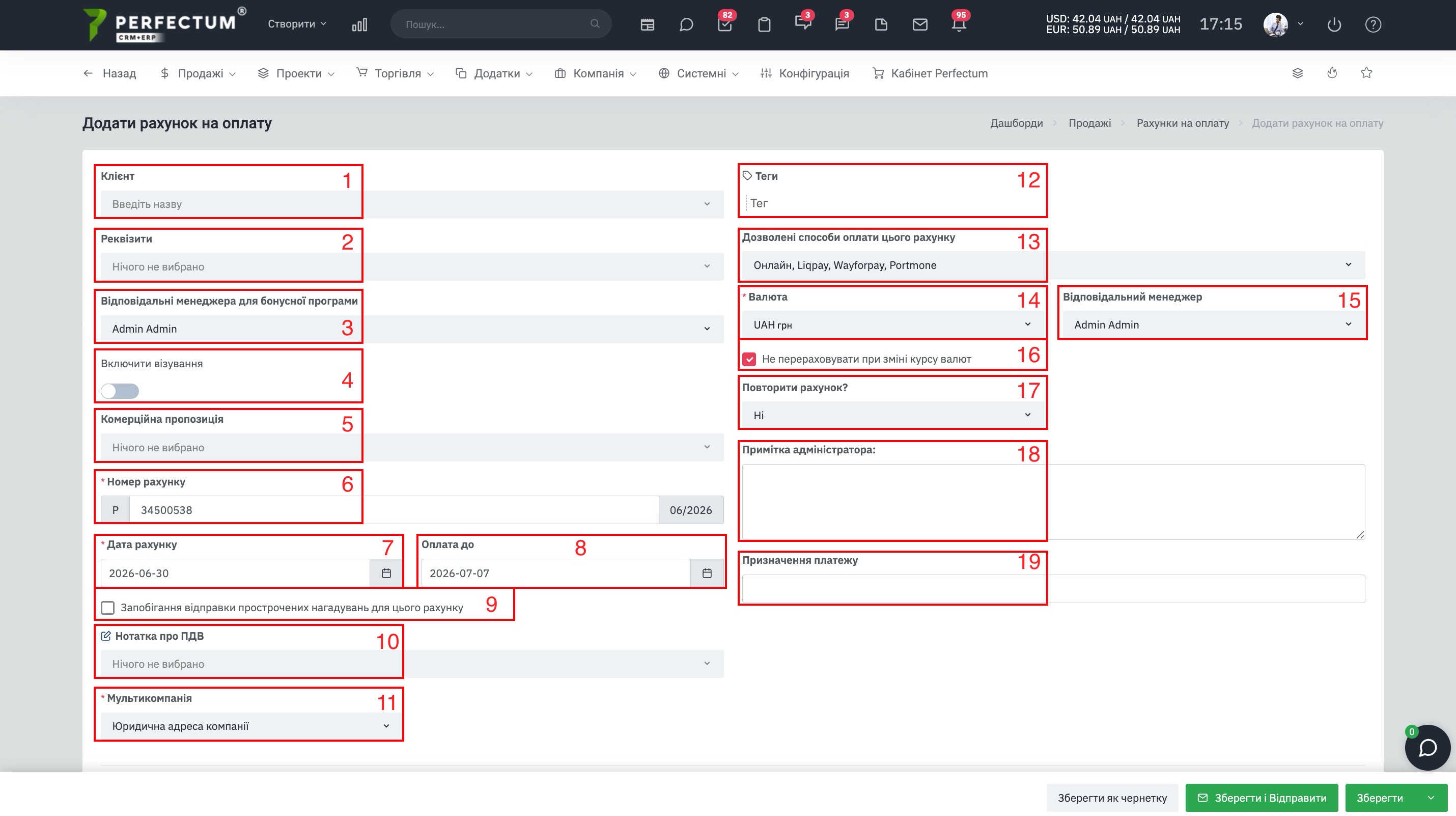
У першій частині форми створення рахунку вказуються основні дані клієнта, реквізити, параметри оплати, валюта, менеджер та додаткові примітки щодо рахунку.
Доступні можливості:
- Поле "Клієнт" - вибір клієнта, для якого створюється рахунок.
- Поле "Реквізити" - вибір реквізитів клієнта, які будуть використані в рахунку.
- Поле "Відповідальний менеджер для бонусної програми" - для вибору відповідального менеджера по бонусній програмі.
- Перемикач "Включити візування" - для включення візування рахунку.
- Поле "Комерційна пропозиція" - для вибору пов'язаної комерційної пропозиції.
- Поле "Номер рахунку" - щоб вказати номер рахунку. Номер може бути заповнений автоматично відповідно до налаштувань системи.
- Поле "Дата рахунку" - щоб вказати дату створення рахунку.
- Поле "Оплата до" - для вказівки кінцевої дати оплати рахунку.
- Прапорець "Заборонити відправлення прострочених нагадувань для цього рахунку" - для відключення нагадувань по простроченому рахунку.
- Поле "Нотатка про податок на додану вартість" - для вибору примітки з податку на додану вартість.
- Поле "Мультикомпанія" - для вибору мультикомпанії.
- Поле "Теги" - щоб додати теги до рахунку.
- Поле "Дозволені способи оплати цього рахунку" - для вибору способів оплати, доступних клієнту за цим рахунком.
- Поле "Валюта" - для вибору валюти рахунку.
- Поле "Відповідальний менеджер" - вибір співробітника, відповідального за рахунок.
- Прапорець "Не перераховувати при зміні курсу валют" - для відключення автоматичного перерахунку сум при зміні курсу валют.
- Поле "Повторювати рахунок" - для налаштування повторюваного рахунку.
- Поле "Примітка адміністратора" - для додавання внутрішньої примітки, видимої лише співробітникам системи.
- Поле "Призначення платежу" - для визначення призначення платежу за рахунком.
Автоматичне заповнення.
При виборі клієнта система може автоматично підставляти дані з його профілю та збережені платіжні реквізити, якщо вони були додані до картки клієнта перед створенням рахунку. Примітка клієнта відображається клієнту у шаблоні рахунку та у версії рахунку у форматі документа, що переноситься.
Додавання позиції в рахунок
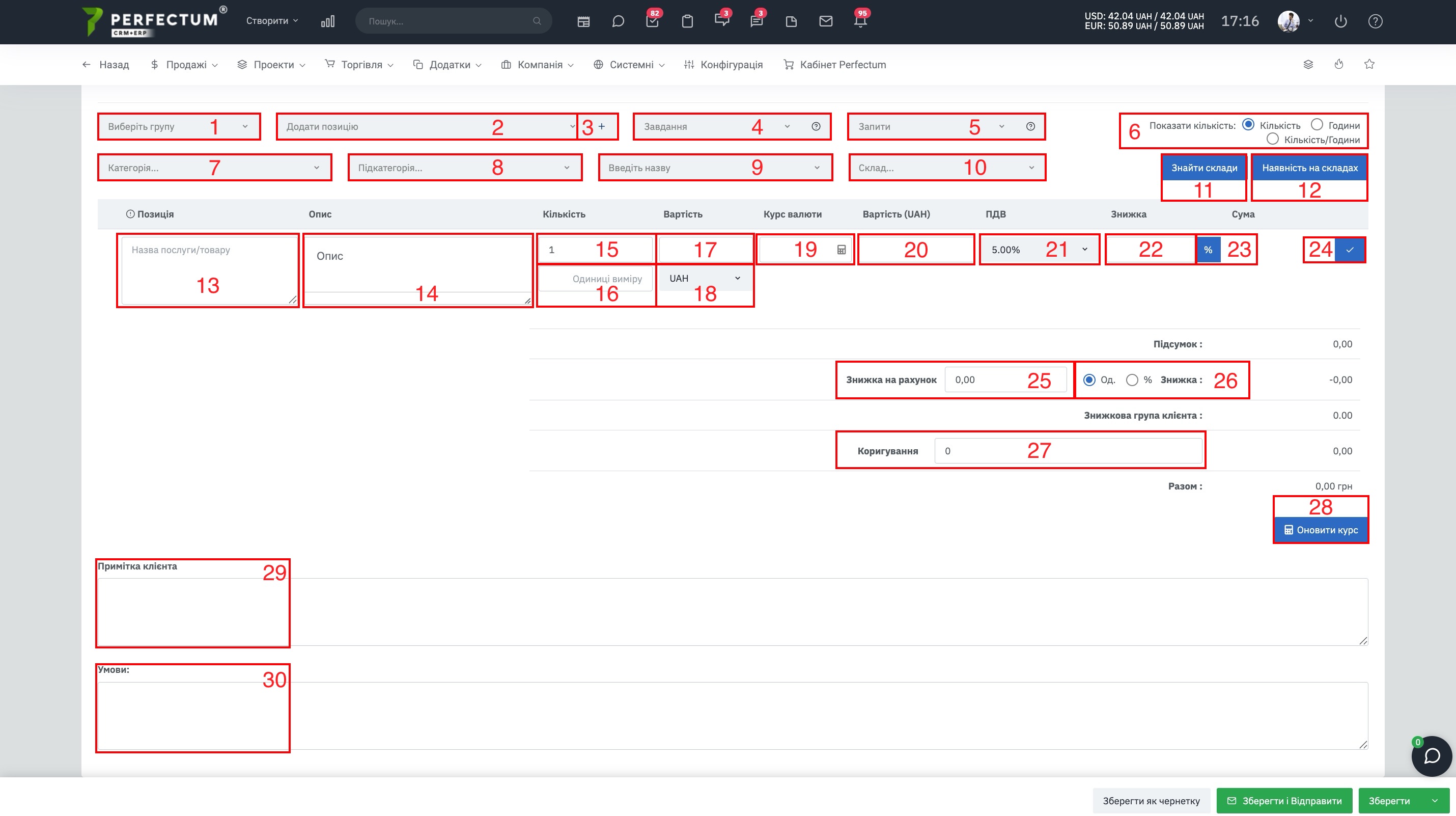
У другій частині рахунку можна додати товари або послуги з прайсу, вибрати пов'язані сутності та заповнити дані щодо позиції вручну.
Доступні можливості:
- Поле "Виберіть групу" - для вибору групи прайсів.
- Поле "Додати позицію" - для вибору позиції з прайсу.
- Кнопка "Додати" - для створення нової позиції в прайсах.
- Поле "Завдання" - для прив'язки позиції до завдання.
- Поле "Запити" - для прив'язки позиції до запиту.
- Блок "Показувати кількість" - для вибору режиму відображення кількості, годин або кількості та годин одночасно.
- Поле "Категорія" - для відбору позицій за категорією.
- Поле "Підкатегорія" - для відбору позицій за підкатегорією.
- Поле "Товари" - для пошуку товарів за назвою чи артикулом.
- Поле "Склад" - для вибору складу.
- Кнопка "Знайти склади" - для пошуку складів за вибраною позицією, якщо додали товар, знайдіть склад і виберіть його в полі "Склад", щоб списання товару було з цього складу.
- Кнопка "Наявність на складах"- для перегляду залишків за складами.
- Поле "Назва послуги або товару" - для вказівки найменування позиції в рахунку.
- Поле "Опис" - щоб вказати опис позиції.
- Поле "Кількість" - для вказівки кількості позиції.
- Поле "Одиниці вимірювання" - для вибору одиниці вимірювання позиції.
- Поле "Вартість" - для вказівки ціни позиції.
- Поле Валюта - для вибору валюти позиції.
- Поле "Курс валюти" - для вказівки курсу валюти за позицією.
- Поле "Вартість у гривні" - для відображення або вказівки вартості позиції у гривні.
- Поле "Податок на додану вартість" - для вибору ставки податку на додану вартість.
- Поле "Знижка" - для вказівки знижки за позицією.
- Перемикач "Відсотки" - для застосування знижки у відсотках.
- Кнопка "Підтвердити додавання позиції" - для додавання заповненої позиції до рахунку.
- Поле "Знижка на рахунок" - для вказівки загальної знижки на весь рахунок.
- Перемикач типу знижки - для вибору знижки в одиницях або відсотках.
- Поле "Коректування" - для ручного збільшення або зменшення підсумкової суми рахунку.
- Кнопка "Оновити курс" - для оновлення валютного курсу в рахунку.
- Поле "Примітка клієнта" - для додавання примітки, яка відображається клієнту.
- Поле "Умови" - для визначення умов по рахунку.
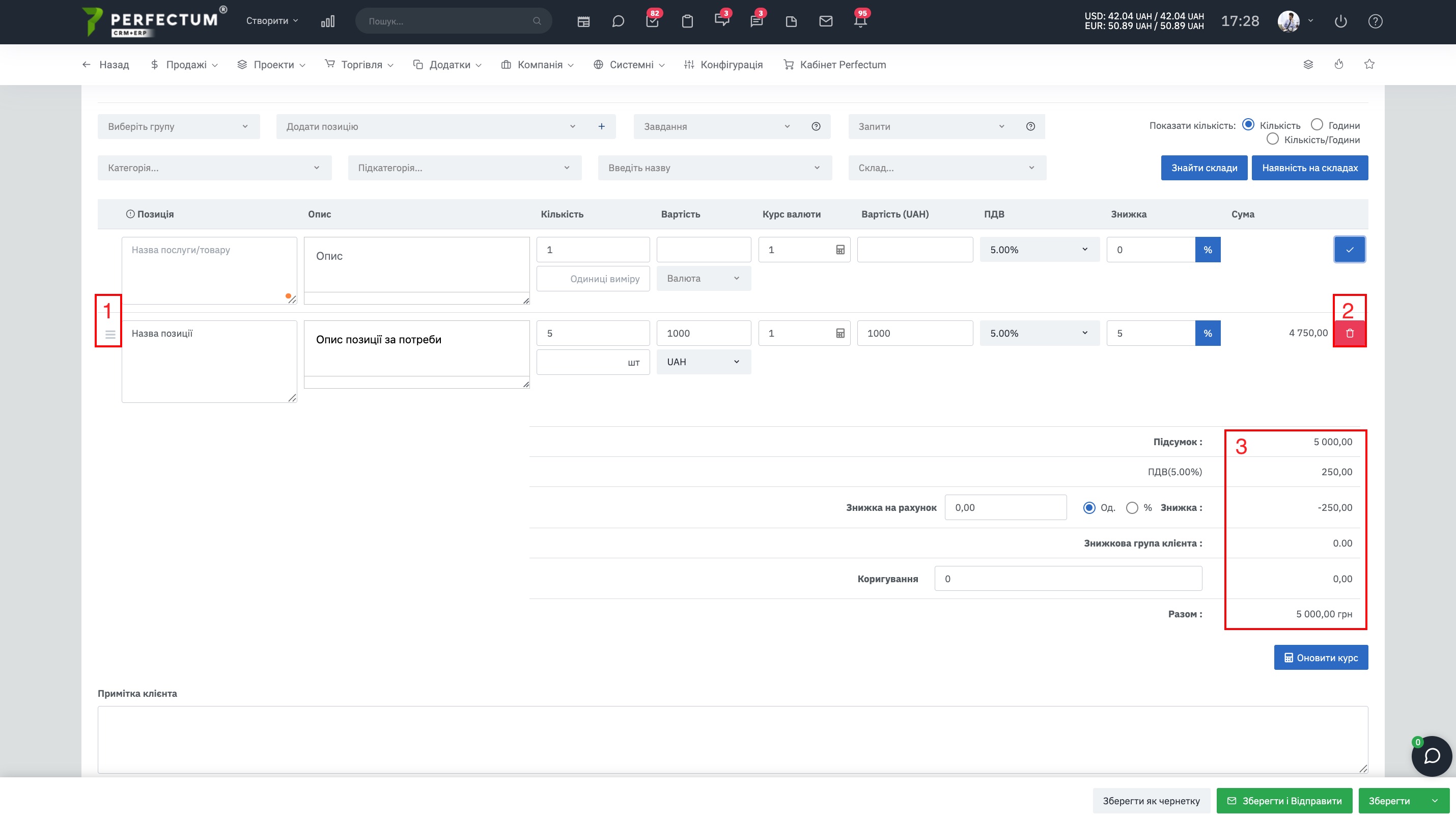
Після додавання позиції в рахунку відображаються додаткові елементи керування та підсумковий розрахунок за всіма доданими позиціями.
- Кнопка перенесення позиції - для переміщення позиції вгору або вниз за списком у рахунку.
- Кнопка "Видалити" - видалення доданої позиції з рахунку.
- Блок підсумкового розрахунку - для відображення підсумкової суми за позиціями з урахуванням податку на додану вартість, знижки, коригування, курсу валют та загальної суми до сплати.
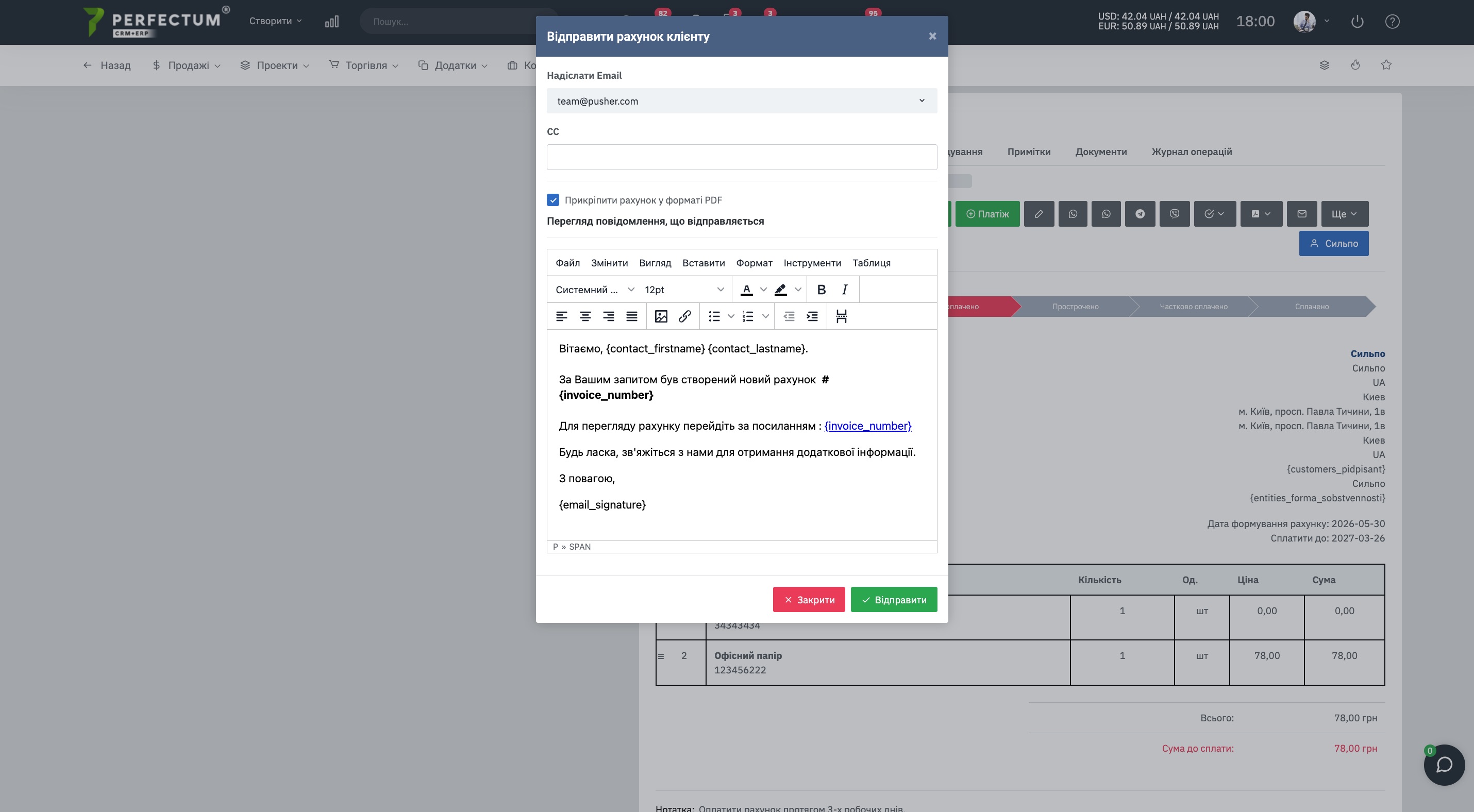
Надсилання рахунку поштою
Відправити рахунок можна відразу або пізніше, відкривши його та натиснувши на знак пошти у правому верхньому кутку.
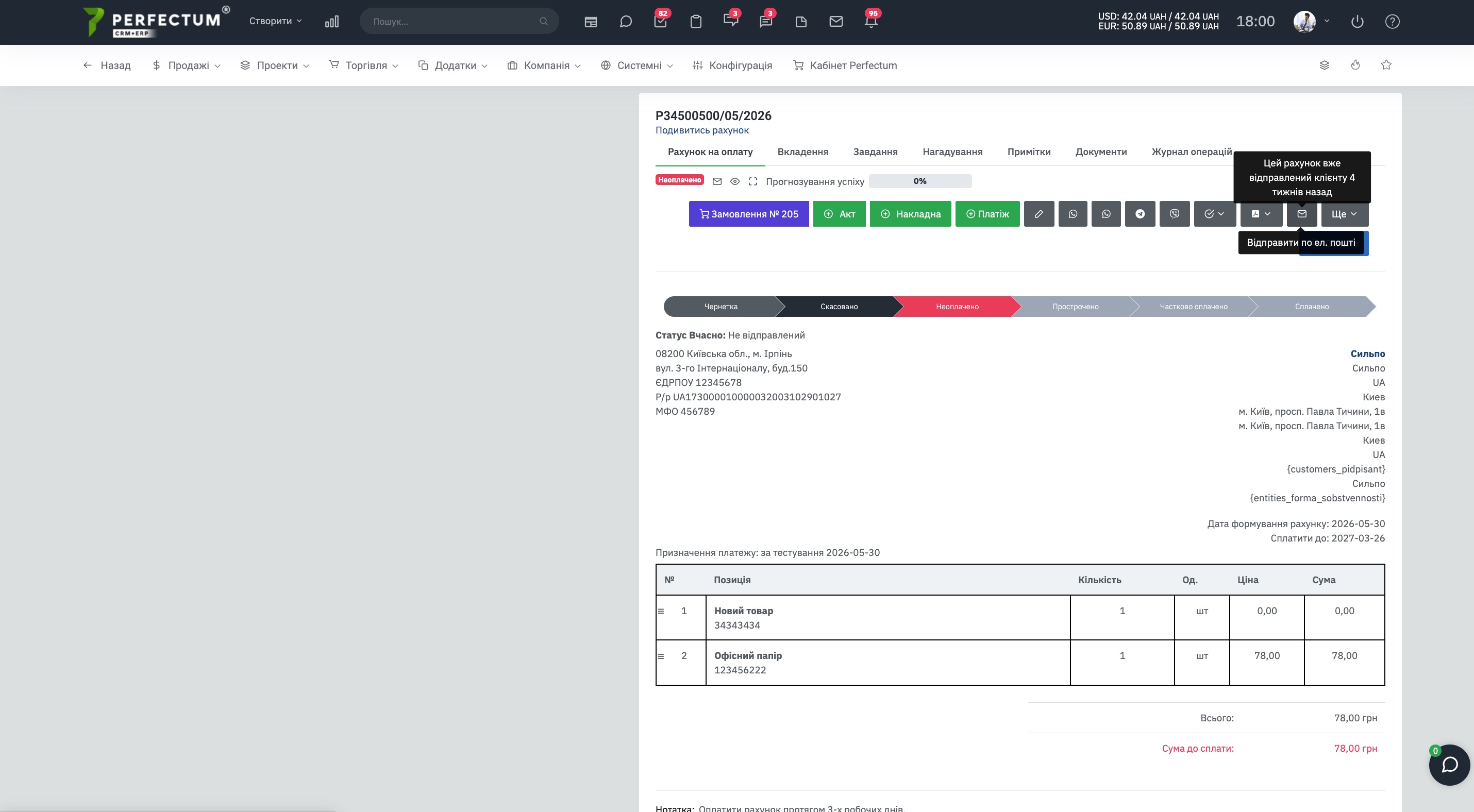
У вікні попереднього перегляду буде шаблон листа. Ви можете додати посилання на рахунок та дати можливість своєму клієнту переглядати його без входу до системи. У лист також можна додати вкладення рахунку у форматі PDF.