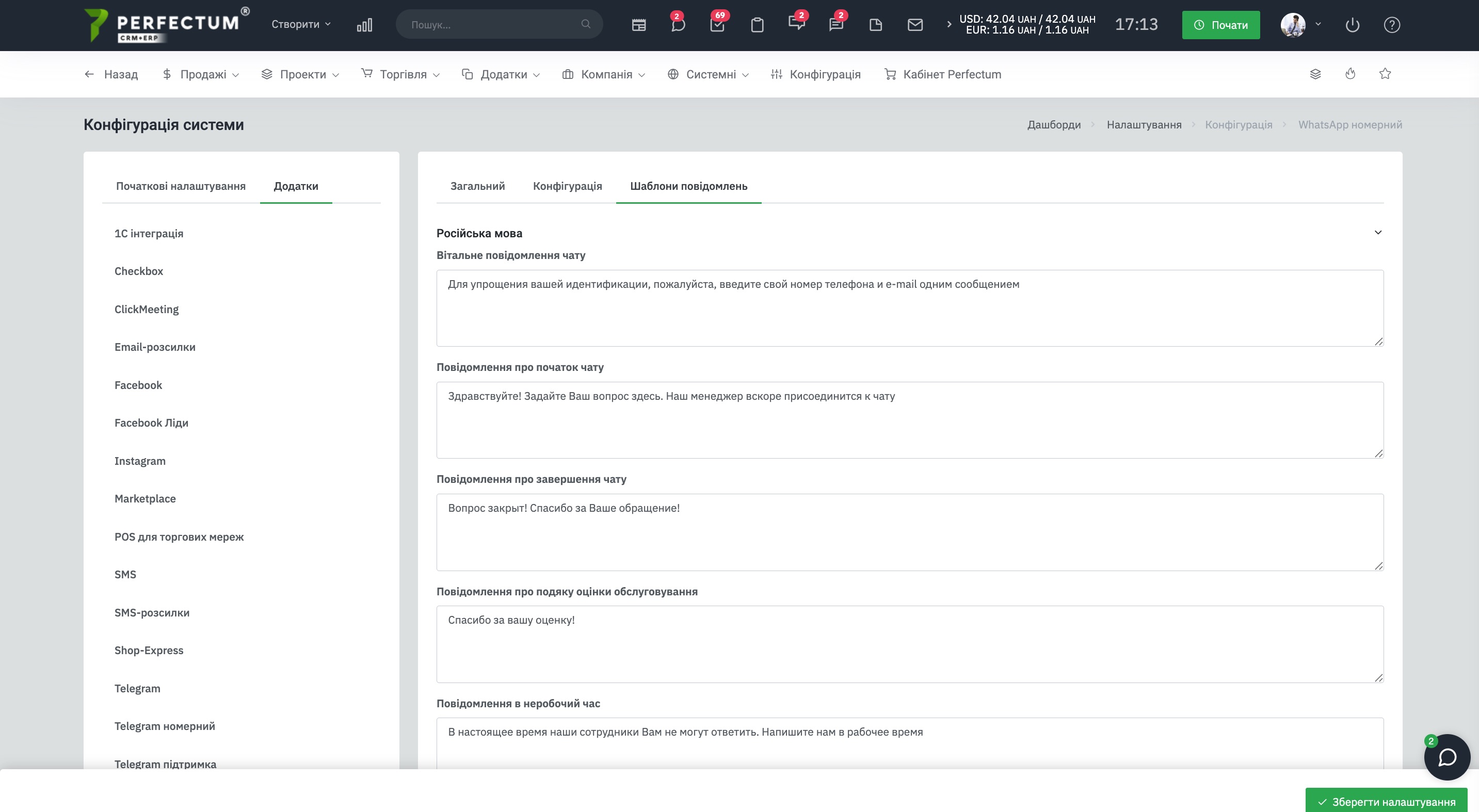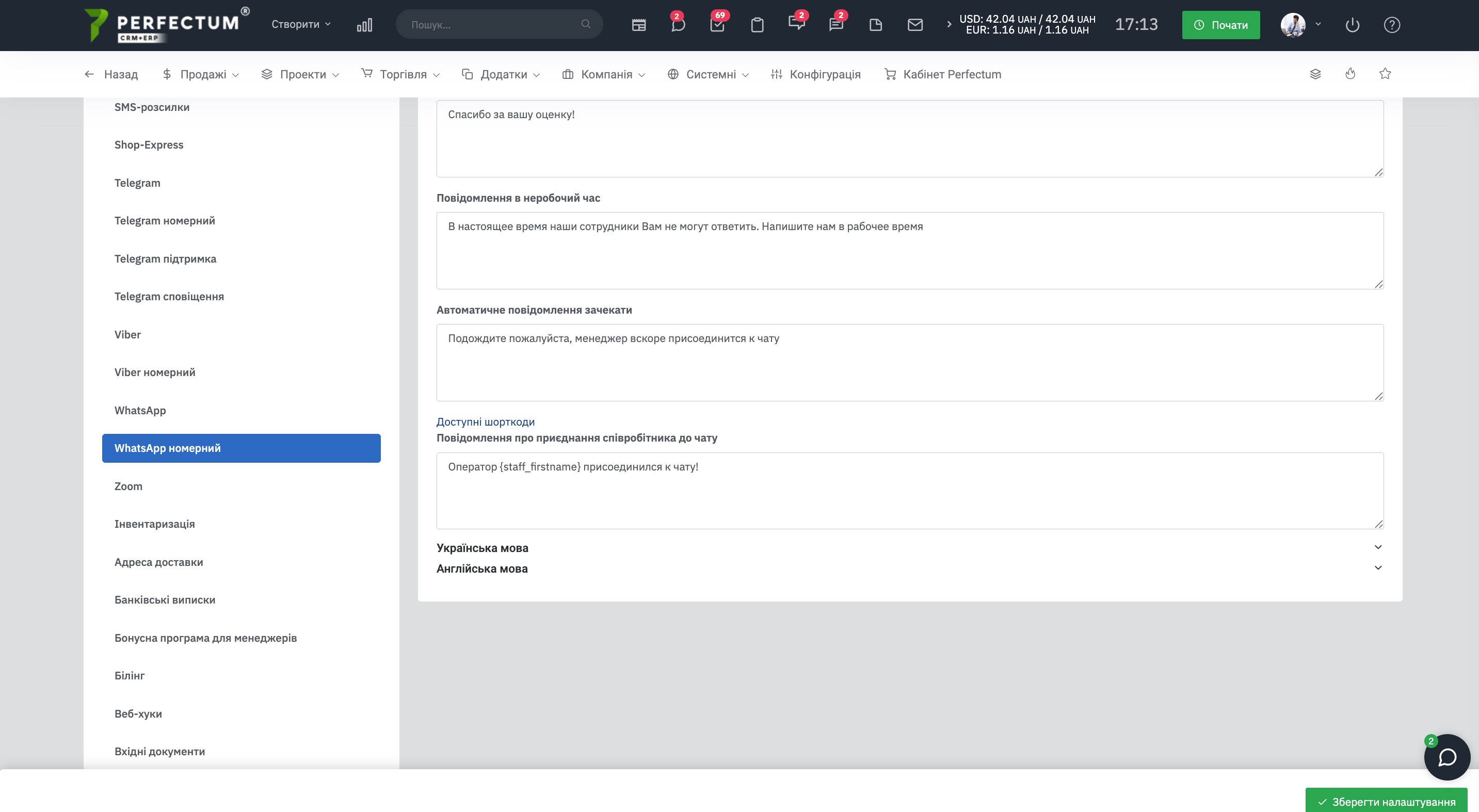








Налаштування модуля "Номерний WhatsApp"
Командою Perfectum CRM+ERP розроблено модуль "Номерний WhatsApp", який дає можливість здійснювати комунікацію з клієнтами.
Для налаштування інтеграції необхідно:
- Додаток WhatsApp на вашому телефоні.
- Акаунт, зареєстрований на номер телефону.
- Зареєструватися у сервісі
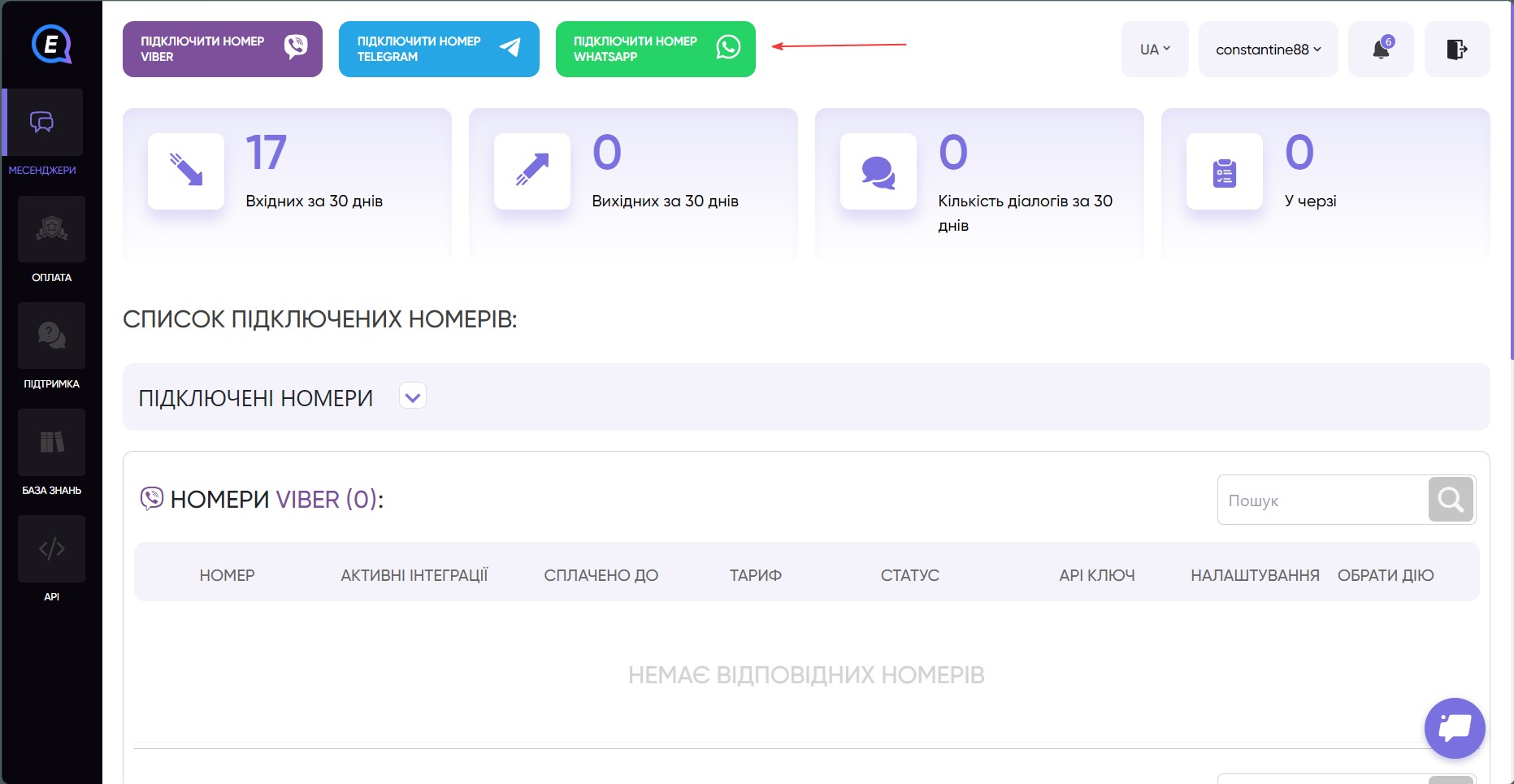
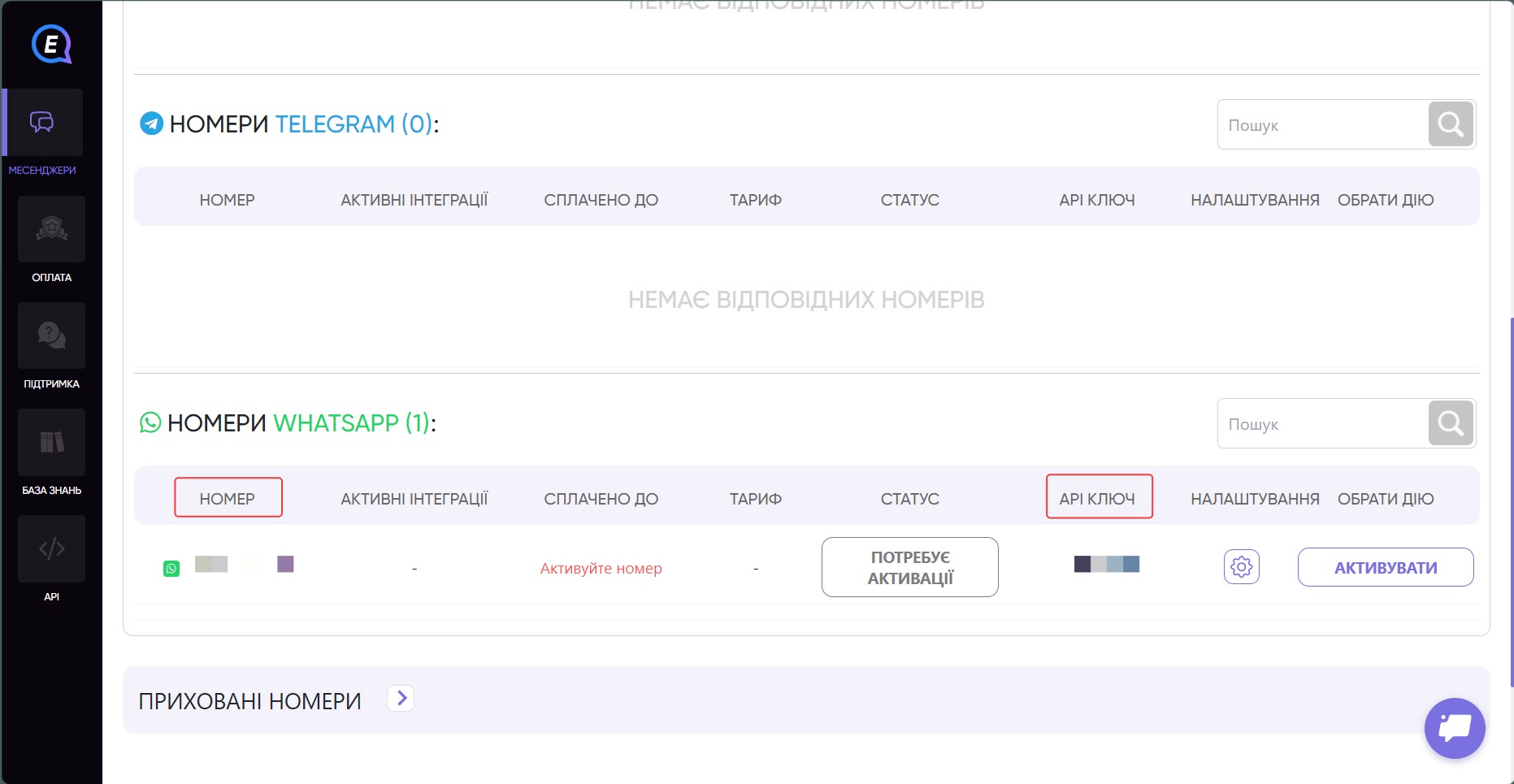
В особистому кабінеті E-chat необхідно додати номер телефону WhatsApp.
- В особистому кабінеті натисніть на кнопку "Підключити номер Whatsapp"
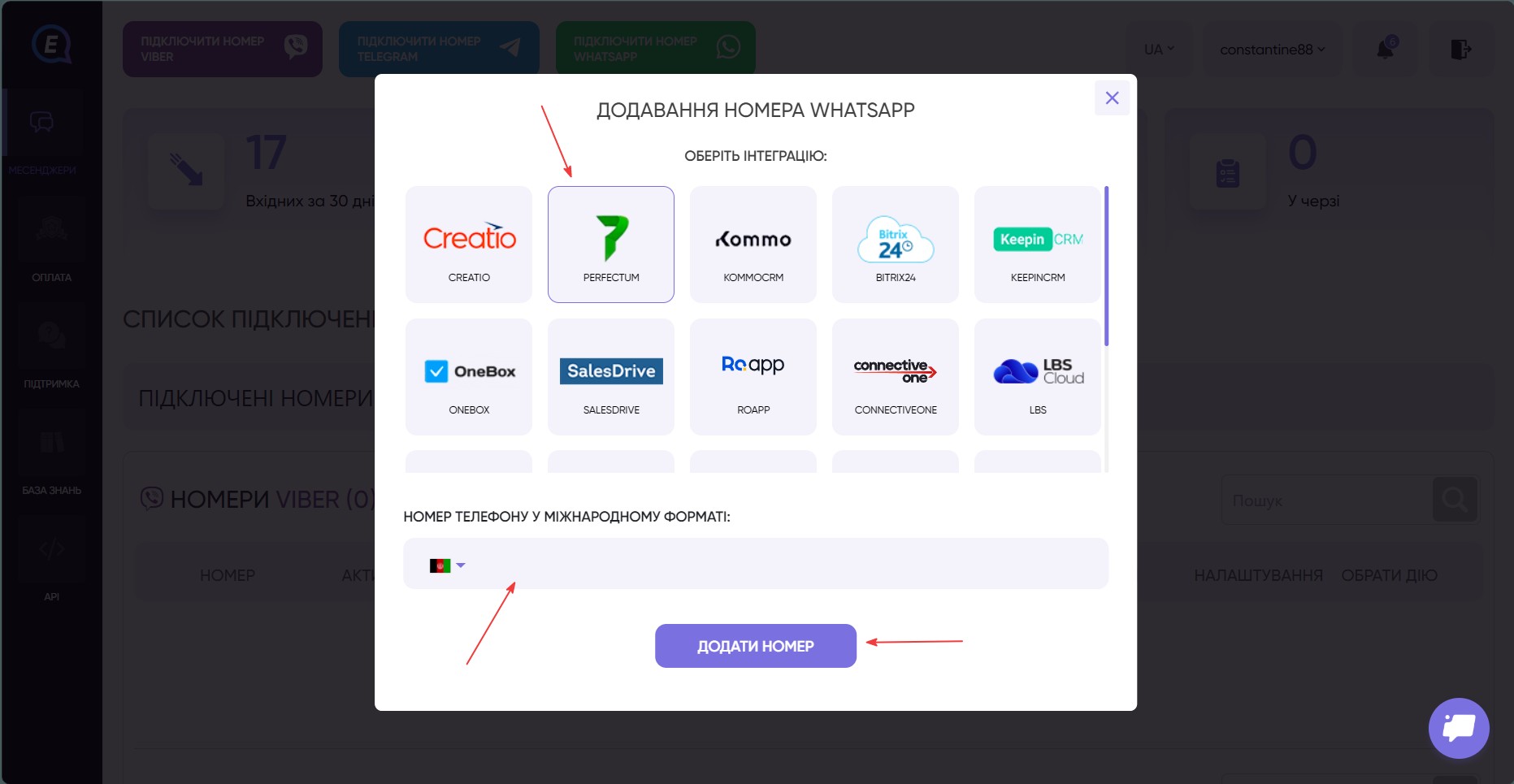
- Виберіть тип інтеграції Perfectum.
- Вкажіть номер телефону в міжнародному форматі (який зареєстрований у WhatsApp)
- Натисніть кнопку "Додати номер"
Натисніть кнопку "Генерувати QR" і дотримуйтеся вказівок на екрані. Після створення QR-коду вам потрібно буде відсканувати його за допомогою смартфона, на якому зареєстрований номер WhatsApp.

Після додавання номера необхідно вказати "Ключ WhatsApp" та "Номер WhatsApp" у системі.
Ключ і номер будуть доступні на головній сторінці E-chat.
- Скопіюйте параметр і вставте параметр "API ключ" у полі "Ключ WhatsApp"
- Скопіюйте параметр та вставте параметр "Номер" у поле "Номер WhatsApp"
- Натисніть кнопку "Синхронізувати", щоб завершити інтеграцію.
Після синхронізації ви можете протестувати роботу, написавши повідомлення в WhatsApp на номер, який додали в особистий кабінет E-chat.
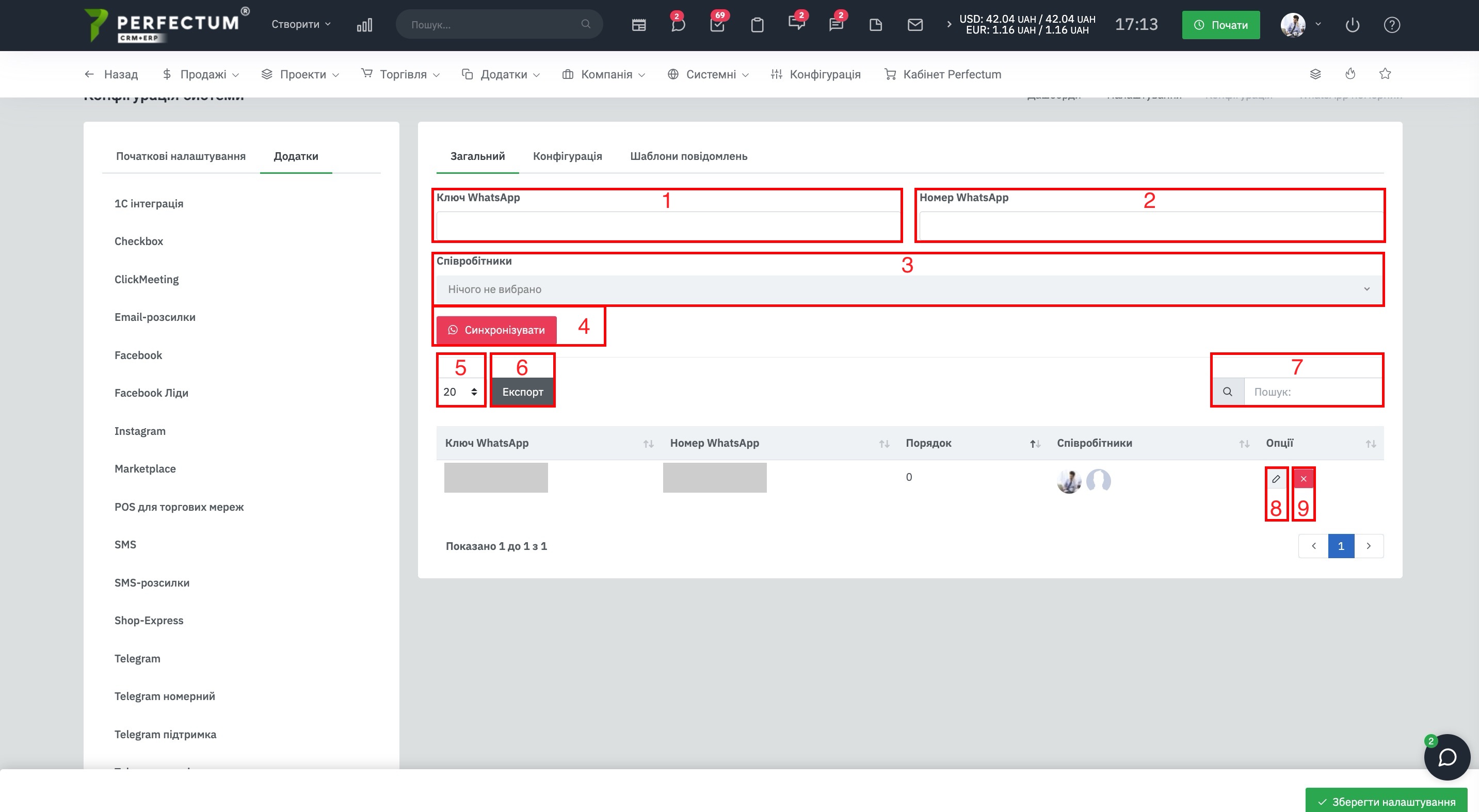
Для налаштування модуля перейдіть за шляхом: "Налаштування - Конфігурація - Додатки - Номерний WhatsApp"
Вкладка "Загальні"
Дступні можливості:
- Ключ WhatsApp - поле, щоб вставити ключ.
- Номер WhatsApp - це поле, щоб вставити номер.
- Поле "Співробітники" - дозволяє вибрати співробітників, яким потрібно надати доступ до Номерного WhatsApp.
- Кнопка "Синхронізувати" - натисніть після заповнення пунктів 1-3.
- Поле для відображення кількості записів на сторінці (10,25,50...).
- Кнопка "Експорт" - для експорту таблиці Номерного WhatsApp.
- Графа "Пошук" - для пошуку синхронізованих номерів WhatsApp за ключовими словами.
- Кнопка "Редагувати" - щоб прибрати/додати доступ співробітникам до чатів з цього номера.
- Кнопка "Видалити" - видалення синхронізації з номером.
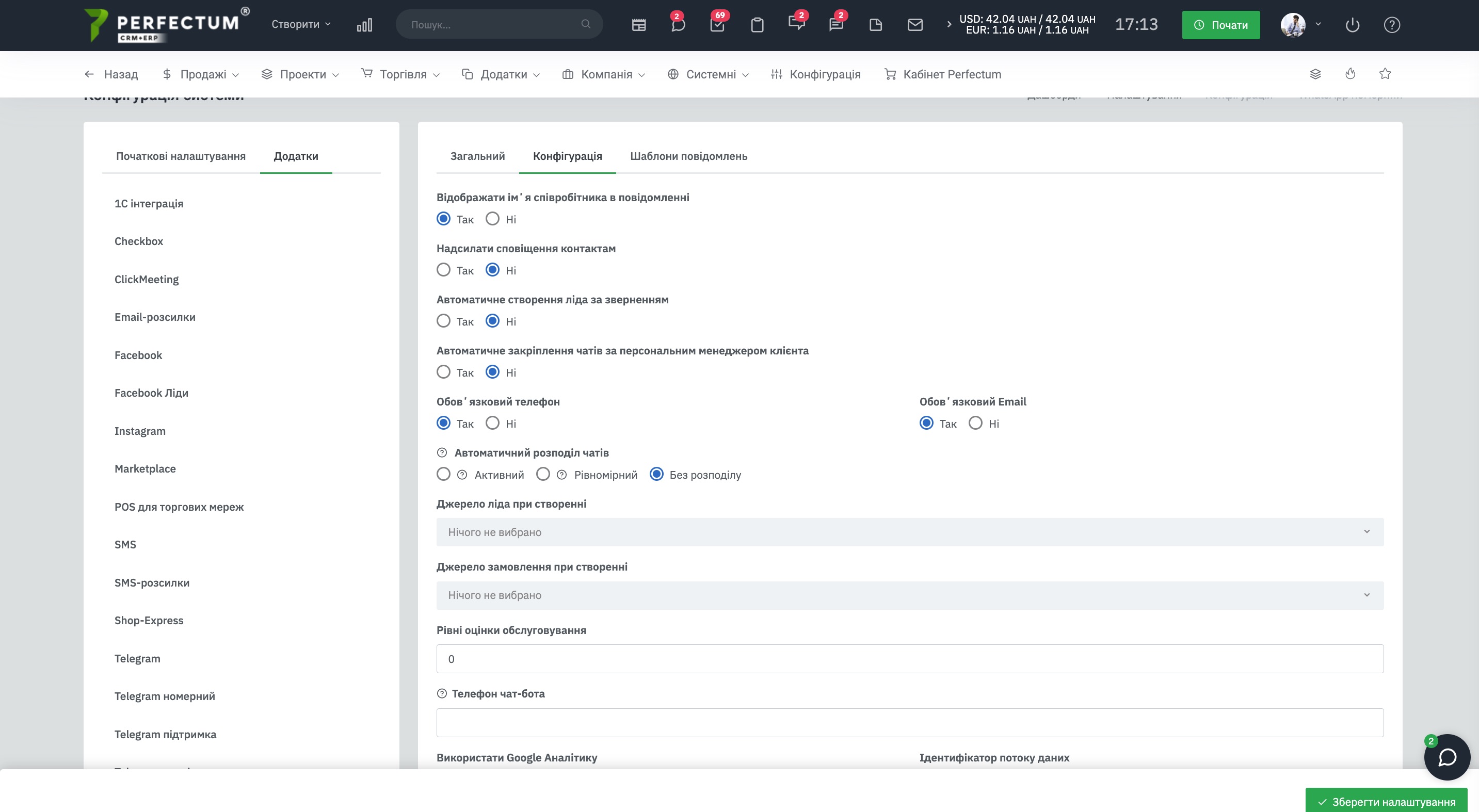
Вкладка "Конфігурація"
Дступні можливості:
- Відображати ім'я співробітника у повідомленні - Так/Ні.
- Надсилати повідомлення контактам - Так/Ні.
- Автоматичне створення ліда за зверненням - Так/Ні. (при кожному новому чаті створюватиметься лід у системі).
- Автоматичне закріплення чатів за персональним менеджером клієнта - Так/Ні. (якщо вибрати "так" і в чат напише клієнт, у якого збігається номер телефону або пошта з клієнтом у системі, тоді за цим чатом буде закріплений персональний менеджер клієнта).
- Обов'язковий телефон – Так/Ні. (перед тим, як клієнт зможе написати запит, система автоматично запитає у нього номер телефону і вкаже його в чаті).
- Обов'язкова пошта - Так/Ні. (перед тим, як клієнт зможе написати запит, система автоматично запросить у нього адресу пошти і вкаже її в чаті).
- Автоматичний розподіл чатів - дозволяє розподіляти чати між співробітниками за параметрами:
Активний - розподіл іде по співробітникам, які в даний момент знаходяться в системі (онлайн). Якщо в даний момент немає співробітників в онлайн - тоді включається розподіл Рівномірний.
Рівномірний - розподіл йде по кожному співробітнику рівномірно. (наприклад у системі зараз онлайн 2 співробітники і клієнти написали 10 чатів, тоді за кожним співробітником буде закріплено 5 чатів.) - Джерело ліда при створенні - виберіть зі списку.
- Джерело замовлення при створенні - виберіть зі списку.
- Рівень оцінки обслуговування - вкажіть максимальну оцінку обслуговування чату.
- Телефон Чат-бота - введіть номер телефону, необхідний для формування посилання в Консультанті.
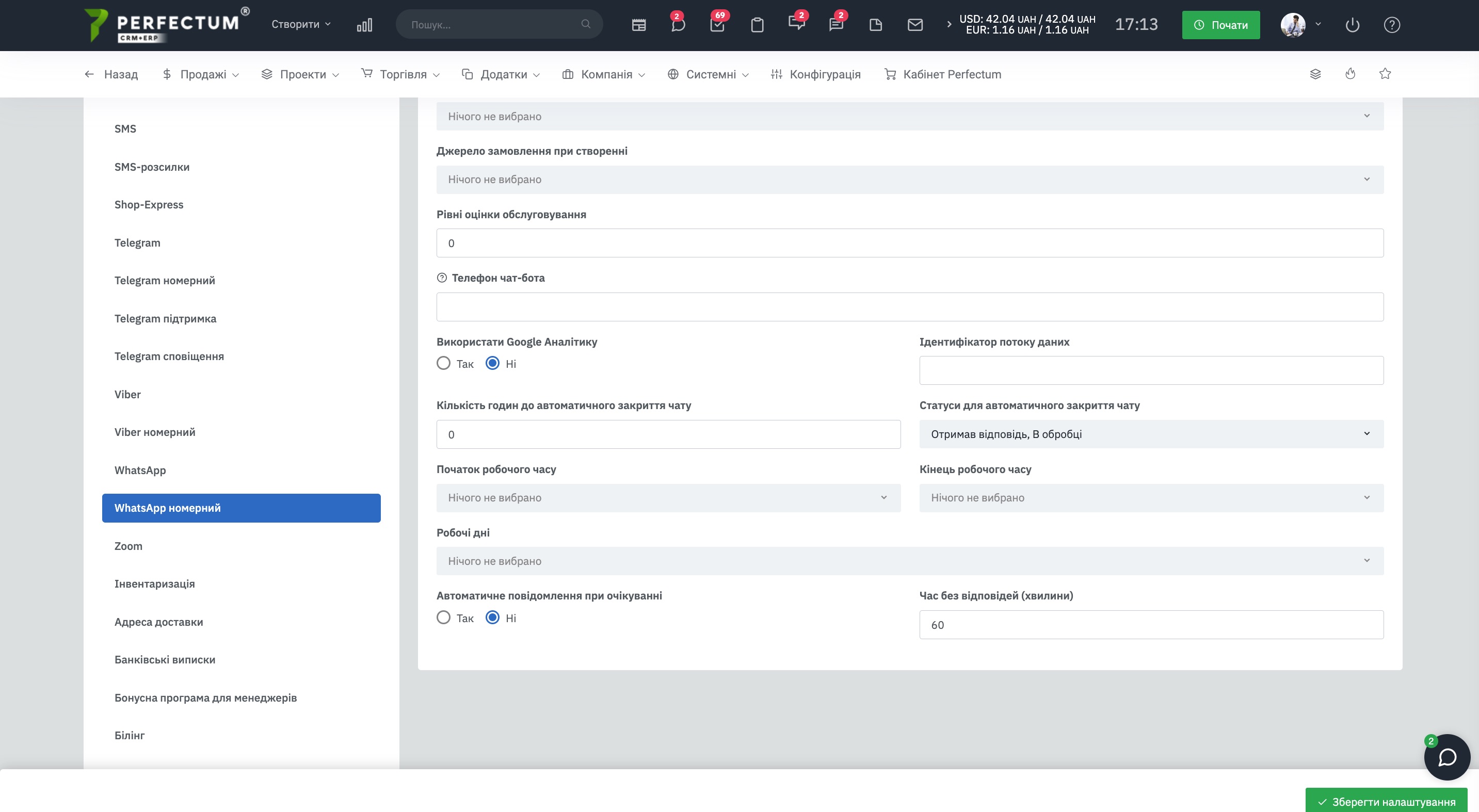
- Використовувати Google Аналітику - Так/Ні
- Ідентифікатор потоку даних - під час використання Google Аналітики вставте в це поле ідентифікатор потоку даних.
- Кількість годин до автоматичного закриття чату (вкажіть години).
- Статус автоматичного закриття чату. Новий/Отримав відповідь/В обробці.
- Початок робочого часу - виберіть час початку.
- Кінець робочого часу - виберіть час зі списку.
- Робочі дні - позначте у списку.
- Автоматичне повідомлення при очікуванні - Так/Ні.
- Час без відповіді (хвилини) - вкажіть час без відповіді, через який клієнту відправиться автоматичне повідомлення.
Вкладка "Шаблони повідомлень"
У цій вкладці ви можете налаштувати текст автоматичних повідомлень різними мовами під ваші потреби.
Важливо! Шаблони автоматичних повідомлень будуть надсилатися мовою, яка встановлена в додатку WhatsApp у клієнта. Листування може бути англійською мовою, а шаблон може відправитися українською мовою, якщо ця мова встановлена у додатку WhatsApp у клієнта.
Доступні шорткоди
- Ім'я співробітника - {staff_firstname}.
- Прізвище співробітника - {staff_lastname}.
- Ім'я співробітника - {merge_staff_firstname}.
- Прізвище співробітника - {merge_staff_lastname}.
- Адреса електронної пошти співробітника — {merge_staff_email}.
- Номер телефону співробітника — {merge_staff_phonenumber}.
- Дата початку роботи співробітника - {merge_staff_datecreated}.
- Дата народження - {contracts_test}.
- Файл — {staff_fayl}.