







Налаштування модуля «Трансформація аудіо в текст»
Модуль "Трансформація аудіо до тексту" є доповненням до модуля інтеграції з Binotel. Він дозволяє швидко переглянути діалог менеджера з клієнтом та знайти важливу інформацію. Усі діалоги розмов відображатимуться у картці клієнта чи ліда. Функціонал реалізується з інтеграцією з Google Cloud Speech-to-Text.
Створення облікового запису та активація Free Trial.
- Увійдіть в консоль за допомогою вашого звичайного облікового запису Google.
- Активуйте пробний період: Новим користувачам Google надає $300 безплатних кредитів для тестування послуг.
- Налаштування платіжних даних: Вам потрібно буде вказати дані банківської картки для верифікації (Visa/Mastercard).
Налаштування проєкту.
- Перейдіть по
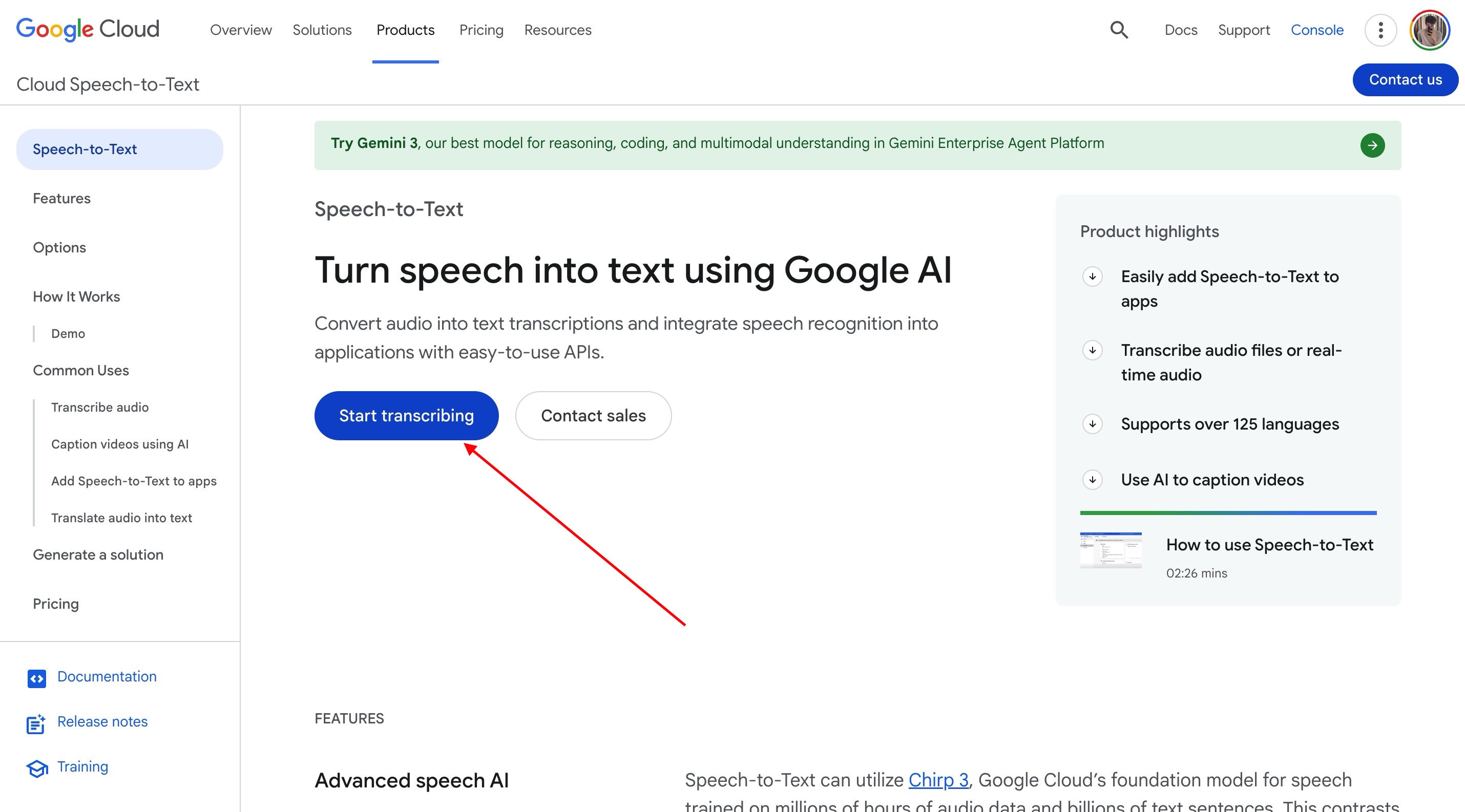
- Клікнути на кнопку “Start transcribing” і далі покроково підказками від Google Cloud створити “My first project”.
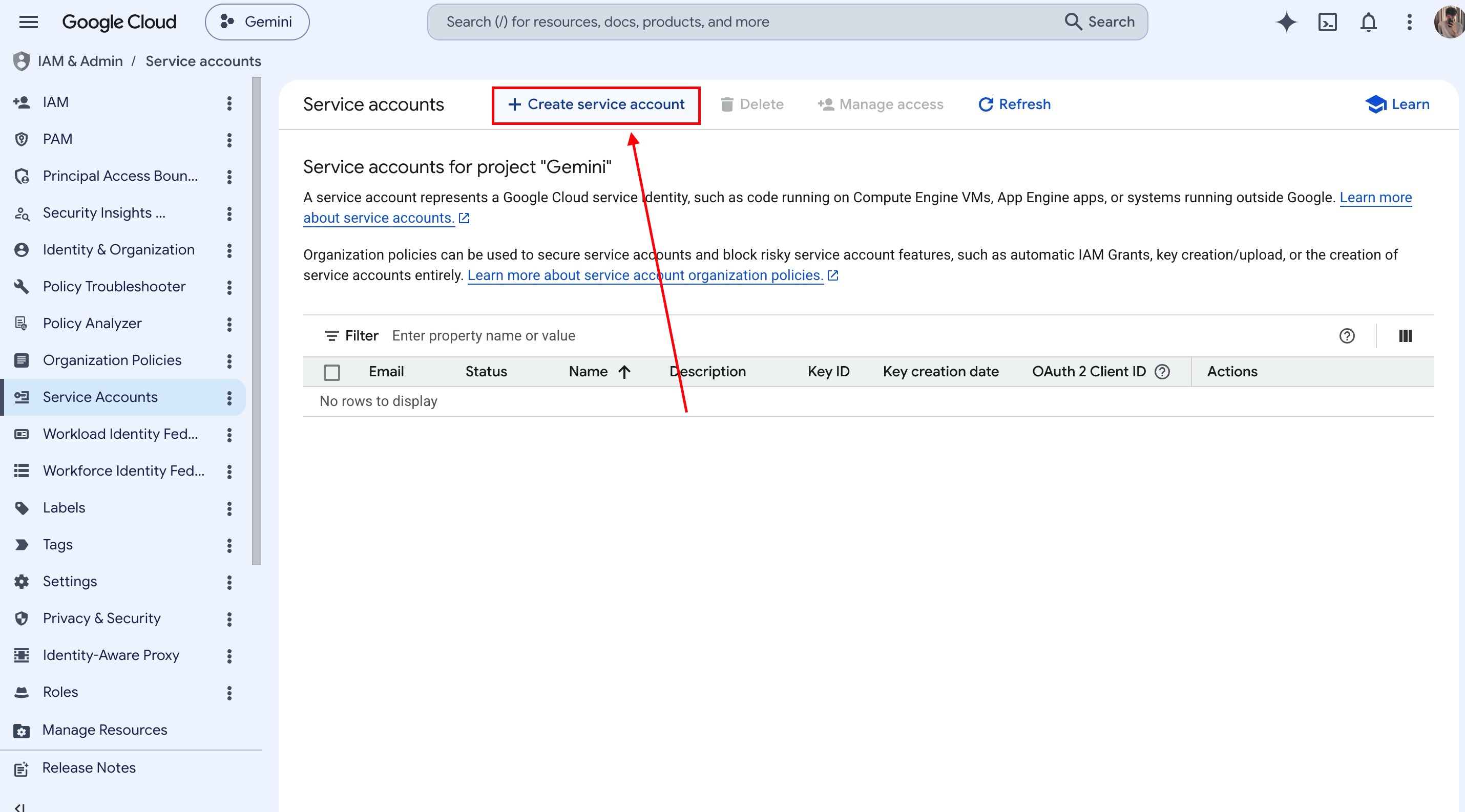
Зверху у написі Google Cloud відобразиться My first Project. Натисніть "гамбургер" біля Google Cloud і перейдіть в AIM&Admin і далі на ServiceAccount. Далі клацнути зверху на Create service account та заповнити всі обов'язкові поля. У полі Permissions надасть права Owner
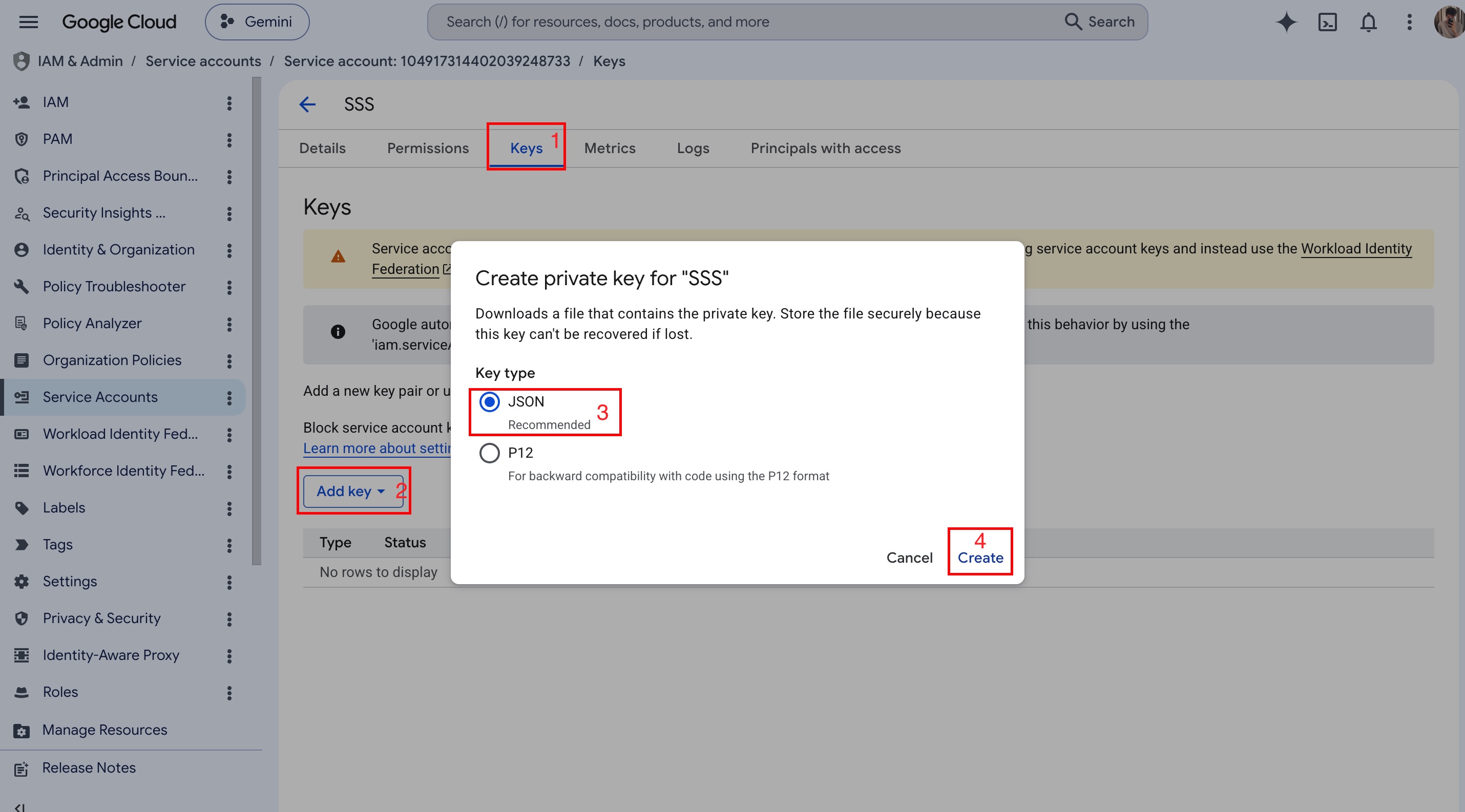
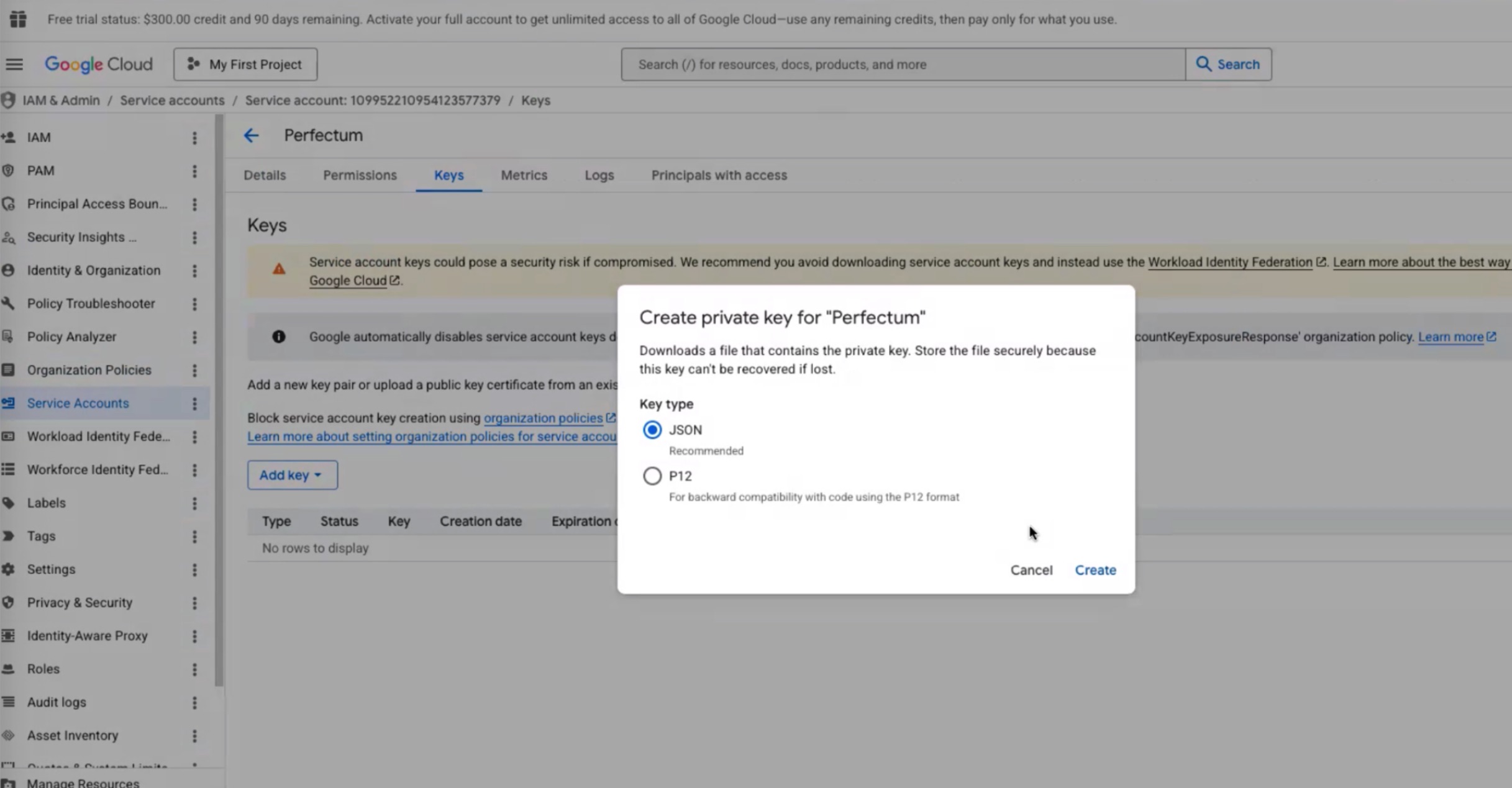
Зберегти зміни та обліковий запис створиться. Потім необхідно відкрити цей обліковий запис і створити ключі Json. Для цього натисніть на Keys-Addkey-Create new key - повинен вибрати Json натиснути Create
Створюється файл-ключ, який завантажиться на комп'ютер. Потім його потрібно буде вставити в налаштуваннях crm:
Перейдіть шляхом: "Налаштування - Конфігурація - Програми - Трансформація аудіо в текст".
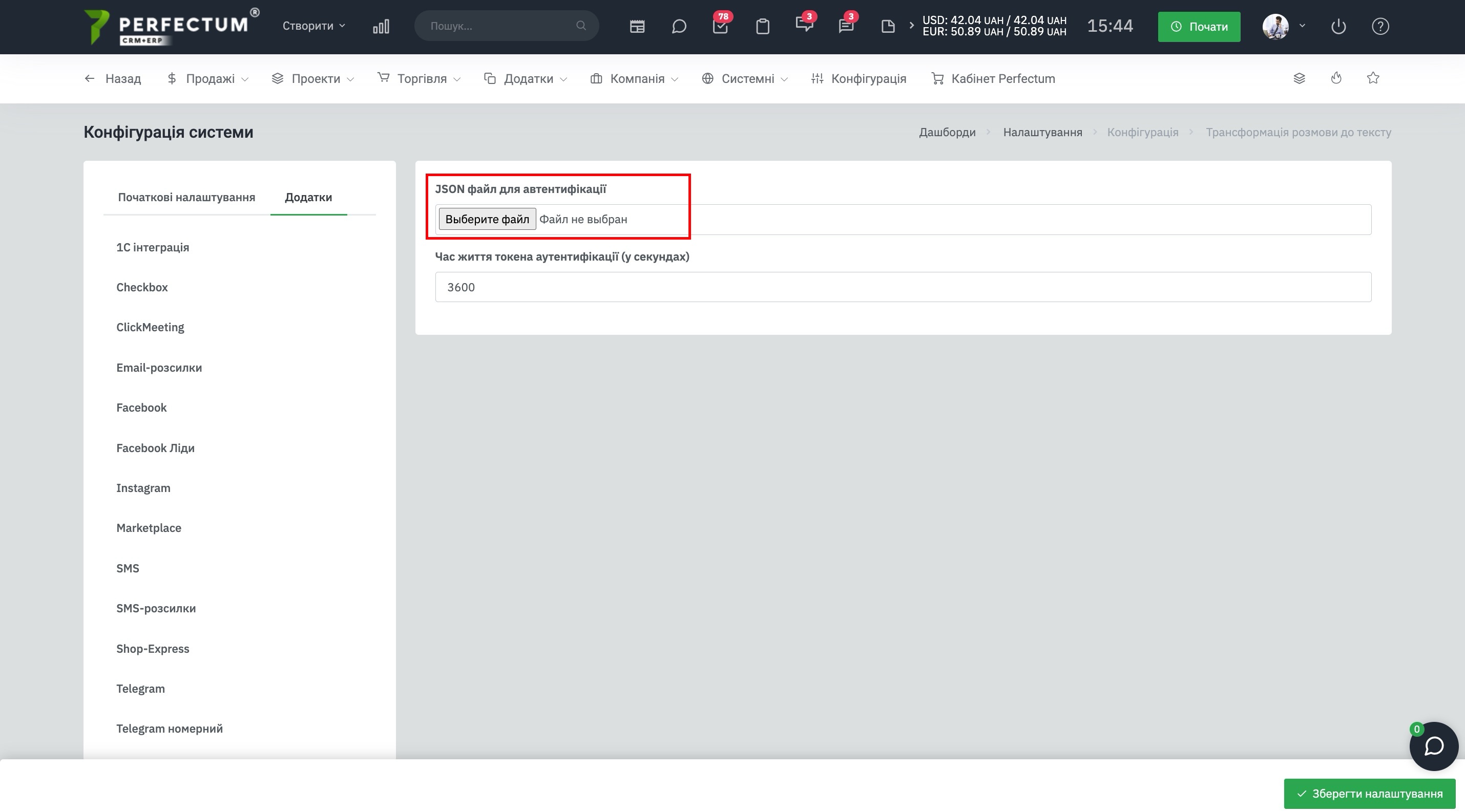
Якщо файл-ключ не створився.
Необхідно надати користувачеві "Grant access":
- Увійдіть до консолі. Відкрийте обліковий запис Google Cloud Console, який вже має права адміністратора (наприклад, Organization Admin).
- Перейдіть до IAM: У головному меню ліворуч виберіть IAM & Admin (IAM та адміністрування) – IAM.
- Виберіть рівень ресурсу: Переконайтеся, що ви знаходитесь на рівні Організації (виберіть назву вашої компанії у списку зверху), оскільки політики зазвичай керуються на цьому рівні.
Додайте користувача:
- Натисніть кнопку "Grant Access" (надати доступ).
- У полі "New principals" введіть електронну пошту користувача.
Виберіть роль:
- У розділі "Select a role" почніть вводити назву ролі або зайдіть до категорії "Organization Policy Administrator".
Збережіть зміни: натисніть Save.
Повинне з'явитися в слобці Inheritance активне посилання, на яке потрібно натиснути, і відкриється вкладка Permissions for organization "...".
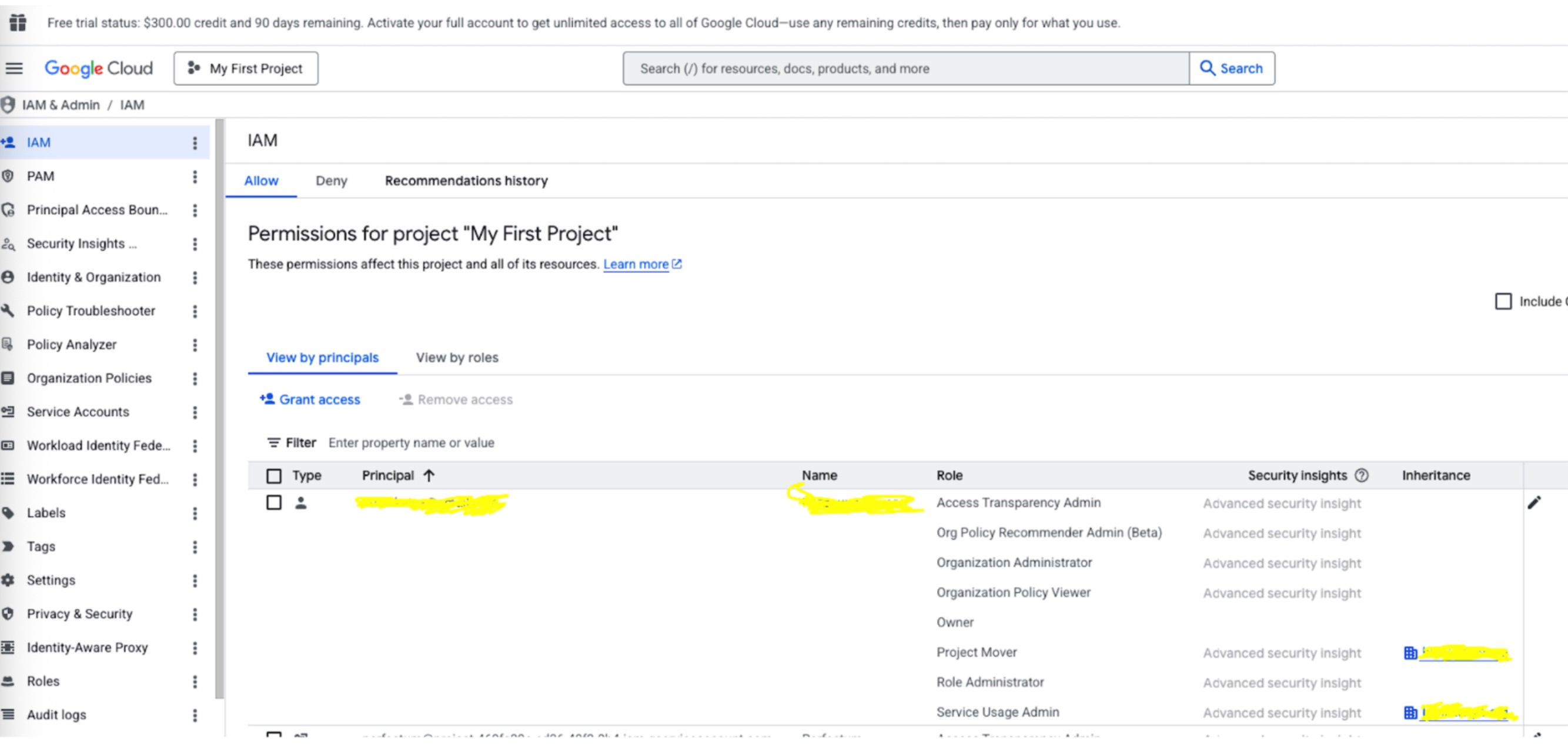
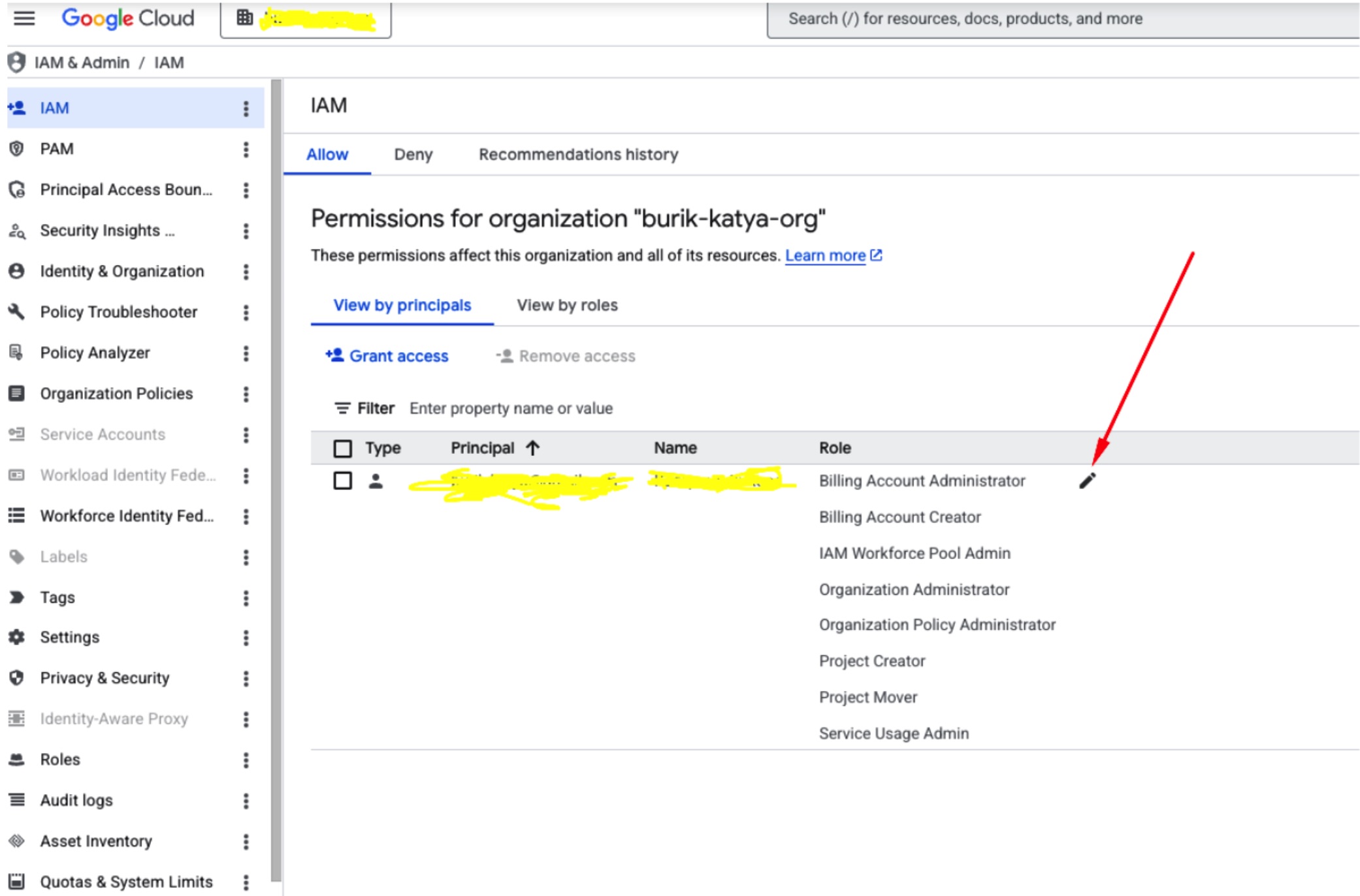
Потому додати роль Organization Policy Administrator.
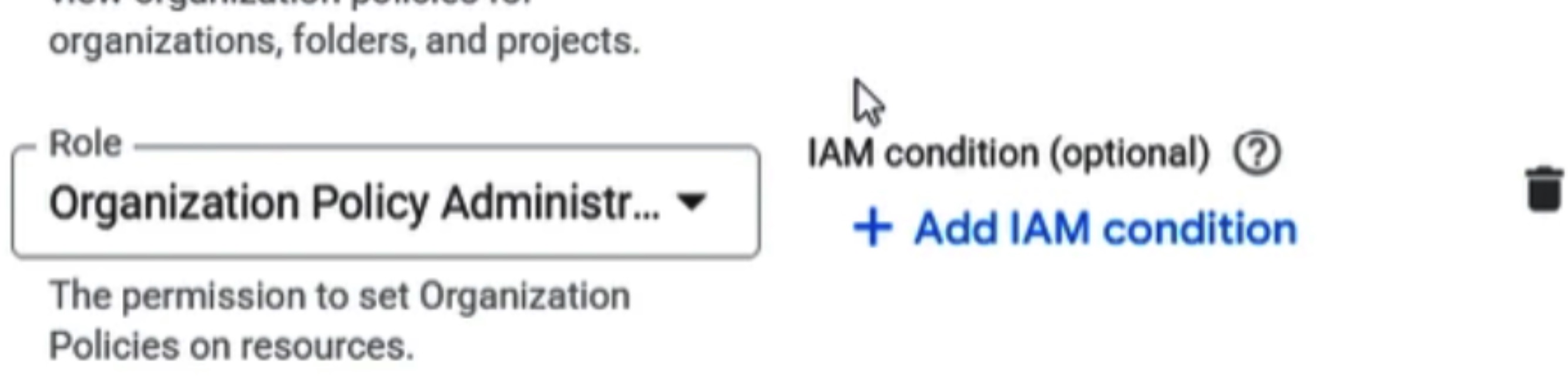
Налаштування Legacy.
Після минулих дій необхідно налаштувати Legacy, щоб ви могли створити ключ.
Перейдіть дорогою: Organization Policies - "Відключіть сервісну функцію keyc reation" і відкрийте його.
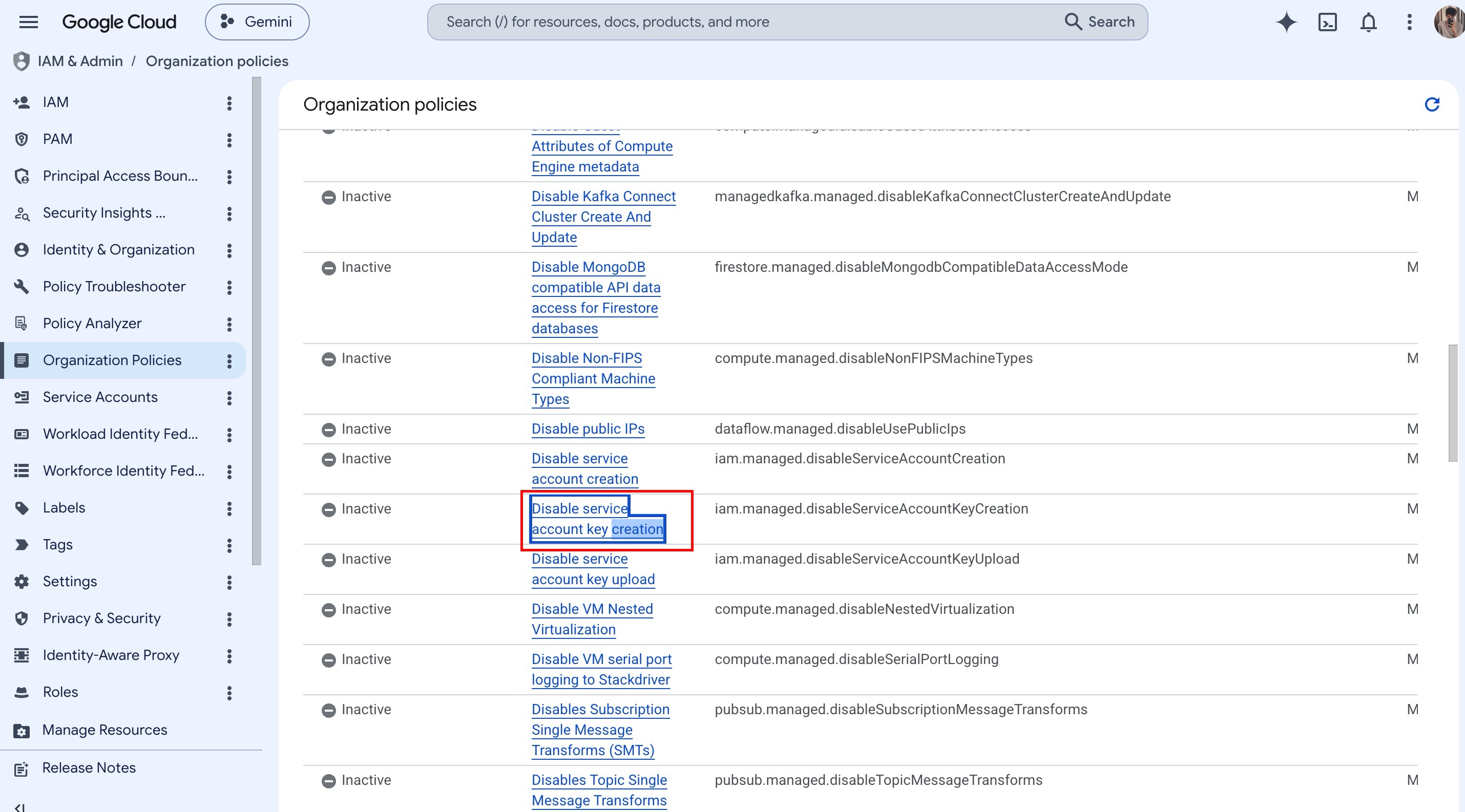
Натисніть “View legacy constrain”.
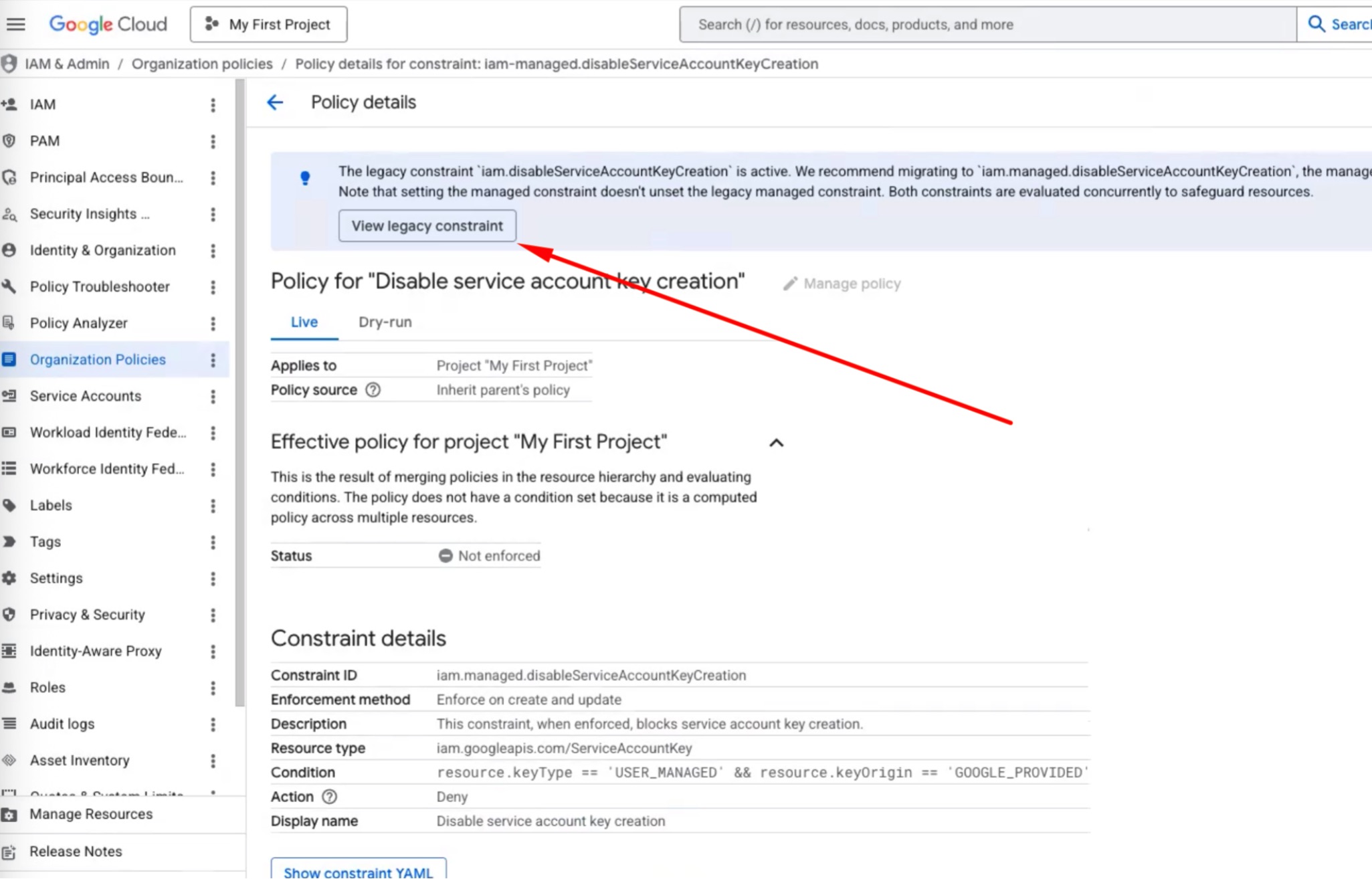
Відкрийте “Manage policy”.
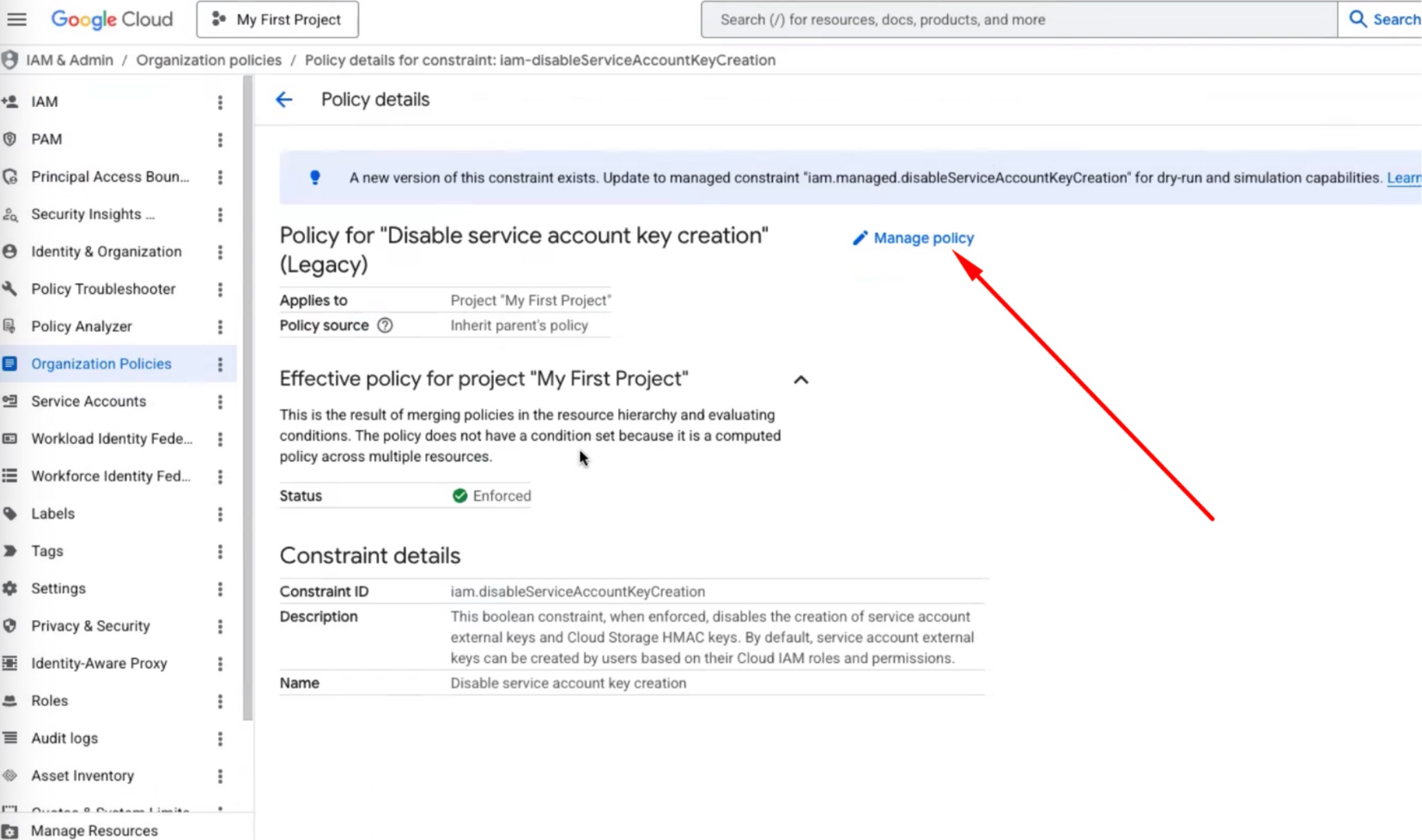
Вкажіть налаштування як на фото прикладі знизу.
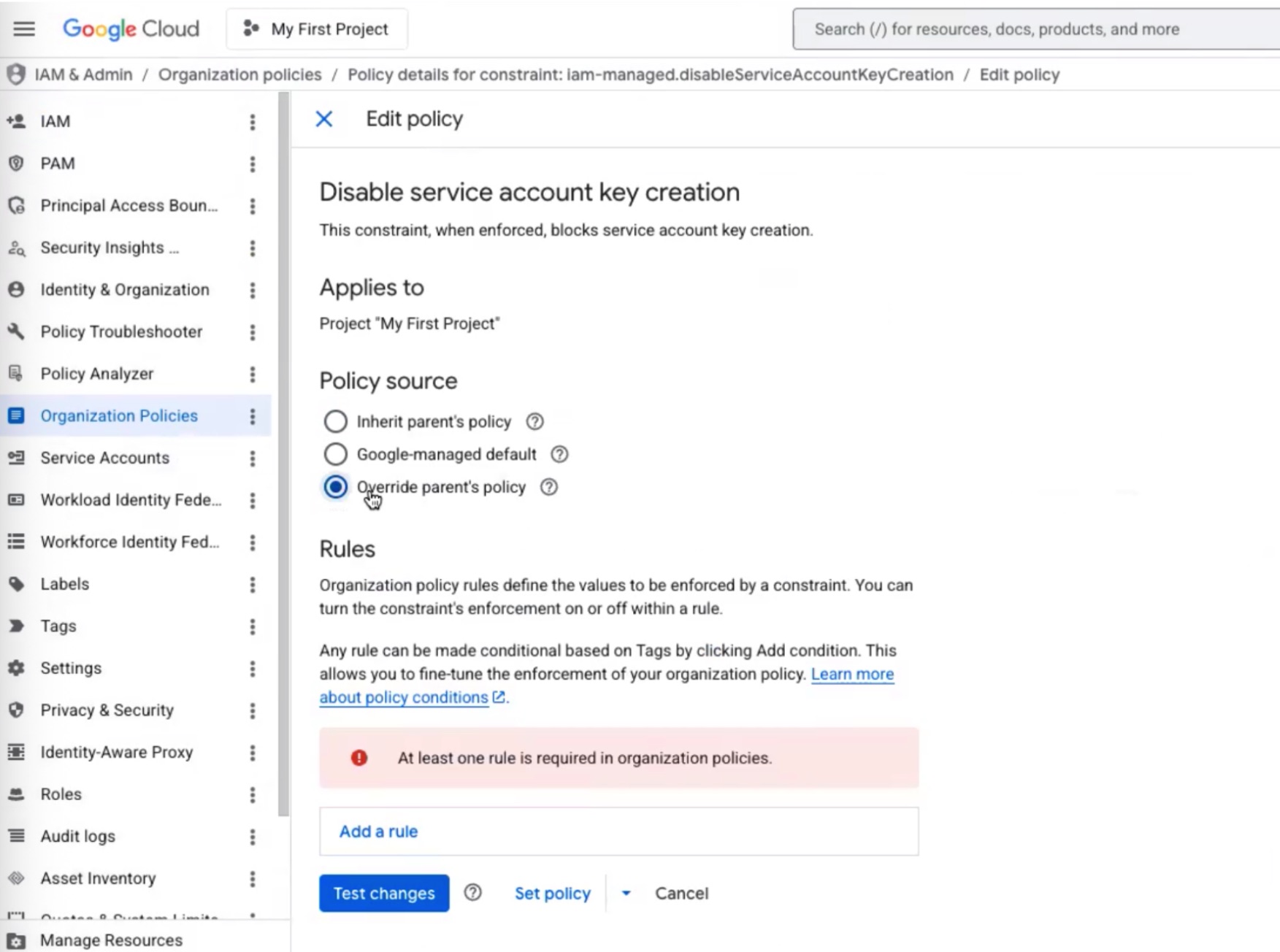
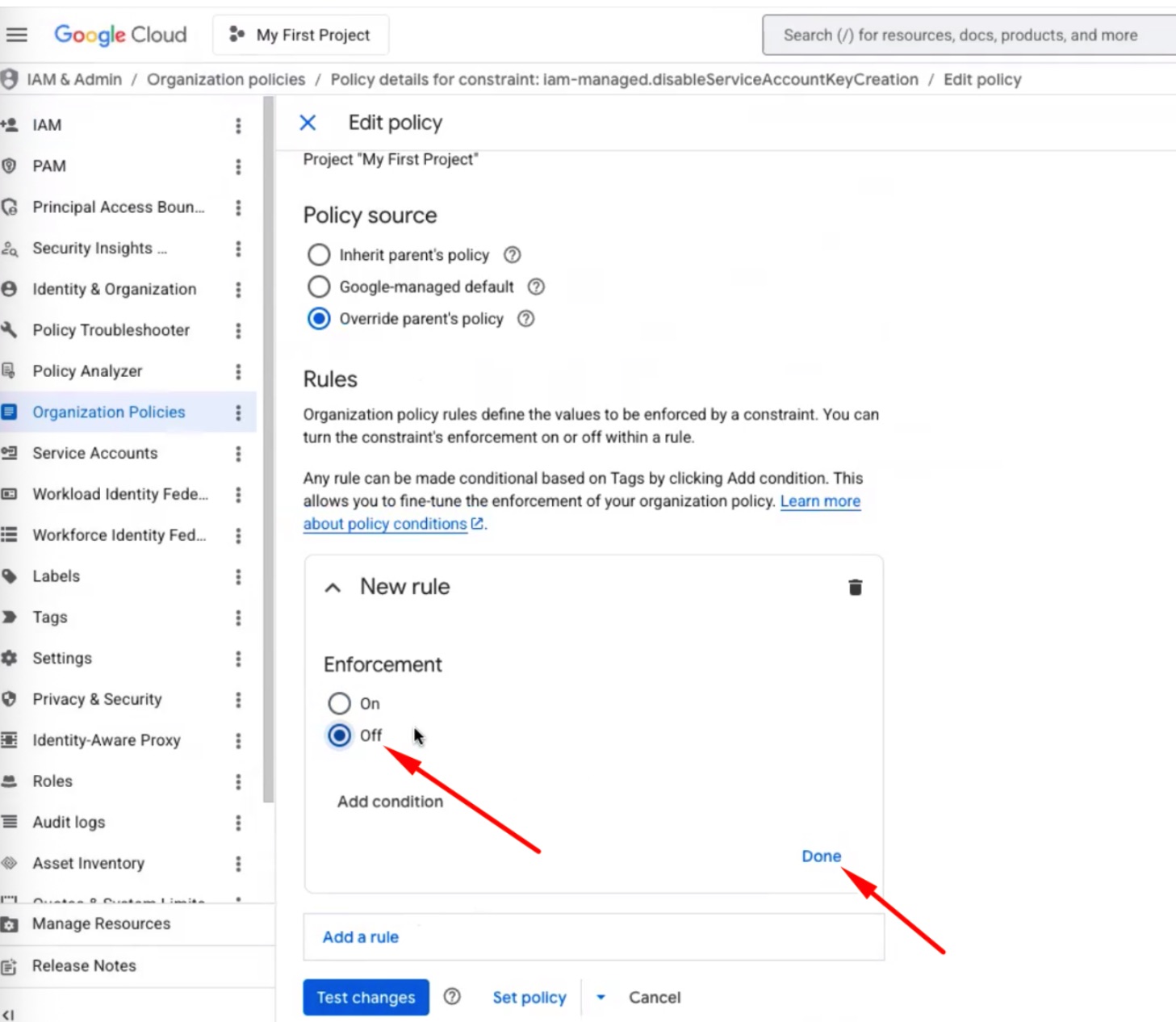
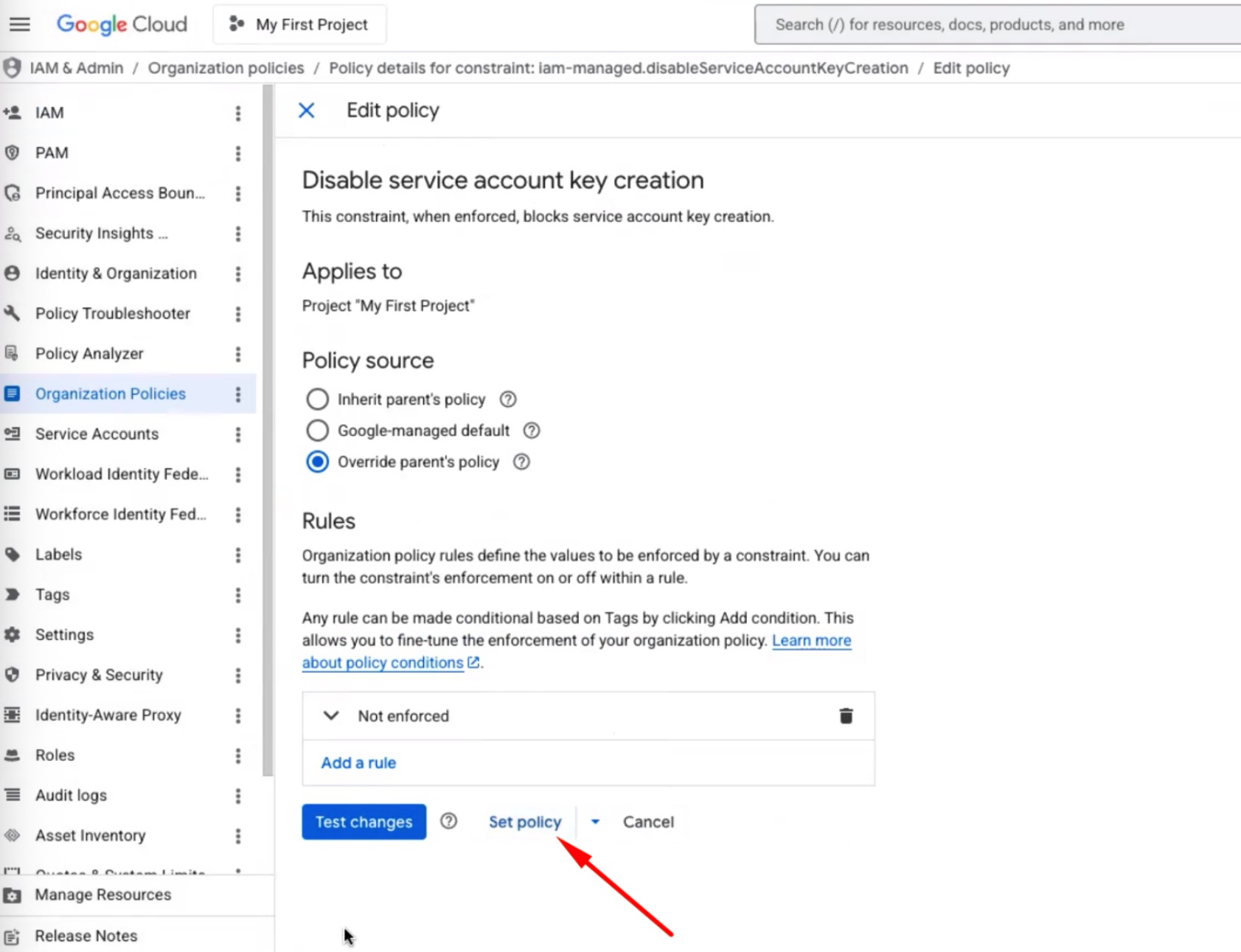
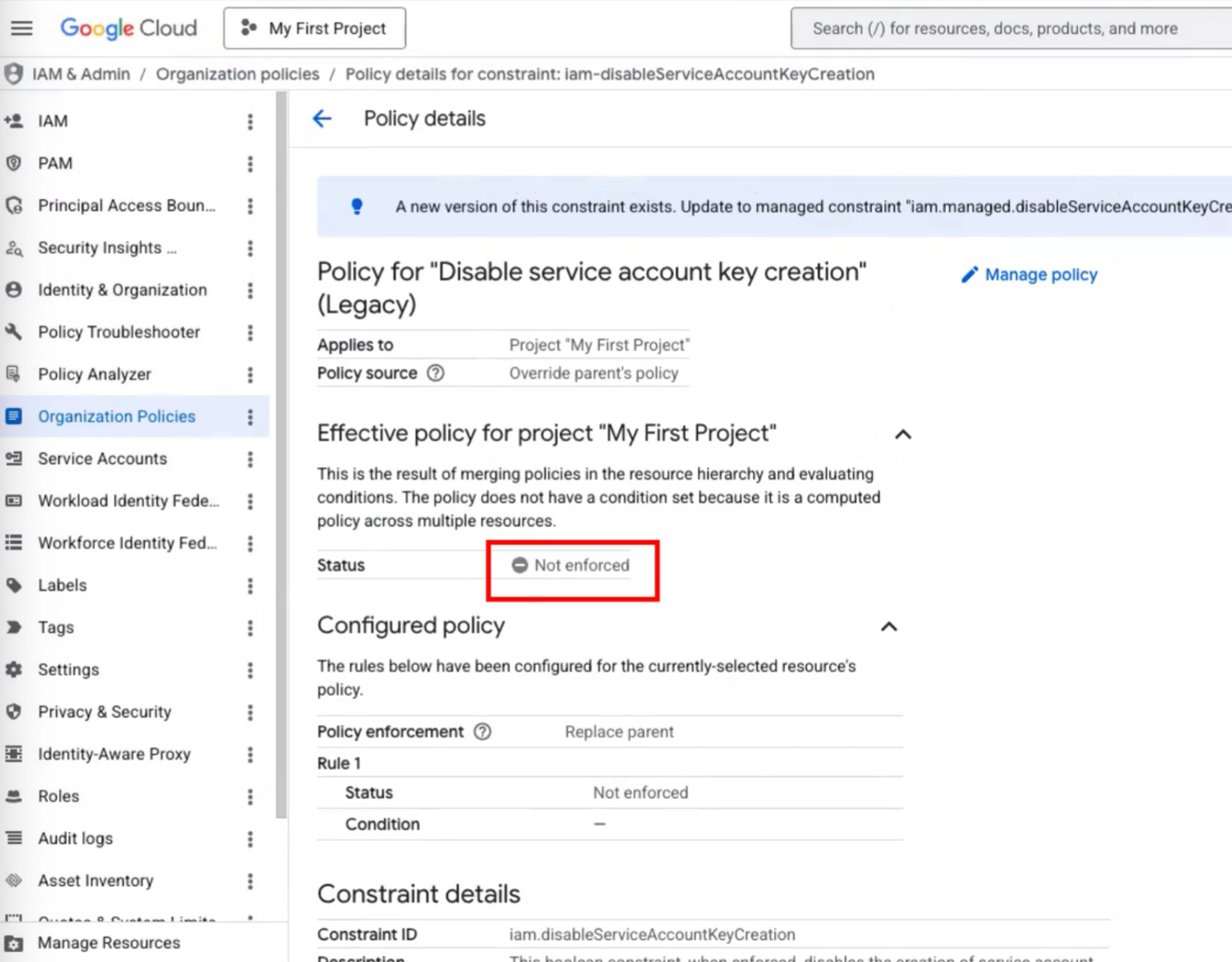
Після вказаних налаштувань статус "Enforced" зміниться на "Notenforced”.
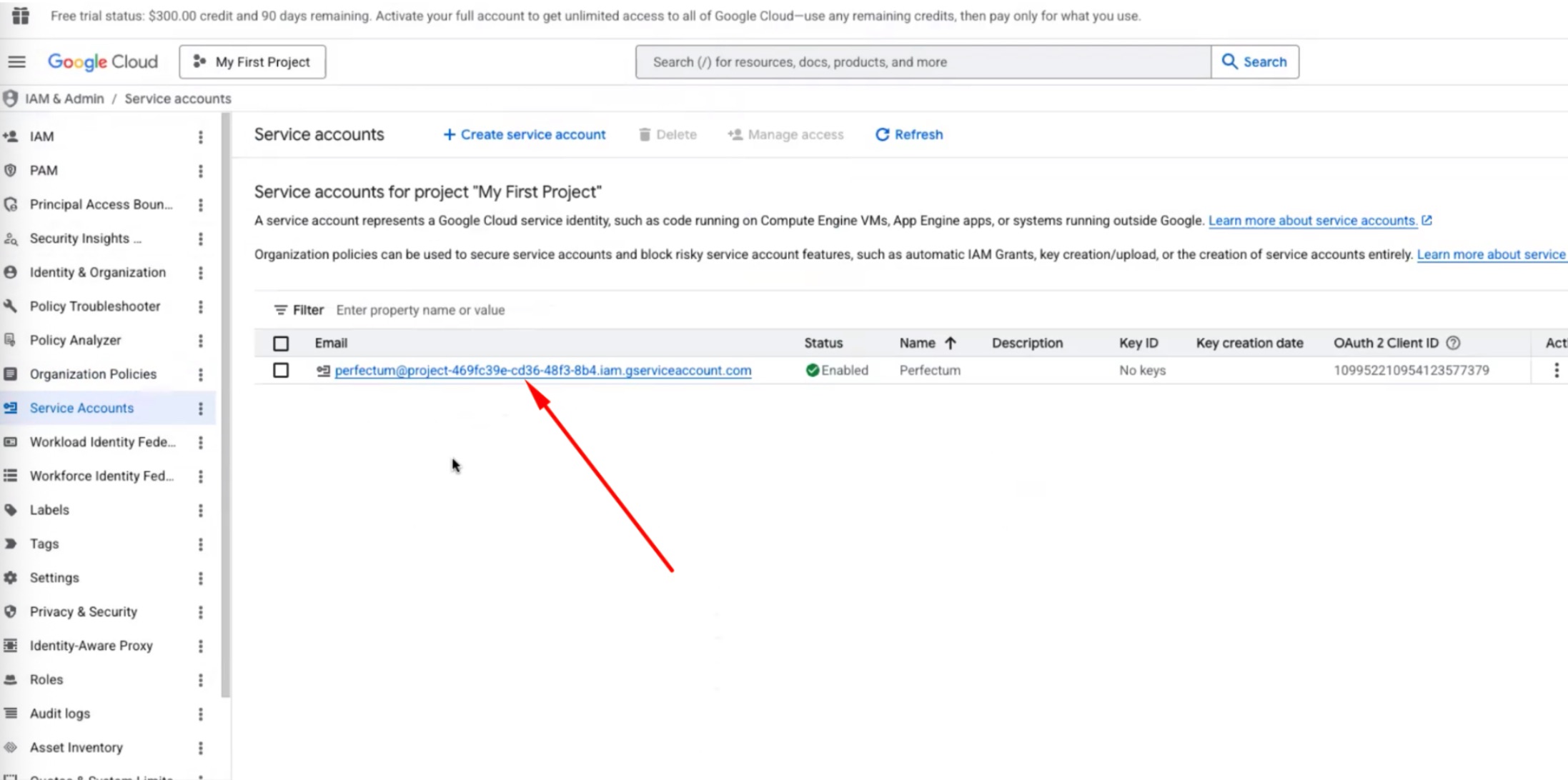
Знову зайдіть до Service Account, перезавантажте сторінку, у вкладці Keys створіть ключ, який потрібно буде додати в налаштуваннях CRM як вказували раніше.
Після розмови у таблиці дзвінків Binotel у стовпці "Опції" відображатиметься кнопка "Діалог".
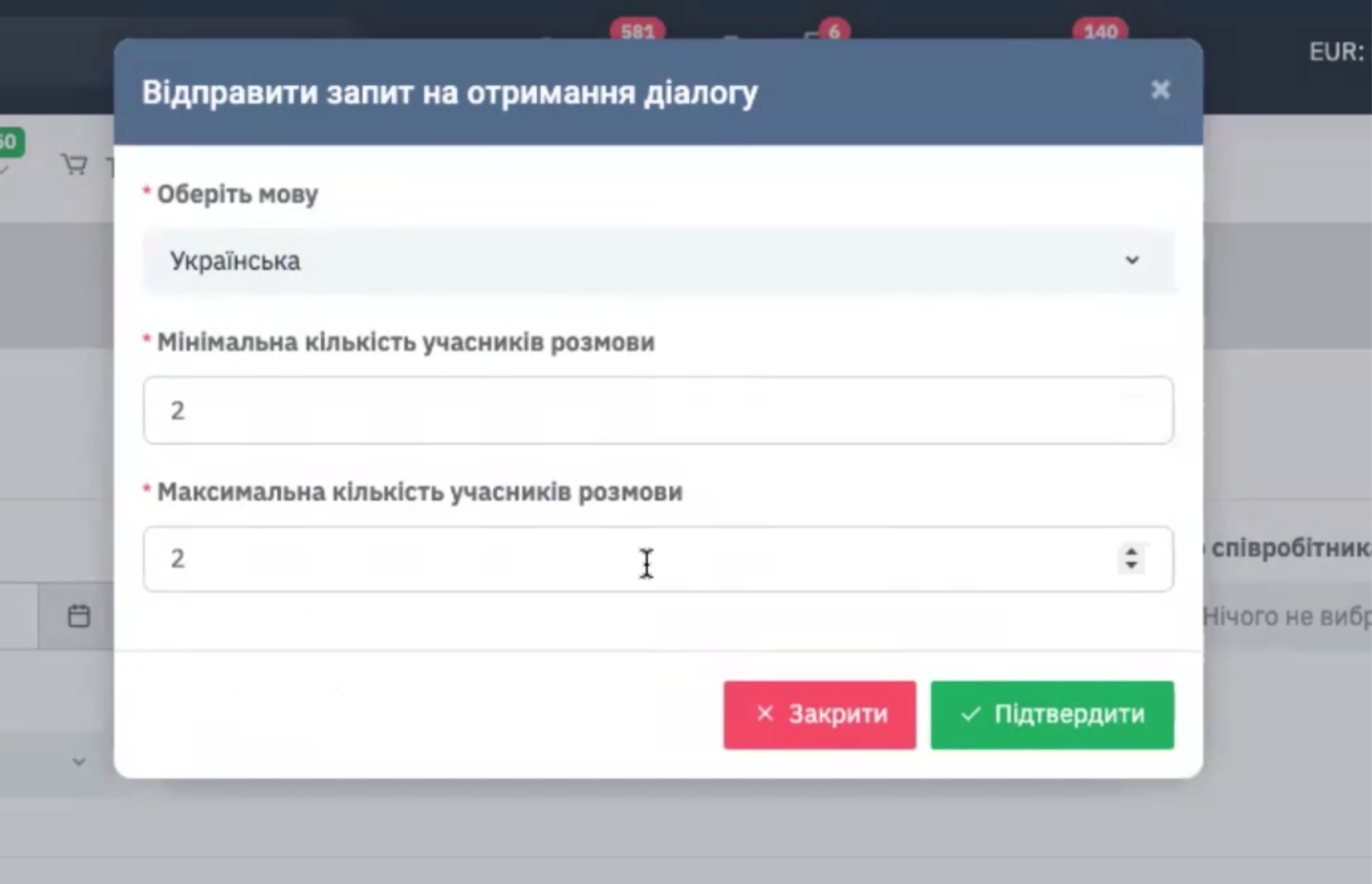
Після натискання на неї відкриється вікно "Надіслати запит на отримання діалогу".
Виберіть валідні значення та підтвердьте, після чого знову натисніть кнопку "Діалог", і відкриється вкладка з текстом розмови.
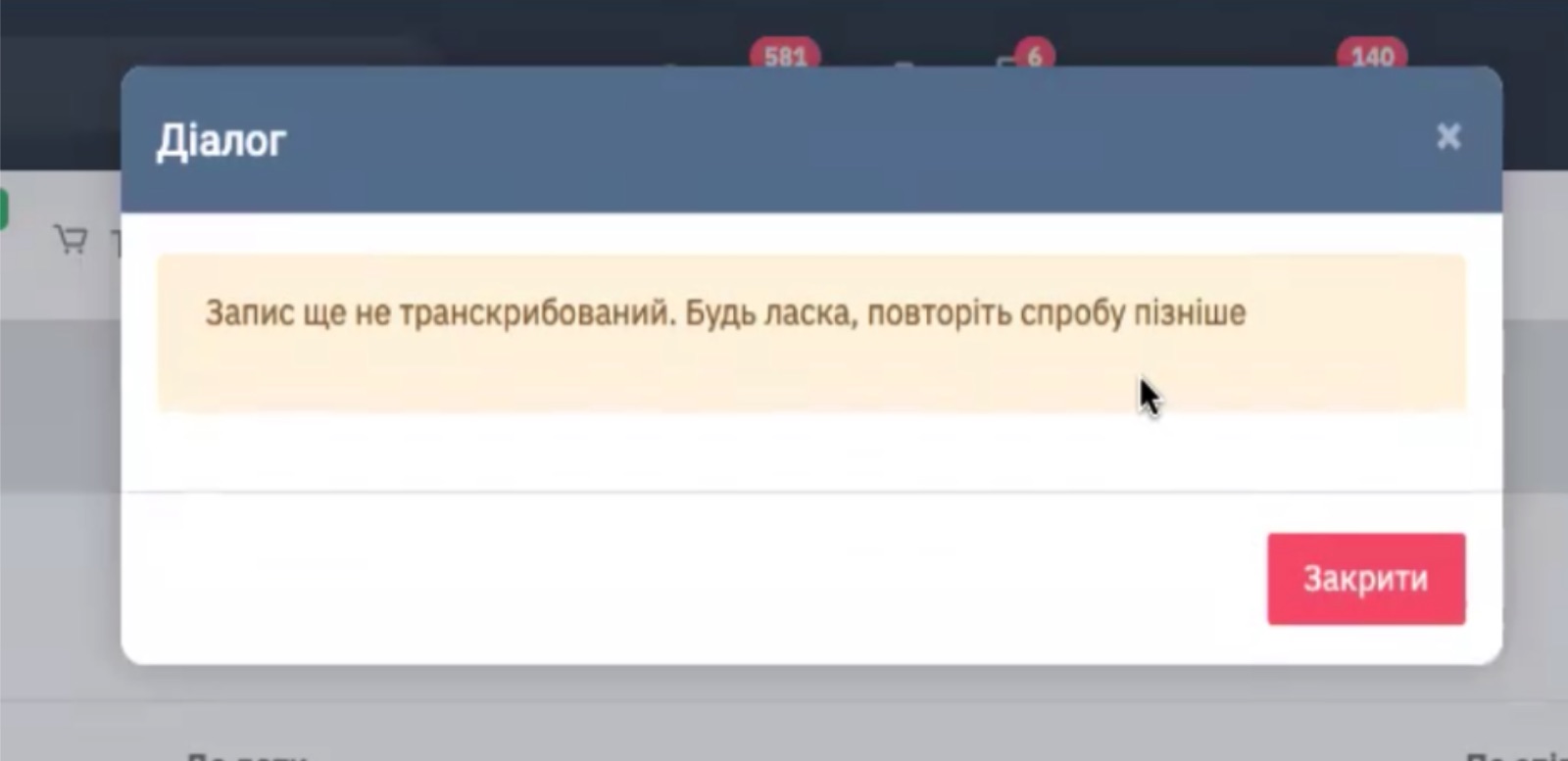
Якщо відображається інформаційне повідомлення, потрібно трохи почекати та перевідкрити вікно "Діалог".