







Налаштування модулю "Підбір персоналу" (форма для кандидатів)
Форма для кандидатів призначена для отримання відгуків на вакансії та автоматичного створення карток кандидатів у модулі "Підбір персоналу". Форму можна відкрити за прямим посиланням або розмістити на зовнішньому сайті компанії.
Для використання форми необхідно придбати модуль "Підбір персоналу" в Магазин доповнень.
Налаштування форми для кандидатів
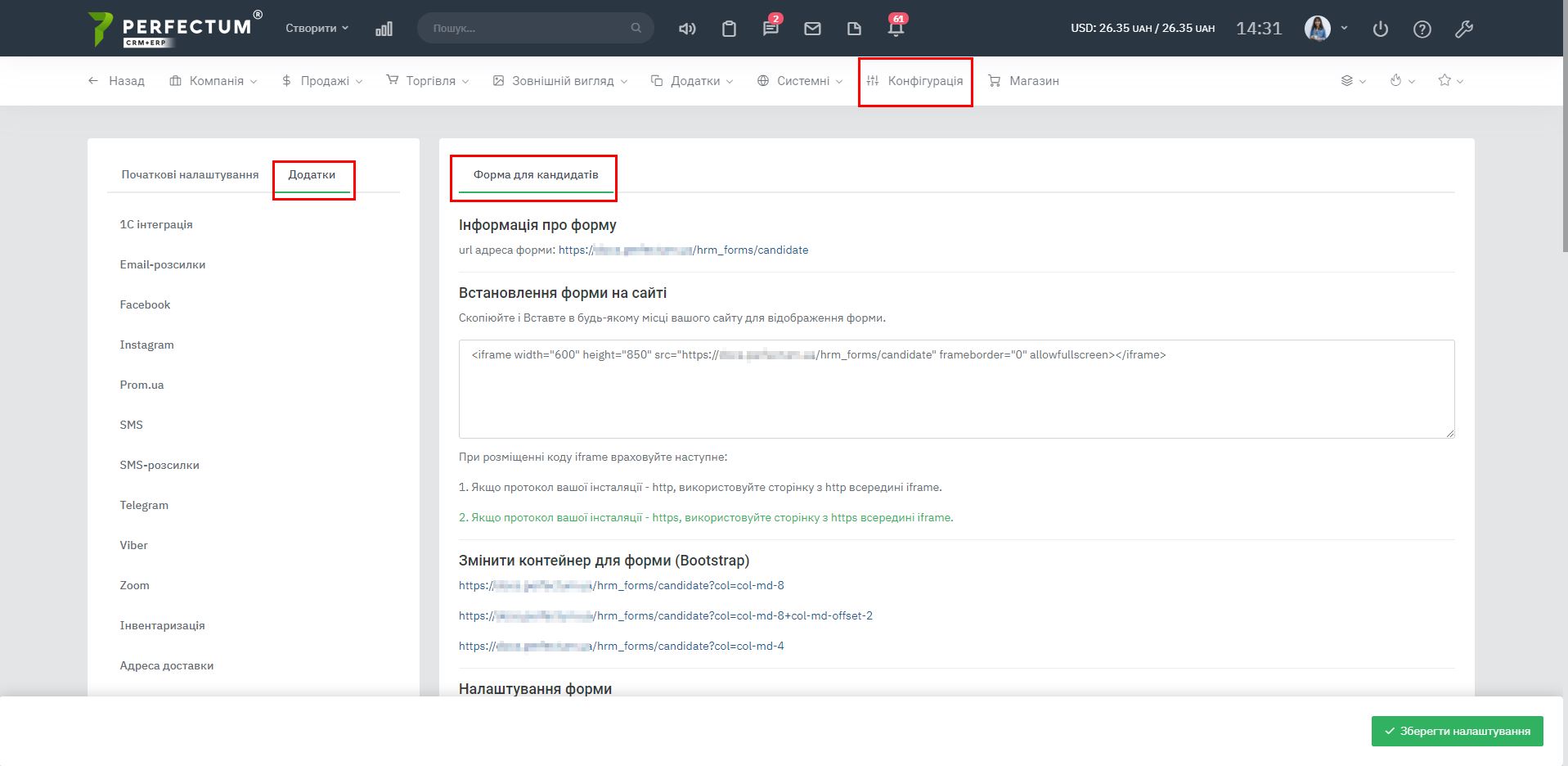
Для переходу до налаштувань використовуйте шлях "Налаштування - Конфігурація - Програми - Підбір персоналу - Форма для кандидатів".
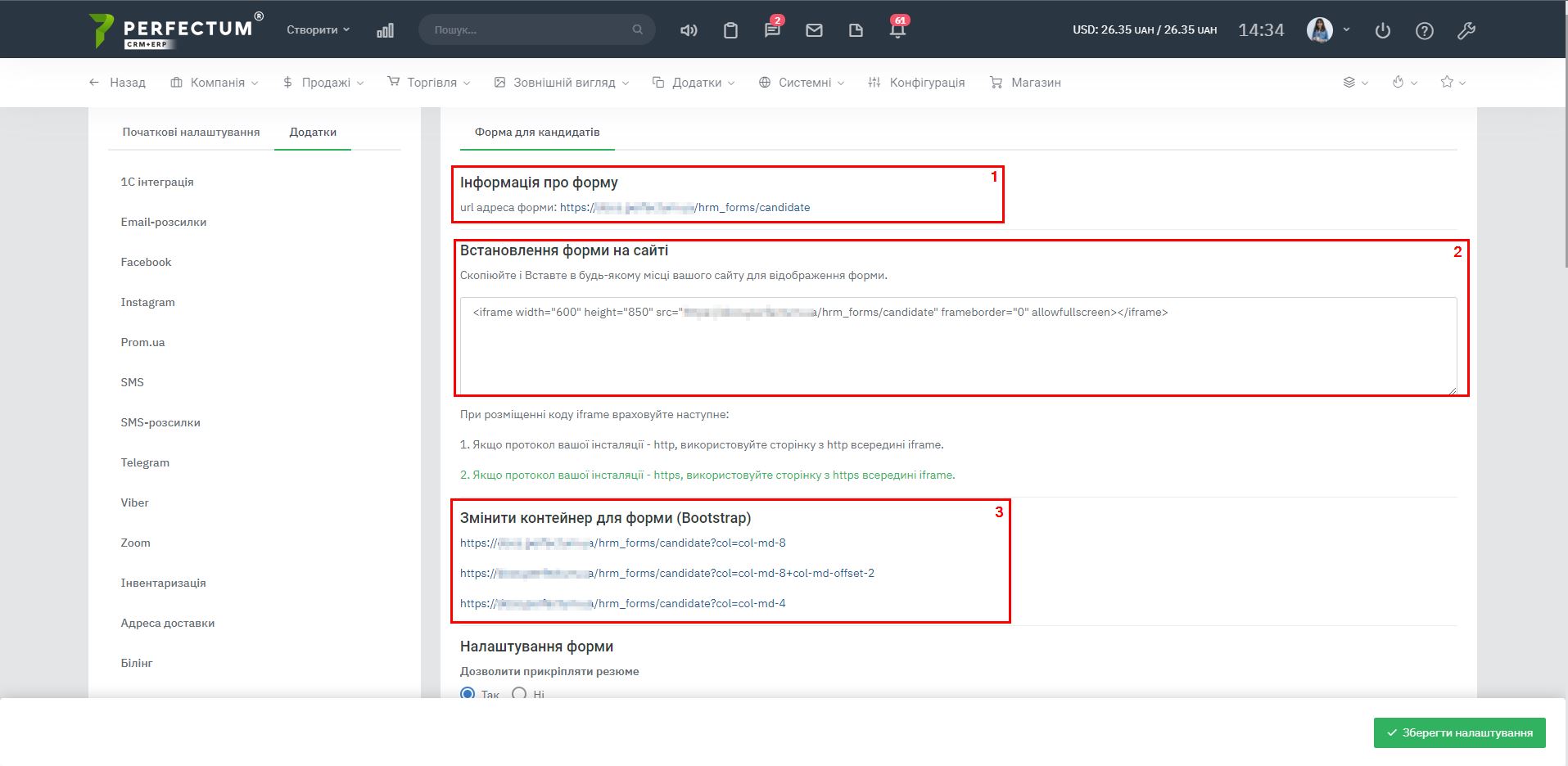
Інформація про форму та розміщення на сайті
У розділі є такі елементи:
- "Адреса форми" — пряме посилання для відкриття форми кандидата в окремій сторінці.
- "Встановлення форми на сайті" - готовий код вбудованого вікна, який необхідно скопіювати та вставити в потрібне місце зовнішнього сайту.
- "Змінити контейнер для форми" — посилання з різними варіантами ширини контейнера форми.
При розміщенні коду враховуйте протокол зовнішнього сайту: для сайту з протоколом "http" використовуйте посилання з таким же протоколом, а для сайту з протоколом "https" - захищене посилання.
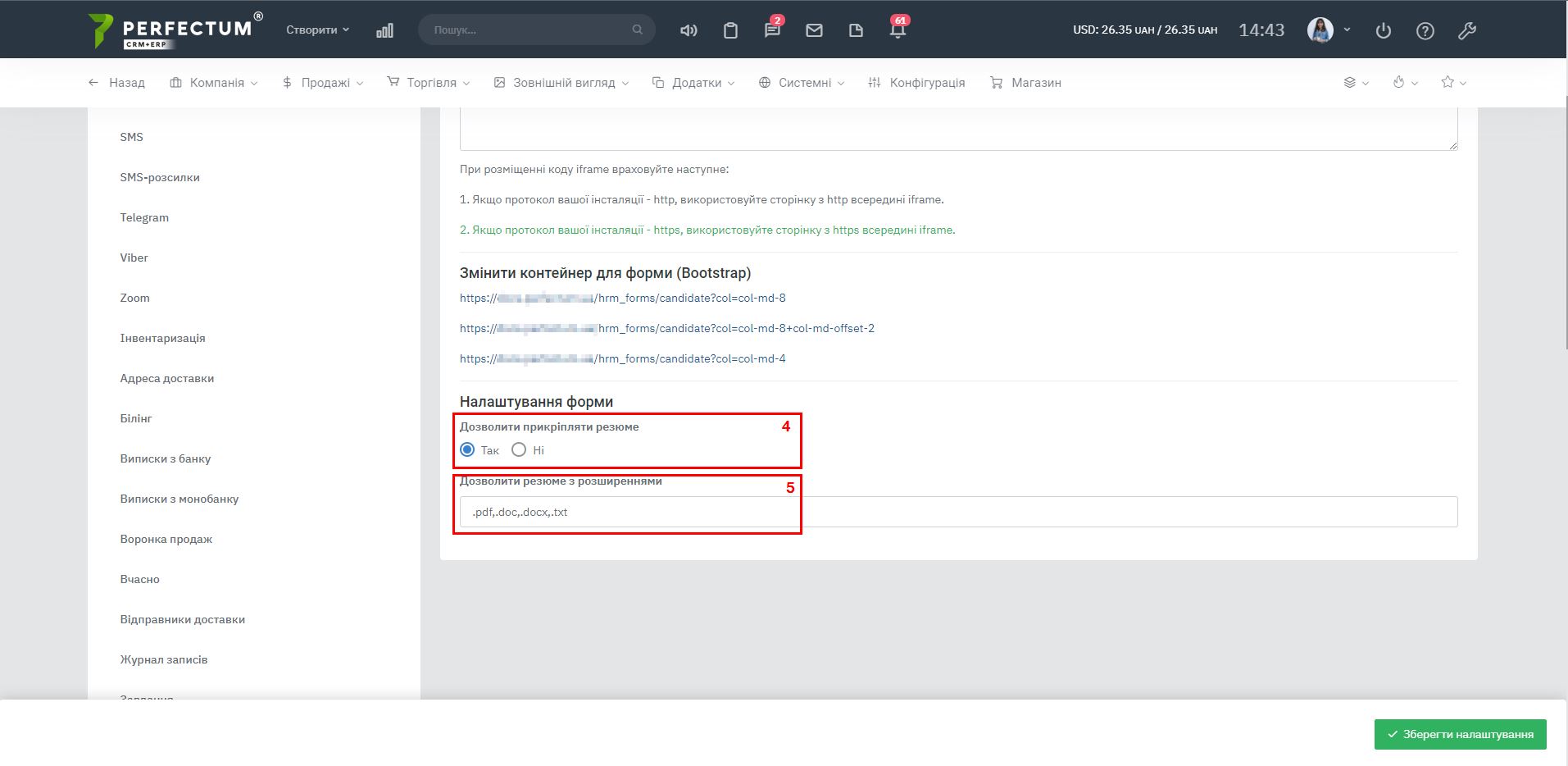
Налаштування прикріплення резюме
У розділі доступні такі налаштування:
- "Дозволити прикріплювати резюме" — дозволяє або забороняє кандидатам додавати файл резюме під час надсилання форми.
- "Дозволити резюме з розширеннями" - поле для вказівки допустимих розширень файлів. Розширення необхідно вказувати через кому, наприклад: .pdf, .doc, .docx, .txt.
Заповнення форми кандидатом
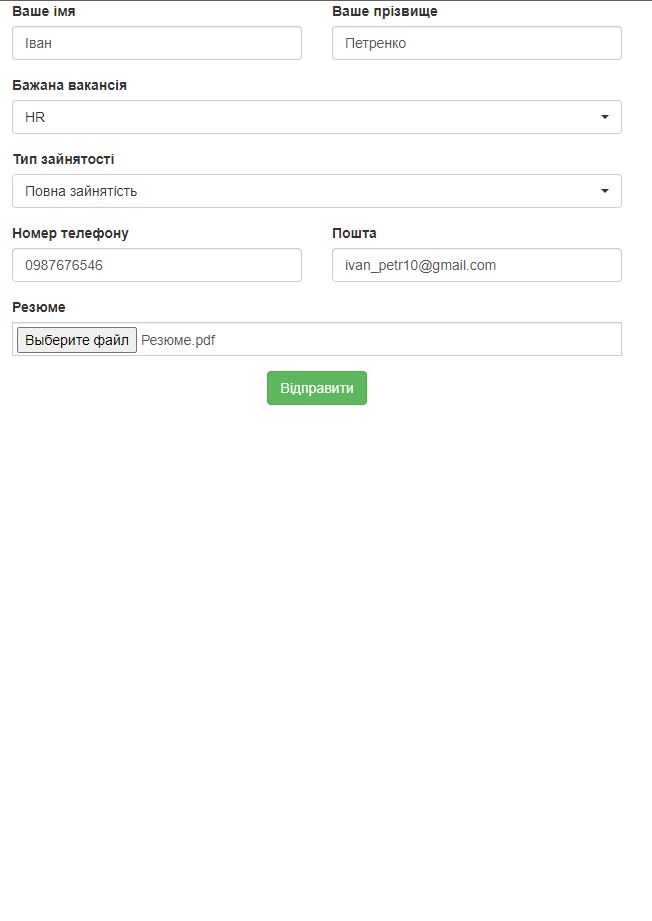
У формі кандидата доступні такі поля та кнопки:
- "Ваше ім'я" — поле для вказівки імені кандидата.
- "Ваше прізвище" — поле для вказівки прізвища кандидата.
- "Бажана вакансія" — поле для вибору вакансії, на яку кандидат відправляє відгук.
- "Вигляд зайнятості" — поле для вибору відповідного виду зайнятості.
- "Номер телефону" — це поле, щоб вказати номер телефону.
- "Електронна пошта" — поле для вказівки адреси електронної пошти кандидата.
- "Резюме" — це поле для прикріплення файлу резюме в одному з дозволених форматів.
- Кнопка "Надіслати" — надсилає заповнену форму в систему.
Надсилання форми
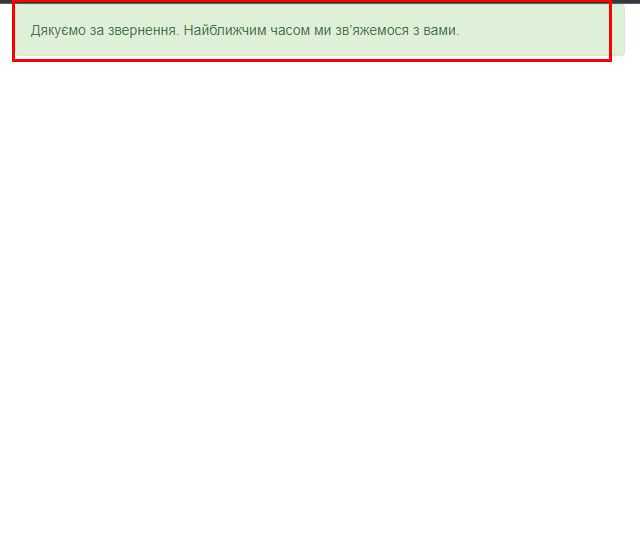
Після успішного відправлення форми кандидат побачить повідомлення про те, що звернення прийнято і співробітники компанії зв'яжуться з ним.
Створення картки кандидата
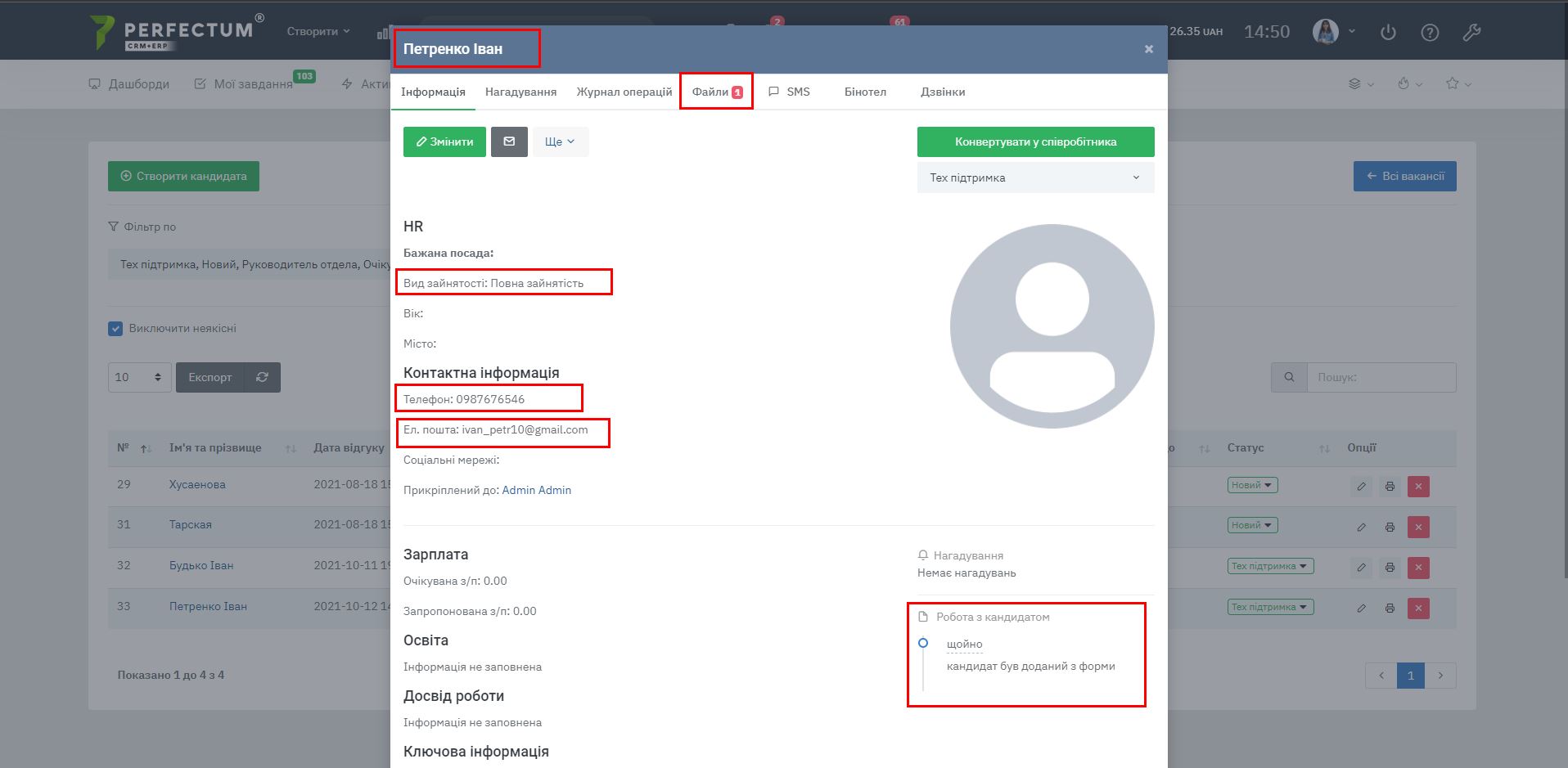
Після відправлення форми у модулі "Підбір персоналу" автоматично створюється картка кандидата. До картки переносяться ім'я та прізвище, бажана вакансія, вид зайнятості, номер телефону, адреса електронної пошти та прикріплений файл резюме.
У блоці роботи з кандидатом також створюється запис про додавання кандидата через форму.