







Модуль "Номерний WhatsApp"
Командою Perfectum CRM+ERP розроблено модуль "Номірної WhatsApp", який дає можливість здійснювати комунікацію з клієнтами, використовуючи номер телефону в WhatsApp.
Для початку роботи з модулем необхідно:
- Придбати та встановити.
- Налаштувати модуль.
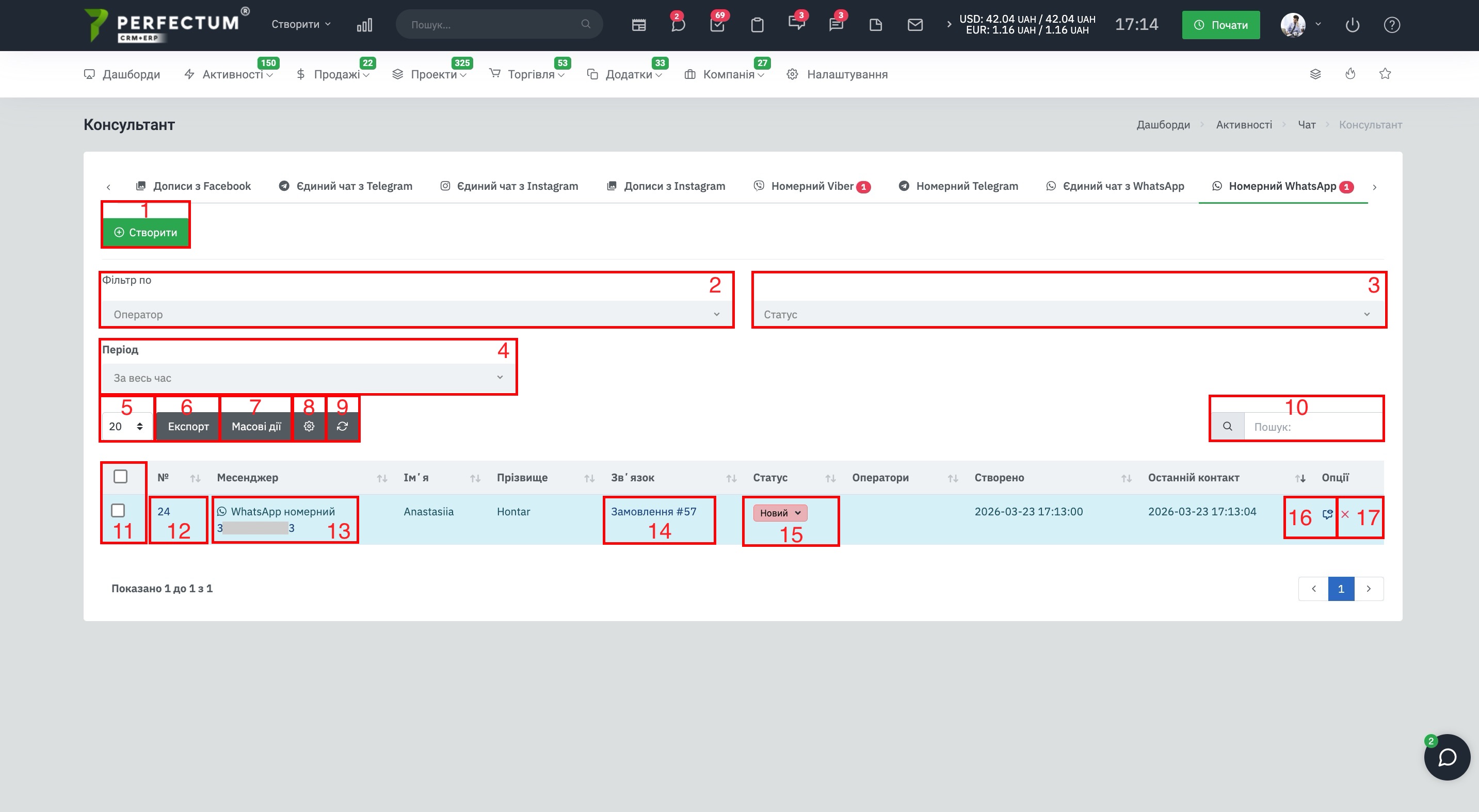
Головна сторінка.
Перейдіть шляхом: "Активності - Чат - Номерний WhatsApp".
Доступні можливості:
- Кнопка "Створити" - створення нового чату з клієнтом.
- Фільтр по оператору (виводиться список усіх співробітників, які є операторами щонайменше в одному чаті).
- Фільтр за статусом чату (Новий / Відповідний / В обробці / Завершено).
- Фільтр за періодом (за датою останнього контакту).
- Поле для вибору кількості відображення чатів на сторінці (10,25,50...).
- Експорт таблиці чатів у формати Ексель / СSV / PDF / Друк.
- Масові дії (в даному випадку масове видалення) за вибраними чекбоксами.
- Установки - щоб настроїти відображення та послідовність колонок таблиці чатів.
- Оновити - для оновлення таблиці чатів.
- Пошук - для пошуку чатів за ключовими словами.
- Чек-бокси для масових дій.
- Номер чату - при натисканні відкриває чат.
- Назва месенджера та номер на який написав клієнт.
- Зв'язок - відображає інформацію про створений зв'язок з лідом/контактом/замовленням.
- Статус чату (з можливістю зміни статусу з таблиці).
- Кнопка перегляду чату (без призначення співробітника, який переглядає чат оператором).
- Кнопка видалення чату.
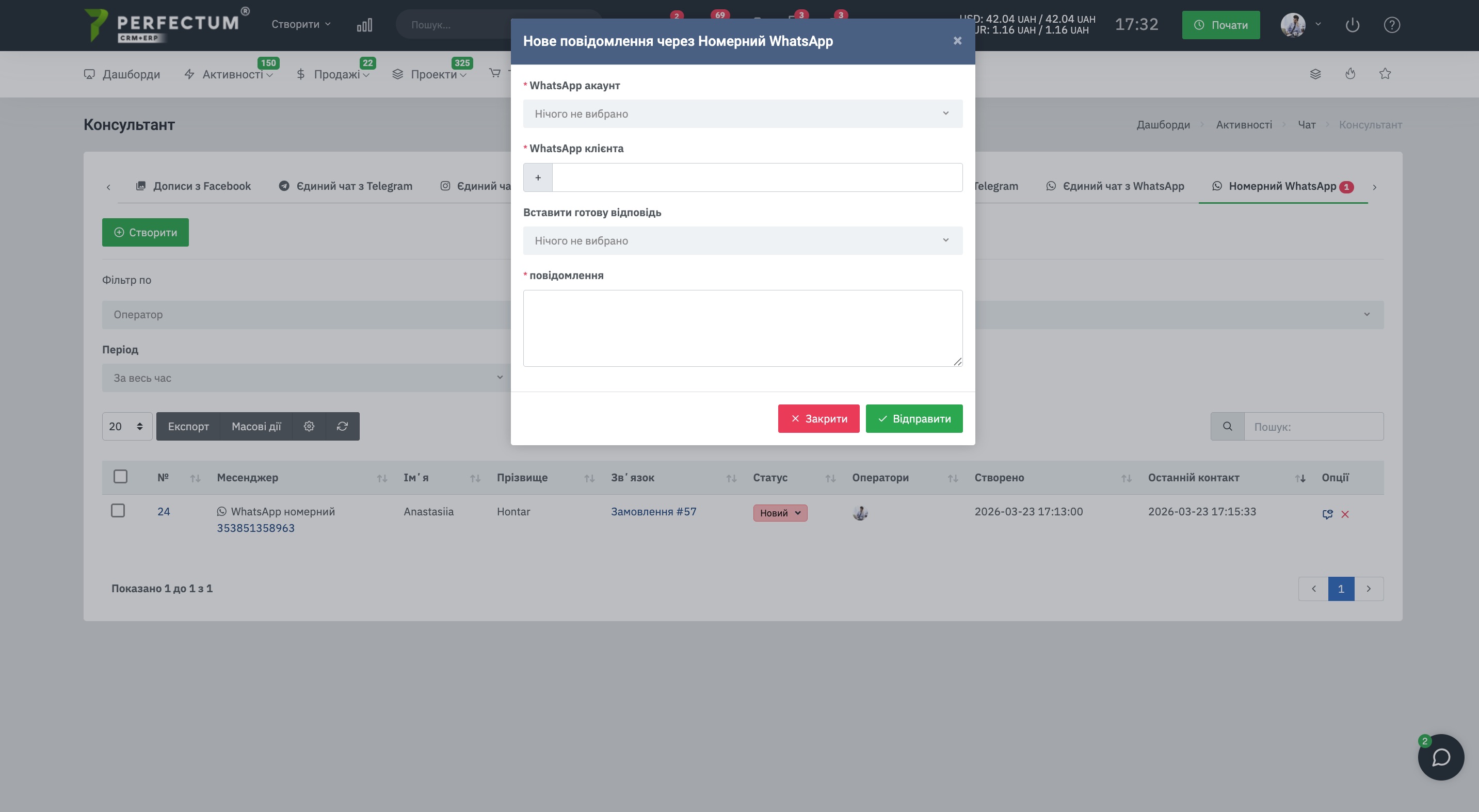
Створення чату.
При створенні нового чату з клієнтом необхідно:
- Вибрати зі списку обліковий запис, з якого Ви бажаєте написати повідомлення клієнту.
- Вказати номер клієнта.
- Можете використовувати готову відповідь.
- Вказати текст повідомлення.
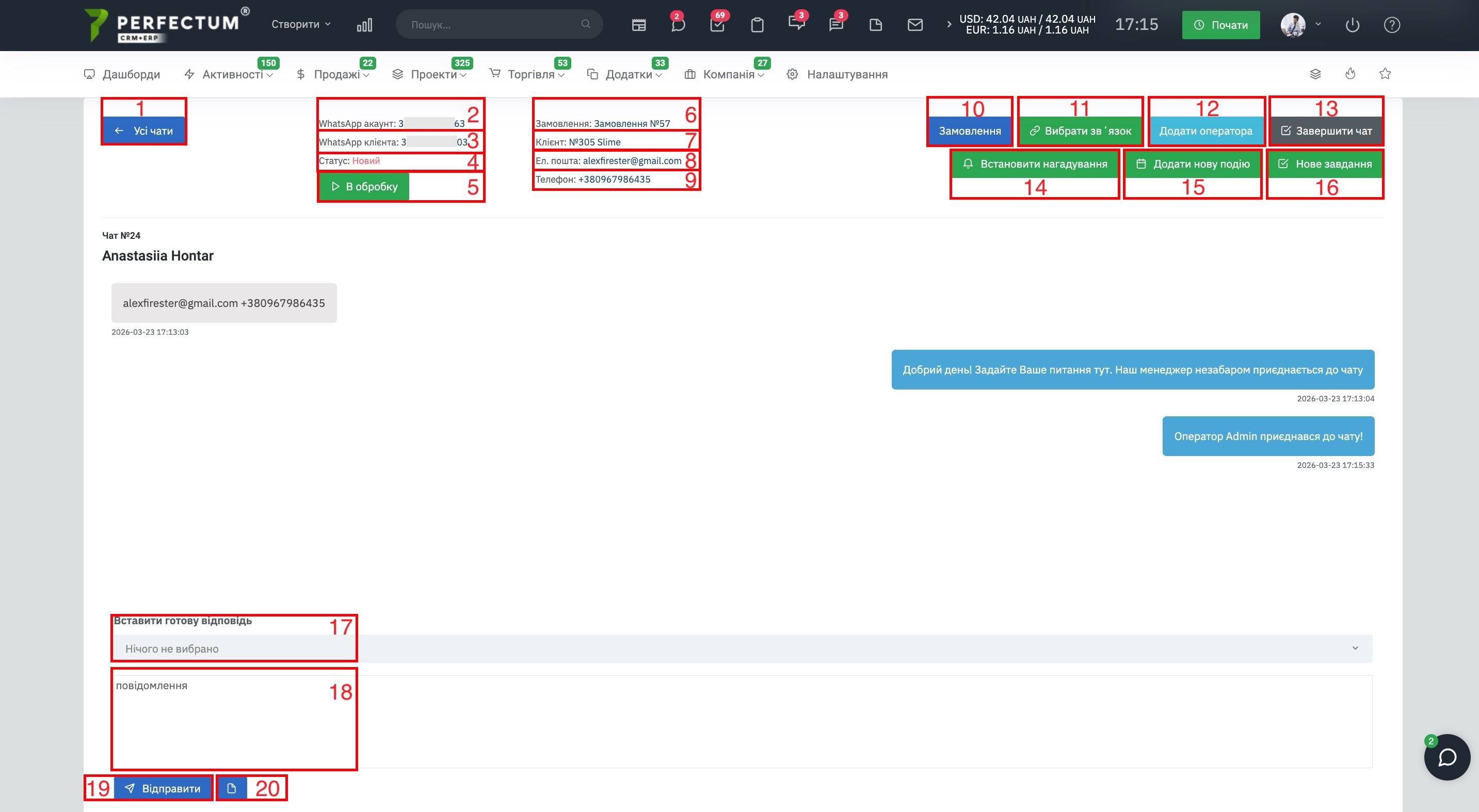
Робота в чатах.
Доступні можливості:
- Кнопка переходу на сторінку з усіма чатами.
- Інформація про обліковий запис на який написав клієнт.
- Номер клієнта, з якого він написав/на який ви написали.
- Статус поточного відкритого чату.
- Кнопка зміни статусу чату на "В обробці".
- Інформація про зв'язок чату, інформація в цьому полі залежить від створеного зв'язку (лід/контакт/замовлення).
- Номер клієнта в системі (автоматично підтягується поштою та номером телефону).
- Електронна пошта - вказується автоматично з контакту, або ту, що відправив клієнт у чат.
- Номер телефону - вказується автоматично з контакту, або той, що відправив клієнт у чат.
- Кнопка для створення нового ліда/замовлення.
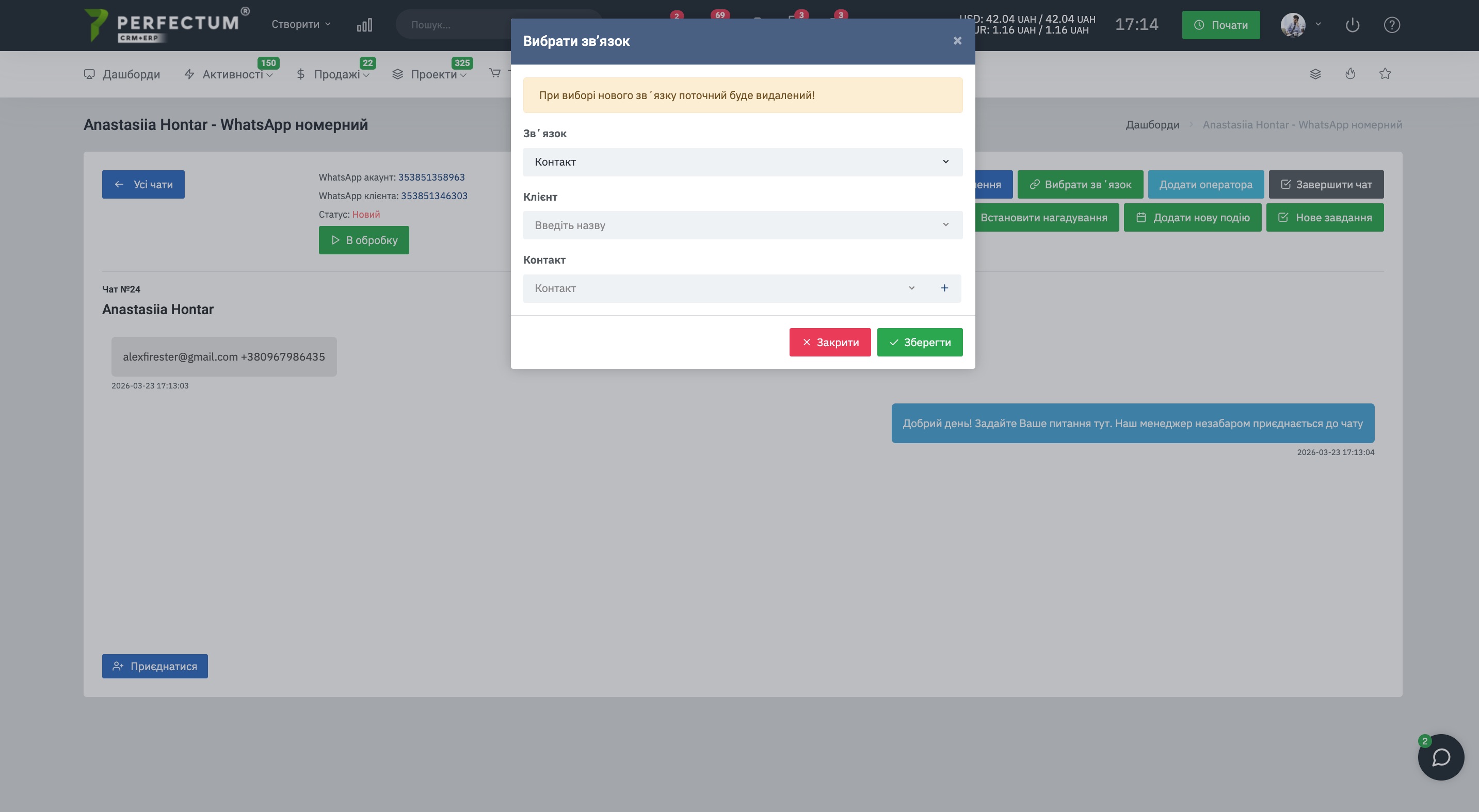
- Кнопка для створення зв'язку чату з лідом/контактом/замовленням.
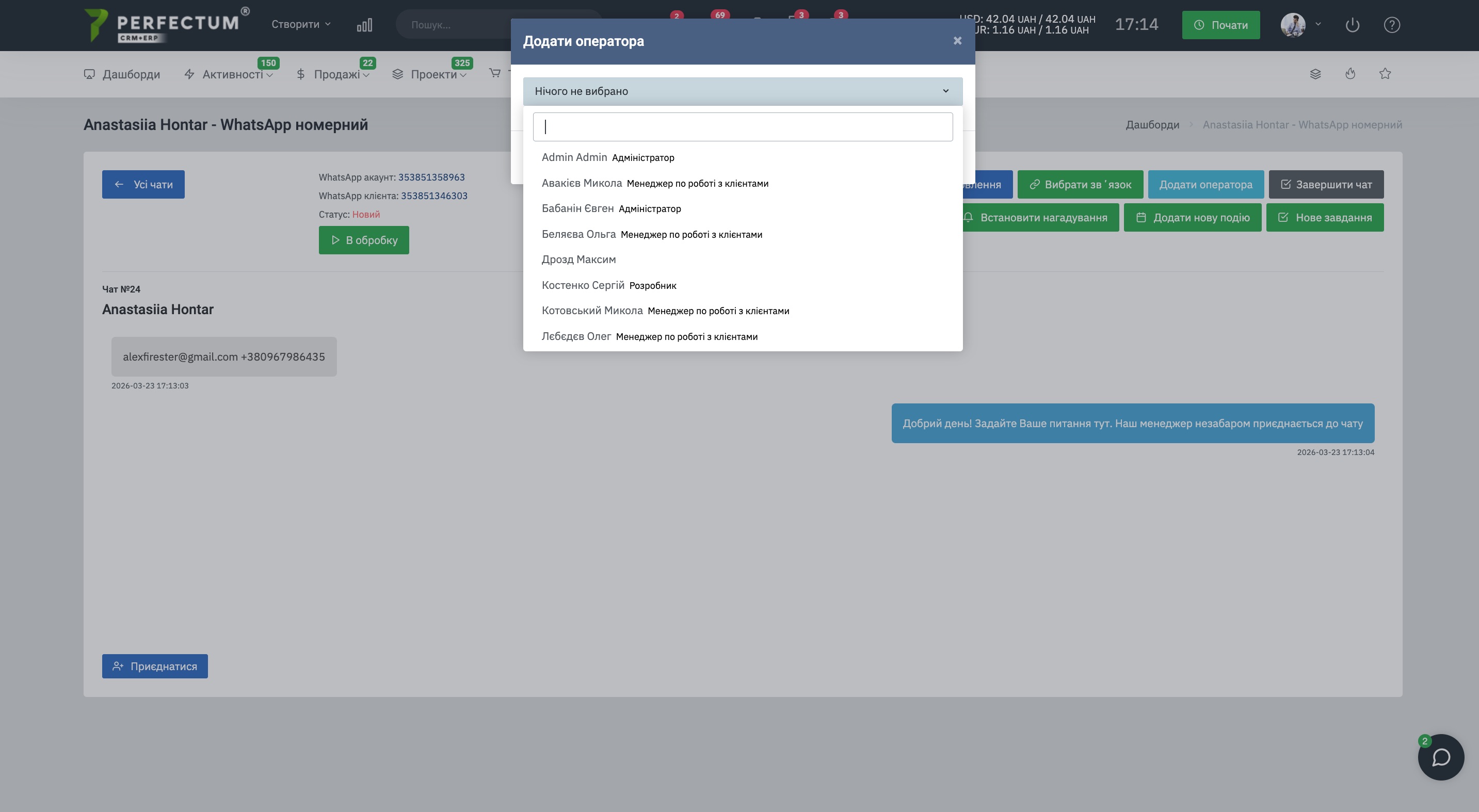
- Кнопка для додавання співробітника до чату.
- Кнопка завершення чату.
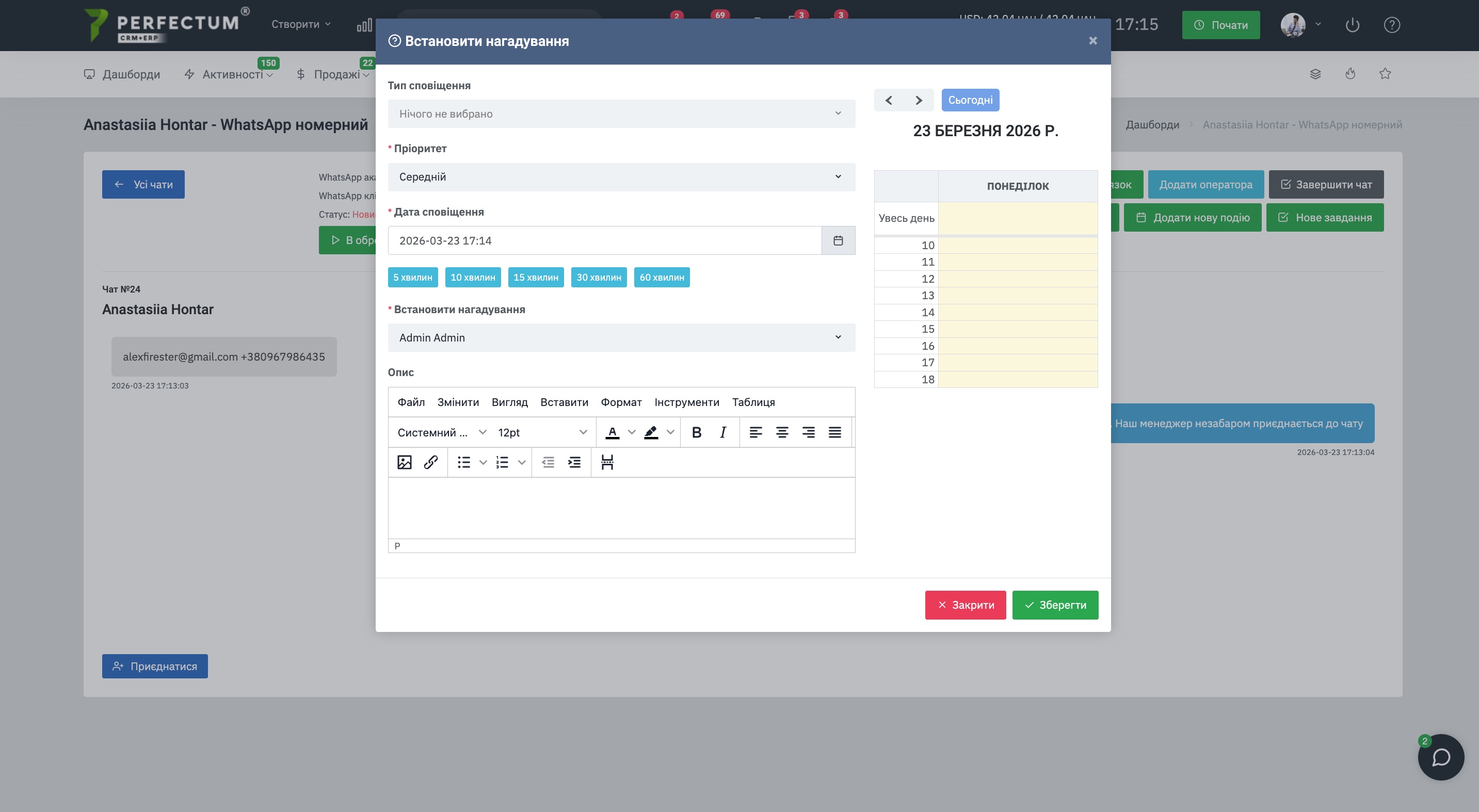
- Кнопка для створення нагадування про чат.
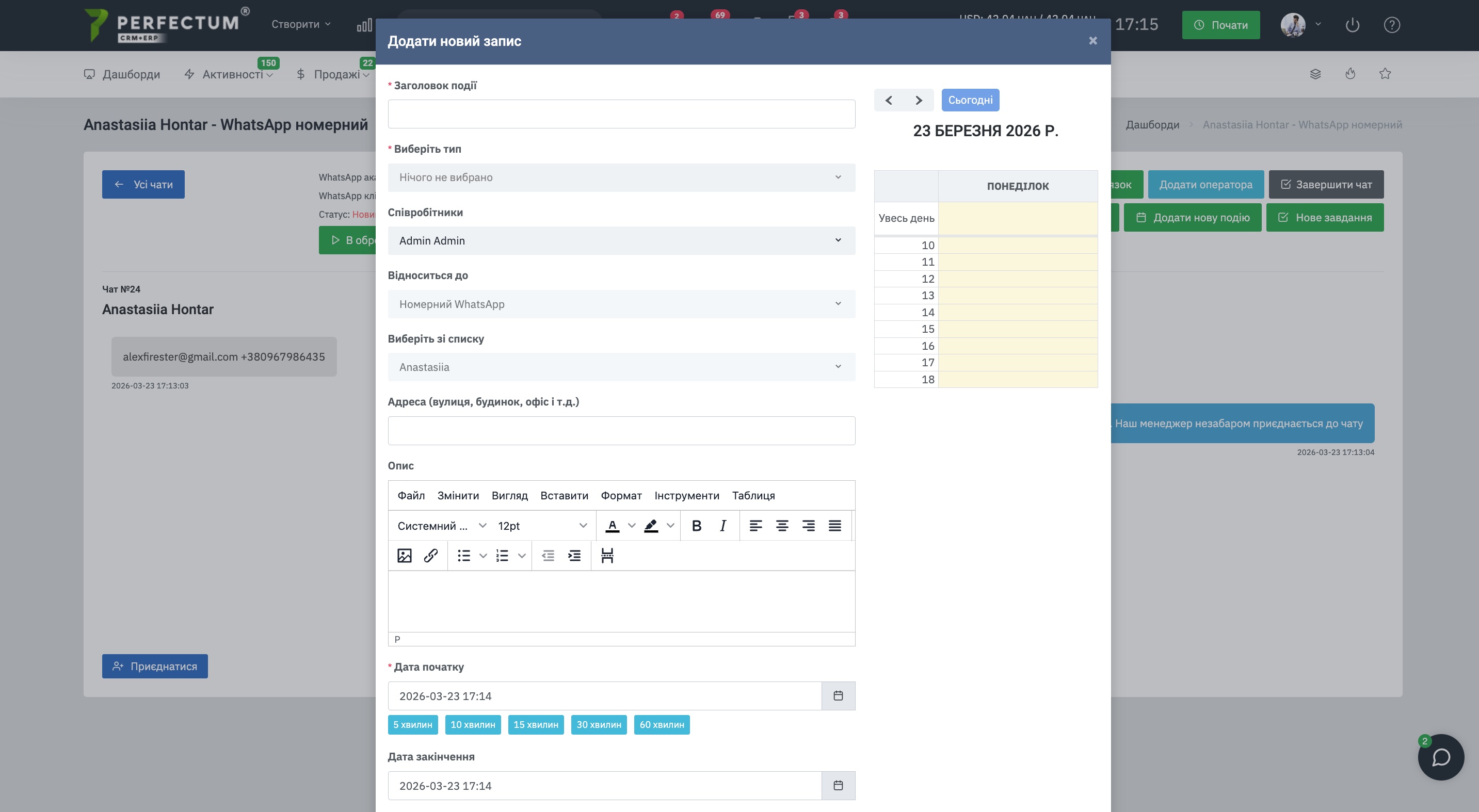
- Кнопка, щоб створити подію, пов'язану з чатом.
- Кнопка, щоб створити особисте завдання, пов'язане з чатом.
- Поле, в якому можна вибрати шаблон готової відповіді. Детальніше.
- Текстова область для введення повідомлення.
- Кнопка для надсилання повідомлення.
- Кнопка для надсилання файлів.
Створення зв'язку в чаті.
При створенні зв'язку вам потрібно вибрати, з чим ви хочете створити зв'язок, Лід/контакт/замовлення та заповнити відповідні поля.
Додати співробітника до чату.
Виберіть співробітника зі списку і він буде доданий до чату, як оператор.
Створення нагадування.
Заповніть поля, щоб створити нагадування, пов'язане з чатом.
Створення події, пов'язаної з чатом.
Заповніть поля, щоб створити подію, пов'язану з чатом.
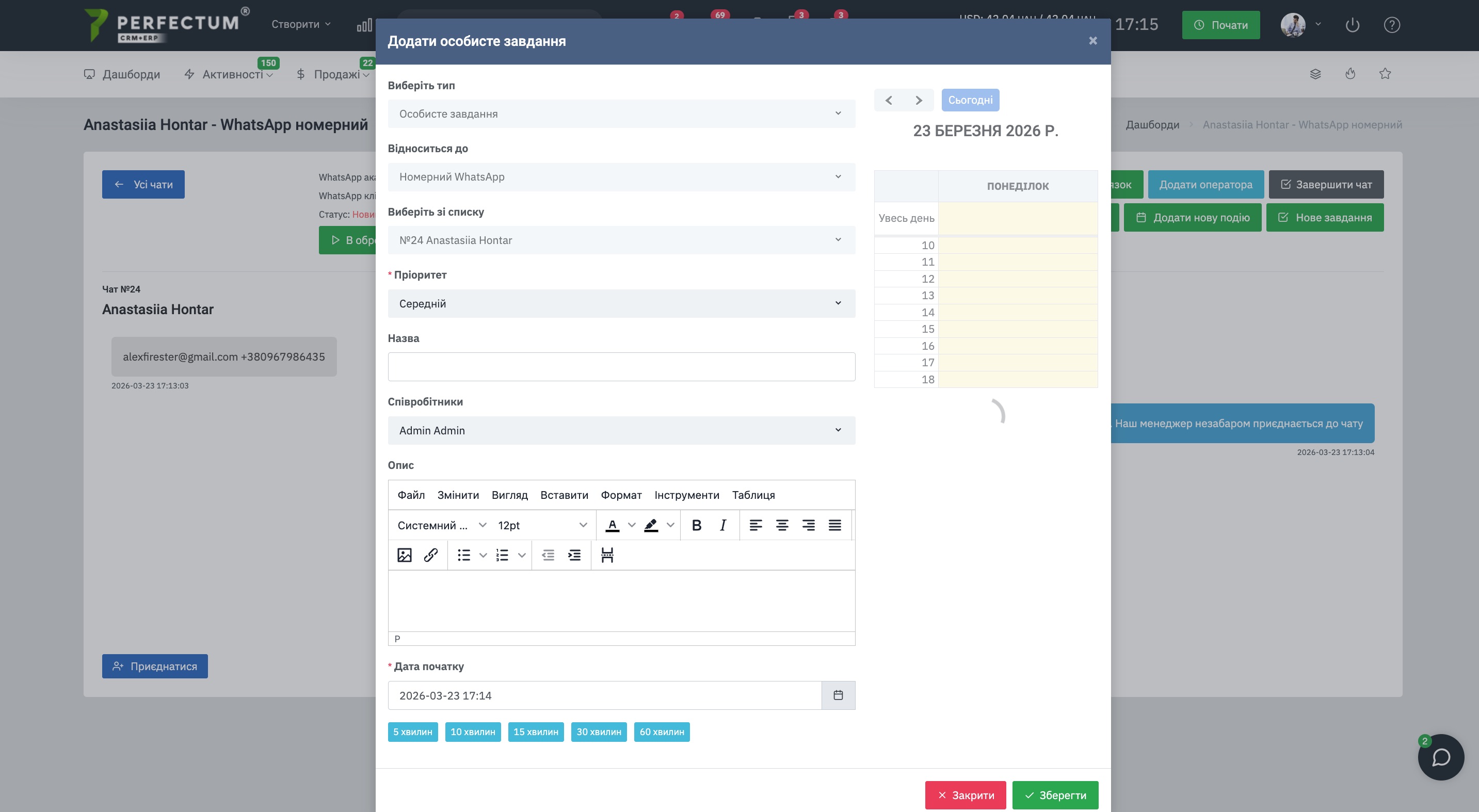
Створення особистого завдання, пов'язаного з чатом.
Заповніть поля для створення особистого завдання, пов'язаного з чатом.
Налаштування відображення розділу в карті ліда.
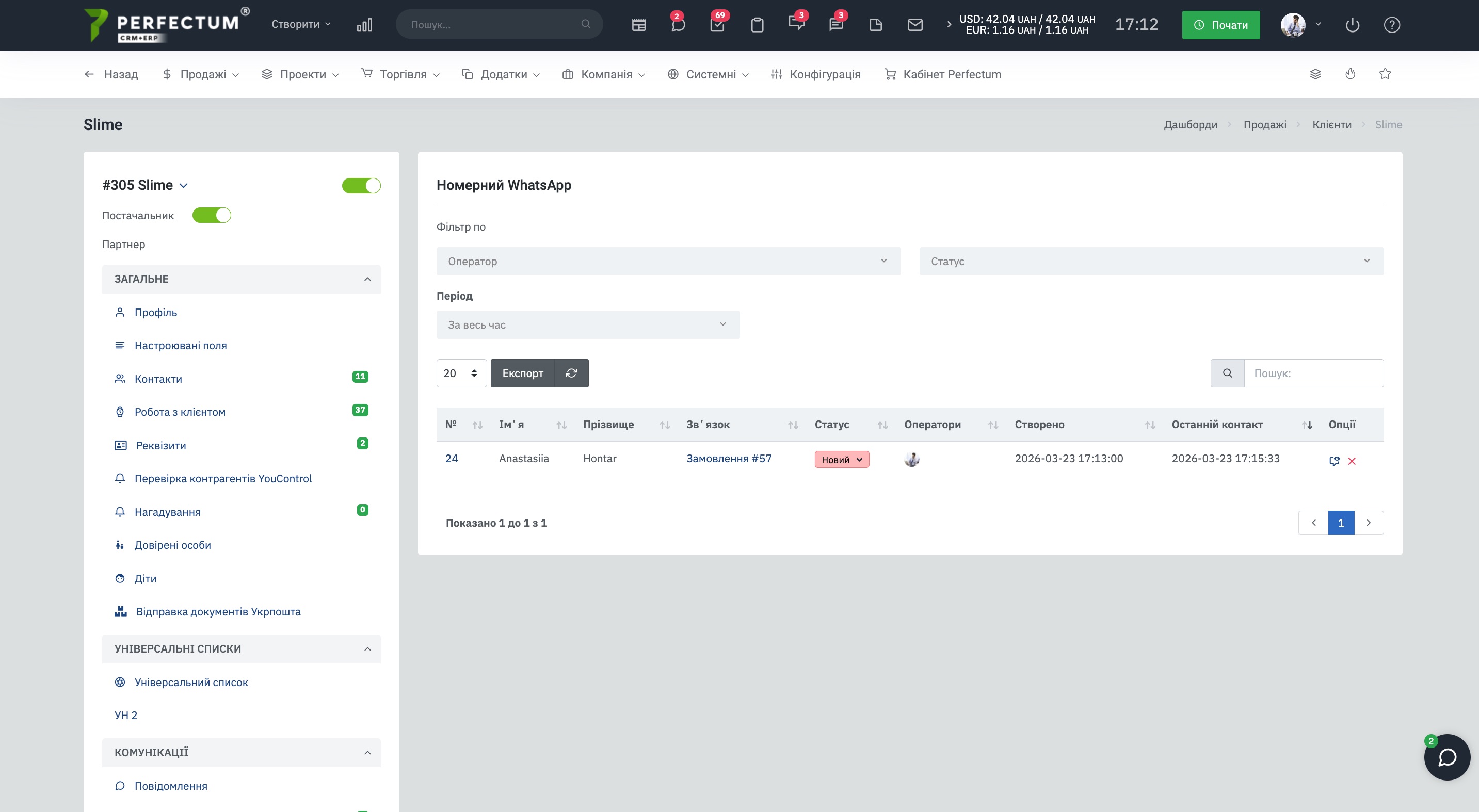
Для відображення розділу в карті клієнта перейдіть по шляху "Налаштування - Продажу - Клієнти - Налаштування", в налаштуванні "Видимі вкладки (профіль)" відкрийте список вкладок і поставте галочку навпроти "Номірної WhatsApp".
Далі перейдіть в карту клієнта розділ "Комунікації" вкладка "Номерна WhatsApp".
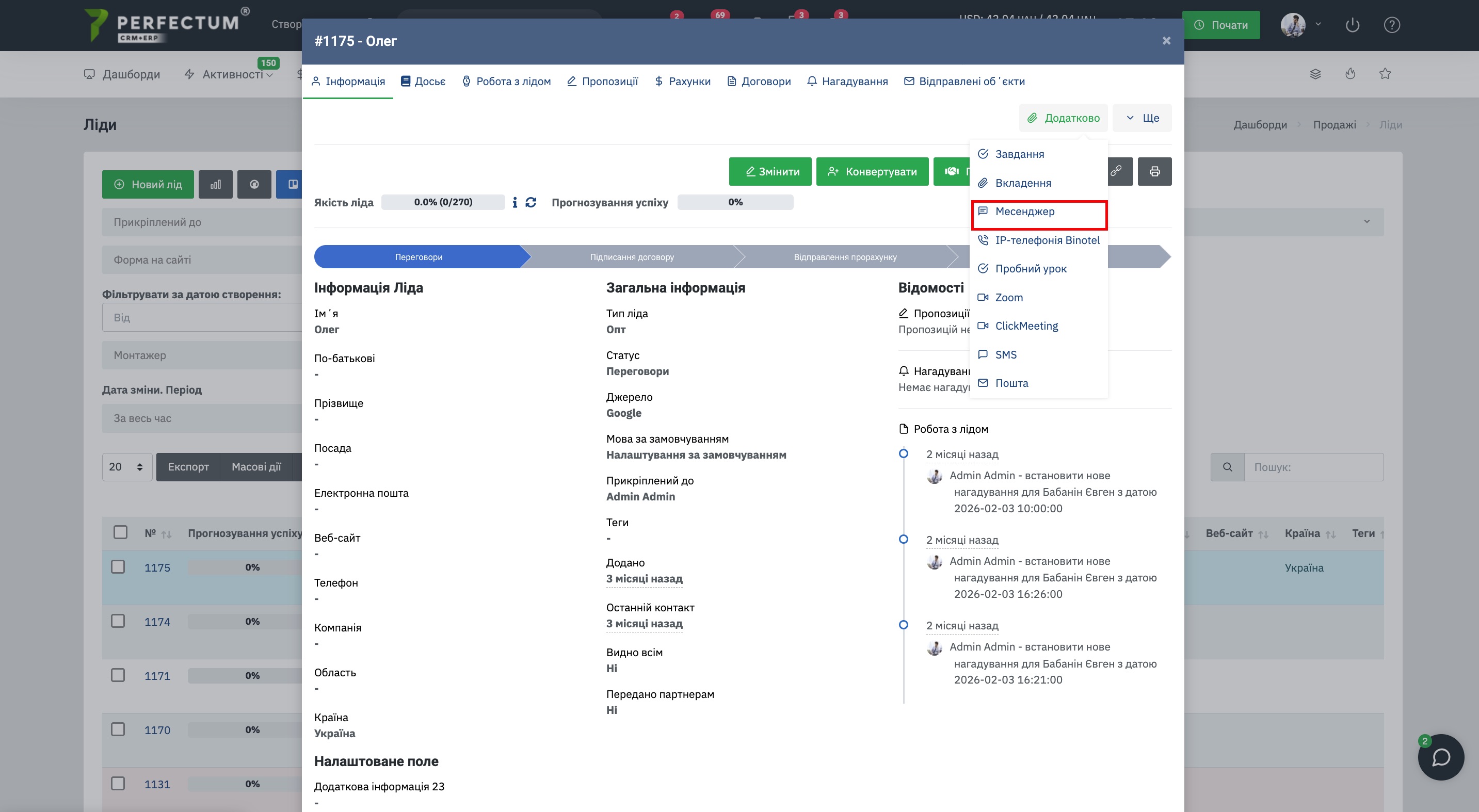
Номірної WhatsApp у карті ліда.
У карті ліда чати відображаються шляхом: кнопка "Додатково - Месенджер".
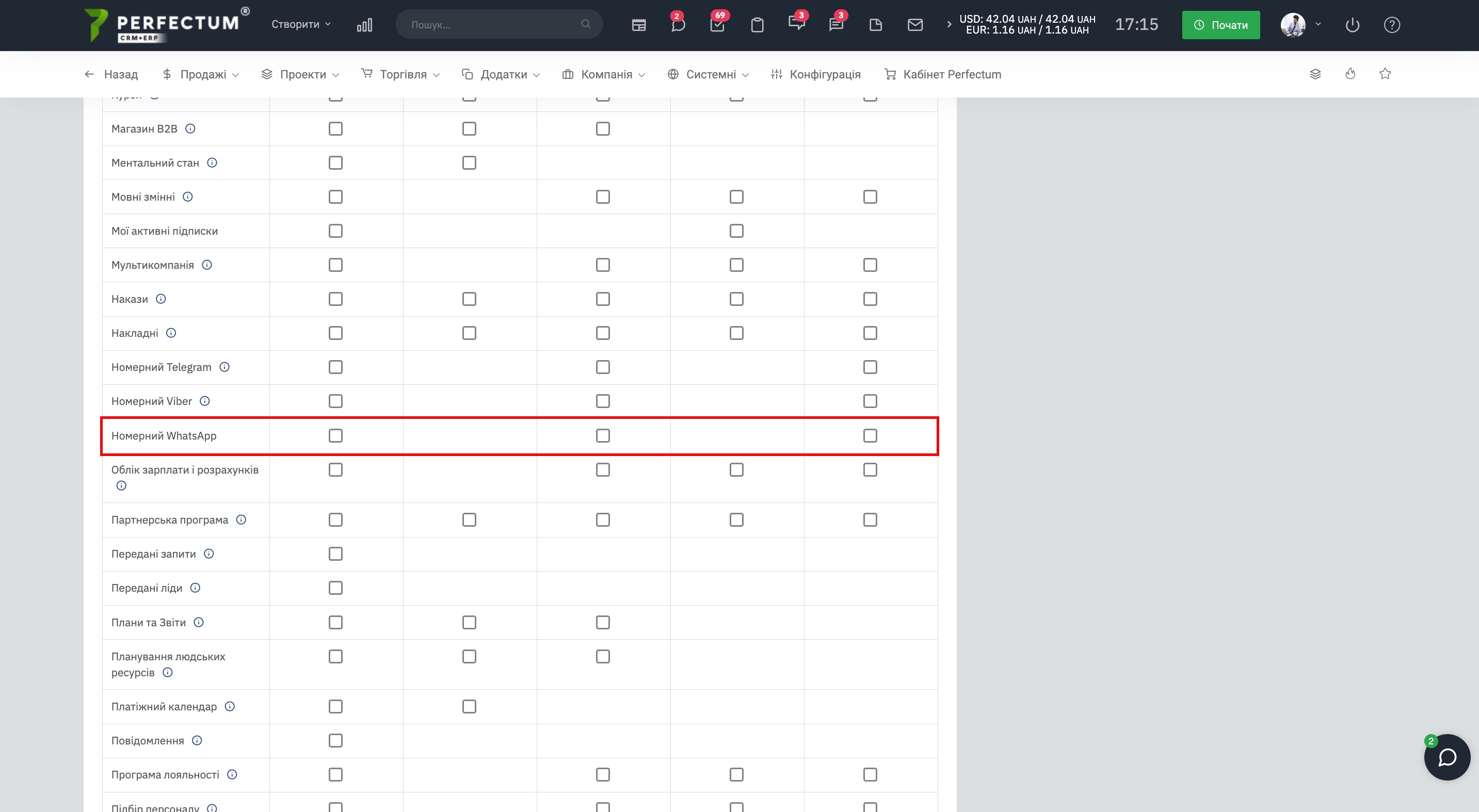
Права доступу до модуля.
Доступні можливості:
- Перегляд (Всі) - дозволяє переглядати всі чати з усіх номерів у системі, а також відповідати в них.
- Додати - відкриває можливість створювати співробітнику чати з клієнтами (після активації прав у розділі "Номірна WhatsApp" у співробітника з'явиться кнопка "Створити").
- Видалити - дозволяє видаляти чати співробітнику (якщо у співробітника є права доступу "Перегляд (Всі)", тоді він зможе видаляти всі чати, якщо ні і співробітник прикріплений до одного номера - тоді співробітник зможе видаляти чати, які були створені на даний номер).
Важливо! Якщо Ви надали доступ до конкретного номера WhatsApp для співробітників через налаштування модуля - співробітники бачитимуть чати лише з того номера, до якого Ви їх закріпили. Якщо співробітнику надати доступ ЩЕ до опції "Перегляд (Всі)" через права доступу - то співробітник бачитиме всі чати, але відповідатиме лише на ті, що прийшли на номер до якого був доданий співробітник.