







Модуль "Єдиний чат з WhatsApp"
05 червня 2026
👁 794
Для початку роботи з модулем необхідно:
- Встановити модуль.
- Після встановлення налаштувати інтеграцію.
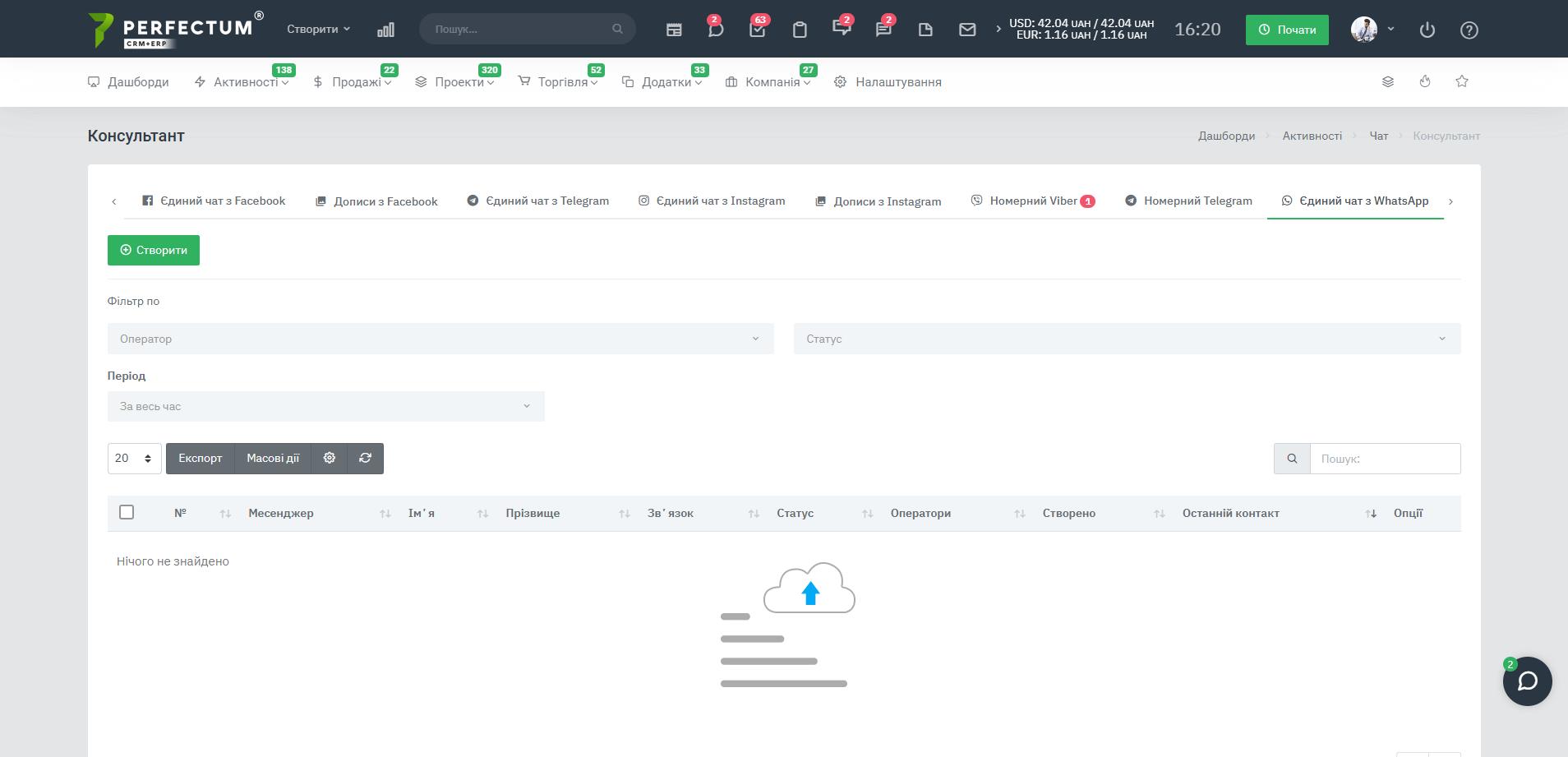
Головна сторінка.
Перейдіть шляхом: "Активності - Чат - WhatsApp".
Доступні можливості:
- Фільтр "За оператором" - (виводиться список усіх співробітників, які є операторами щонайменше в одному чаті).
- Фільтр "За статусом чату" - (Новий / Відповідний / В обробці / Завершено).
- Фільтр "За періодом" - (за датою останнього контакту).
- Поле для відображення кількості чатів у таблиці (10,25,50...).
- Кнопка "Експорт" - для експорту таблиці чатів у формати Ексель / СSV / PDF / Друк.
- Кнопка "Масові дії" - (в даному випадку масове видалення) за вибраними чекбоксами.
- Кнопка "Оновити" - для оновлення таблиці.
- Поле "Пошук" - для пошуку чатів за ключовими словами.
- Чек-бокси для масових дій.
- Стовпець № - показує унікальний номер чату в системі, при натисканні відкриється чат у новому вікні.
- Стовпець "Месенджер" - вказує месенджер, у якому йде діалог з клієнтом. Також вказує ім'я WhatsApp в якому ведеться листування, дозволяє орієнтуватися між ними якщо в системі додано кілька профілів WhatsApp.
- Стовпець "Ім'я" - вказує ім'я клієнта.
- Стовпець "Прізвище" - вказує прізвище клієнта.
- Стовпець "Зв'язок" - вказує зв'язок із клієнтом (контакт/лід). Налаштовується всередині чату кнопкою "Вибрати зв'язок".
- Стовпець "Статус" - вказує статус чату (новий, в обробці, отримав відповідь, завершено)
- Стовпець "Оператори" - вказує співробітників, які приєдналися до чату.
- Стовпець "Створено" - вказує дату створення звернення клієнта.
- Стовпець "Останній контакт" - вказує дату останнього контакту в чаті.
- Кнопка перегляду чату (без призначення співробітника, який переглядає чат оператором)
- Кнопка видалення чату
- Кнопка переходу на сторінку з усіма чатами
- Статус поточного відкритого чату
- Кнопка зміни статусу чату на "В обробці"
- Кнопка для створення нового ліда/замовлення
- Кнопка для створення зв'язку чату з лідом/контактом/замовленням
- Кнопка для додавання співробітника до чату
- Кнопка завершення чату
- Кнопка, щоб залишити чат
- Поле, в якому можна вибрати шаблон готової відповіді, детальніше
- Текстова область для введення повідомлення
- Кнопка для надсилання повідомлення
- Кнопка для надсилання файлів
Робота всередині чату.
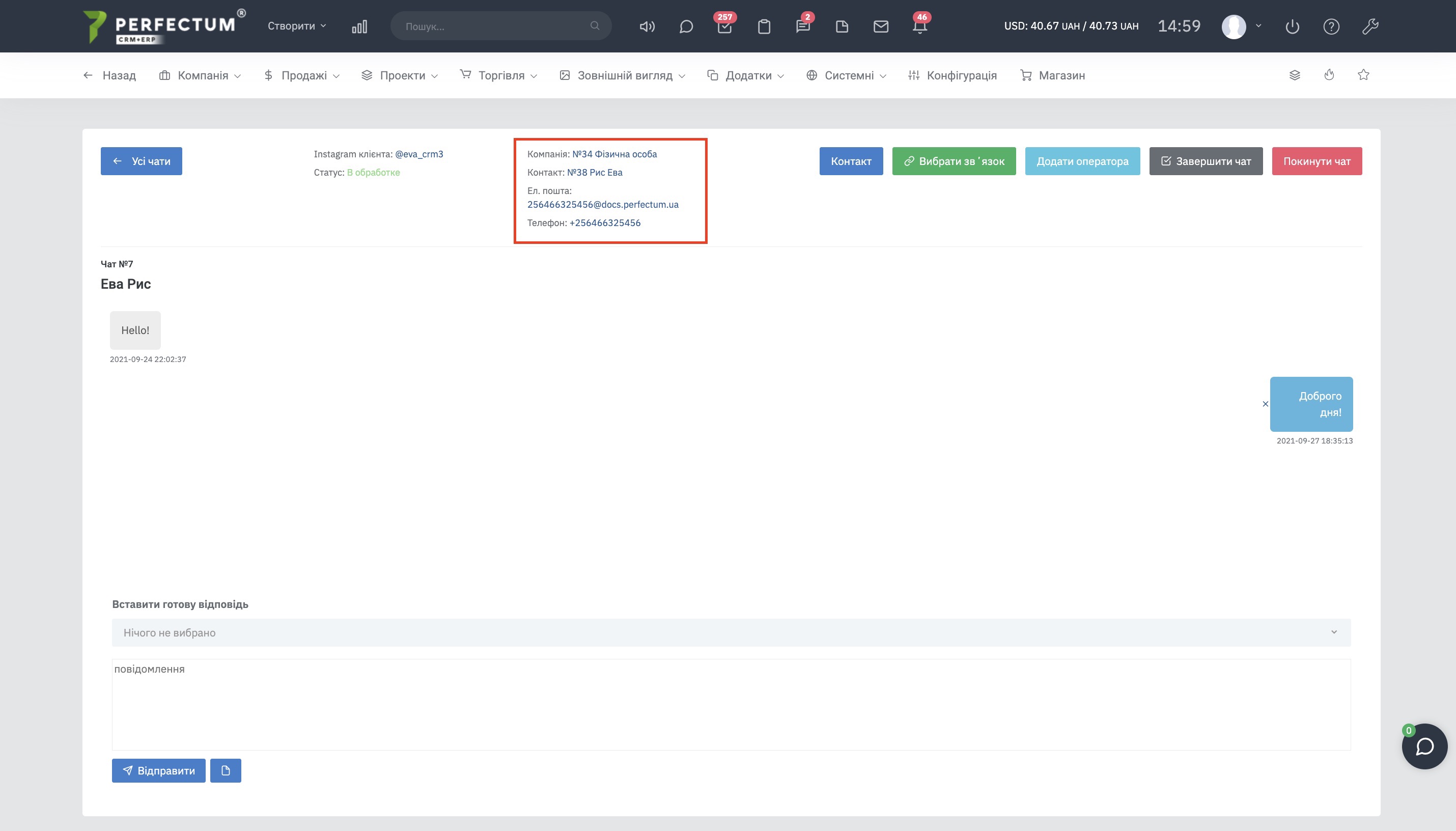
Доступні можливості:

Приклад, коли з чату створили контакт компанії. У таких випадках відображатиметься інформація про компанію.
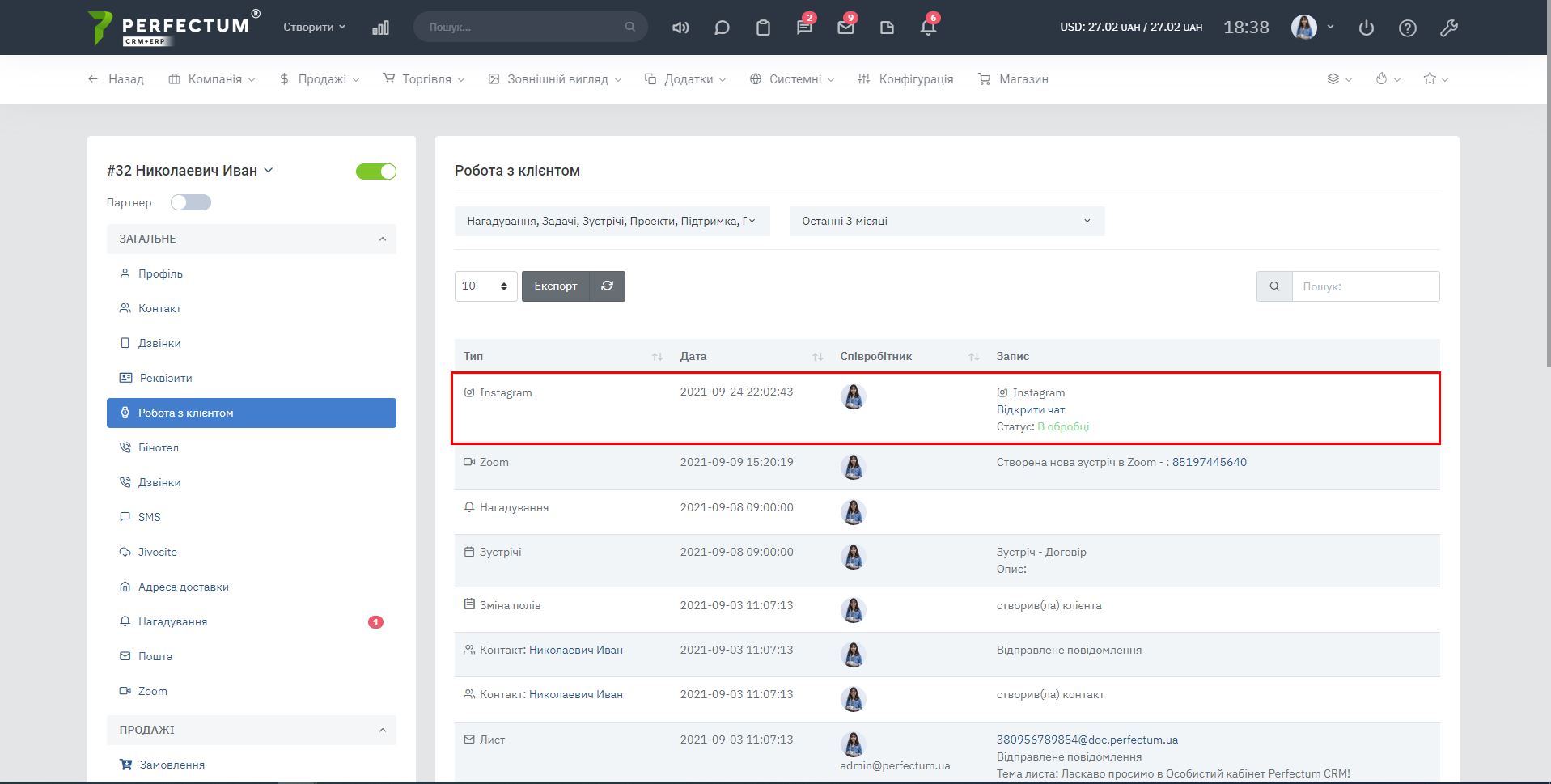
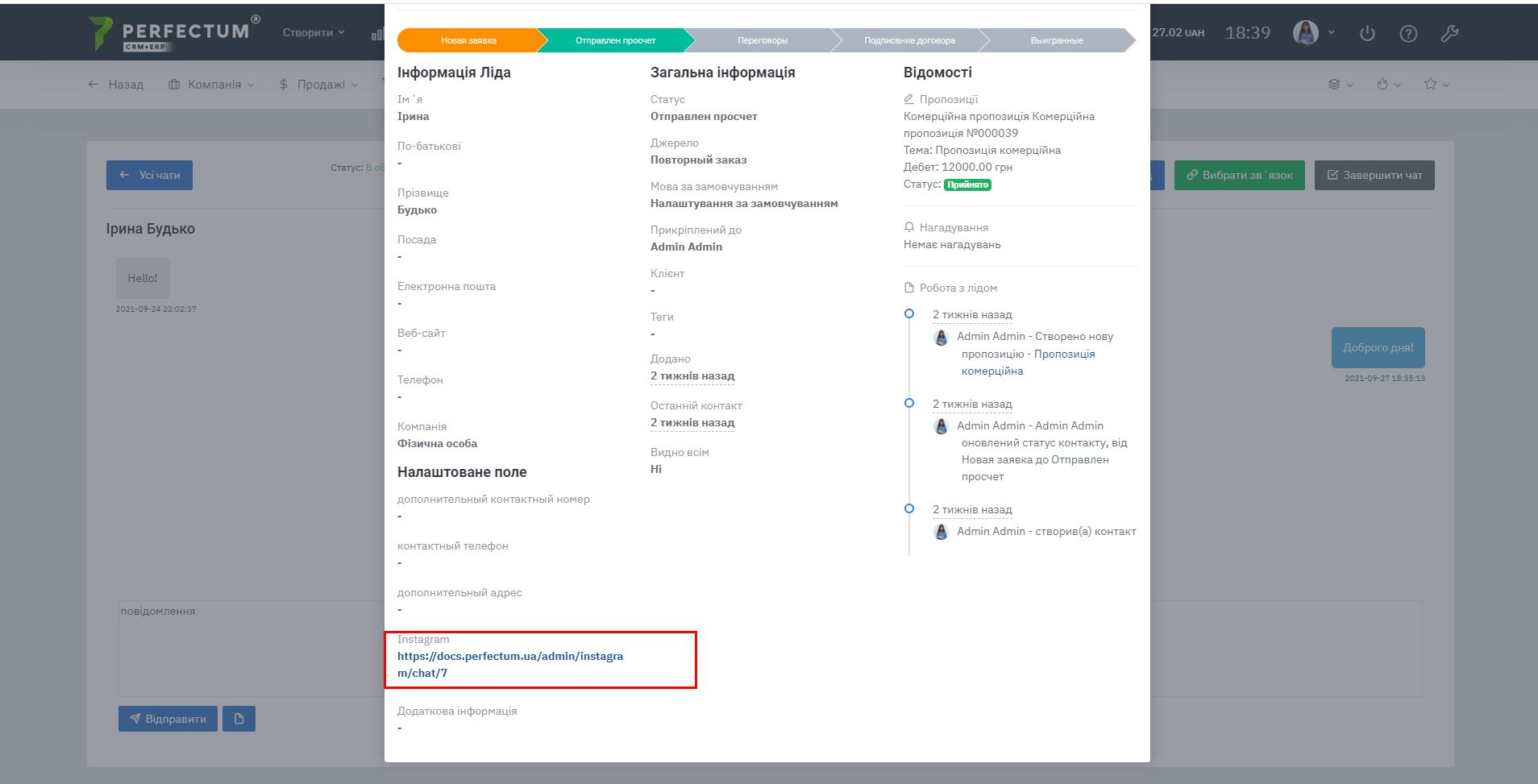
При створенні зв'язку чату з контактом/лідом, у їх картках з'являються посилання на чат та відповідні записи:
Також Ви можете надсилати акти, договори, накладні, рахунки на оплату в активний чат із клієнтом.
Примітка! Функція активна лише коли в чаті вказано зв'язок із клієнтом/лідом, а також чат активний та не завершений.
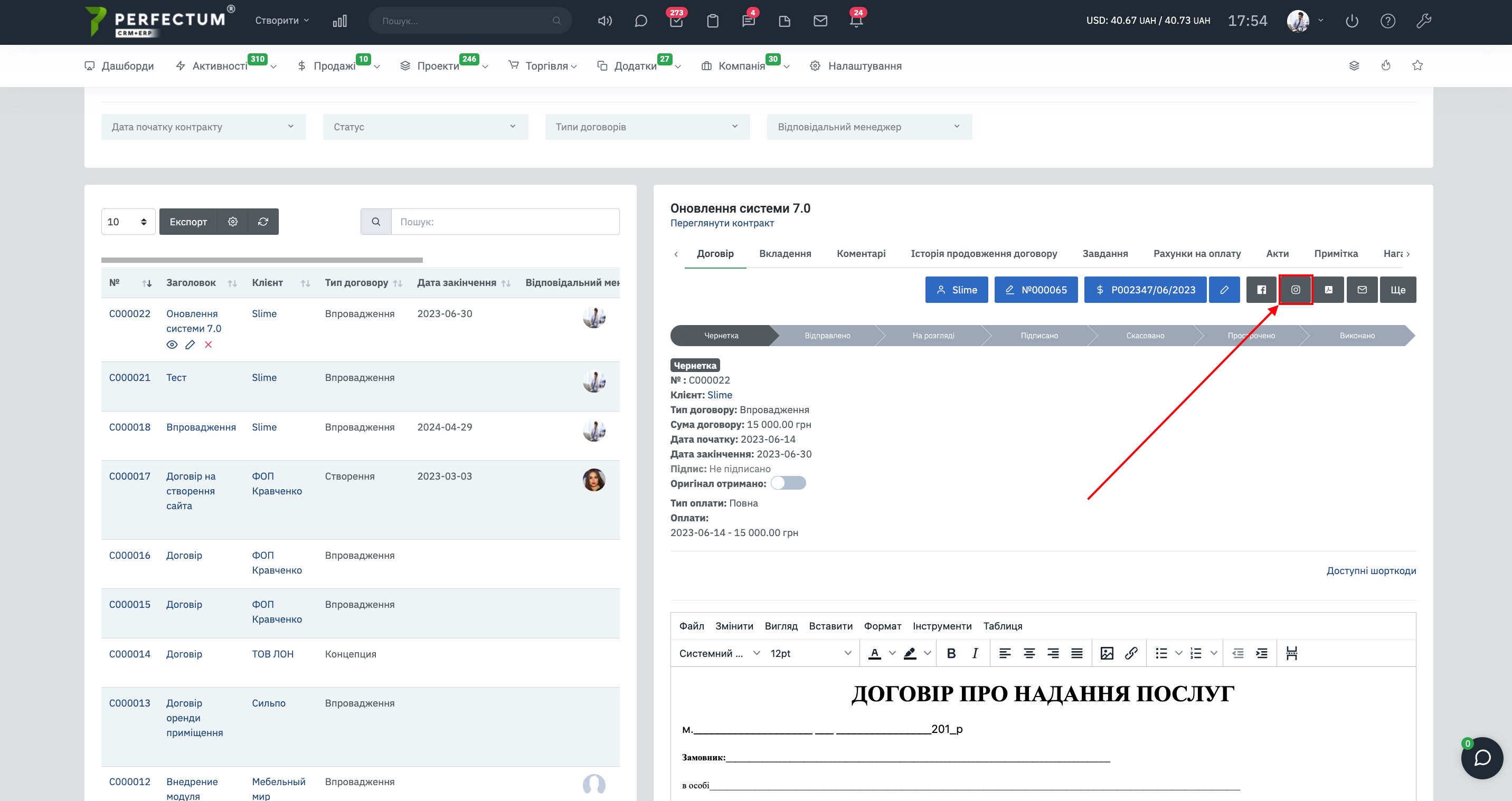
Розберемо приклад на договорах, відкрийте загальний розділ договорів, натисніть на договір, який прикріплений до потрібного клієнта
Натисніть кнопку "Надіслати через WhatsApp"