







Модуль "POS для торгових мереж"
Модуль POS призначений для роботи торгової точки у форматі офлайн-магазину. Модуль дозволяє відкривати та закривати касові зміни, оформляти чеки, приймати оплату різними способами та в різних валютах, додавати клієнта до замовлення, друкувати квитанції та формувати звіти щодо змін та продажу.
Модуль працює у зв'язці з модулями "Каси", "Мультикомпанія". Перед початком роботи треба їх налаштувати.
Налаштування мультикомпаній.
Перейдіть шляхом: Налаштування - Продажі - Фінанси - Мультикомпанія.
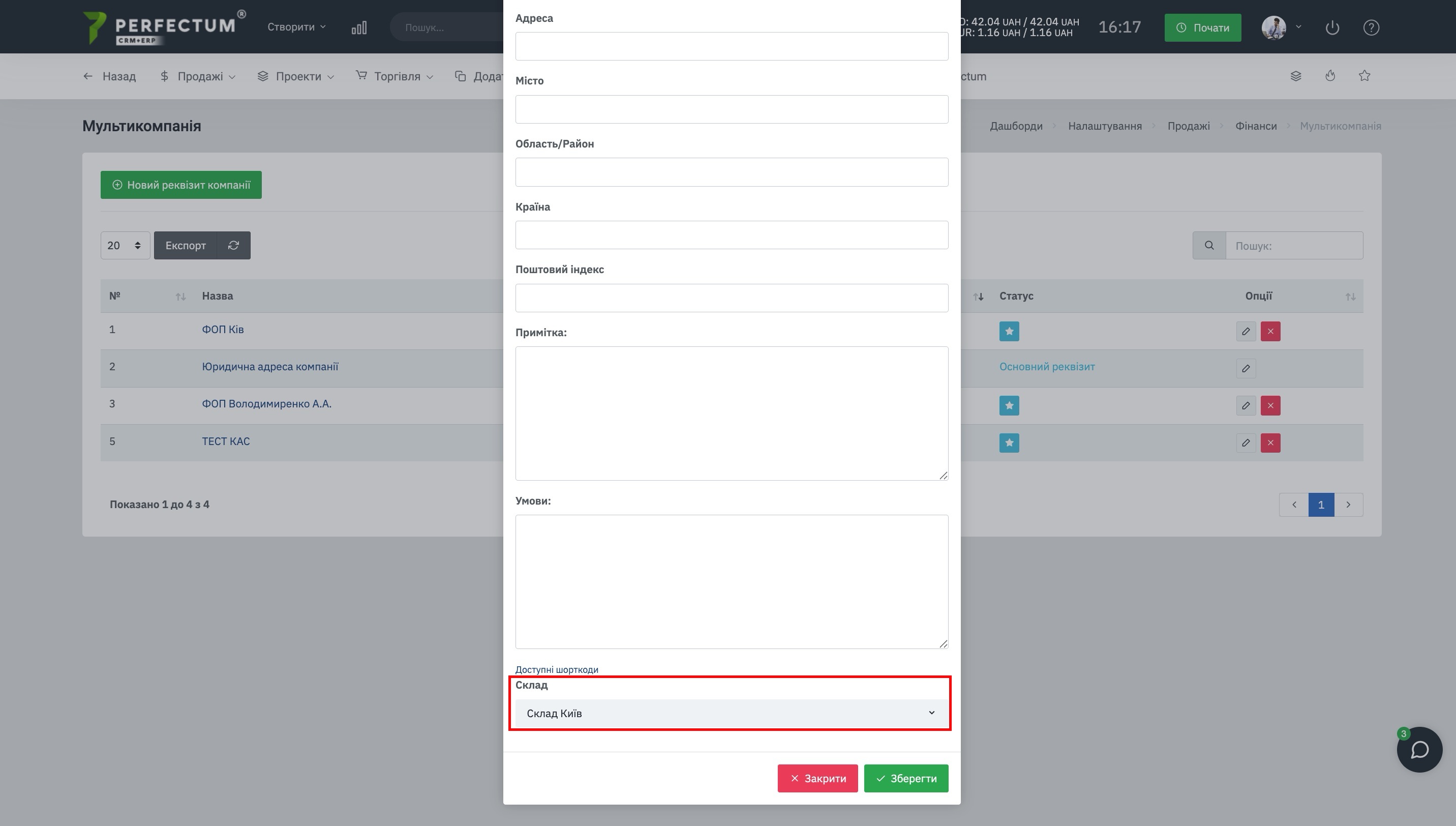
Для кожної мультикомпанії в системі задається основний склад магазину. Всі товари, які продаються через POS за цією мультикомпанією, списуються лише з прив'язаного складу.
Створіть мультикомпанію або відредагуйте створену раніше.
- Поле Назва компанії» використовується для вказання назви магазину або компанії.
- Поле «Склад магазину» – використовується для вибору складу, з якого будуть списуватись товари під час продажу через POS.
Додаткова інформація.
Якщо на складі відсутній залишок товару, такий товар не відображається в каталозі POS. Облік продажу, залишків та списань ведеться лише в рамках складу, прив'язаного до мультикомпанії.
Налаштування модуля "Каси".
Шлях в системі: Панель управління - Налаштування - Продажі - Каси.
У модулі «Каси» зберігається стандартна логіка роботи: одна каса працює з однією валютою та декількома способами оплати. Для однієї мультикомпанії може бути створено кілька кас із різними валютами.
- Поле "Назва каси" - використовується для вказання найменування каси.
- Поле "Валюта" - використовується для вибору валюти каси із довідника валют системи.
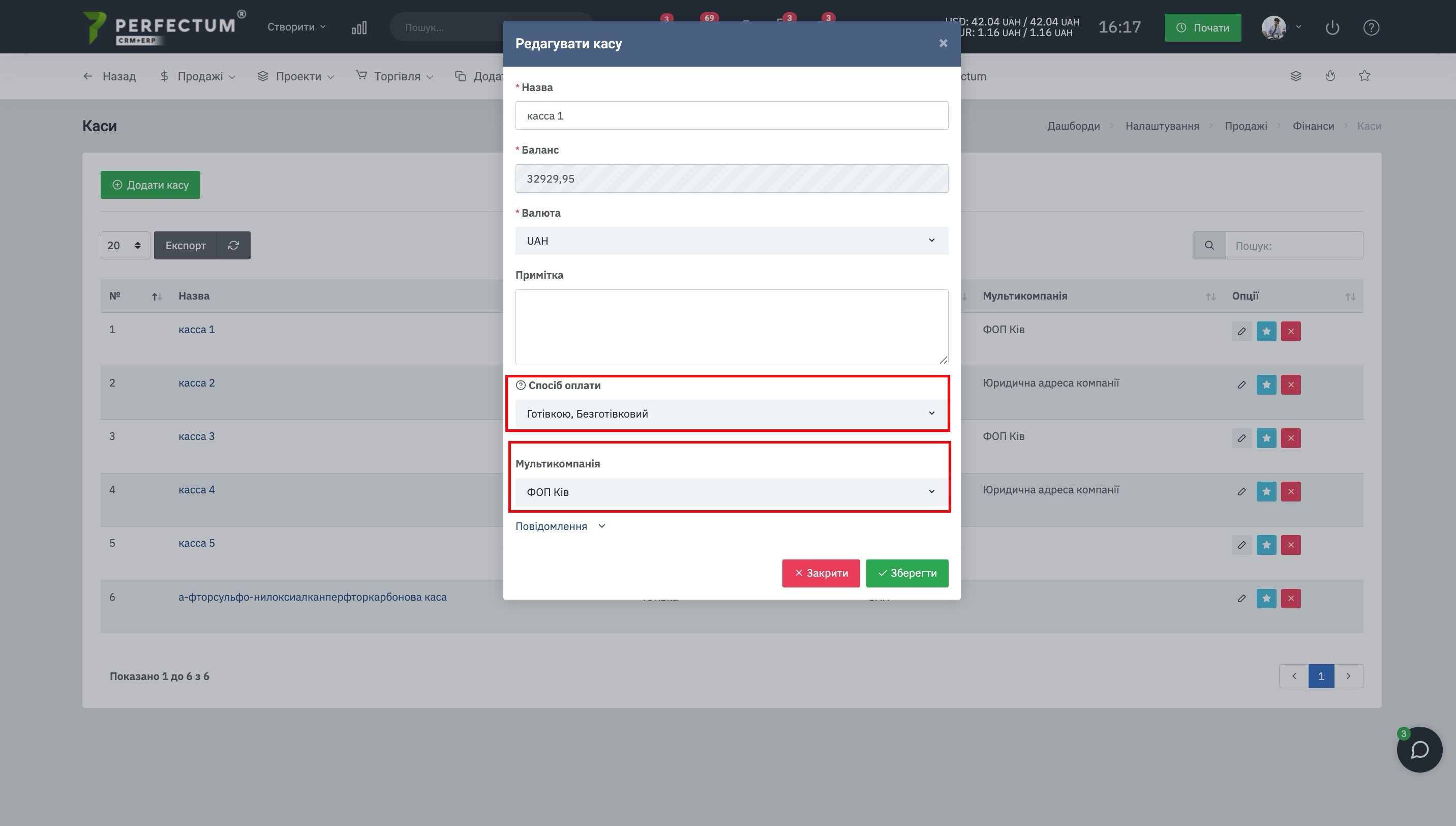
- Поле "Способи оплати" - використовується для вибору доступних способів оплати для каси.
Додаткова інформація.
Одна мультикомпанія може мати кілька кас із різними валютами. Кожна каса використовується в межах своєї валюти та доступних способів оплати.
Ви можете в кількох касах вказати однакові способи оплати та однакову мультикомпанію, але вказати різні валюти для цих кас, наприклад 1 каса UAH, 2 каса EUR, це дозволить вам вносити оплату в різні каси, вибирати валюту в якій відбувається розрахунок і використовувати відразу кілька валют при оплаті.
Важливо! В налаштуваннях каси мають бути доступні способи оплати "Готівкою"/"Безготівковий".
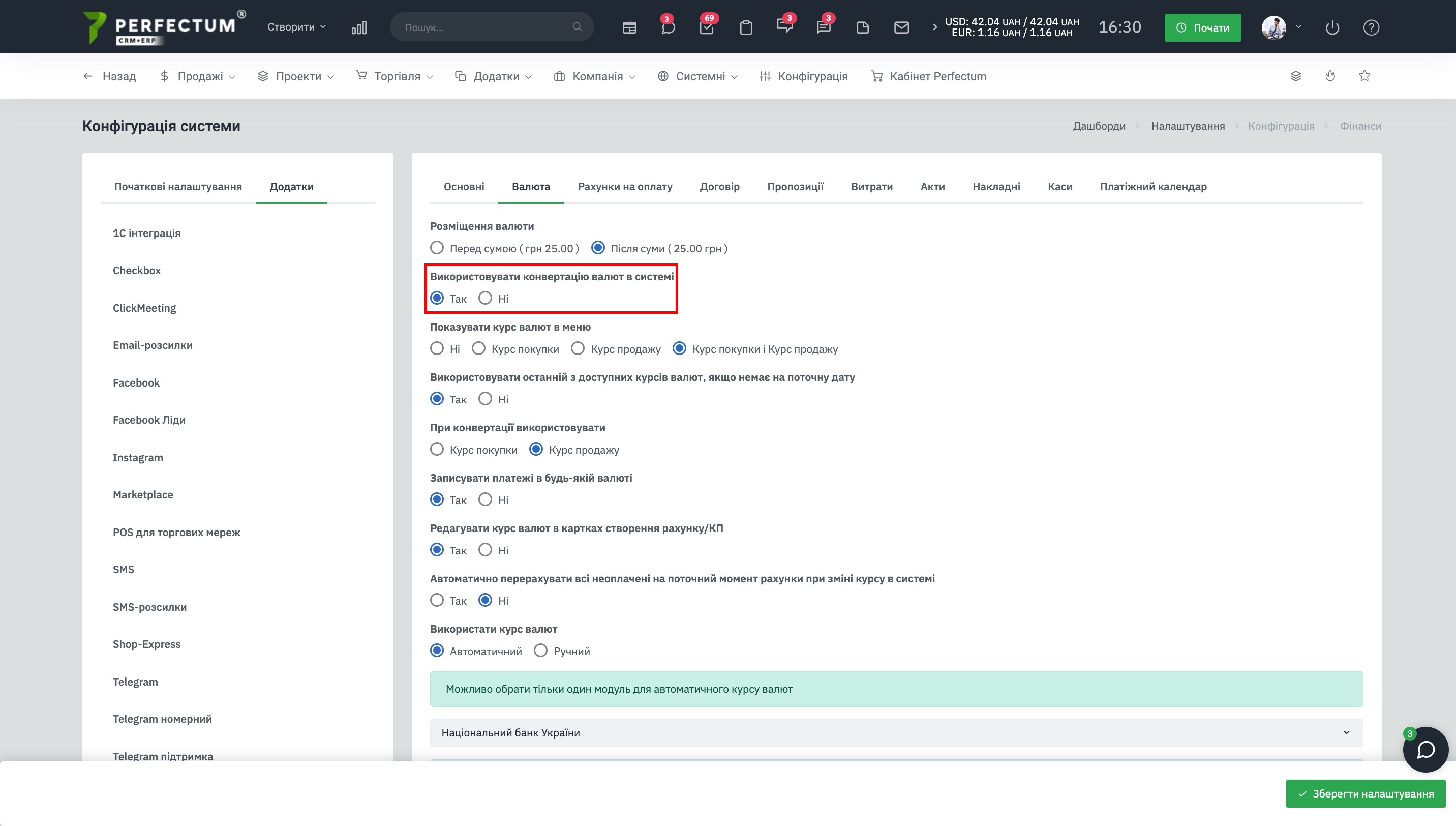
Налаштування конвертації валют.
Шлях у системі: Налаштування - Конфігурація - Додатки - Фінанси - Валюта.
У системі передбачено налаштування конвертації валют для коректного відображення сум за касами. Якщо конвертація валют увімкнена, суми по всіх касах перераховуються в основну валюту системи. Якщо конвертацію вимкнено, суми відображаються у валюті кожної каси без перерахунку. Детальніше про налаштування валюти.
- Поле "Використовувати конвертацію валют у системі" - включає або вимикає перерахунок сум за касами в основну валюту системи.
Додаткова інформація.
Курс валют береться з модуля синхронізації курсу валют або курсу, заданого вручну в налаштуваннях валют.
Налаштування модуля.
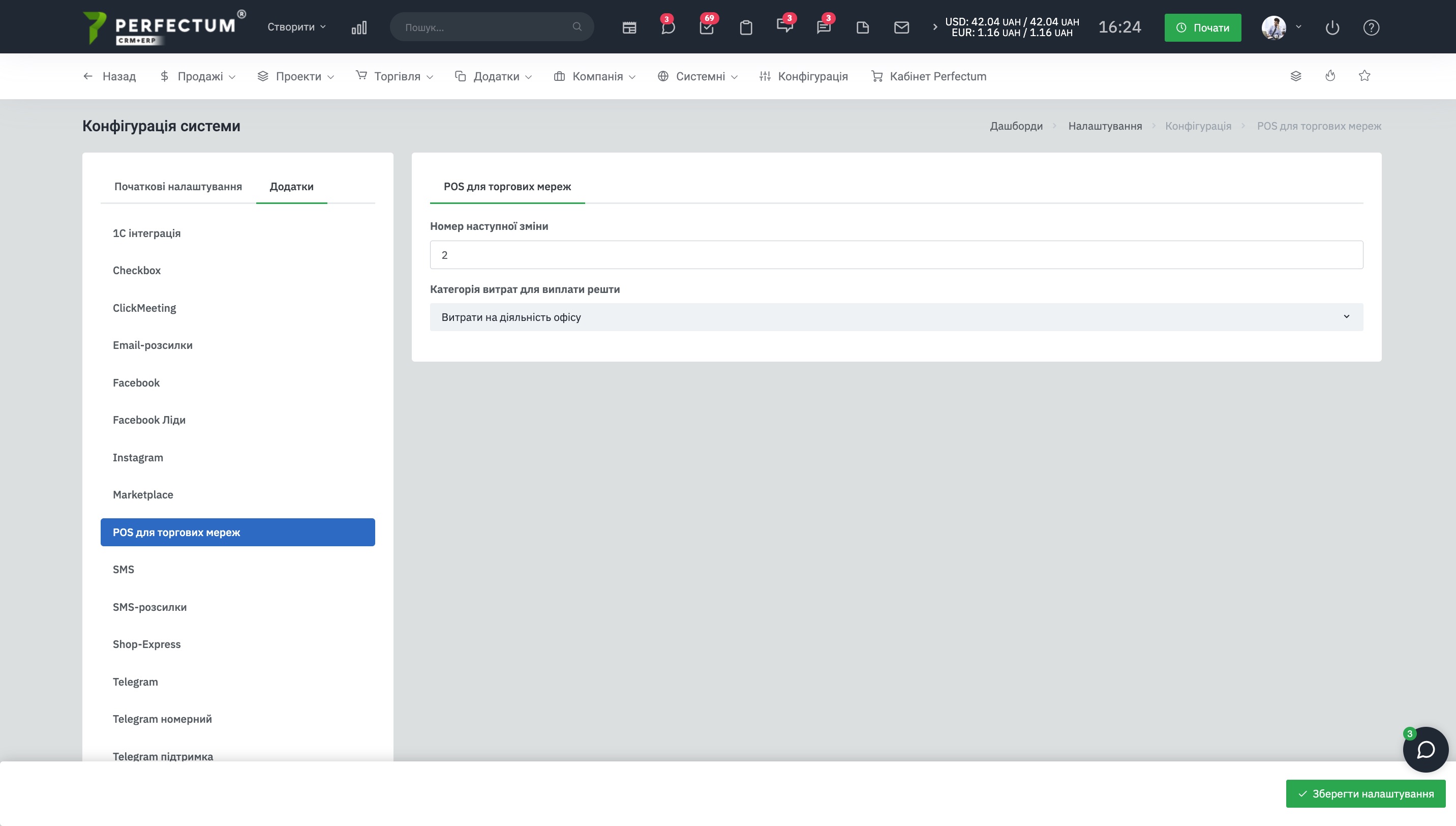
Шлях у системі: Налаштування - Конфігурація - Додатки - POS для торгових мереж.
Номер зміни формується автоматично при відкритті нової зміни. Нумерація є наскрізною по всій системі, що не обнуляється щодня і виключає створення дублів.
- Наступний номер зміни – визначає номер, з якого буде створено наступну зміну в POS-терміналі.
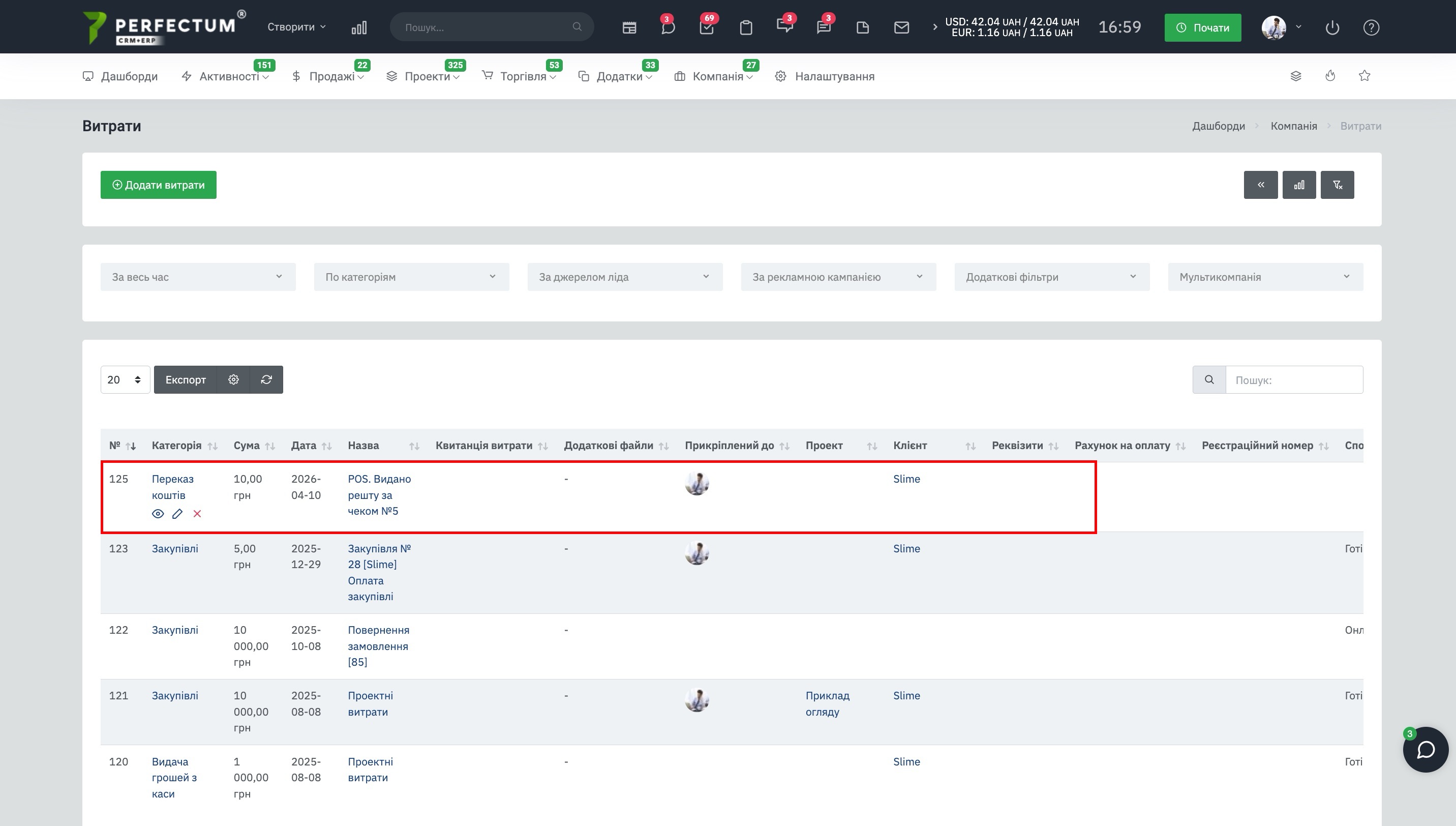
- Категорія витрат для виплати здачі - вкажіть категорію витрат, за якою буде йти облік здачі, що видається.
Додаткова інформація.
Номер зміни є унікальним, не змінюється після створення та використовується у звітах та пов'язаних фінансових операціях.
Головна сторінка модуля.
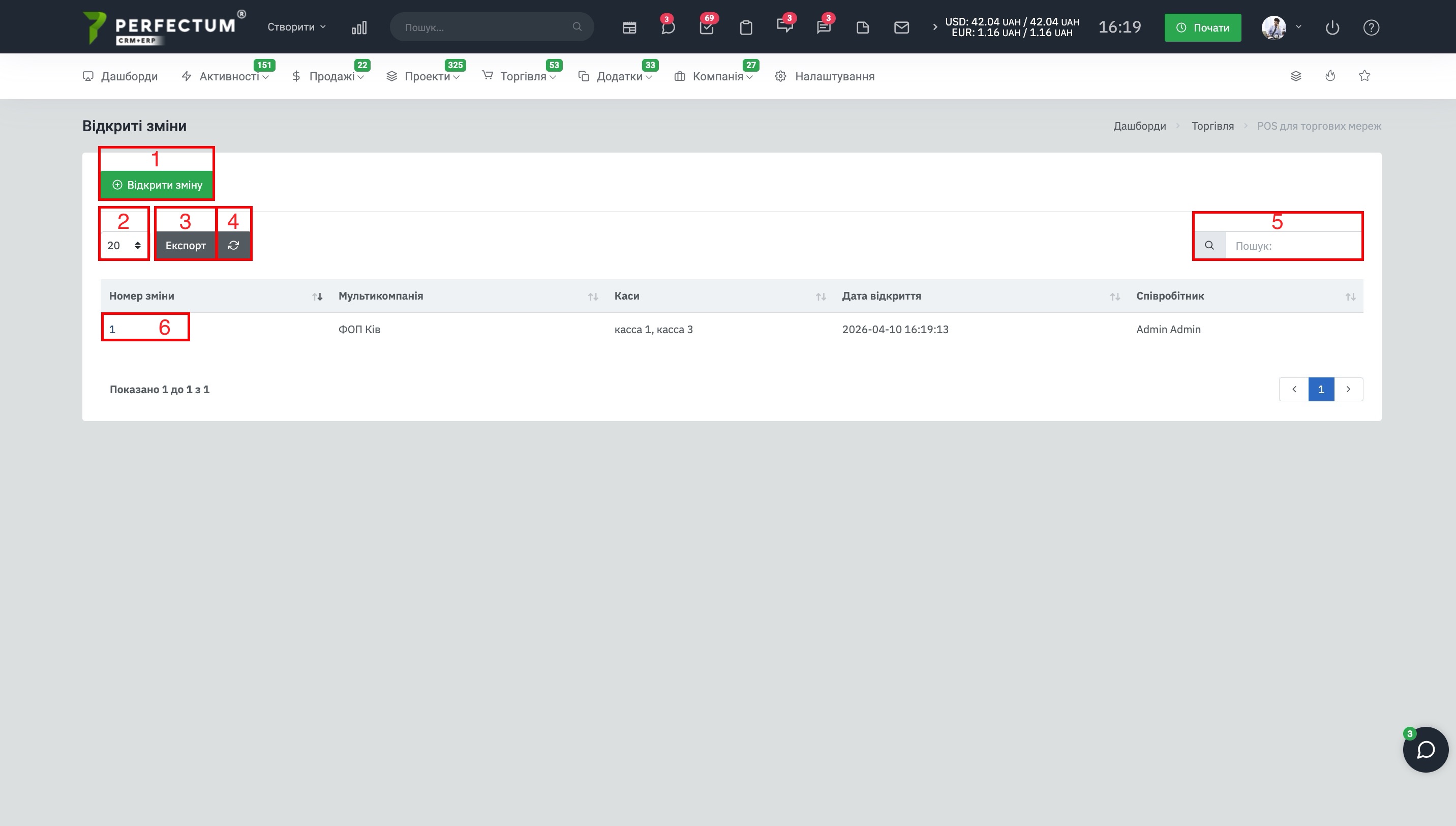
Шлях до модуля: Торгівля – POS для торгових мереж.
При вході в модуль відкривається список відкритих змін. Якщо відкритих змін немає, то в системі відображається повідомлення про відсутність відкритих змін та кнопка для відкриття нової зміни. Без відкритої зміни створення замовлення неможливе.
- Кнопка «Відкрити зміну» використовується для створення нової касової зміни.
- Поле для вибору кількості записів на сторінці (10,20,50...).
- Кнопка "Експорт" - для експорту таблиці змін.
- Кнопка "Оновити" - для оновлення таблиці змін.
- Графа "Пошук" - для пошуку змін за ключовими словами.
- Колонка "Номер зміни" - вказує на унікальний номер зміни, натисніть, щоб відкрити pos термінал зміни.
Відкриття зміни.
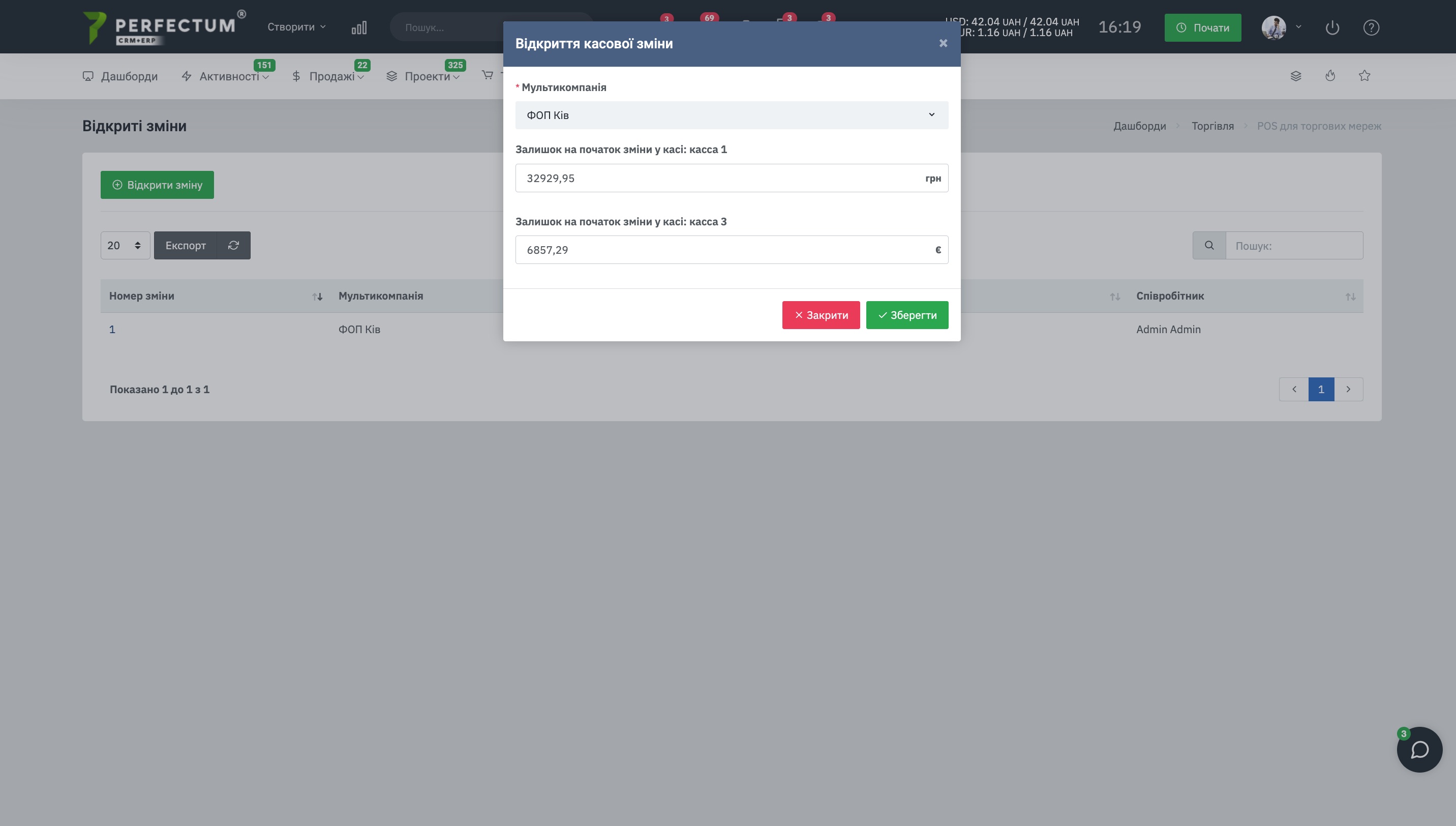
Шлях у системі: Торгівля - POS для торгових мереж.
При відкритті зміни касир спочатку обирає мультикомпанію. Після вибору система автоматично підвантажує всі каси, налаштовані для цієї мультикомпанії, та відображає поля для введення початкових залишків по кожній касі.
- Поле «Мультикомпанія» - використовується для вибору магазину, яким відкривається зміна.
- Поле «Залишок початку зміни» - використовується для введення стартового залишку по касі.
- Кнопка «Відкрити зміну» - відкриває нову касову зміну.
Додаткова інформація.
Кількість полів для введення залишків відповідає кількості кас, прив'язаних до обраної мультикомпанії. Якщо введені залишки не збігаються із залишками після інкасації за попередньою зміною, система виводить повідомлення про розбіжність, але зміна все одно відкривається. Якщо увімкнено інтеграцію з фіскальним реєстратором, відкриття зміни обмежено однією зміною на добу.
Також в одній мультикомпанії заборонено відкривати кілька змін одночасно. Нову зміну можна відкрити лише після закриття попередньої.
Робота із замовленнями.
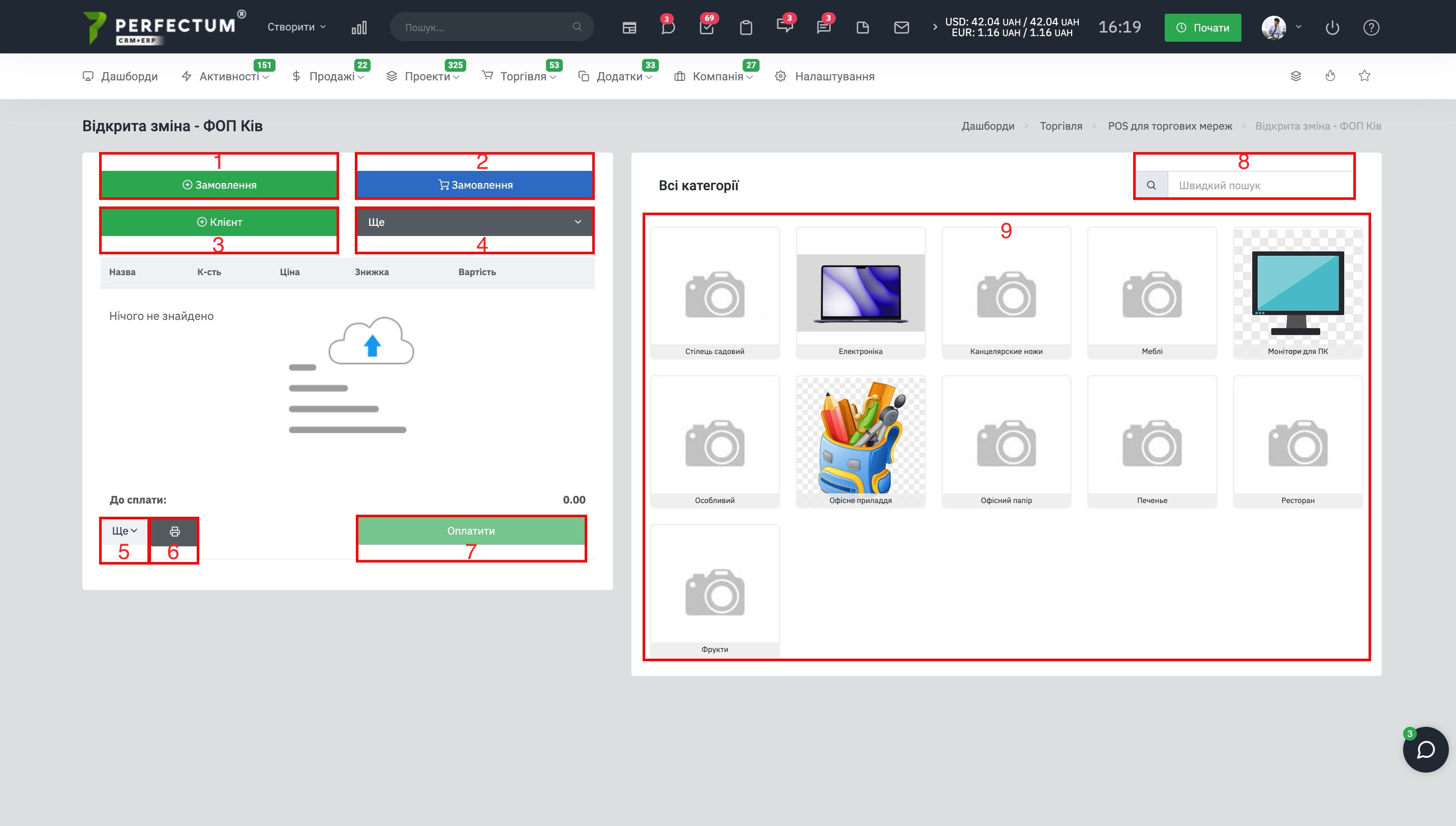
Після відкриття зміни користувач переходить в основне вікно модуля POS для роботи з чеками та товарами.
- Кнопка «+Замовлення» створює новий чек.
- Кнопка «Замовлення» відкриває вкладку зі списком чеків.
- Кнопка «+Клієнт» - відкриває вікно додавання клієнта до замовлення.
- Кнопка «Ще» – відкриває додаткові дії щодо зміни (Закрити зміну, звіт щодо зміни).
- Кнопка "Ще" - відкриває додаткові дії на замовлення (додати коментар до замовлення, очистити замовлення).
- Кнопка "Друк" - для друку чека замовлення.
- Кнопка "Оплатити" - для внесення оплати на замовлення.
- Поле "Пошук" - використовується для пошуку товару за назвою або артикулом.
- Блок "Категорії товарів" - використовується для швидкого вибору категорії.
Додаткова інформація.
У чеку доступні додавання товарів, зміна кількості, застосування знижки, друк чека, додавання коментаря та очищення замовлення. Знижка підтримує два варіанти введення: у відсотках та фіксованою сумою. Після застосування знижки вартість позиції перераховується автоматично.
Додавання товарів на замовлення.
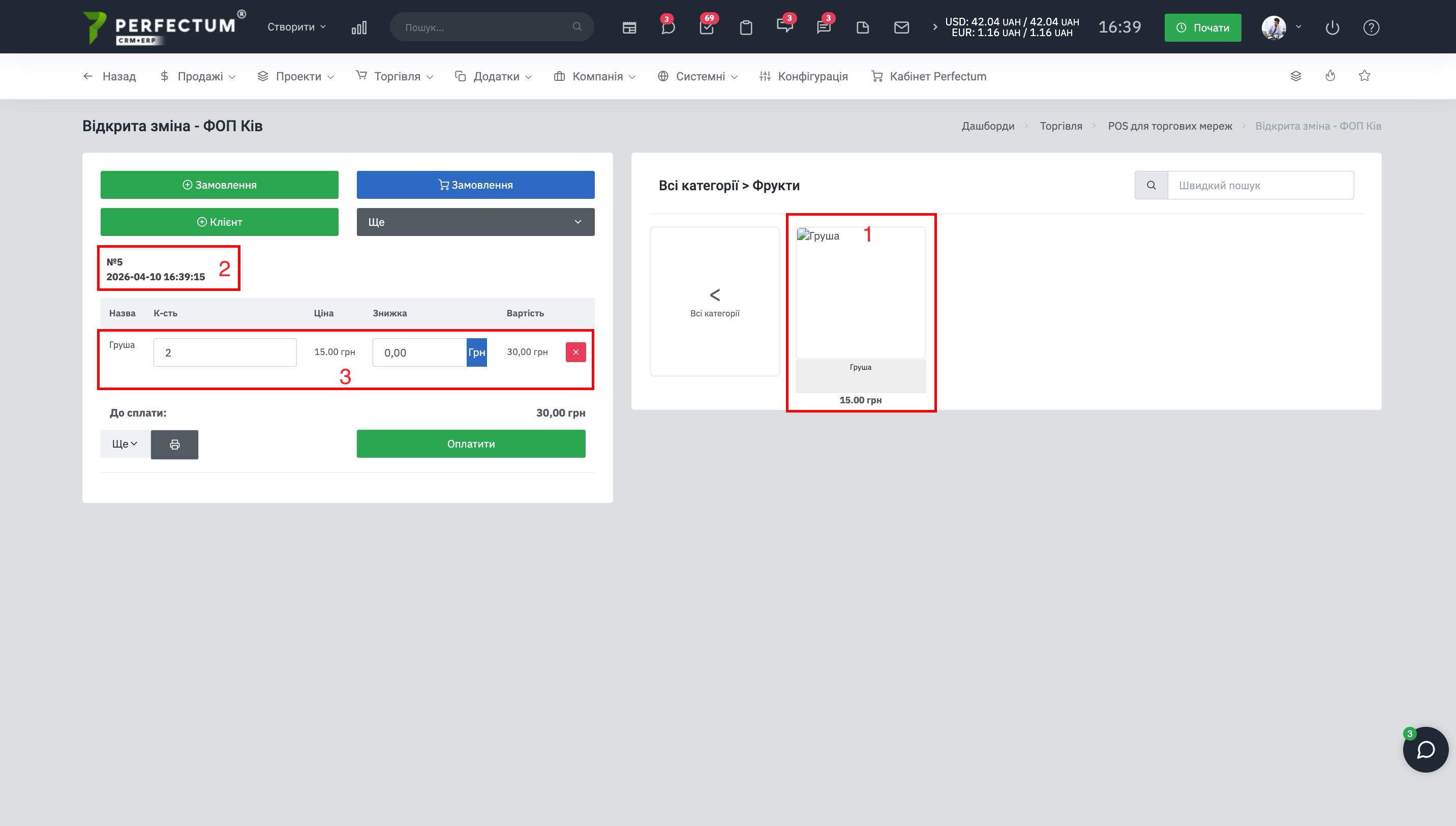
Після відкриття зміни, у блоці "Категорії" у вас доступні категорії та підкатегорії товарів які доступні у складі каси, натисніть на категорію, підкатегорію та виберіть товар.
- Натисніть товар, щоб додати його в замовлення.
- Номер та дата замовлення - вказує номер та дату замовлення.
- Товар - відображає додані в замовлення товари.
Паралельні замовлення.
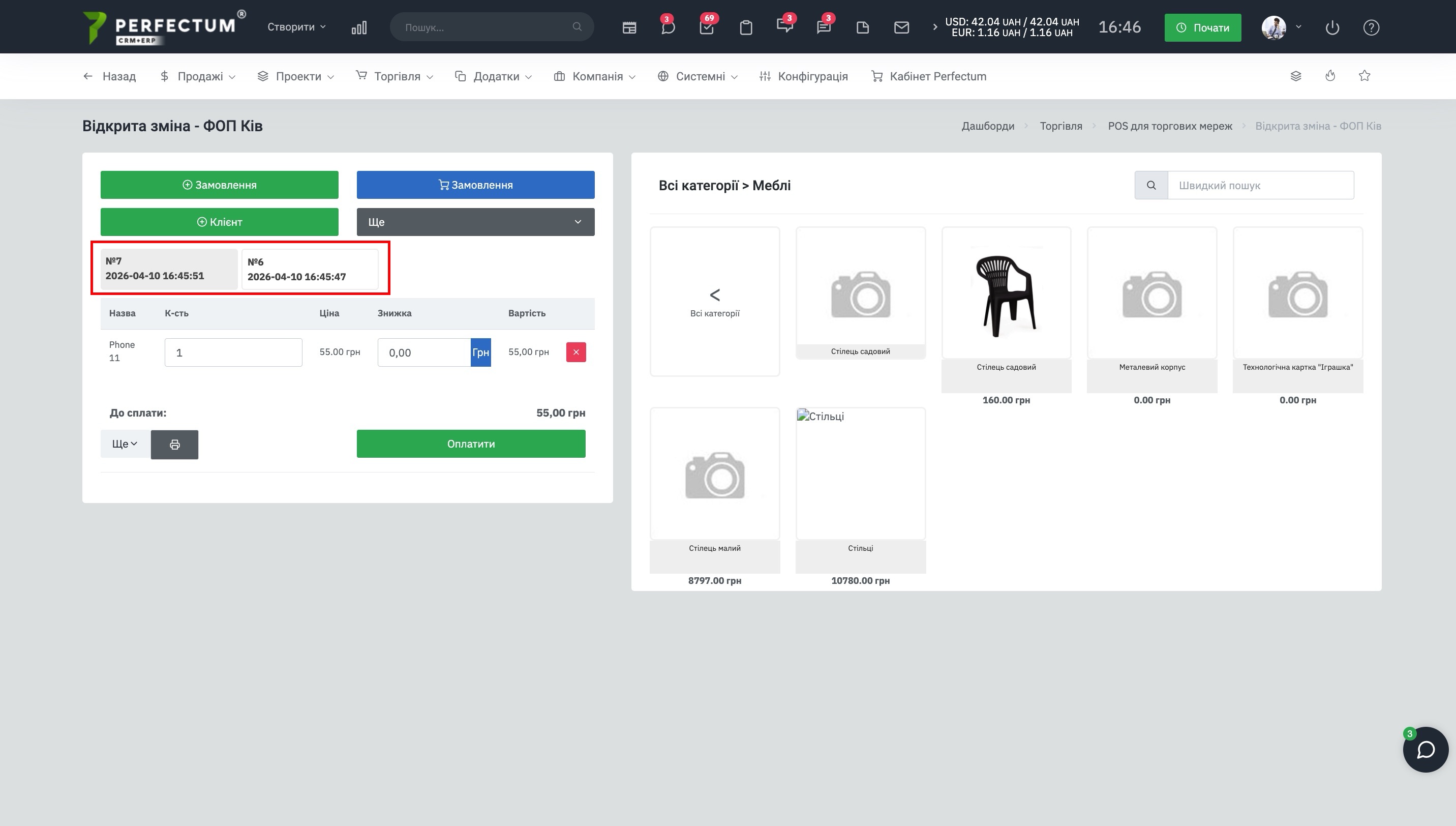
У модулі підтримується одночасна робота з кількома активними замовленнями. Усі незакриті та неоплачені чеки відображаються у вкладках над вікном чека.
- Вкладка замовлення - відображає номер замовлення та час його відкриття.
- Кнопка «+Замовлення» відкриває нову вкладку з порожнім чеком.
Додаткова інформація.
Активна вкладка виділяється окремо. При перемиканні між вкладками дані чека оновлюються. Після оплати або очищення замовлення вкладка автоматично зникає.
Додавання клієнта до замовлення.
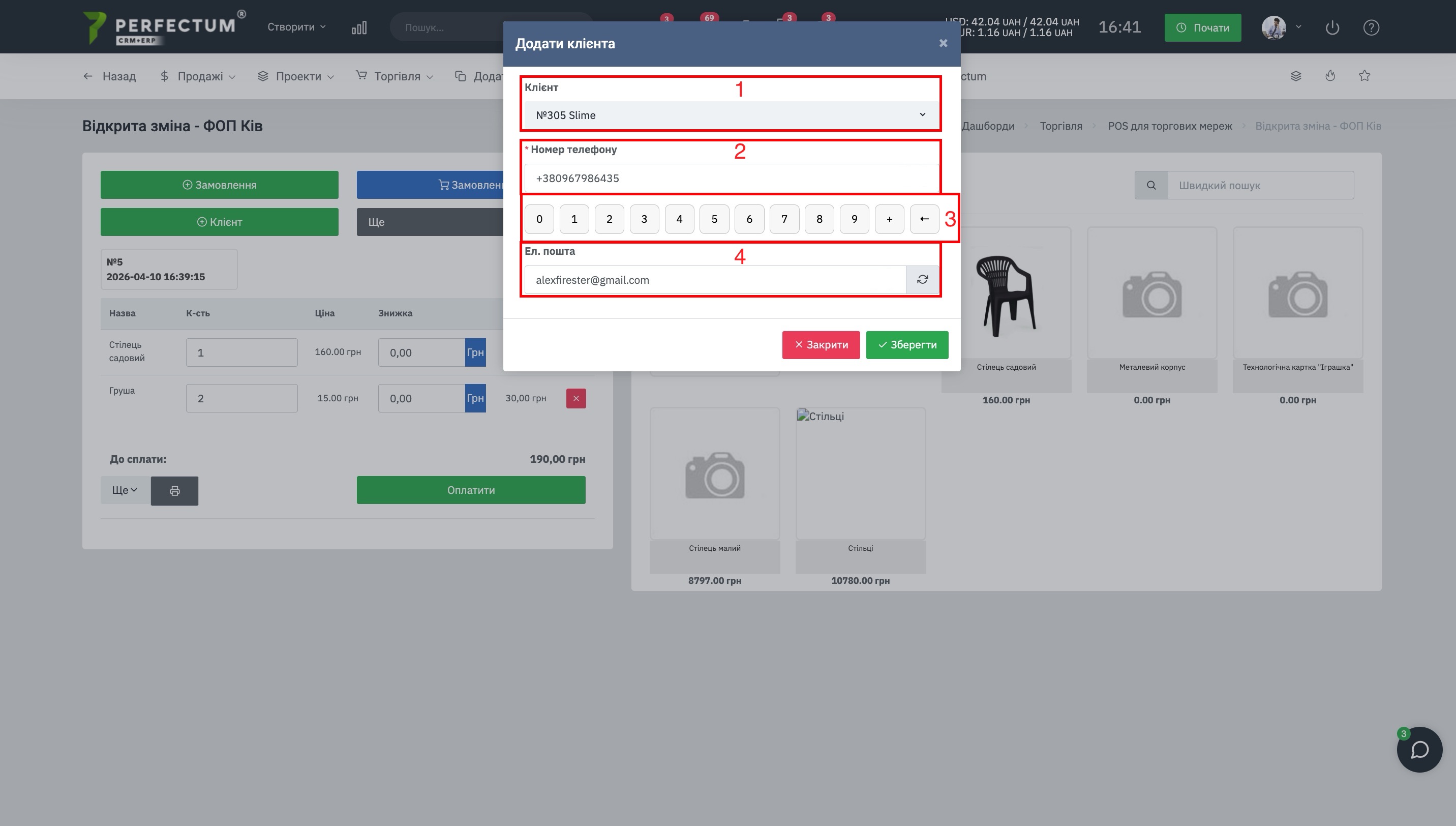
Клієнт може бути доданий до замовлення під час оформлення чека або перед оплатою.
- Поле «Клієнт» - використовується для пошуку клієнта за іменем або номером телефону.
- Поле "Телефон" - використовується для введення номера телефону клієнта (підтягується автоматично).
- Поле "Електронна пошта" - використовується для введення адреси електронної пошти клієнта (підтягується автоматично).
- Цифрова панель – використовується для введення телефонного номера на сенсорному екрані.
Після додавання клієнта натисніть кнопку "Зберегти" внизу модального вікна.
Додаткова інформація.
Якщо клієнта знайдено в базі, його дані автоматично підставляються в форму. Якщо клієнт є новим, за номером телефону створюється картка клієнта. Поле телефону є обов'язковим. Для продажу без ідентифікації покупця в системі рекомендується заздалегідь створити клієнта під назвою «Роздрібний клієнт».
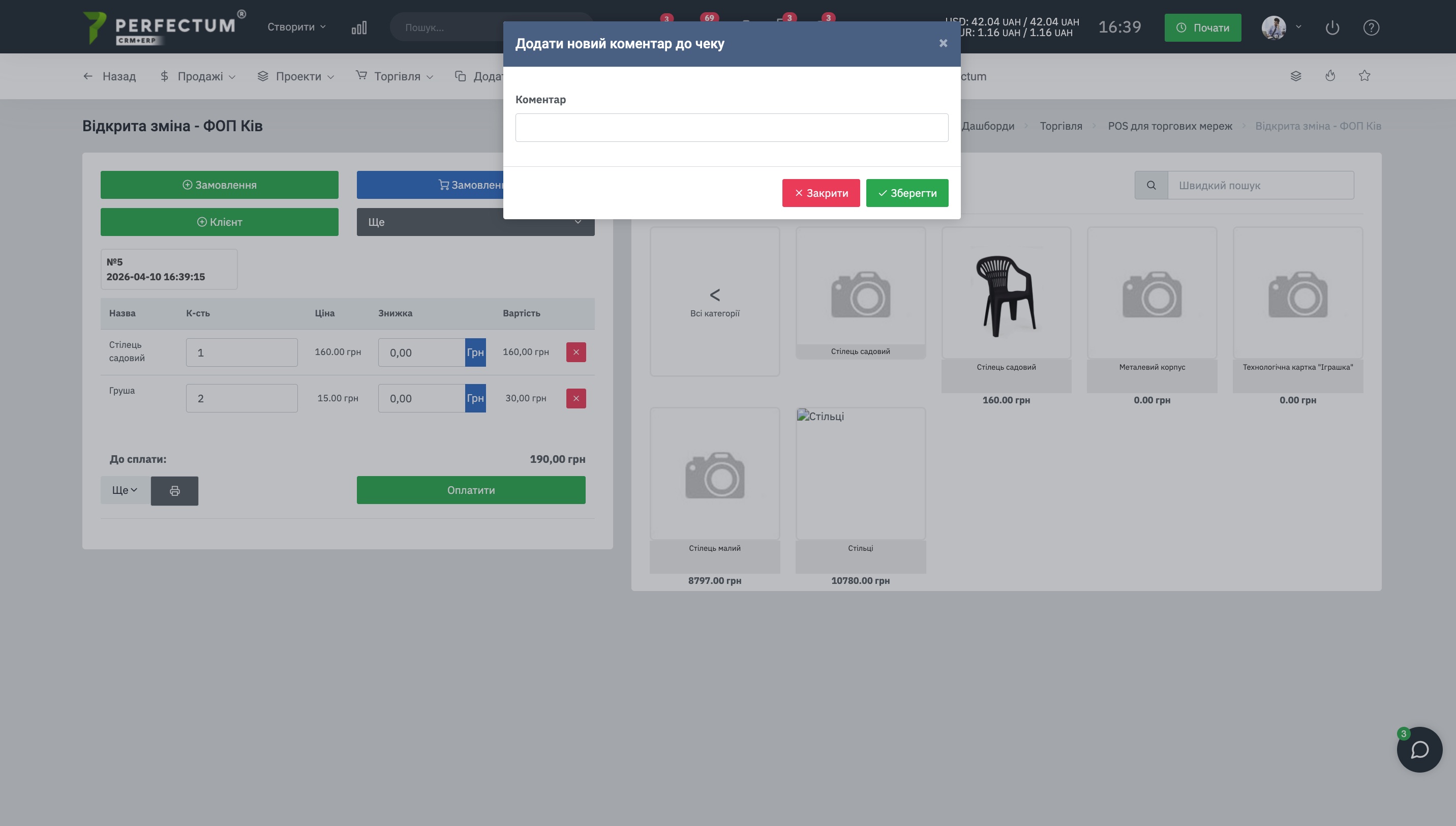
Додати коментар до замовлення.
Натисніть на кнопку "Ще" для замовлення та виберіть пункт "Додати коментар", потім у полі вкажіть коментар і натисніть кнопку "Зберегти".
Оплата.
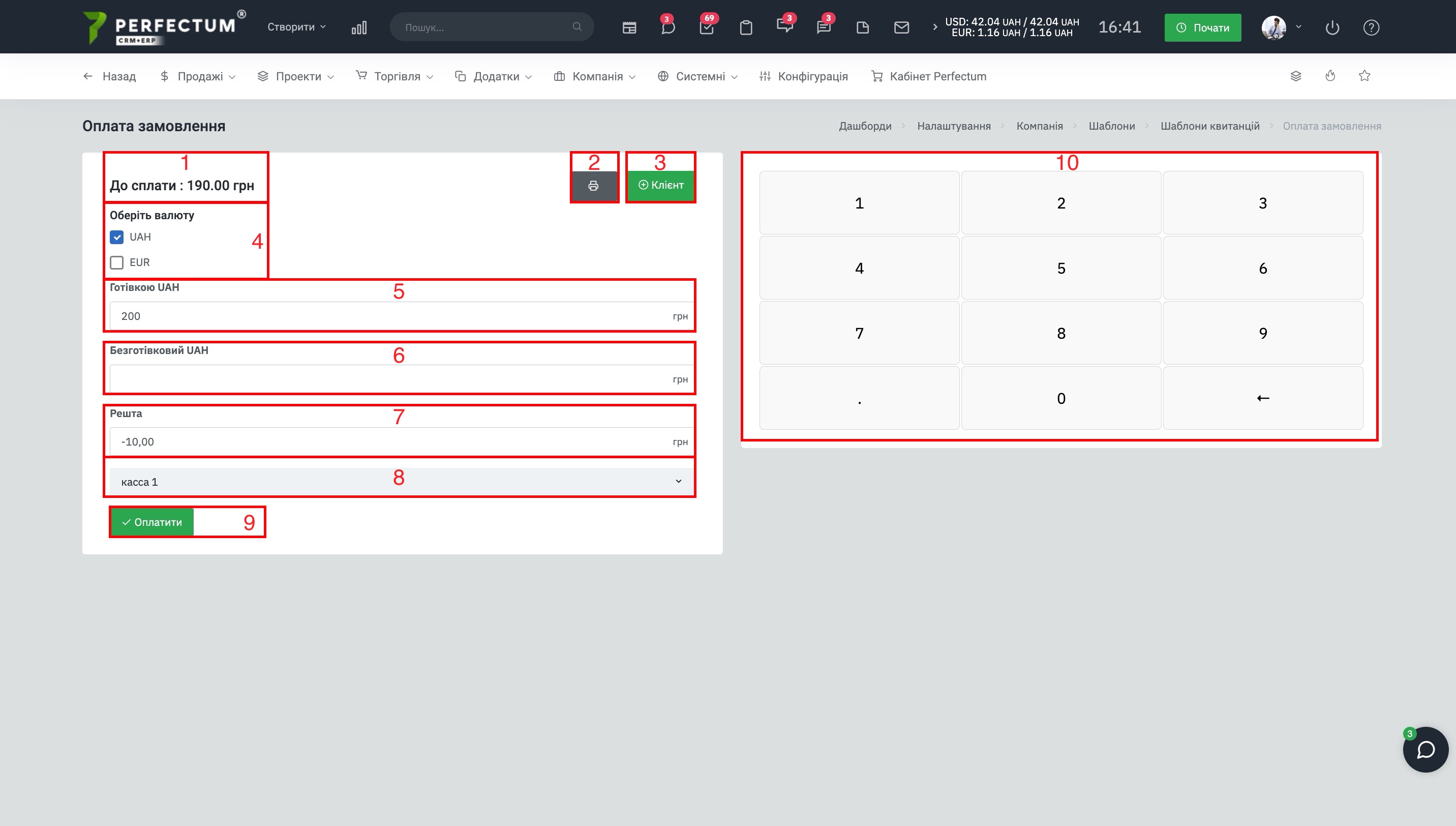
Після формування замовлення, користувач натискає кнопку оплати. У вікні оплати спочатку вибирається валюта, після чого система відображає доступні поля оплати за вибраними валютами та способами оплати.
- Інформація про загальну вартість товарів в замовленні.
- Кнопка "Квитанція" - дозволяє роздрукувати квитанцію до замовлення.
- Кнопка "Клієнт" - для додавання клієнта до замовлення.
- Поле "Валюта" - використовується для вибору однієї або декількох валют оплати.
- Поле "Готівка" - використовується для введення суми готівкової оплати.
- Поле "Безготівкові" - використовується для введення суми безготівкової оплати.
- Поле «Здача» - показує суму здачі в основній валюті системи.
- Кнопка «Оплатити» - завершує оплату замовлення.
- Цифровий блок - дозволяє вказувати отриману суму для розрахунку здачі.
Додаткова інформація.
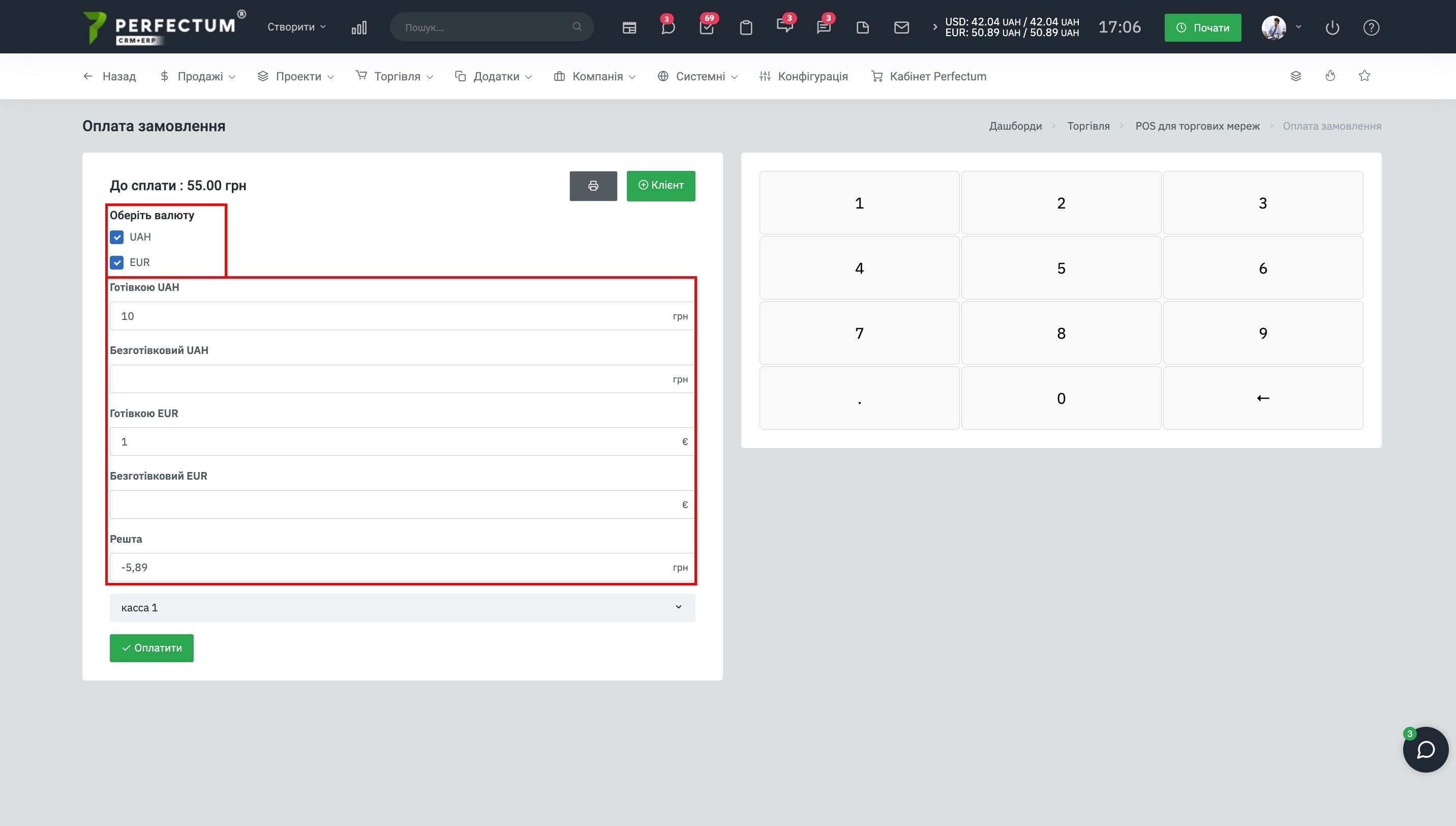
Система підтримує оплату однією валютою, часткову оплату різними валютами, а також оплату різними способами та в різних валютах одночасно. При введенні суми в одному з полів решта сум може автоматично перераховуватися для повної оплати замовлення. Курси валют беруться з модуля синхронізації курсу валют або налаштувань валют, заданих вручну.
Логіка видачі здачі працює вручну. Користувач самостійно вибирає, з якої каси видається здавання. Якщо на зміні є кілька кас, за замовчуванням вибирається каса з основною валютою. Якщо одна каса, вибір каси не відображається.
Ви також можете оплачувати замовлення відразу двома валютами в рамках однієї каси.
Шаблон квитанції.
Шлях у системі: Налаштування - Компанія - Шаблони - Шаблон квитанції.
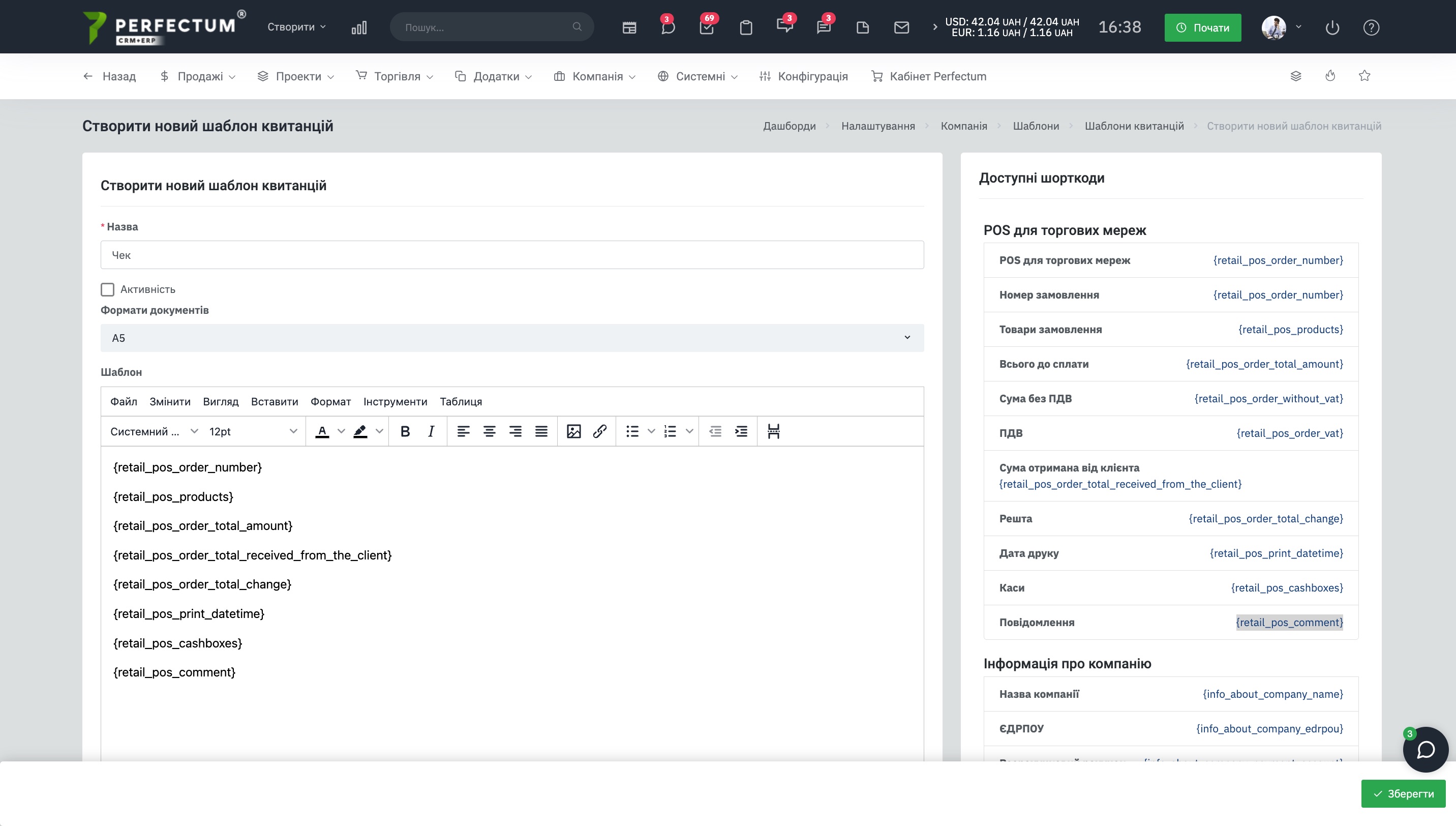
У системі використовується єдиний шаблон квитанції для друку та надсилання на електронну пошту після оплати замовлення в POS-модулі.
Додаткова інформація.
У вкладці шаблону доступний візуальний HTML-редактор. Система автоматично підставляє реквізити мультикомпанії, за якою виконано продаж. Після оплати замовлення квитанція може автоматично надсилатися на електронну пошту клієнта за налаштованим шаблоном листа.
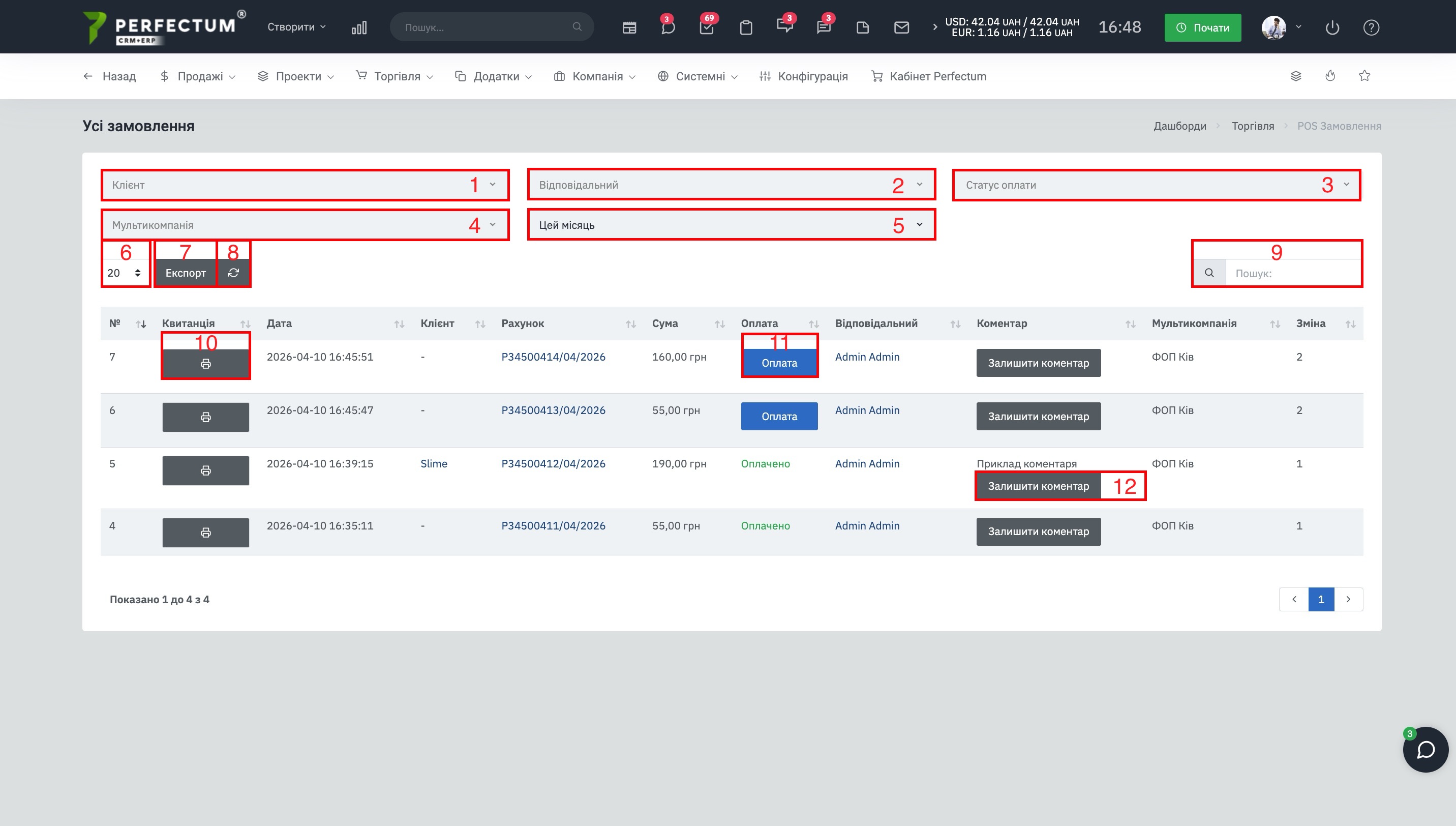
Список замовлень.
Шлях у системі: Торгівля - POS Замовлення.
В окремій вкладці модуля відображається список усіх замовлень.
- Фільтр "Період" - використовується для відбору замовлень за датою.
- Фільтр "Відповідальний" - використовується для відбору замовлень по продавцю.
- Фільтр «Статус оплати» - використовується для відбору замовлень щодо оплати.
- Фільтр "Мультикомпанія" - використовується для відбору замовлень з мультикомпанії.
- Фільтр "Період" - використовується для відбору замовлень за період.
- Поле для вибору кількості записів на сторінці (10,20,50...).
- Кнопка "Експорт" - для експорту таблиці замовлень.
- Кнопка "Оновити" - для оновлення таблиці замовлень.
- Графа "Пошук" - для пошуку замовлень за ключовими словами.
- Колонка "Квитанція" - дозволяє сформувати чек до замовлення та роздрукувати його.
- Колонка «Оплата» - показує статус оплати замовлення, а також можливість внести оплату.
- Колонка «Коментар» - показує коментар до замовлення та дозволяє додати коментар до замовлення.
Звіт про зміну.
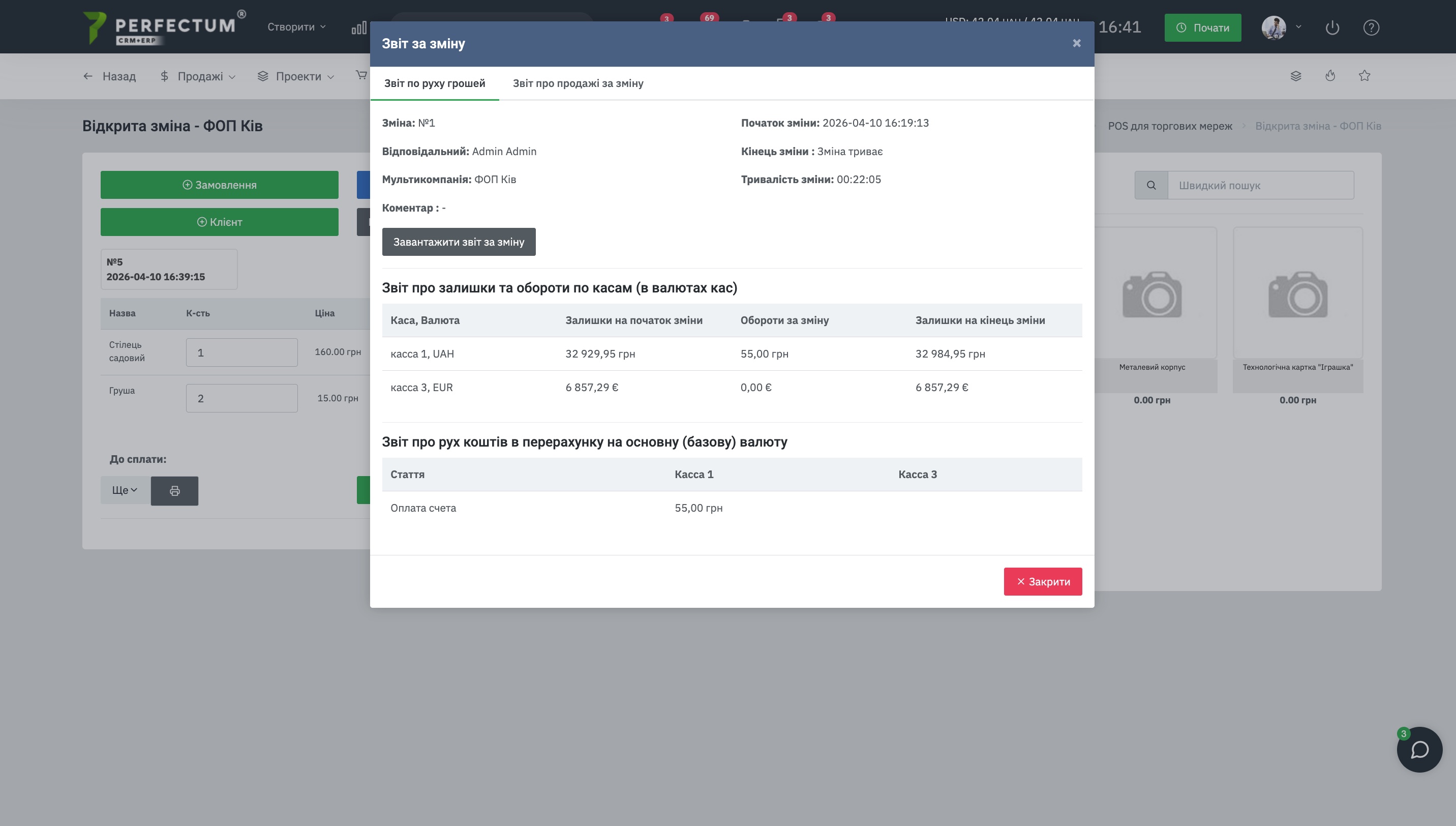
Звіт про зміну призначений для перегляду підсумків роботи зміни. Звіт можна відкрити як до закриття зміни, так і після закриття.
- Вкладка «Звіт по руху грошей» - відображає інформацію щодо залишків, оборотів та рухів грошових коштів.
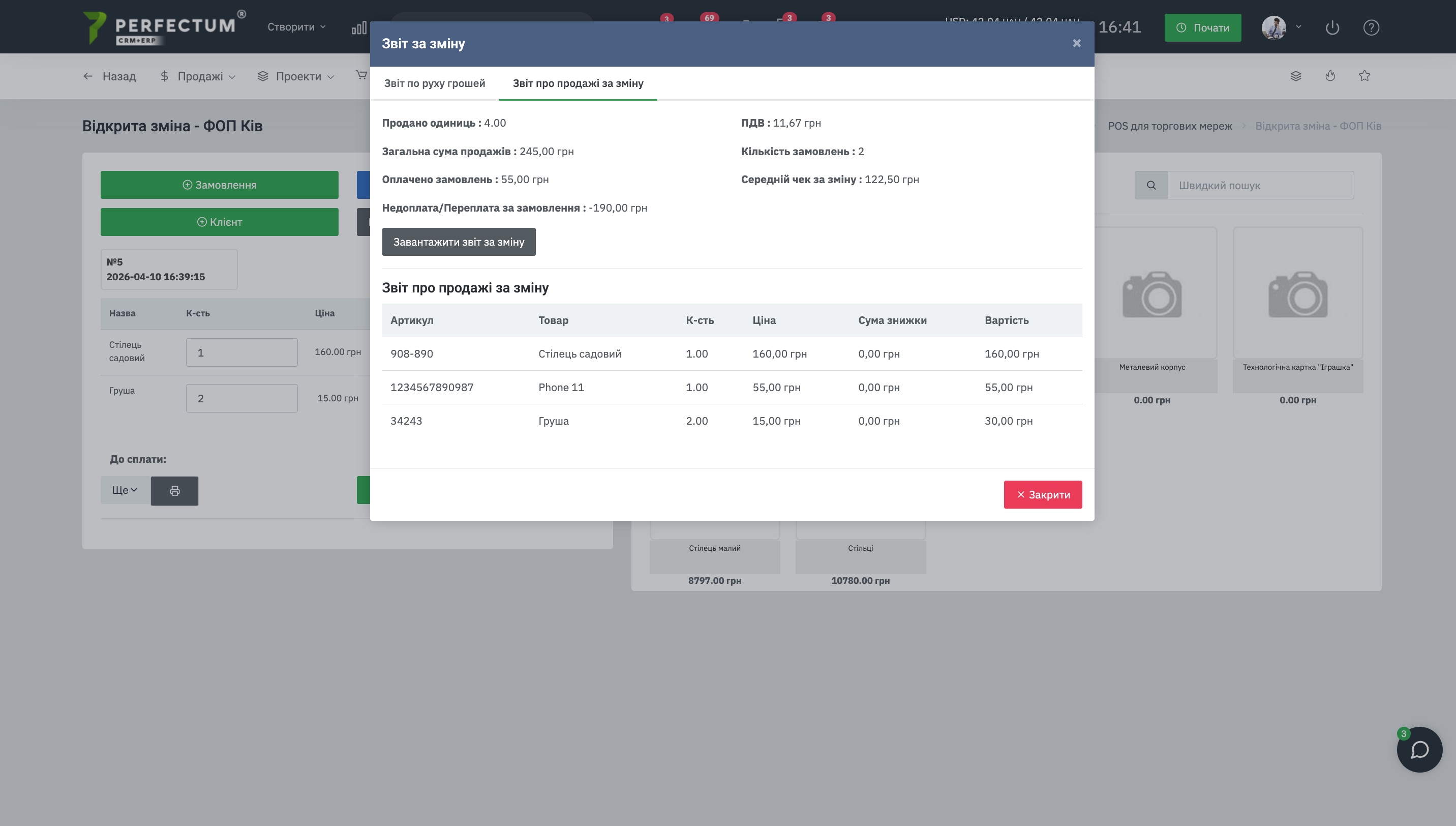
- Вкладка «Звіт про продажі за зміну» - відображає інформацію про продані товари за зміну.
- Кнопка «Завантажити звіт про зміну» - вивантажує єдиний файл із даними щодо зміни.
Додаткова інформація.
У вивантаженні звіту зі зміни формується один файл, який містить шапку звіту, дані щодо залишків та оборотів по касах, дані щодо руху грошових коштів в основній валюті та дані щодо продажу за зміну.
Звіт про рух коштів.
Звіт про продажі за зміну.
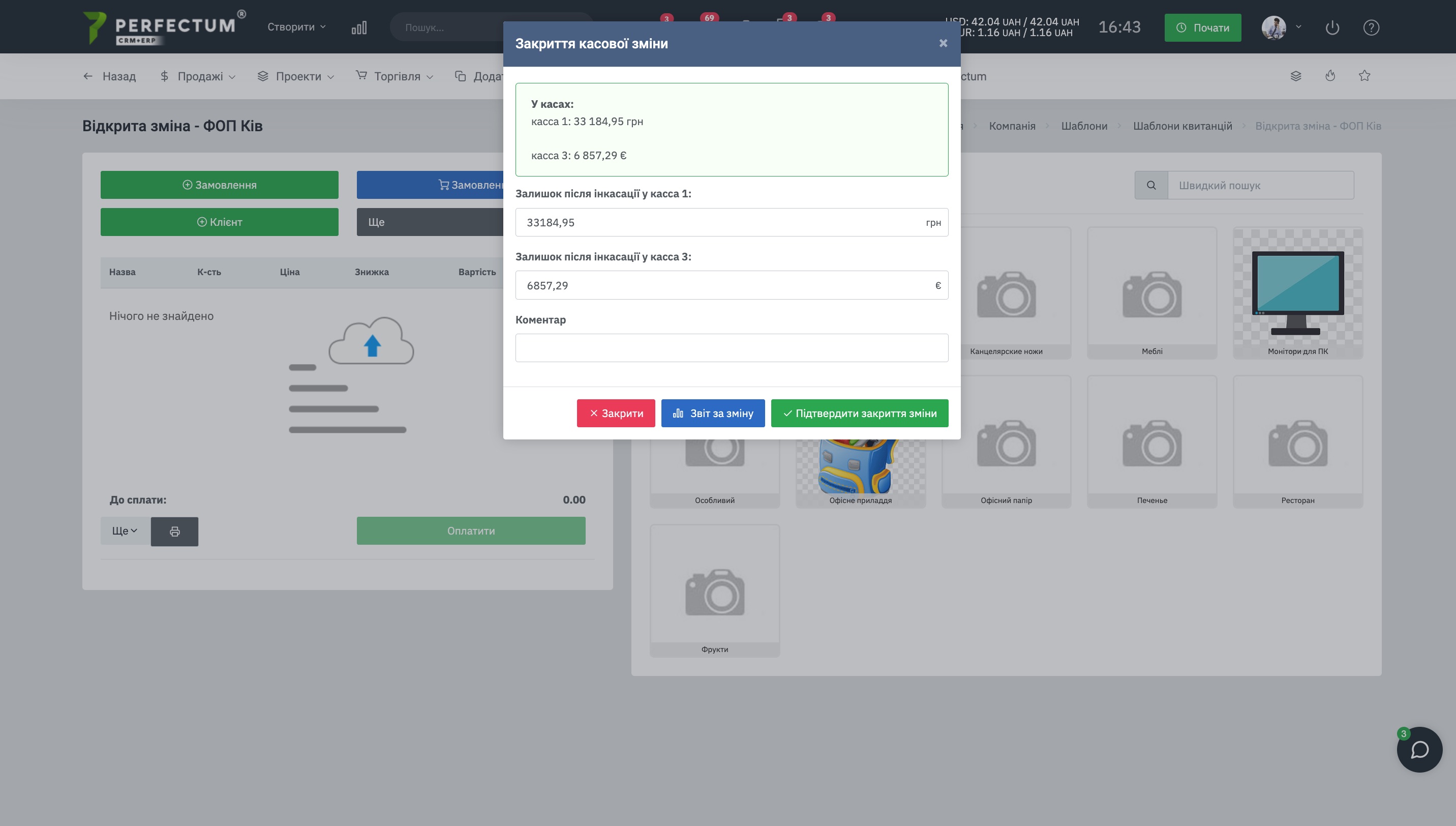
Закриття зміни.
Закриття зміни використовується для фіксації підсумків роботи касира, завершення торгового дня та передачі каси іншому співробітнику.
- Поле "Системний залишок у касі" - показує автоматично розрахований залишок по кожній валюті.
- Поле "Залишок у касі після інкасації" - використовується для ручного введення фактичного залишку.
- Кнопка «Коментар касира» - використовується для вказання примітки під час закриття зміни.
- Кнопка «Звіт про зміну» - відкриває звіт про поточну зміну.
- Кнопка «Підтвердити закриття зміни» - завершує зміну та переводить її у статус закритої.
Додаткова інформація.
Якщо система виявляє розбіжність між розрахунковим та фактичним залишком, поле підсвічується, а касиру виводиться попередження. Примітка при закритті зміни зберігається у звіті про зміну та у реєстрі змін.
Звіт про продажі.
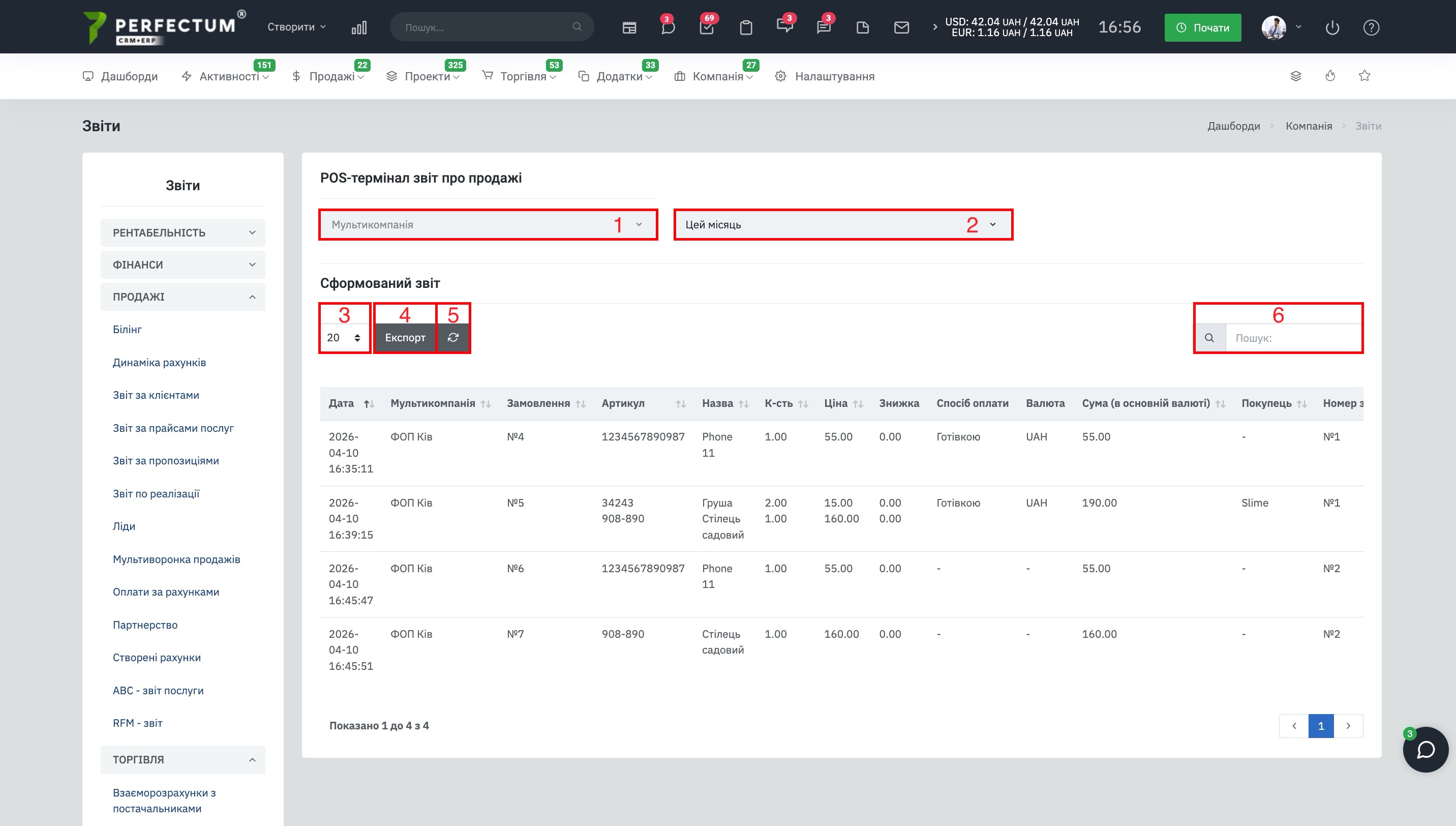
Шлях у системі: Компанія - Звіти - Торгівля - POS термінал звіт про продажі.
Звіт призначений для перегляду всіх продажів, оформлених через модуль POS, з можливістю фільтрації та експорту.
- Фільтр "Мультикомпанія" - використовується для відбору даних по одному або декільком магазинам.
- Фільтр «Період» - використовується для вибору дати початку та закінчення відбору даних.
- Поле для відображення кількості записів на сторінці (10, 20, 50...).
- Кнопка "Експорт" - для експорту таблиці звіту.
- Кнопка "Оновити" - для оновлення таблиці звіту.
- Графа "Пошук" - для пошуку записів за ключовими словами.
Звіт "Реєстр змін".
Шлях у системі: Компанія - Звіти - Торгівля - POS термінал реєстр змін.
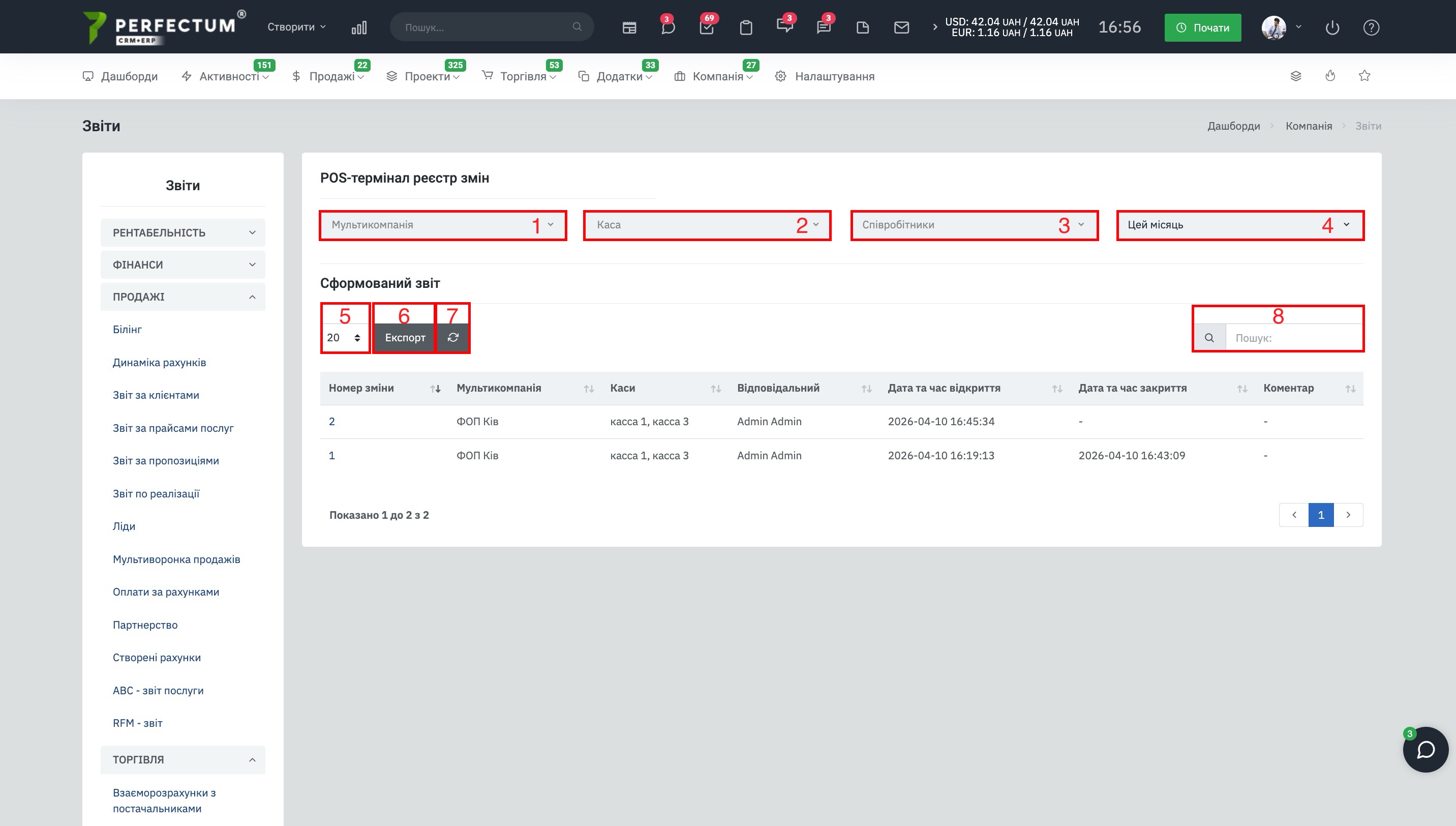
Розділ призначений для перегляду всіх касових змін, пошуку за ними та переходу до детального звіту щодо кожної зміни.
- Фільтр "Мультикомпанія" - використовується для відбору даних по одному або декільком магазинам.
- Фільтр "Каса" - використовується для відбору змін по касі.
- Фільтр "Відповідальний менеджер" - використовується для відбору змін по користувачеві, який відкрив зміну.
- Фільтр «Період» - використовується для вибору дати початку та закінчення відбору даних.
- Поле для відображення кількості записів на сторінці (10, 20, 50...).
- Кнопка "Експорт" - для експорту таблиці звіту.
- Кнопка "Оновити" - для оновлення таблиці звіту.
- Графа "Пошук" - для пошуку записів за ключовими словами.
Додаткова інформація.
При натисканні на ідентифікатор зміни відкривається спливаюче вікно з повним звітом про зміну.
Пов'язані модулі та обов'язкові залежності.
Для коректної роботи модуля POS у системі повинні бути налаштовані пов'язані модулі.
- Модуль «Каси» - використовується для отримання назви каси, валюти та способів оплати.
- Модуль "Валюта" - використовується для визначення основної валюти та курсів валют.
- Модуль "Синхронізація курсу валют" - використовується для автоматичного отримання курсів валют.
- Модуль «Мультикомпанія» - використовується для вибору магазину та зв'язаного складу.
- Модуль «Склади» - використовується для отримання товарів, цін та складських залишків.
- Модуль «Клієнти» - використовується для вибору та створення покупців.
- Модуль «Фіскалізація» - використовується для роботи з фіскальним реєстратором у разі потреби.
- Модуль «Звіти» - використовується для формування звітності щодо змін та продажів.
Додаткова інформація.
Без налаштування пов'язаних модулів робота POS буде обмежена або неможлива.
Синхронізація модуля «Каса» та POS.
Система забезпечує узгодженість фінансових операцій між модулем «Каса» та модулем POS.
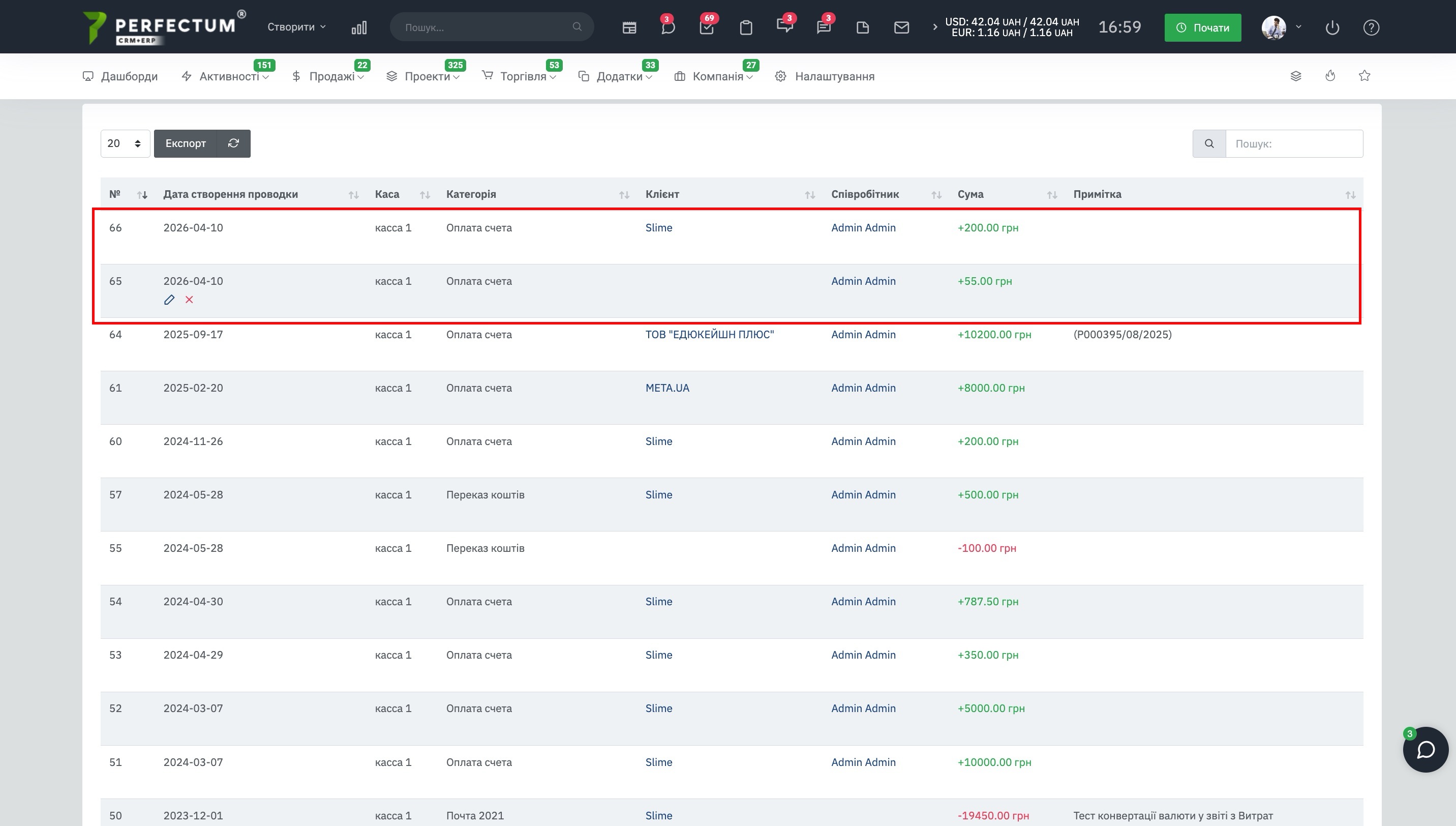
- Операції "Надходження" - враховуються в активній зміні POS, якщо виконані в період відкритої зміни.
- Операції "Витрата" - враховуються в активній зміні POS, якщо виконані в період відкритої зміни.
Додаткова інформація.
Якщо каса прив'язана до мультикомпанії, транзакції без відкритої зміни заборонені. Якщо каса не прив'язана до мультикомпанії, транзакції можна проводити будь-коли.