







Конвертация электронного письма клиента в запрос
Конвертация электронного обращения клиента в запрос позволяет автоматически перенаправлять письма в систему отдела поддержки. Для корректной работы этой функции необходимо настроить IMAP, который предоставляет пользователю широкие возможности для работы с почтовыми ящиками.
Настройка конвертации писем
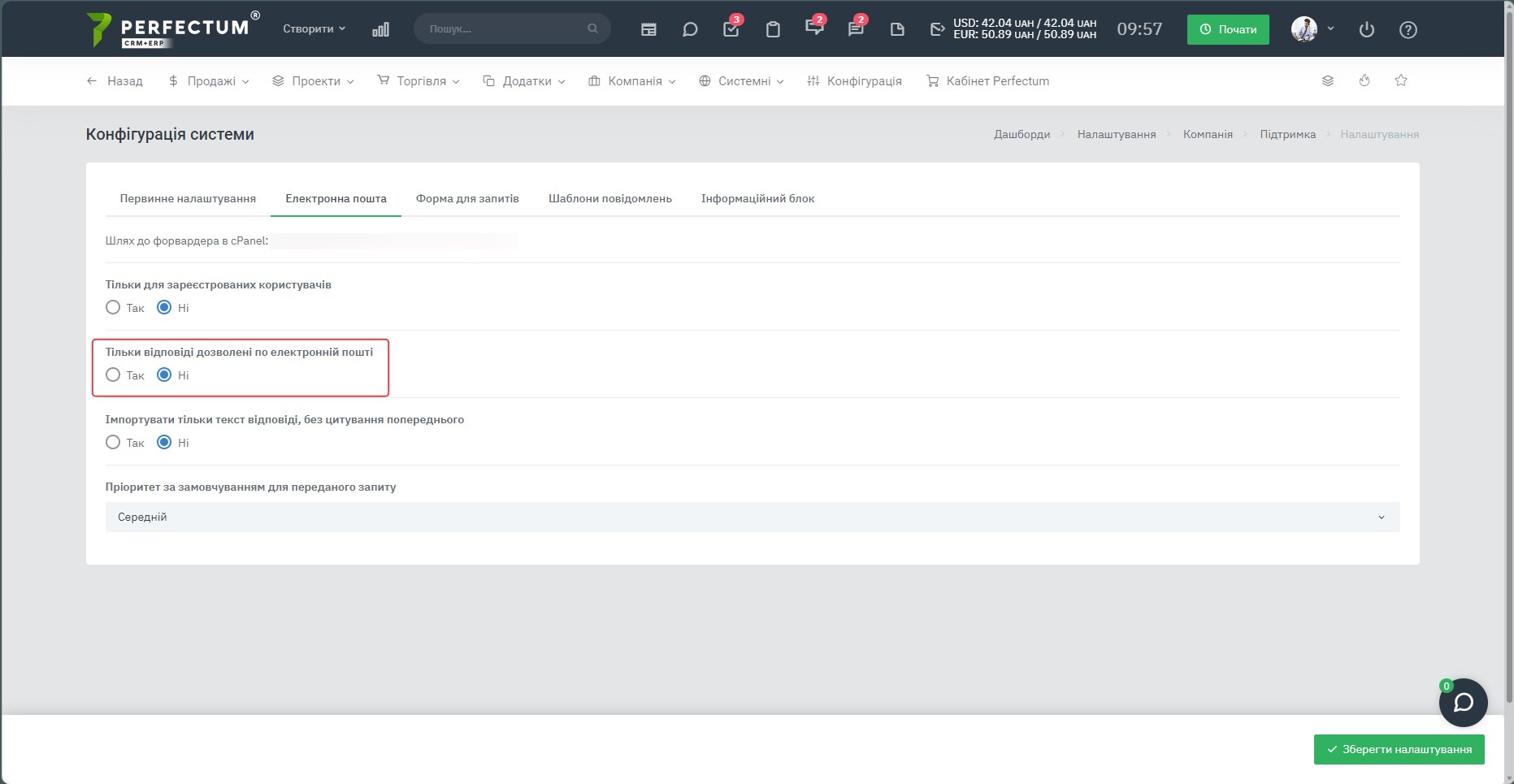
- Перейдите в меню: "Настройка - Компания - Поддержка - Настройка".
- Откройте вкладку "Электронная почта".
- Отключите опцию "Только ответы разрешены по электронной почте" (установите переключатель в положение "Нет").
- Нажмите кнопку "Сохранить настройки" в правом нижнем углу.
Создание и редактирование отдела
Добавьте уникальную учетную запись электронной почты для каждого отдела.
Перейдите в раздел: "Настройки - Компания - Поддержка - Отделы".
- Редактирование существующего отдела: нажмите на название необходимого отдела или воспользуйтесь иконкой "Карандаш" в колонке "Опции".
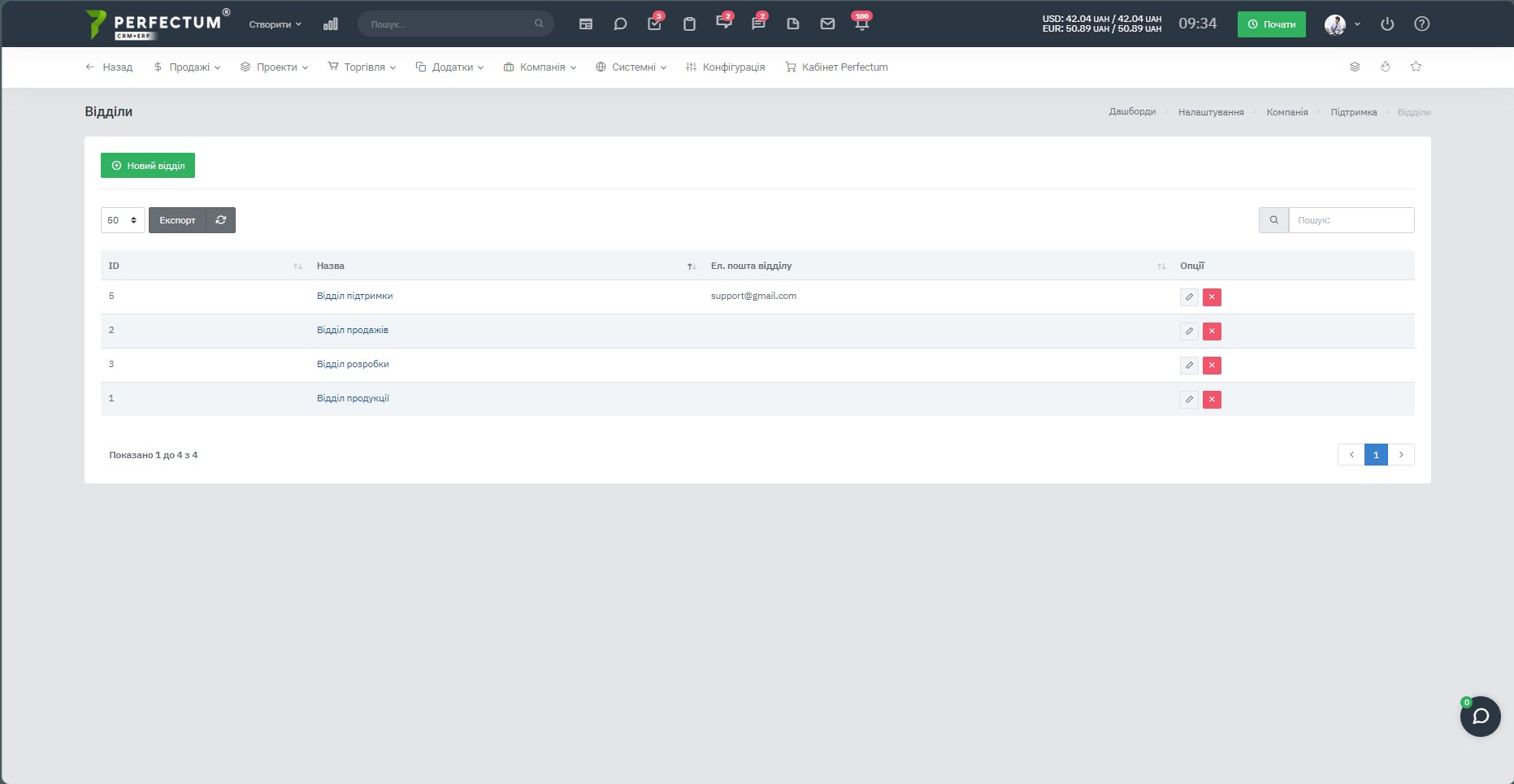
- Создание нового отдела: нажмите кнопку "Новый отдел" в левом верхнем углу.
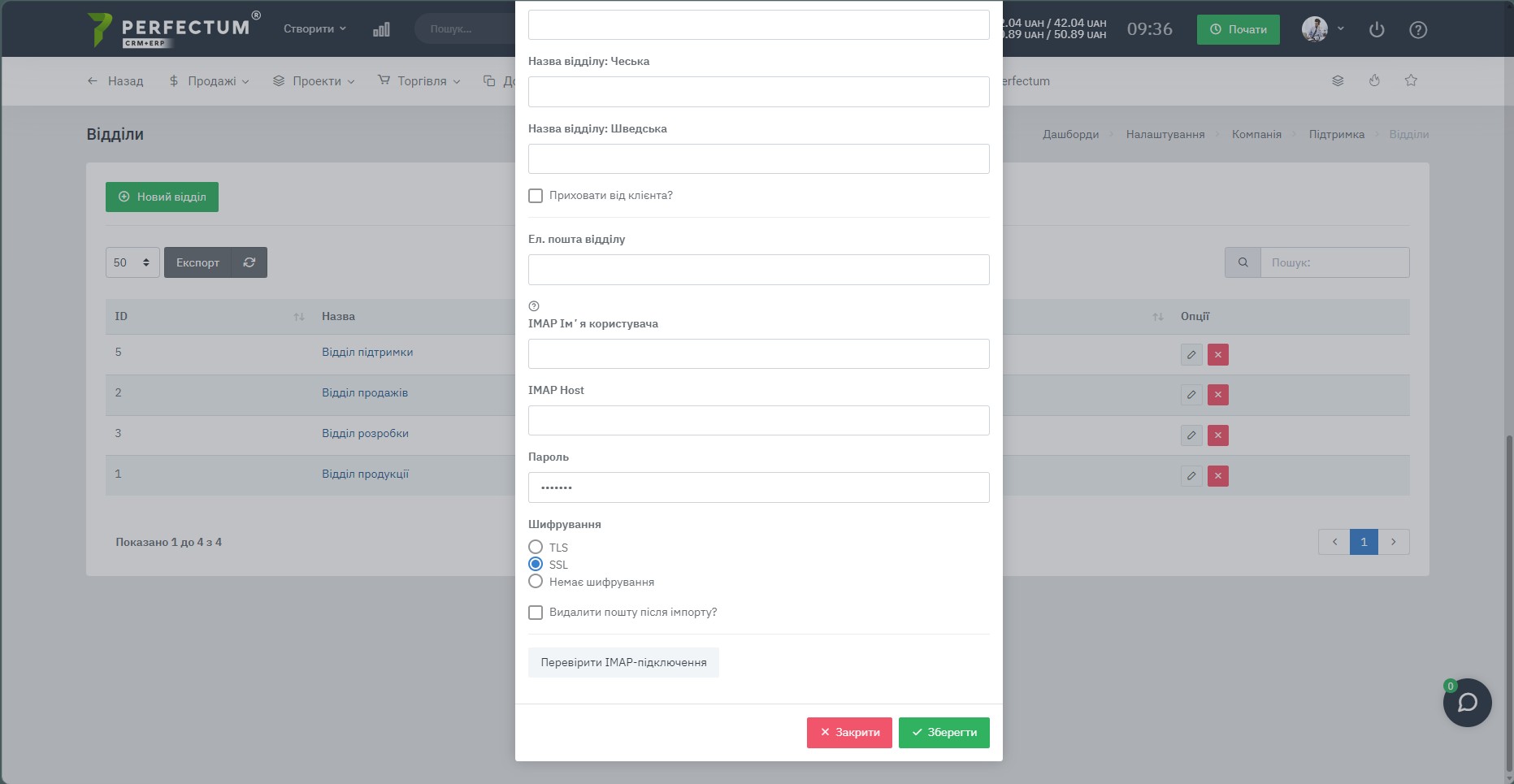
В открывшемся модальном окне заполните все необходимые поля для работы с IMAP:
- Название отдела — укажите название отдела.
- Скрыть от клиента — при необходимости отметьте чекбокс.
- Эл. почта отдела — укажите электронный адрес отдела.
- IMAP Имя пользователя — логин от почтового ящика.
- IMAP Host — адрес сервера входящей почты.
- Пароль — пароль от почтового ящика.
- Шифрование — выберите тип шифрования (TLS, SSL или Без шифрования).
- Удалить почту после импорта — отметьте чекбокс, если письма должны удаляться после импорта в CRM.
- Нажмите кнопку "Проверить IMAP-подключение" для проверки соединения.
- После успешного заполнения и проверки нажмите кнопку "Сохранить".
ВАЖНО! Если ваш почтовый провайдер требует использования отдельного пароля приложения (например, Gmail, Ukr.net и т.д.), необходимо сгенерировать и указать именно его вместо основного пароля от почтового ящика. Подробнее о создании пароля приложения для Gmail вы можете ознакомиться в .