







Создание почтовых списков
После создания опроса повторно откройте его — в нем появится новый блок с выбором группы для отправки. Вам необходимо выбрать один или несколько списков для рассылки этого опроса. Подробнее об отправке опросов в списки рассылки вы можете узнать в инструкции.
Выберите нужные списки и нажмите «Отправить». После этого все электронные письма будут добавлены в очередь Cron для автоматической отправки.
Главная страница
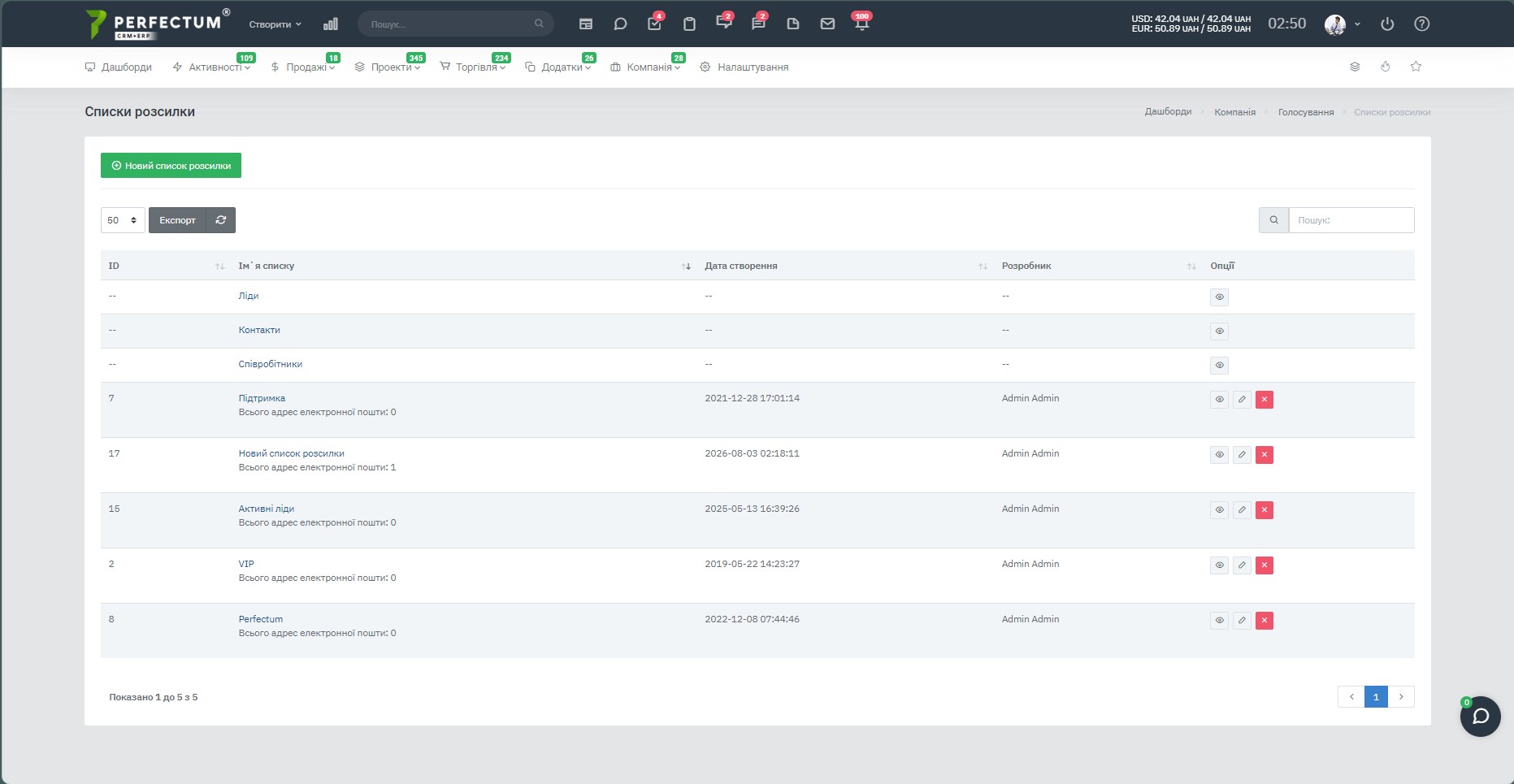
Перейдите в раздел: «Компания» — «Голосование» и нажмите на кнопку «Списки рассылки».
Доступные возможности:
- Кнопка «Новый список рассылки» — для создания нового списка рассылки.
- Поле для отображения количества списков рассылок в таблице (10, 25, 50...).
- Кнопка «Экспорт» — для экспорта таблицы списков рассылок.
- Кнопка «Обновить» — для обновления таблицы списков рассылок.
- Графа «Поиск» — для поиска списков рассылок по ключевым словам.
- Список стандартных рассылок системы — системные списки рассылки (не имеют кнопок редактирования и удаления).
- Столбец «Имя списка» — содержит названия списков (название кликабельно: при нажатии откроется окно просмотра/редактирования списка рассылки).
- Столбец «Опции» — содержит кнопки управления записью:
- Кнопка «Просмотр» — для просмотра списка рассылки.
- Кнопка «Редактировать» — для редактирования списка рассылки.
- Кнопка «Удалить» — для удаления списка рассылки.
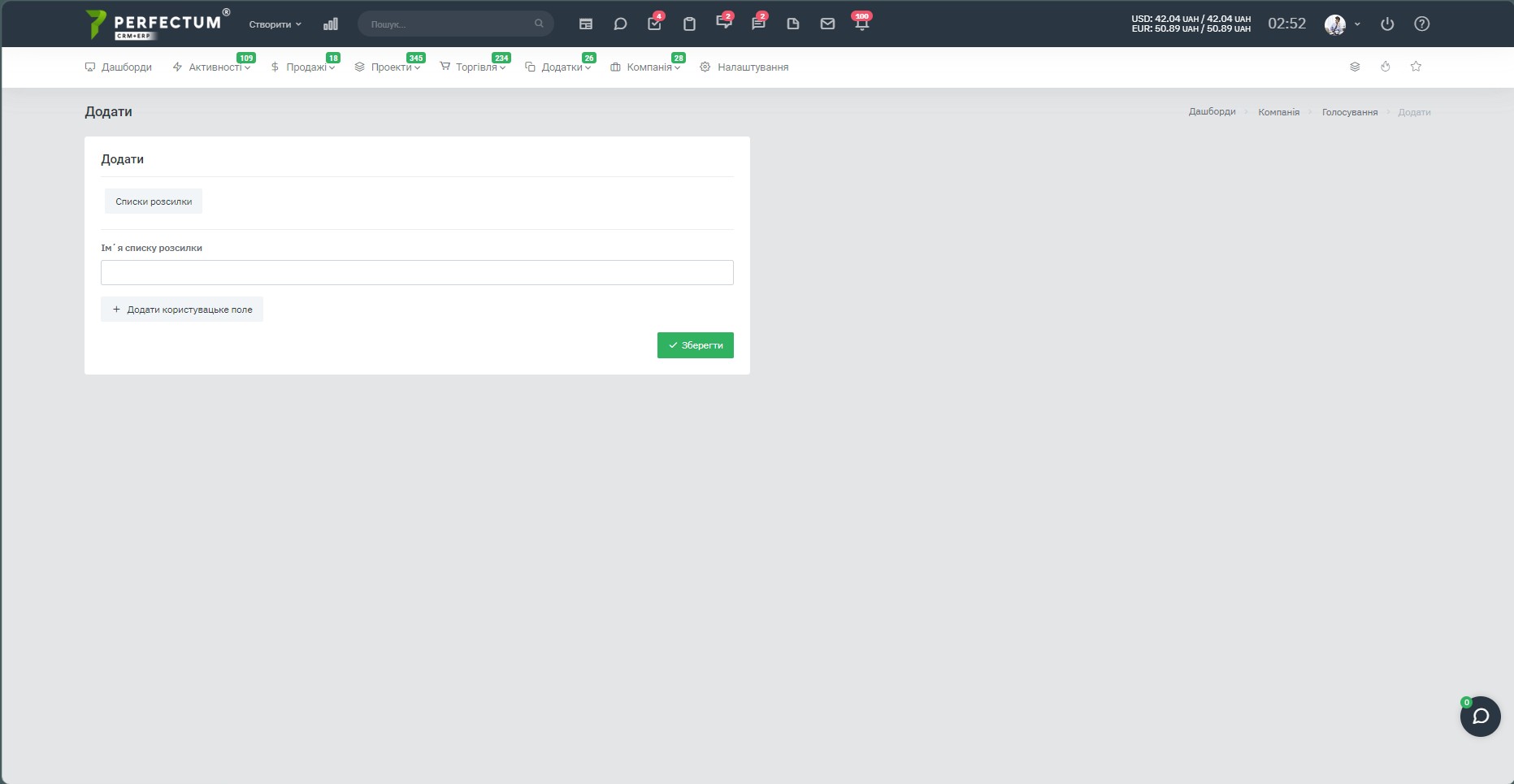
Для создания нового списка рассылки необходимо нажать кнопку «Новый список рассылки».
Доступные возможности:
- Кнопка «Списки рассылки» — возвращает в общее окно списков рассылок.
- Поле «Имя списка рассылки» — для ввода названия списка.
- Кнопка «Добавить пользовательское поле» — позволяет добавлять дополнительные поля.
- Кнопка «Сохранить» — для создания списка рассылки.
Добавление электронных адресов в список рассылки
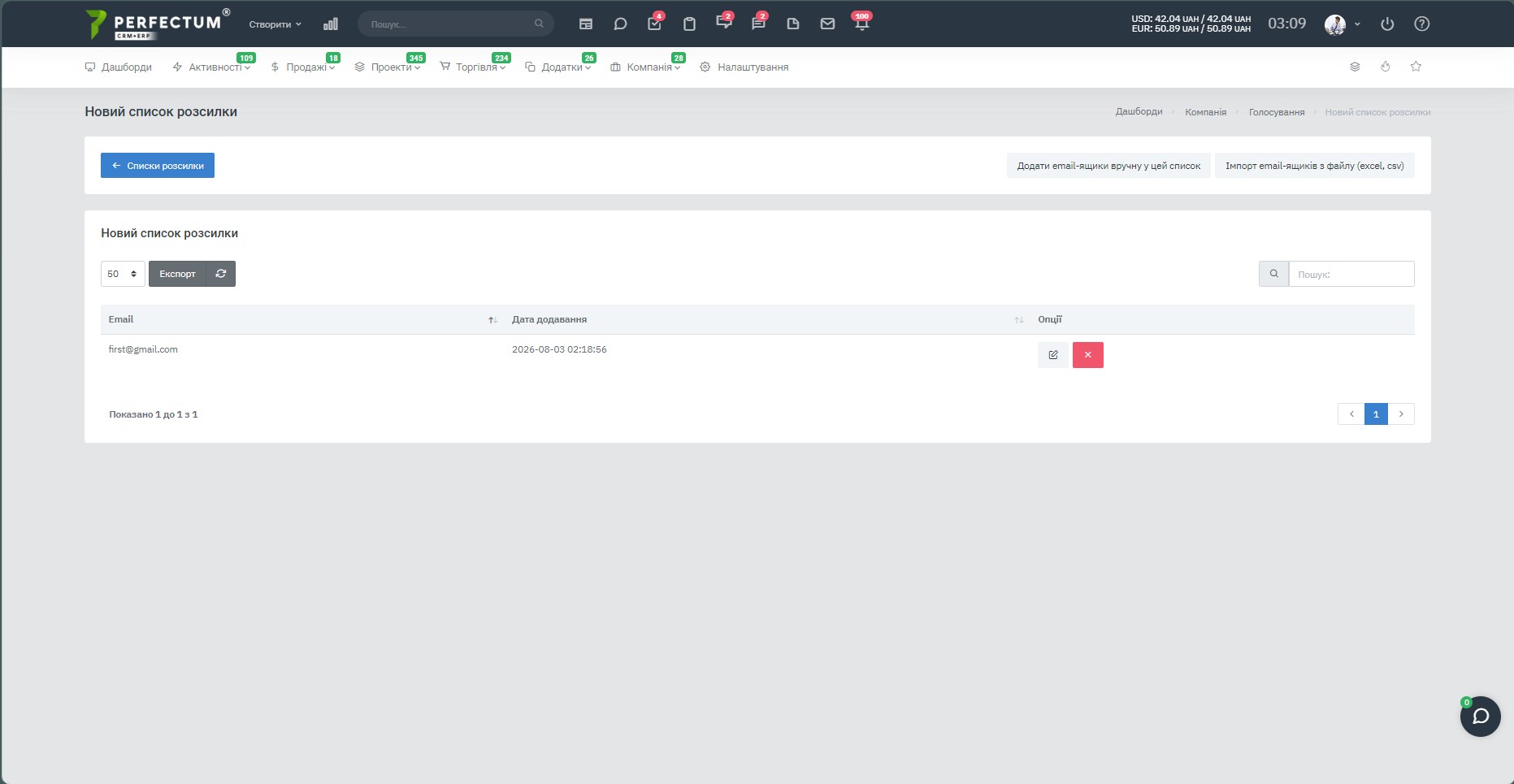
После того как вы создали список для рассылки, откройте его, и вы сможете добавлять электронные адреса.
Доступные возможности:
- Кнопка «Списки рассылки» — возвращает на страницу списков рассылок.
- Кнопка «Добавить email-ящики вручную в этот список» — открывает модальное окно для ручного ввода электронных адресов.
- Кнопка «Импорт email-ящиков из файла (excel, csv)» — открывает модальное окно для импорта адресов из файла.
- Поле для отображения количества email-ящиков в таблице (10, 25, 50...).
- Кнопка «Экспорт» — для экспорта таблицы электронных ящиков.
- Кнопка «Обновить» — для обновления таблицы электронных ящиков.
- Графа «Поиск» — для поиска email-ящиков по ключевым словам.
- Столбец «Email» — отображает внесенные электронные адреса.
- Столбец «Дата создания» — отображает дату и время добавления электронного ящика в список.
- Столбец «Опции» — содержит кнопки управления записью:
- Кнопка «Редактировать» — для редактирования выбранного электронного ящика.
- Кнопка «Удалить» — для удаления выбранного электронного ящика из списка.
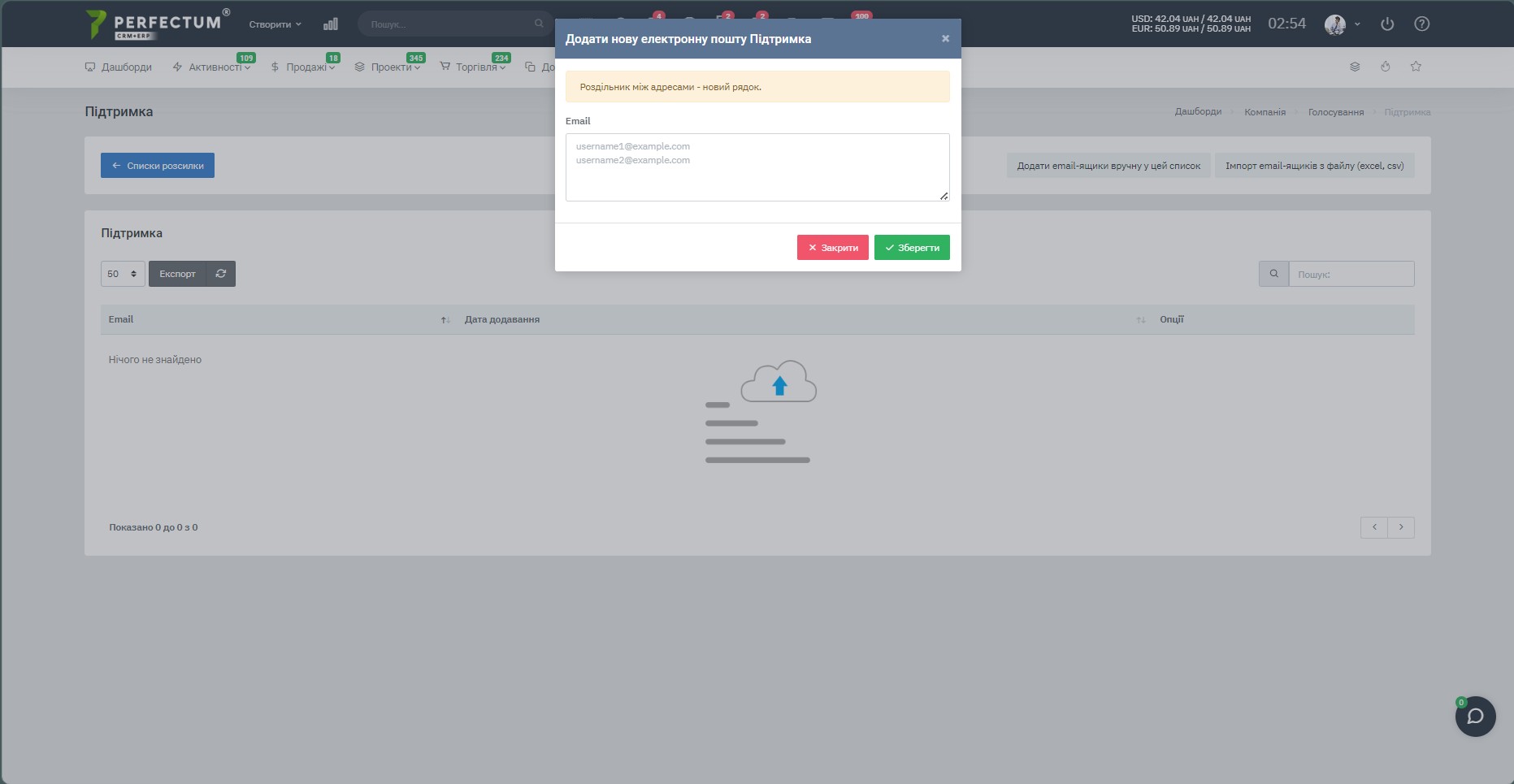
Окно ручного добавления email-ящиков в список рассылки
В данном окне введите необходимые электронные адреса в соответствующее поле.
Обратите внимание: разделителем между несколькими адресами является новая строка (каждый адрес вводится с новой строки).
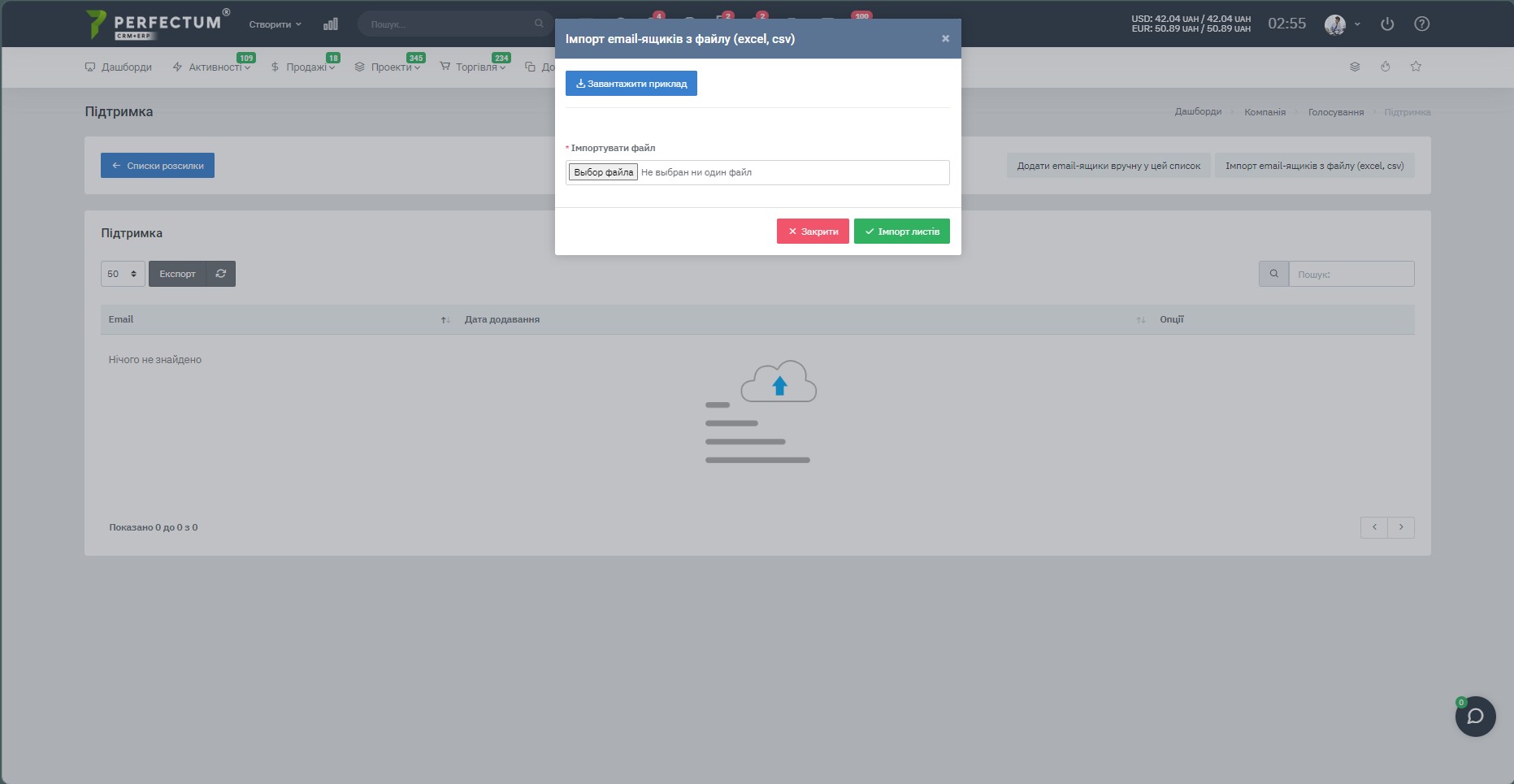
Окно импорта email-ящиков в список рассылки
Модальное окно позволяет загрузить список электронных ящиков из файла Excel или CSV.
Доступные возможности:
- Кнопка «Скачать пример» — позволяет скачать шаблон файла. Вы можете скачать пример, отредактировать его, добавив свои адреса, и загрузить в систему.
- Поле «Импортировать файл» (кнопка «Выбор файла») — для выбора подготовленного файла с вашего устройства (если у вас уже есть готовый файл соответствующего формата, вы можете сразу выбрать и загрузить его).
- Кнопка «Импорт писем» — подтверждает и запускает процесс загрузки адресов в список рассылки.