







Напоминания
06 августа 2026
👁 4446
Раздел напоминаний позволяет сосредоточить все напоминания в одном месте для более удобной их визуализации и модерации.
Главная страница
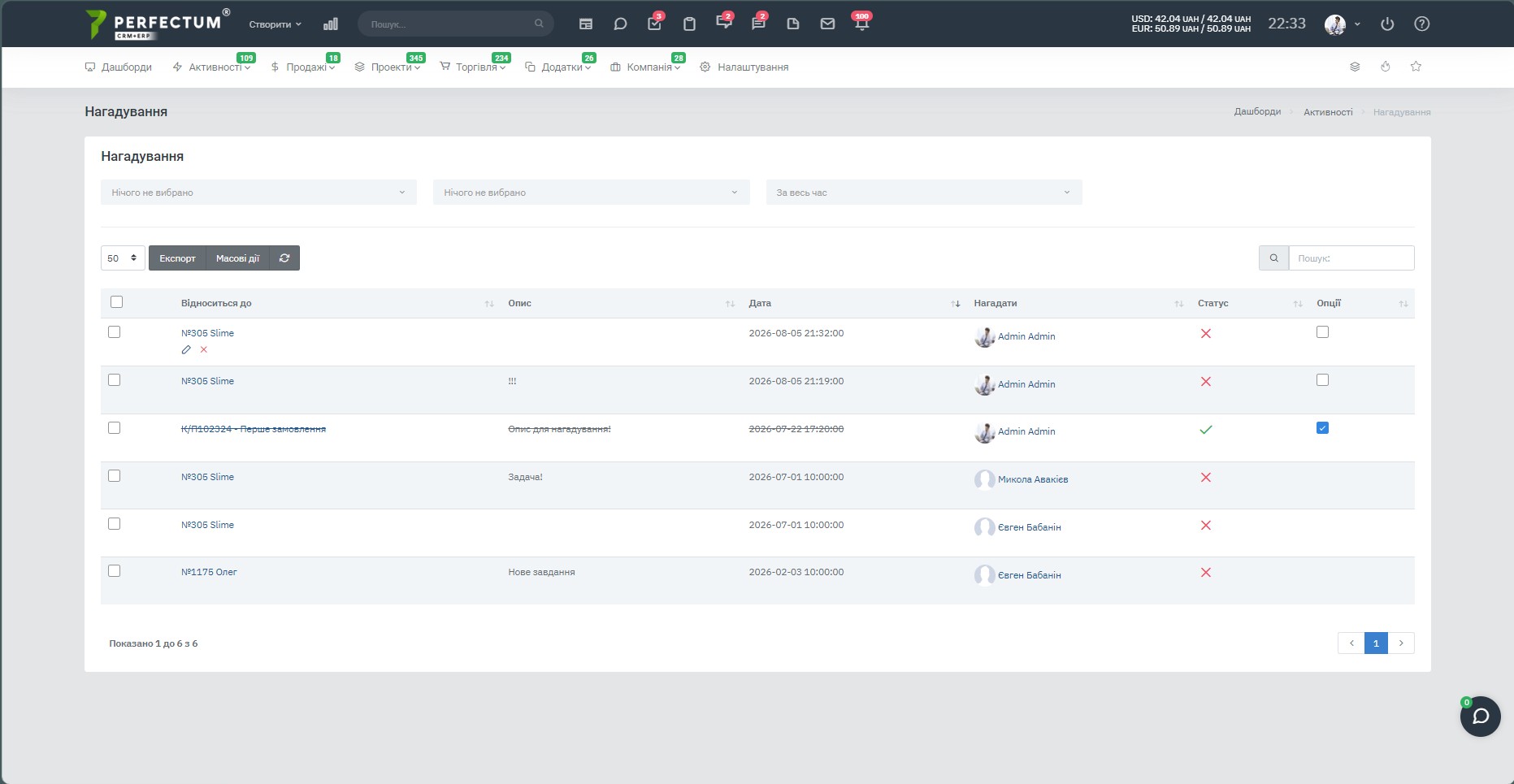
Чтобы просмотреть напоминания, перейдите в раздел «Активности» → «Напоминания».
Доступные возможности и элементы управления:
- Фильтр по сущностям — позволяет отфильтровать напоминания по конкретной структуре (клиенты, счета на оплату, запросы, предложения, расходы, задачи, лиды, договоры, заметки).
- Фильтр по сотруднику — позволяет просмотреть напоминания, установленные для конкретного сотрудника.
- Фильтр по периоду — для выбора временного промежутка, на который было установлено напоминание.
- Поле выбора количества записей — позволяет установить количество отображаемых строк в таблице на странице.
- Кнопка «Экспорт» — для выгрузки списка напоминаний в файл.
- Кнопка «Массовые действия» — для одновременного удаления нескольких выбранных напоминаний.
- Поле «Поиск» — для быстрого поиска напоминаний по ключевым словам.
- Чекбокс в левой колонке — для выбора отдельных напоминаний для массового удаления.
- Столбец «Относится к» — указывает название объекта, к которому создано напоминание. Название объекта является кликабельным и открывает соответствующую карточку клиента. При наведении курсора мыши на этот столбец появляются дополнительные иконки:
- Кнопка «Редактировать» — для внесения изменений в напоминание.
- Кнопка «Удалить» — для удаления напоминания из системы.
- Столбец «Сотрудник» — указывает сотрудника, которому назначено напоминание.
- Столбец «Статус» — отображает текущее состояние выполнения напоминания. После отметки о выполнении в столбце появляется зеленая отметка (галочка).
- Столбец «Опции» — содержит чекбокс «Отметить как завершенное», при установке которого напоминание считается выполненным.
Массовые действия в напоминаниях
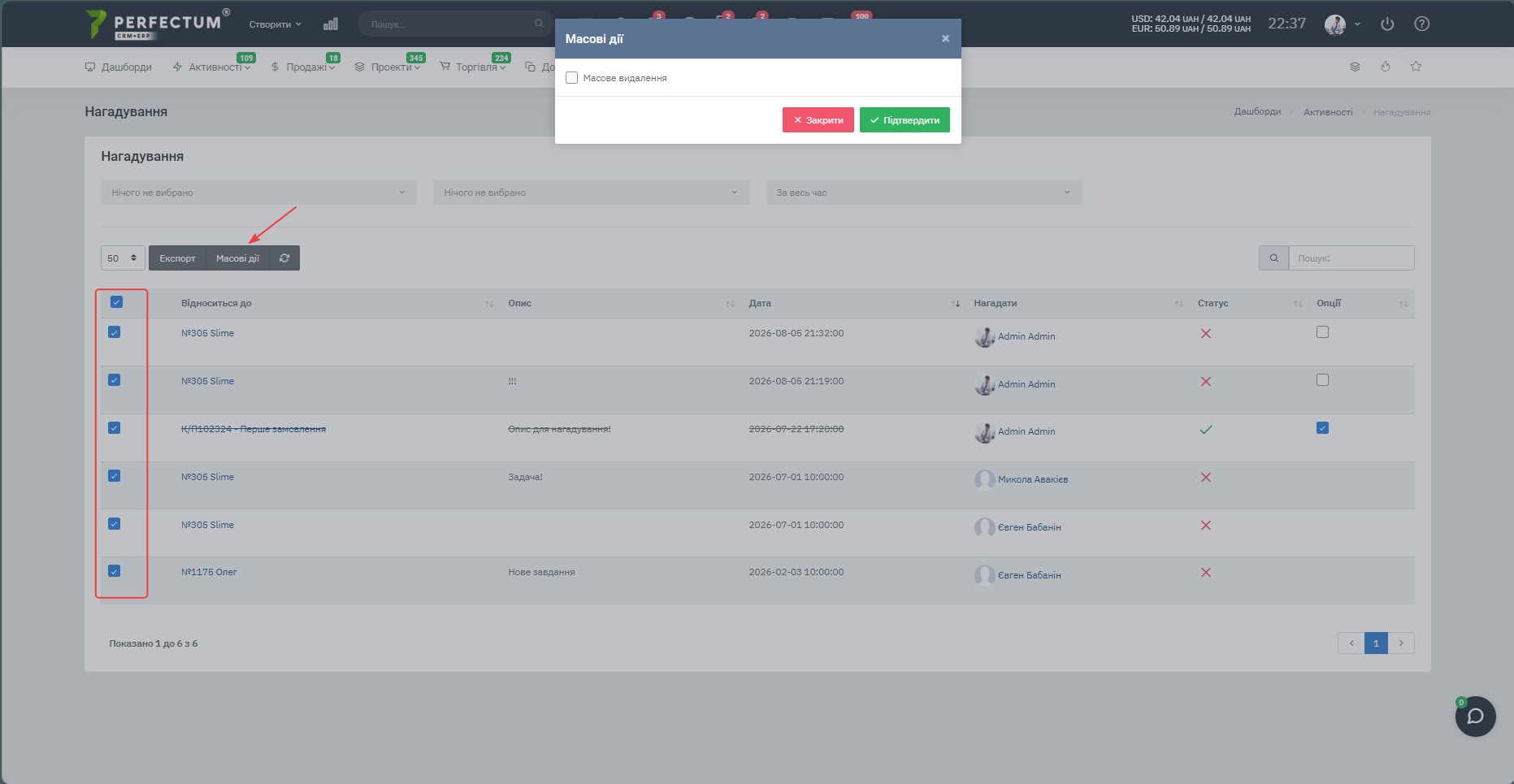
Для выполнения массового удаления выполните следующие действия:
- Отметьте чекбоксами необходимые напоминания в крайнем левом столбце таблицы. Если нужно выбрать все напоминания, отображаемые на текущей странице, нажмите на самый первый чекбокс в шапке таблицы.
- Нажмите кнопку «Массовые действия», расположенную в верхней части страницы над таблицей.
- В появившемся модальном окне установите чекбокс напротив пункта «Массовое удаление».
- Нажмите кнопку «Подтвердить» для окончательного удаления выбранных записей или кнопку «Закрыть», если нужно отменить действие и закрыть окно.
Права доступа к модулю
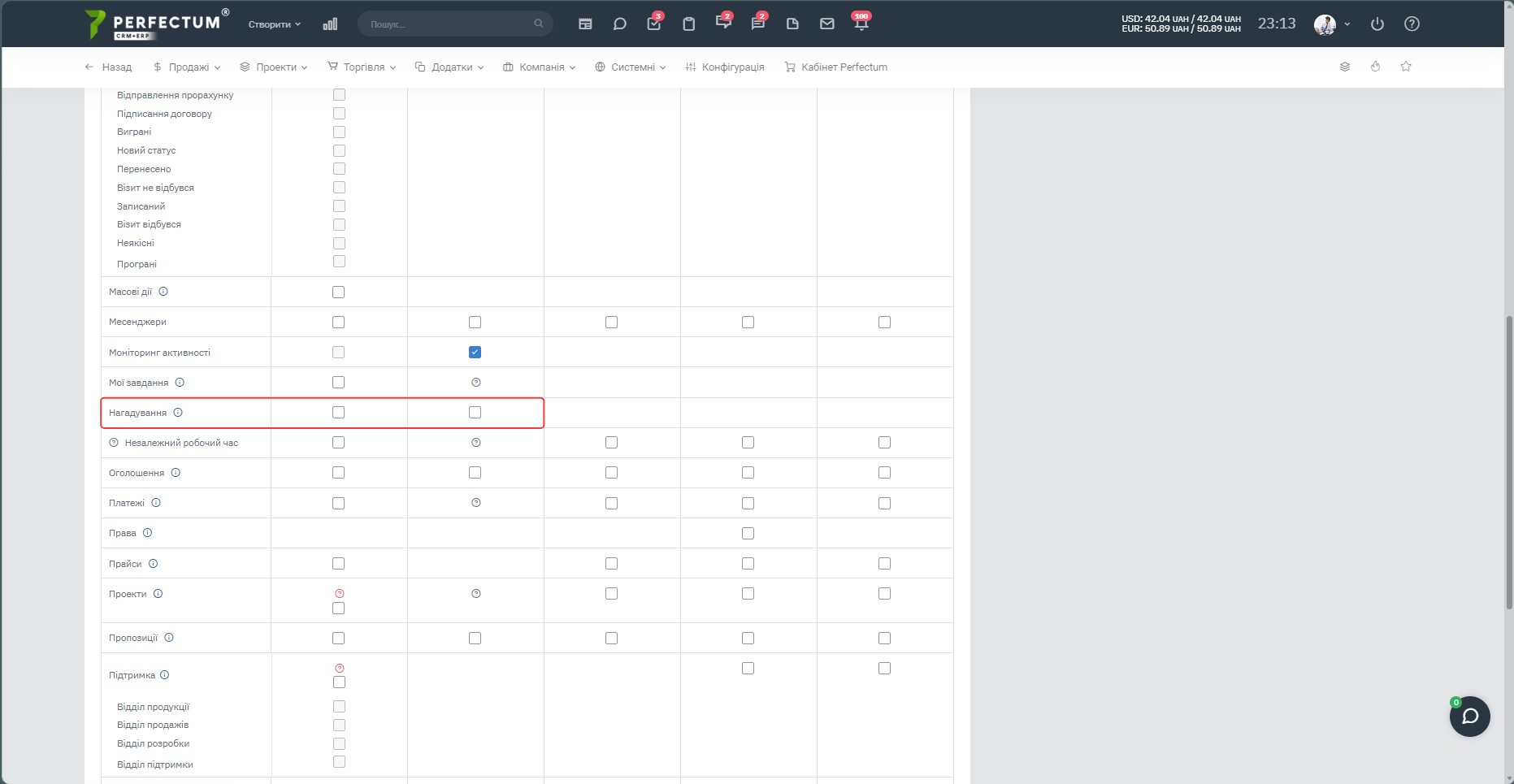
Раздел по умолчанию доступен администраторам. Права доступа регулируются отдельными чекбоксами (просмотр всех напоминаний или только своих) и могут настраиваться для каждой роли или для каждого сотрудника индивидуально:
- Для настройки прав для всей роли перейдите в раздел «Настройки» → «Компания» → «Роли». Подробнее вы можете ознакомиться в инструкции по настройке ролей.
- Для настройки индивидуальных прав конкретного сотрудника перейдите в раздел «Настройки» → «Компания» → «Сотрудники», нажмите на карандаш возле нужного сотрудника для редактирования его профиля и откройте вкладку «Права сотрудника». Подробнее о настройке прав доступа сотрудников вы можете ознакомиться в инструкции.