








Настройка модуля "Подбор персонала" (Карьерный сайт)
Настройки модуля "Подбор персонала" позволяют настроить отображение кандидатов, форму получения откликов, внешний вид карьерного сайта и интеграции с сайтами поиска работы.
Для настройки модуля перейдите по пути "Настройки - Конфигурация - Приложения - Подбор персонала".
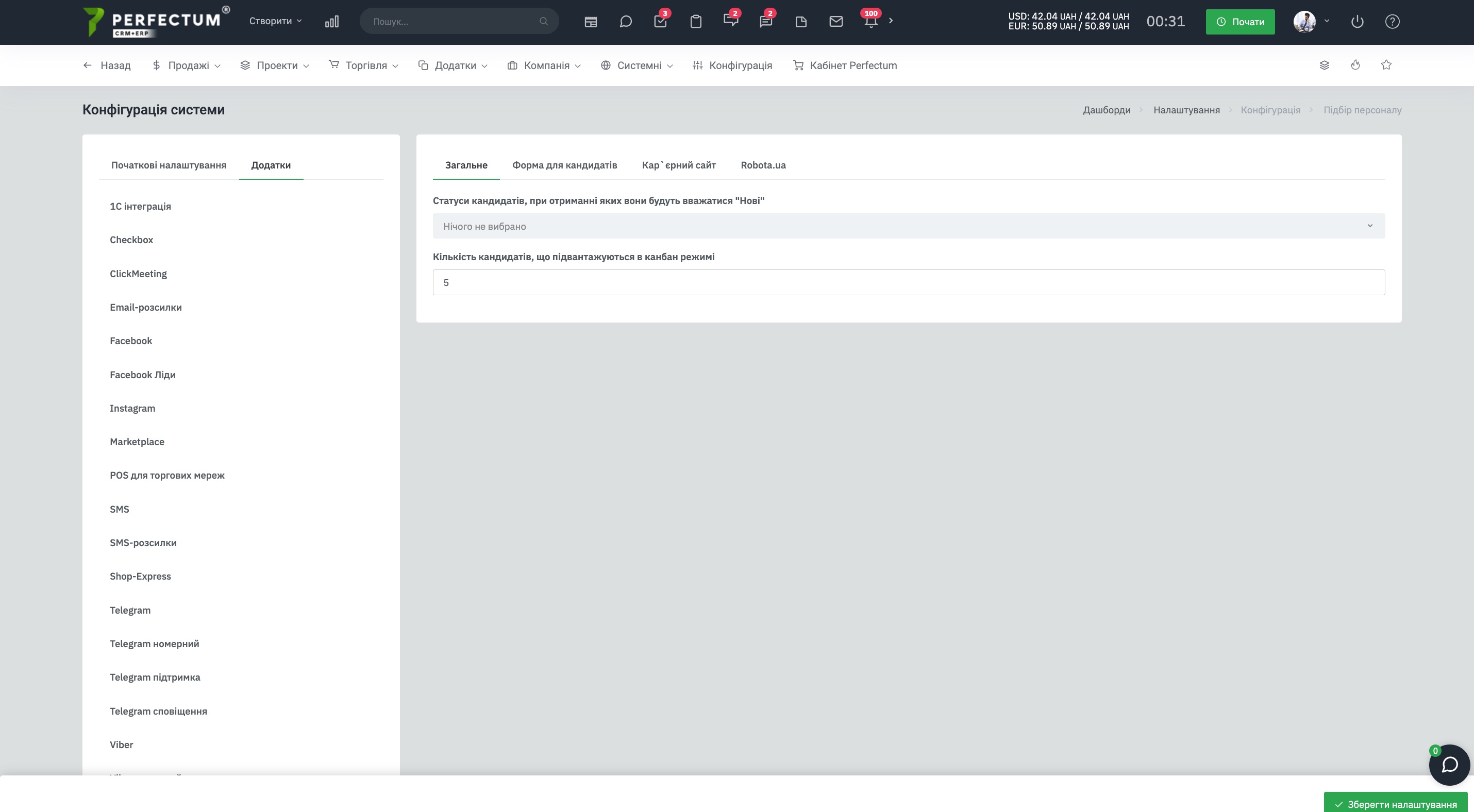
Вкладка "Общие"
Во вкладке доступны следующие настройки:
- "Статусы кандидатов, при получении которых они будут считаться новыми" — выберите статусы, при присвоении которых кандидат будет учитываться системой как новый.
- "Количество кандидатов, загружаемых в режиме канбан" — укажите количество карточек кандидатов, которые будут загружаться одновременно при просмотре в режиме канбан.
Вкладка "Форма для кандидатов"
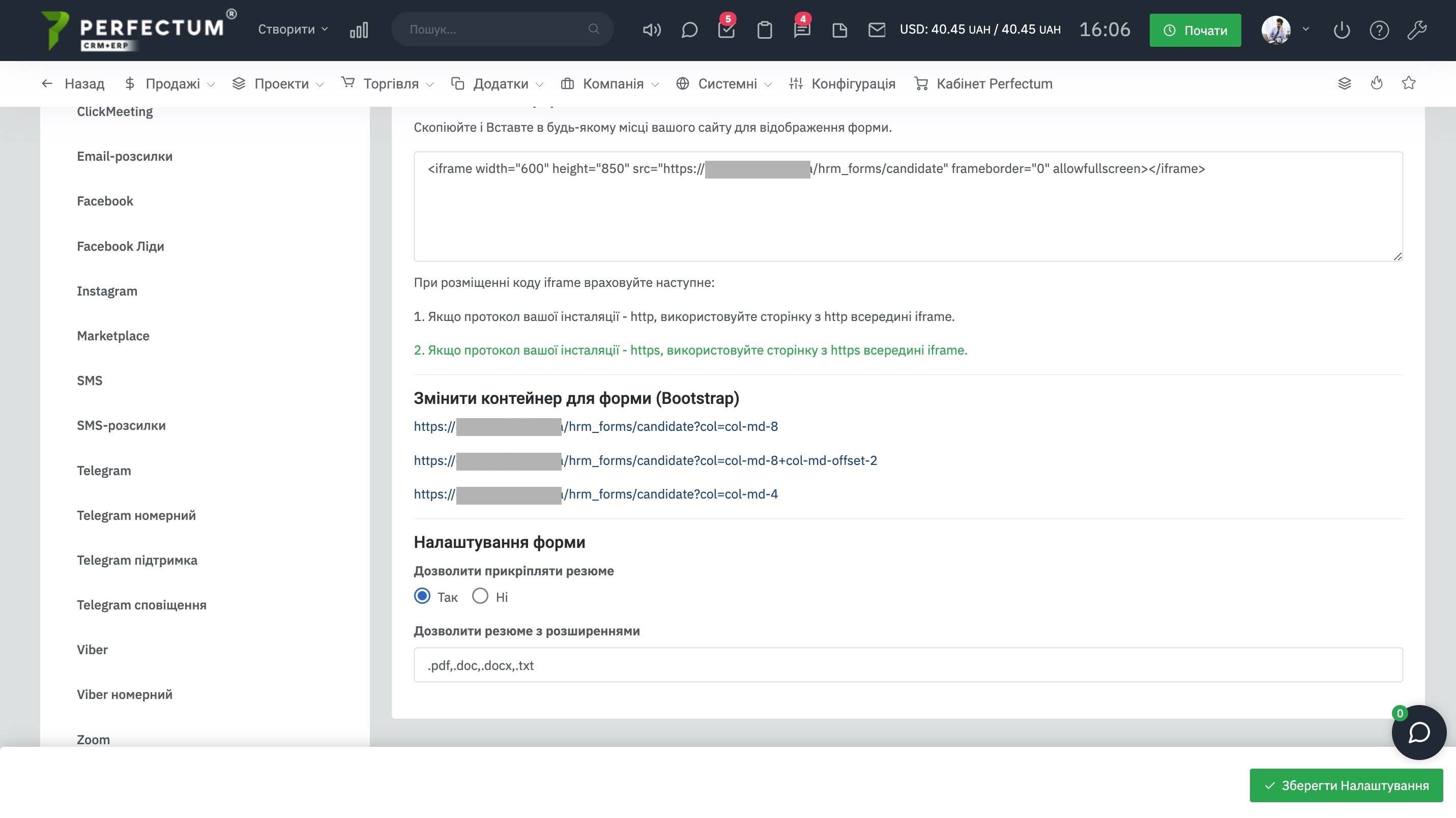
Во вкладке можно настроить форму для получения откликов кандидатов и разместить ее на сайте компании.
- "Адрес формы" — прямая ссылка на форму кандидата, созданную в системе.
- "Установка формы на сайте" — содержит код встроенной формы, который необходимо скопировать и вставить в нужную область сайта.
- При размещении встроенной формы учитывайте протокол сайта: для сайта с протоколом "http" используйте ссылку с таким же протоколом, для сайта с протоколом "https" используйте защищенную ссылку.
- "Изменить контейнер для формы" — позволяет выбрать ширину формы на странице сайта с помощью одного из предложенных вариантов ссылки.
- "Разрешить прикреплять резюме" — разрешает или запрещает кандидату добавлять файл резюме при отправке формы.
- "Разрешить резюме с расширениями" — укажите через запятую допустимые расширения файлов резюме, например: .pdf, .doc, .docx, .txt.
Вкладка "Карьерный сайт"
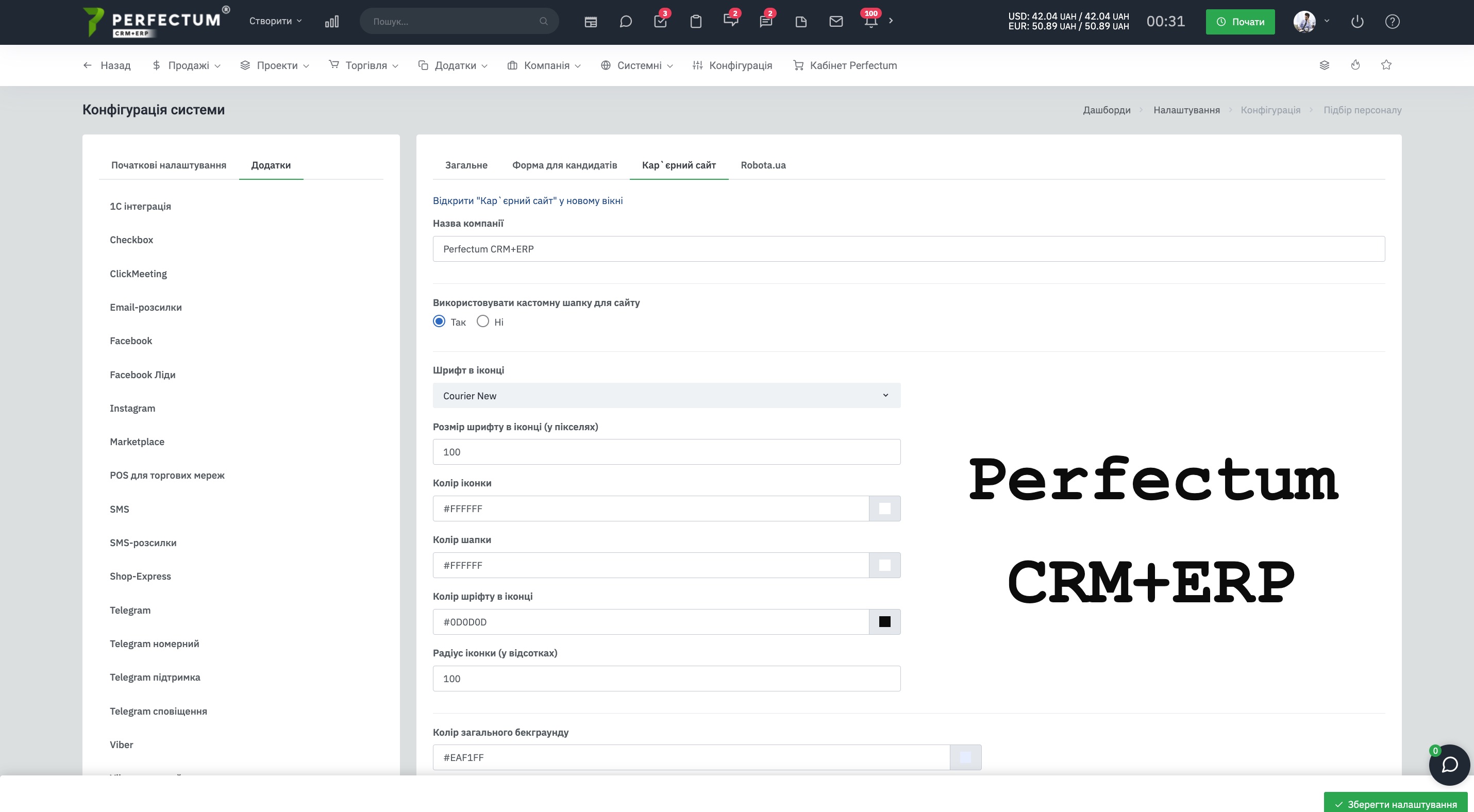
Карьерный сайт создается системой автоматически и предназначен для публикации вакансий компании и получения откликов кандидатов.
Во вкладке доступны следующие настройки:
- "Открыть карьерный сайт в новом окне" — открывает созданный системой карьерный сайт для предварительного просмотра.
- "Название компании" — укажите название компании, которое будет отображаться в верхней части карьерного сайта.
- "Использовать собственную шапку для сайта" — включает отображение созданной в системе шапки карьерного сайта.
- "Шрифт в значке" — выберите шрифт для текста, расположенного в шапке сайта.
- "Размер шрифта в значке" — укажите размер текста в пикселях.
- "Цвет значка" — выберите цвет элемента шапки сайта.
- "Цвет шапки" — выберите цвет фона верхней части карьерного сайта.
- "Цвет шрифта в значке" — выберите цвет текста в шапке сайта.
- "Радиус значка" — укажите степень скругления элемента в процентах.
- "Цвет общего фона" — выберите основной цвет фона карьерного сайта.
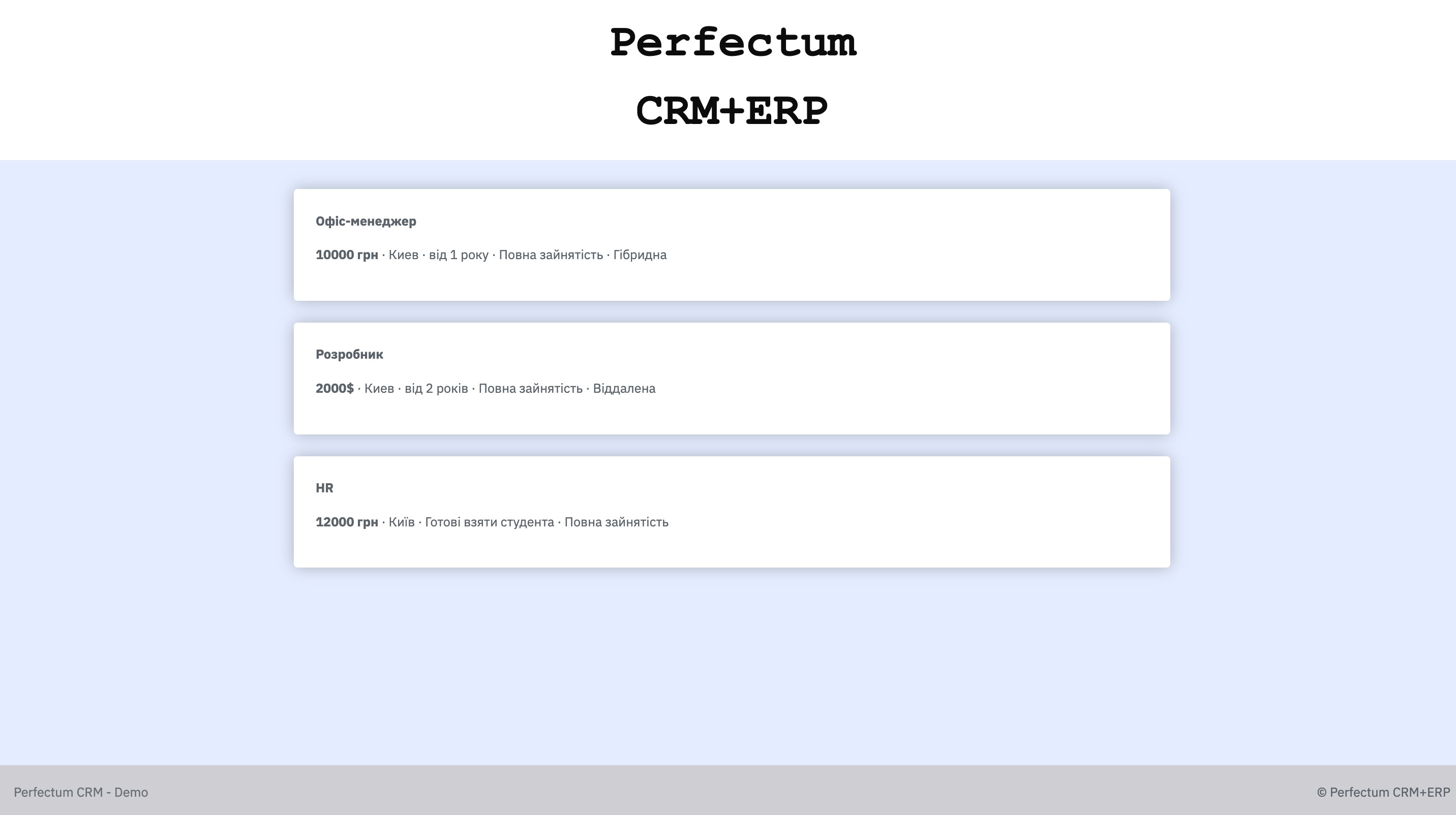
Список вакансий на карьерном сайте
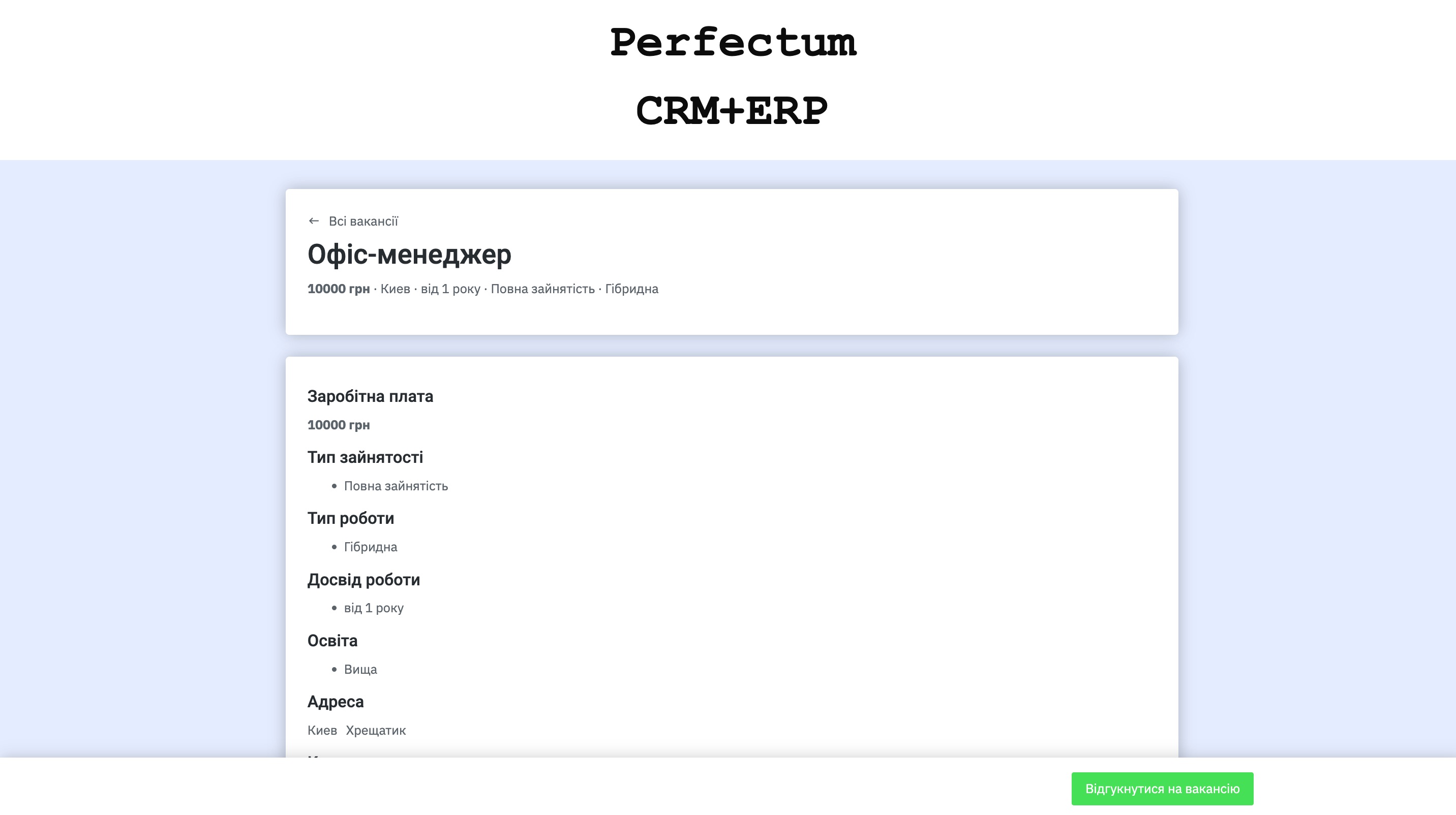
На главной странице карьерного сайта отображаются опубликованные вакансии компании. Для каждой вакансии могут отображаться название, заработная плата, город, необходимый опыт, вид занятости и тип работы.
Для просмотра подробной информации нажмите на карточку нужной вакансии.
Страница вакансии
На странице вакансии отображаются условия работы и требования к кандидату, среди которых заработная плата, вид занятости, тип работы, опыт, образование и адрес.
Кнопка "Откликнуться на вакансию" открывает форму отправки отклика.
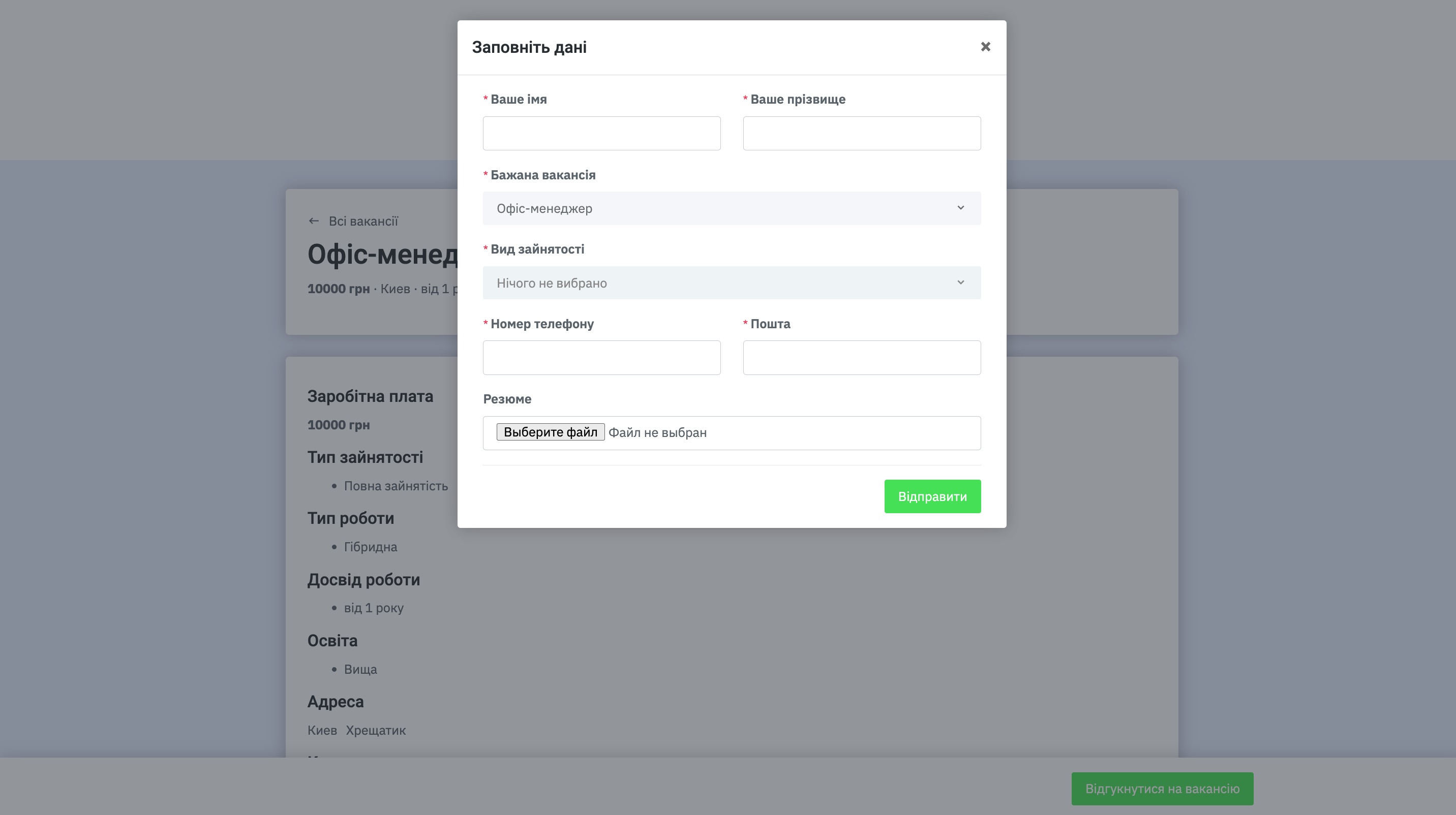
Форма отклика на вакансию
В форме кандидату доступны следующие поля:
- "Ваше имя" — укажите имя кандидата.
- "Ваша фамилия" — укажите фамилию кандидата.
- "Желаемая вакансия" — выберите вакансию, на которую отправляется отклик.
- "Вид занятости" — выберите подходящий вид занятости.
- "Номер телефона" — укажите контактный номер кандидата.
- "Электронная почта" — укажите адрес электронной почты кандидата.
- "Резюме" — прикрепите файл резюме в разрешенном формате.
- Кнопка "Отправить" — отправляет заполненную форму в систему.
После отправки формы в модуле "Подбор персонала" будет создана карточка кандидата, связанная с выбранной вакансией.
Вкладка "Work.ua"
Во вкладке настраивается интеграция с сайтом Work.ua, которая позволяет импортировать вакансии и кандидатов, публиковать вакансии и получать отклики. Подробнее о подключении и доступных настройках можно узнать в статье о настройке интеграции с Work.ua.
Вкладка "Robota.ua"
Во вкладке настраивается интеграция с сайтом Robota.ua, которая позволяет импортировать вакансии и кандидатов, публиковать вакансии и получать отклики. Подробнее о подключении и доступных настройках можно узнать в статье о настройке интеграции с Robota.ua.