








Настройка модуля "Интеграция с Rozetka модуля «Заказы»"
Модуль интеграции с Rozetka предназначен для синхронизации товаров и заказов между Perfectum CRM+ERP и маркетплейсом Rozetka. Интеграция позволяет формировать прайс товаров, получать заказы, сопоставлять категории, характеристики, способы доставки, оплаты и статусы заказов.
Перед началом настройки необходимо приобрести и установить модуль интеграции с Rozetka, а также иметь действующий кабинет продавца Rozetka.
Настройка интеграции с Rozetka
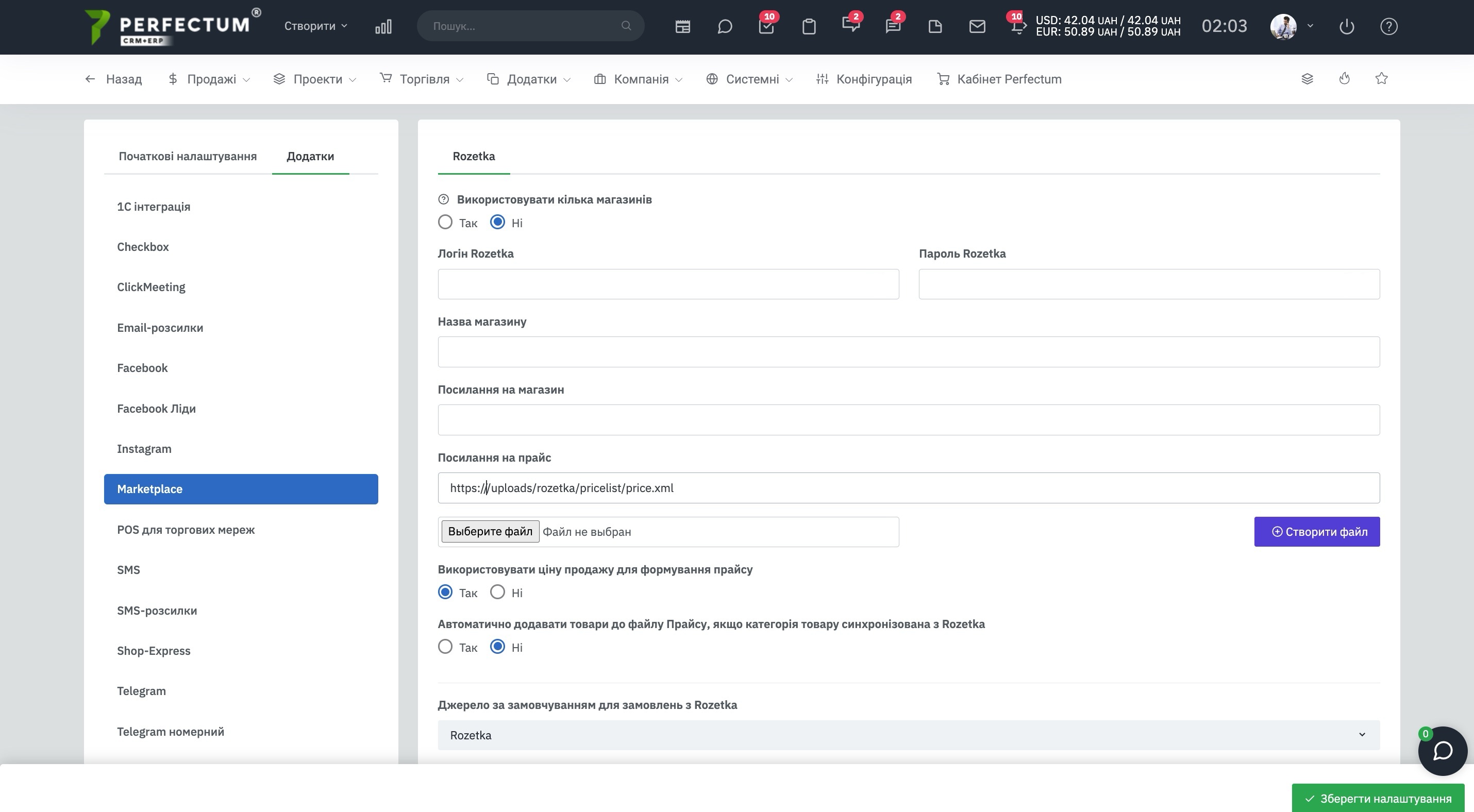
Перейдите по пути: "Настройки - Конфигурация - Приложения - Marketplace - Rozetka".
В настройках интеграции доступны следующие возможности:
- Переключатель "Использовать несколько магазинов" - позволяет использовать несколько магазинов Rozetka.
- Поле "Логин Rozetka" - укажите логин, используемый для входа в кабинет продавца Rozetka.
- Поле "Пароль Rozetka" - укажите пароль от кабинета продавца Rozetka.
- Поле "Название магазина" - укажите название магазина из кабинета продавца Rozetka.
- Поле "Ссылка на магазин" - укажите адрес магазина на Rozetka.
- Поле "Ссылка на прайс" - отображает сформированный адрес файла с товарами для передачи в Rozetka.
- Поле выбора файла - позволяет выбрать файл прайса.
- Кнопка "Создать файл" - формирует файл прайса товаров для Rozetka.
- Переключатель "Использовать цену продажи для формирования прайса" - позволяет передавать в прайс цену продажи товара.
- Переключатель "Автоматически добавлять товары в файл прайса, если категория товара синхронизирована с Rozetka" - автоматически добавляет товары синхронизированных категорий в прайс.
Логин и пароль должны соответствовать данным, которые используются для входа в .
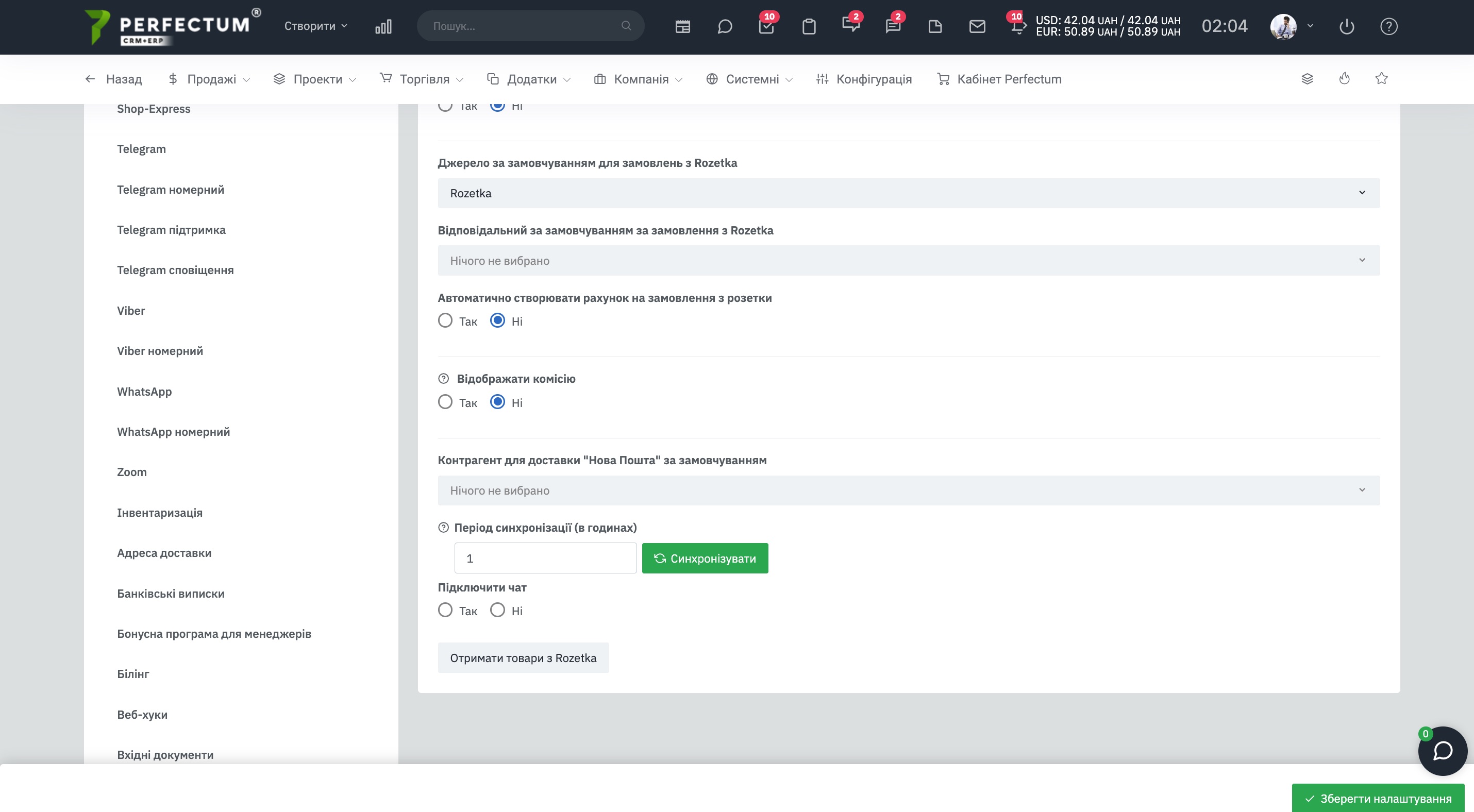
В нижней части настроек доступны дополнительные параметры интеграции:
- Поле "Источник по умолчанию для заказов с Rozetka" - позволяет выбрать источник, который автоматически будет указываться в заказах, полученных с Rozetka.
- Поле "Ответственный по умолчанию для заказов с Rozetka" - позволяет выбрать сотрудника, который автоматически будет назначаться ответственным за полученные заказы.
- Переключатель "Автоматически создавать счет на заказ с Rozetka" - позволяет автоматически создавать счет на оплату при получении заказа.
- Переключатель "Отображать комиссию" - включает отображение комиссии Rozetka.
- Поле "Контрагент для доставки Новой Почтой по умолчанию" - позволяет выбрать контрагента, который будет использоваться для заказов с доставкой Новой Почтой.
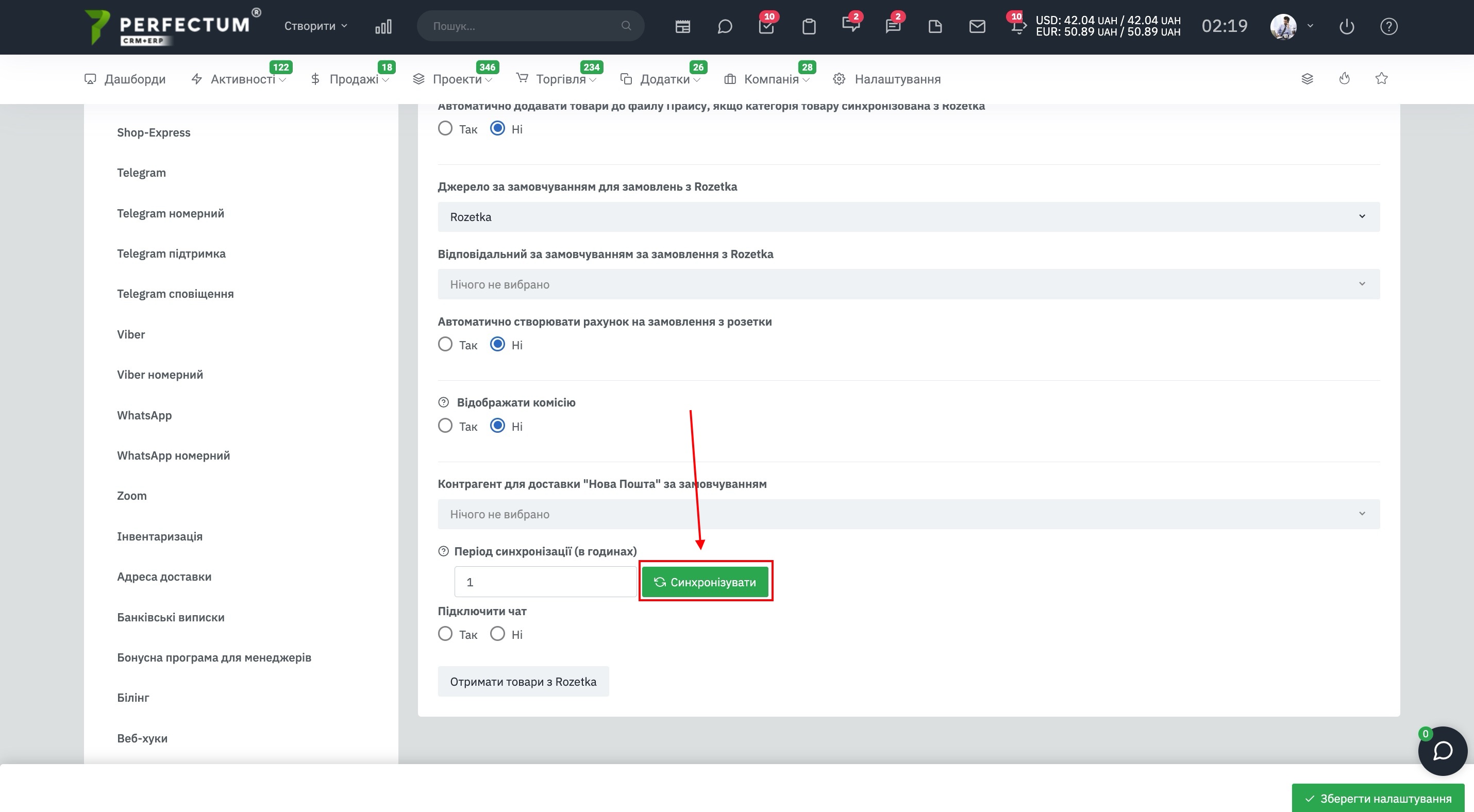
- Поле "Период синхронизации в часах" - задаёт интервал автоматической синхронизации данных с Rozetka.
- Кнопка "Синхронизировать" - запускает синхронизацию вручную.
- Переключатель "Подключить чат" - включает работу с чатом Rozetka.
- Кнопка "Получить товары с Rozetka" - запускает получение товаров из магазина Rozetka для последующего импорта в систему.
Для автоматической синхронизации в поле периода необходимо указать целое число больше нуля. Например, значение "1" означает синхронизацию каждый час.
Импорт товаров из Rozetka
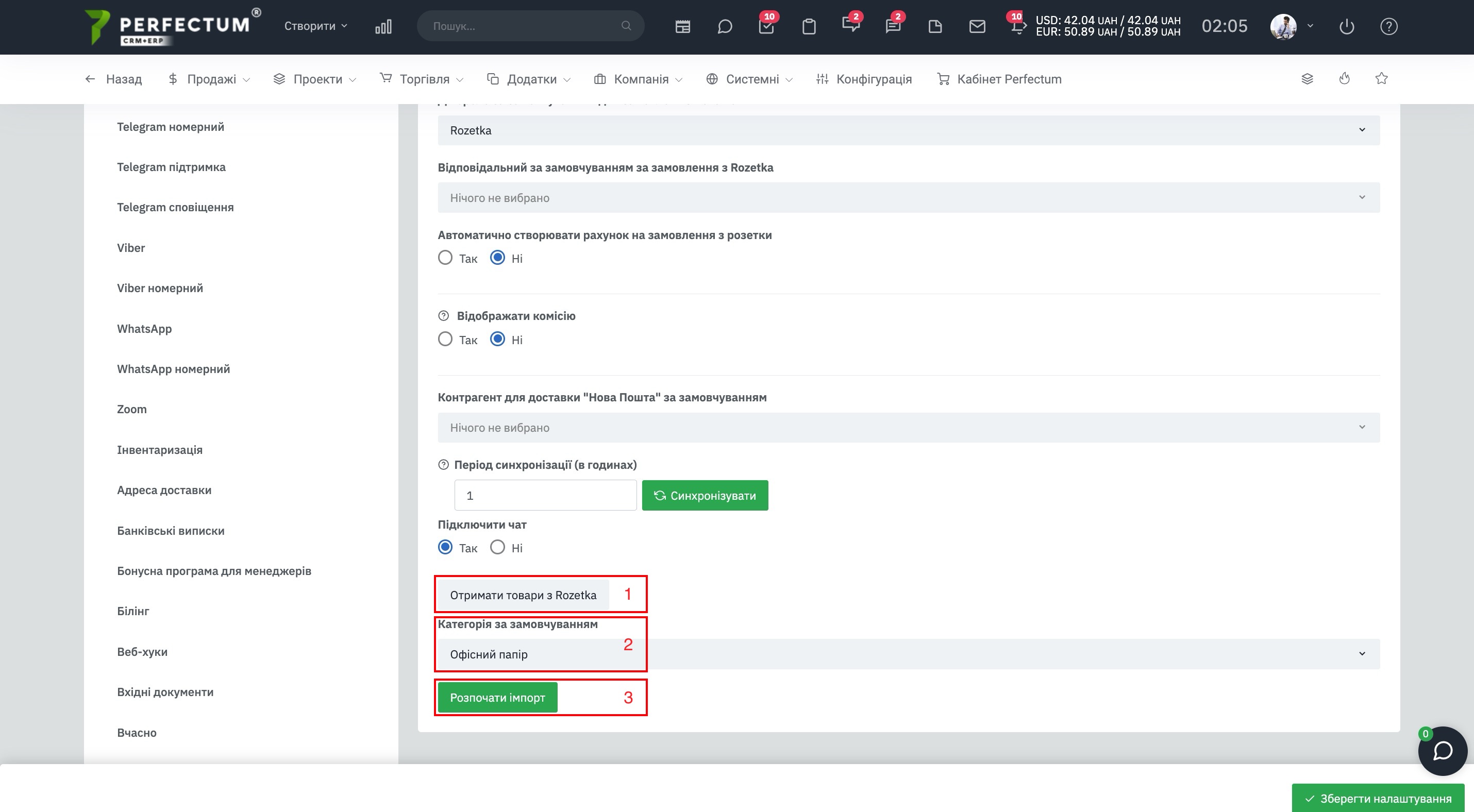
Для переноса товаров из Rozetka в Perfectum CRM+ERP в настройках интеграции включите получение товаров и выполните импорт.
- Кнопка "Получить товары с Rozetka" - получает данные товаров из подключенного магазина.
- Поле "Категория по умолчанию" - позволяет выбрать категорию системы, в которую будут добавлены товары, для которых отсутствует сопоставление категорий Perfectum CRM+ERP и Rozetka.
- Кнопка "Начать импорт" - запускает импорт полученных товаров в систему.
После успешного импорта товары будут доступны в модуле "Склад">. Для товаров с настроенным сопоставлением категорий используется соответствующая категория системы.
Получение данных магазина Rozetka
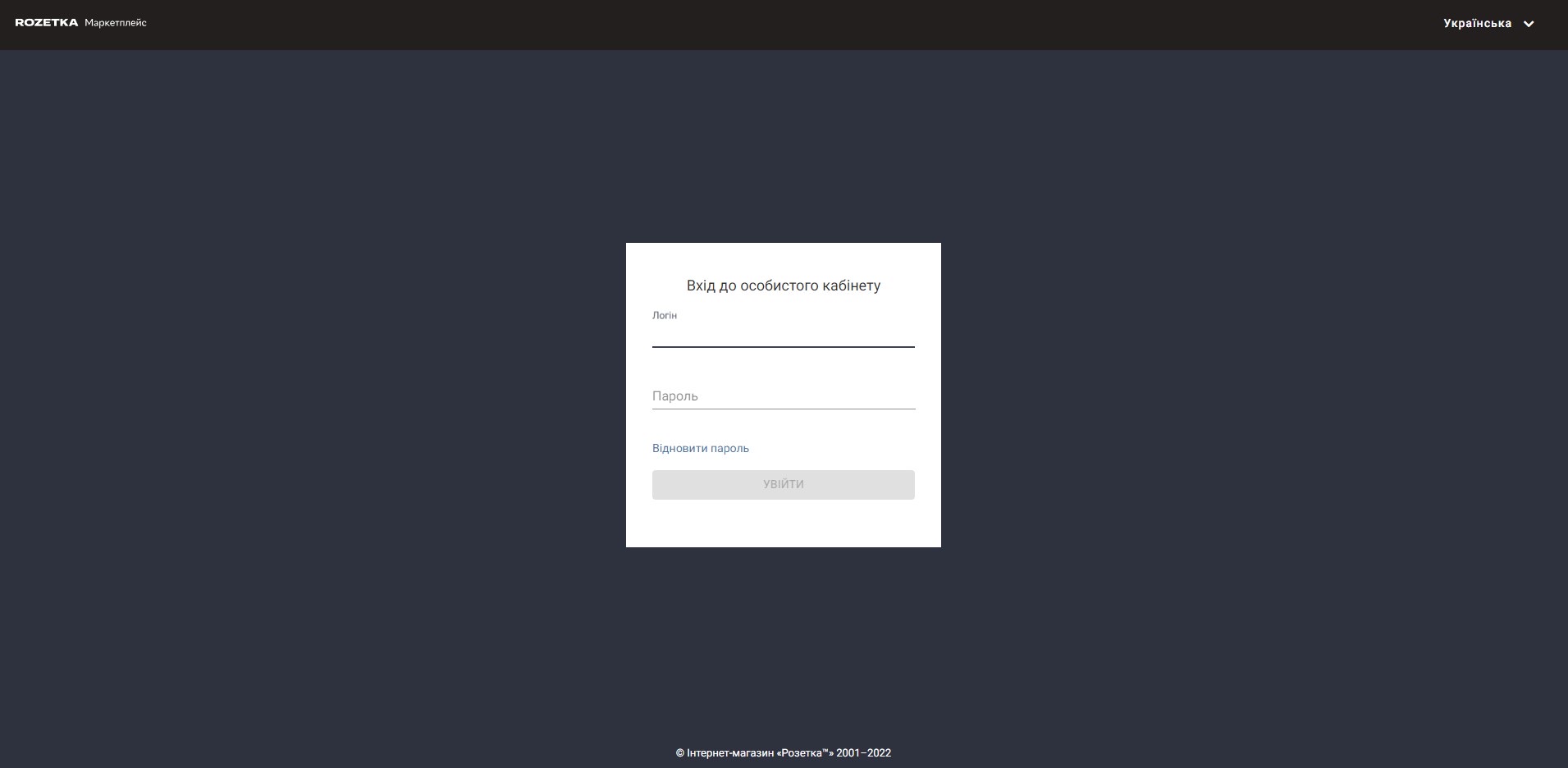
Для заполнения данных интеграции войдите в , используя данные своего магазина.
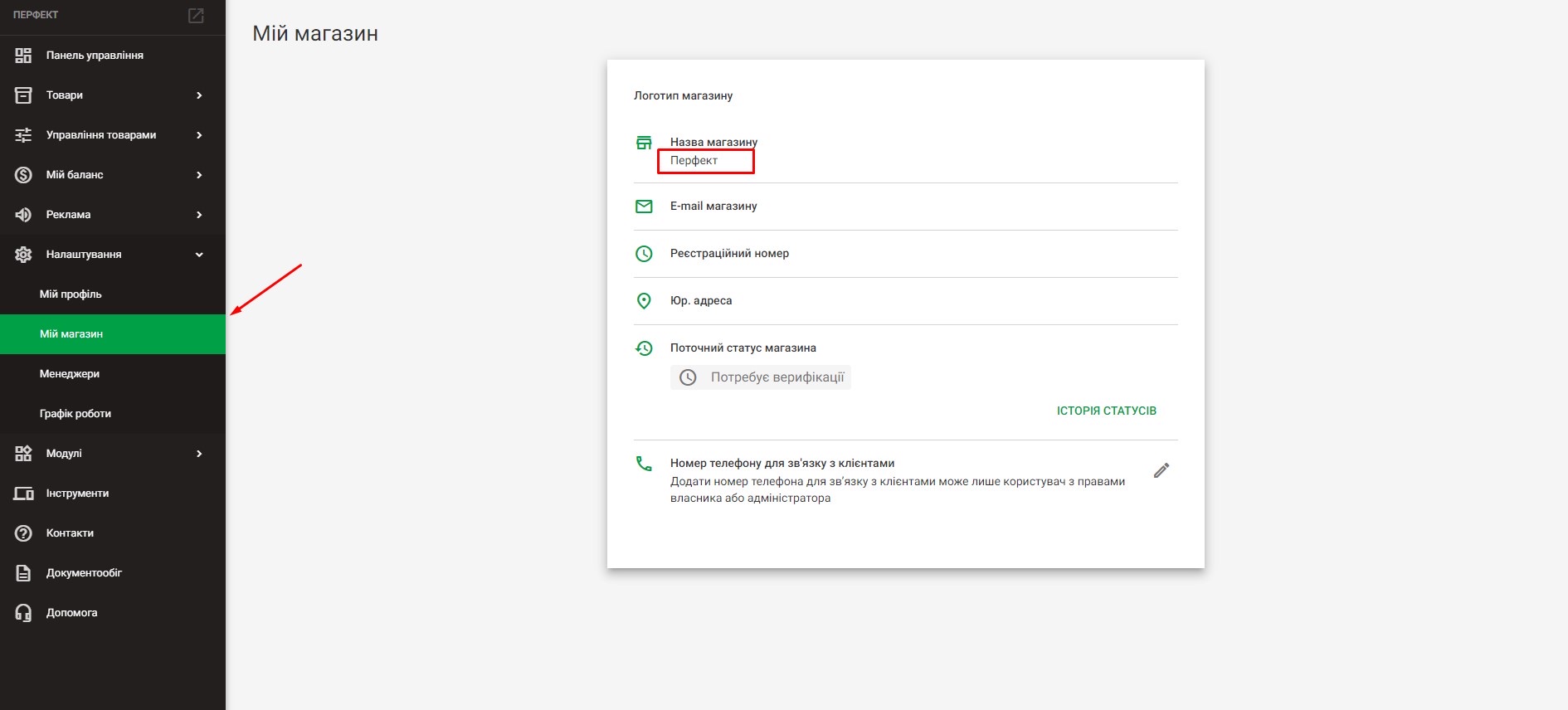
В кабинете продавца перейдите в настройки магазина и откройте раздел "Мой магазин". Скопируйте значение поля "Название магазина" и внесите его в одноимённое поле настроек интеграции Perfectum CRM+ERP.
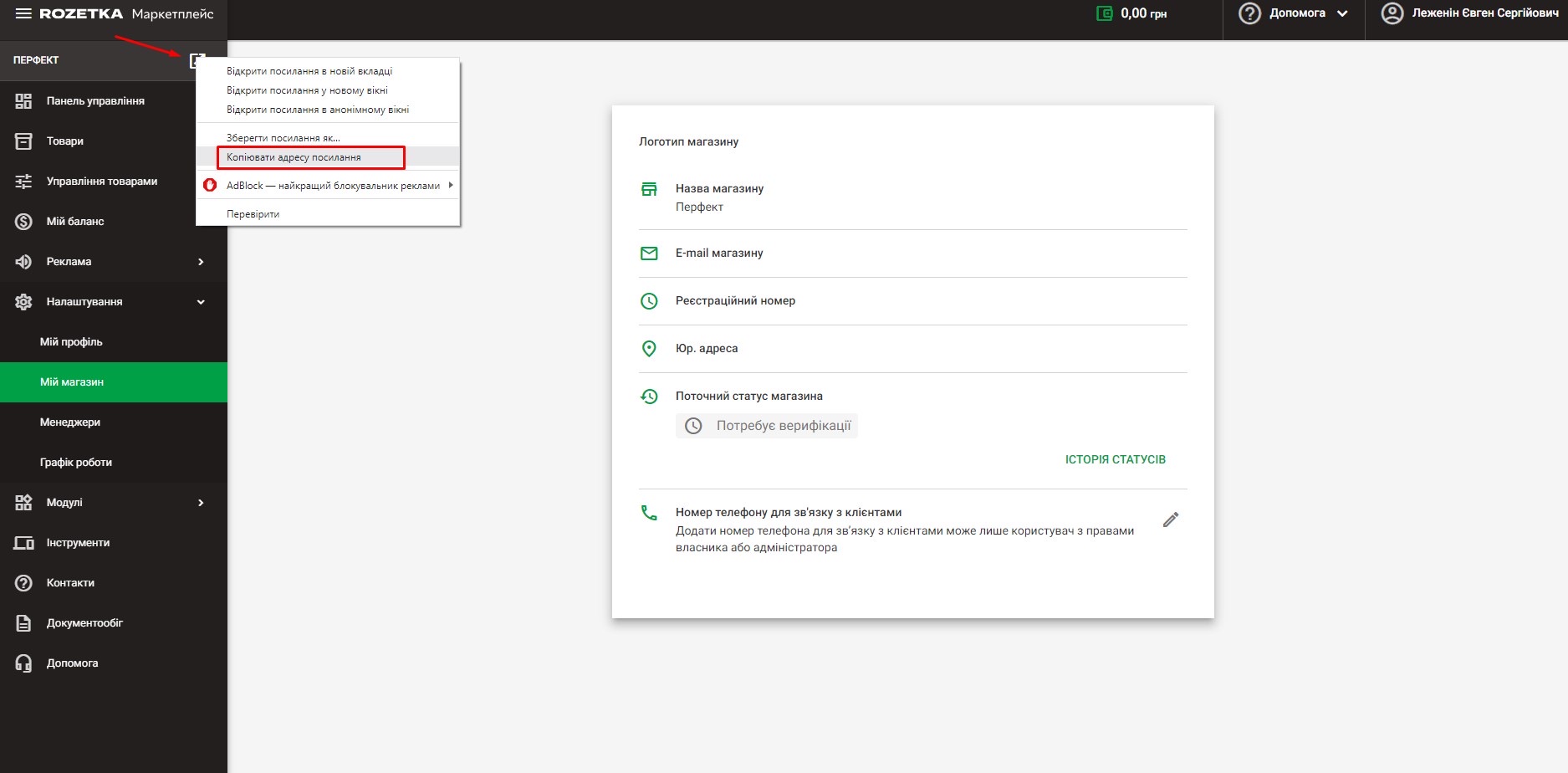
Для получения адреса магазина нажмите правой кнопкой мыши на значок перехода к магазину и выберите действие "Копировать адрес ссылки". Полученный адрес укажите в поле "Ссылка на магазин" в настройках интеграции.
После заполнения логина, пароля, названия и ссылки магазина сохраните настройки, затем нажмите кнопку "Создать файл". После формирования файла в поле "Ссылка на прайс" появится адрес прайса для передачи товаров в Rozetka.
Настройка Marketplace
Перейдите по пути: "Настройки - Торговля - Склады - Marketplace".
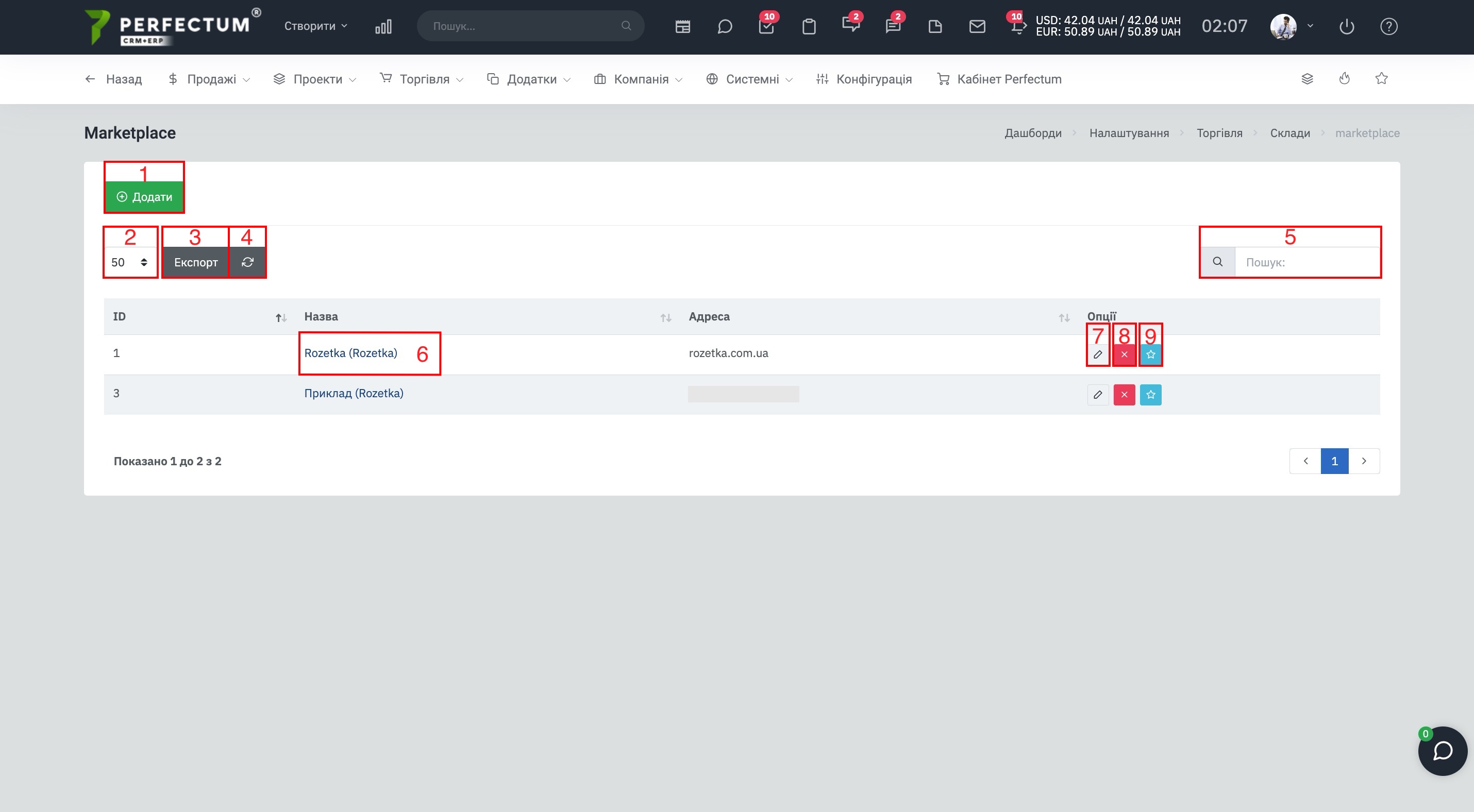
На странице доступны следующие возможности:
- Кнопка "Добавить" - открывает форму создания нового Marketplace.
- Поле количества записей - позволяет выбрать количество записей на странице.
- Кнопка "Экспорт" - экспортирует таблицу маркетплейсов.
- Кнопка "Обновить" - обновляет данные таблицы.
- Поле "Поиск" - используется для поиска маркетплейсов.
- Название Marketplace - отображает созданный Marketplace.
- Кнопка "Редактировать" - открывает форму изменения Marketplace.
- Кнопка "Удалить" - удаляет Marketplace.
- Кнопка "По умолчанию" - устанавливает Marketplace как используемый по умолчанию.
Добавление Marketplace
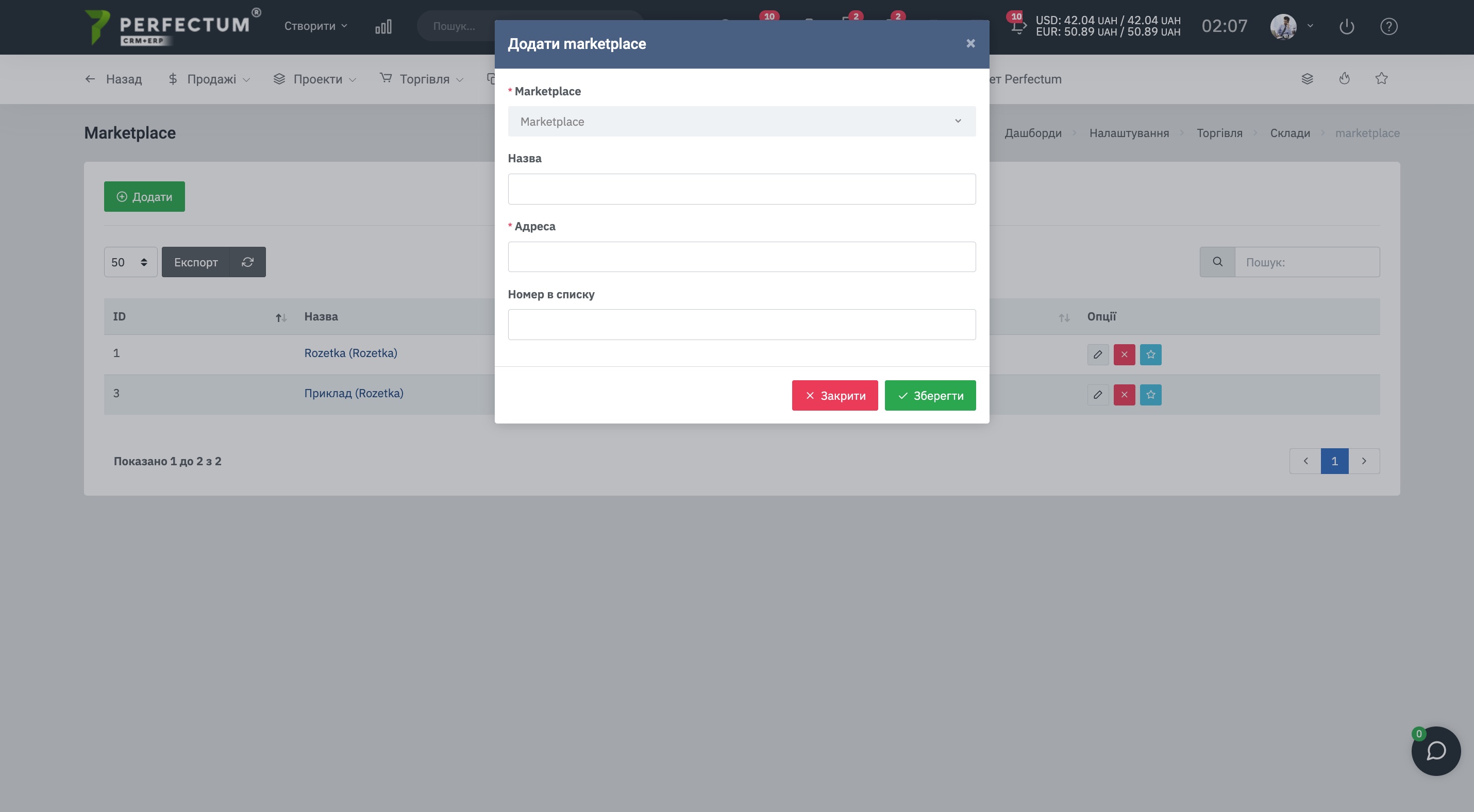
Нажмите кнопку "Добавить" и заполните данные Marketplace.
- Поле "Marketplace" - выберите Rozetka.
- Поле "Название" - укажите название записи. Если поле оставить пустым, название может быть заполнено автоматически.
- Поле "Адрес" - укажите адрес Rozetka.
- Поле "Номер в списке" - позволяет задать порядок отображения Marketplace.
- Кнопка "Закрыть" - закрывает окно без сохранения изменений.
- Кнопка "Сохранить" - сохраняет Marketplace.
Rozetka можно установить маркетплейсом по умолчанию. Это позволит быстрее добавлять товары склада в прайс Rozetka.
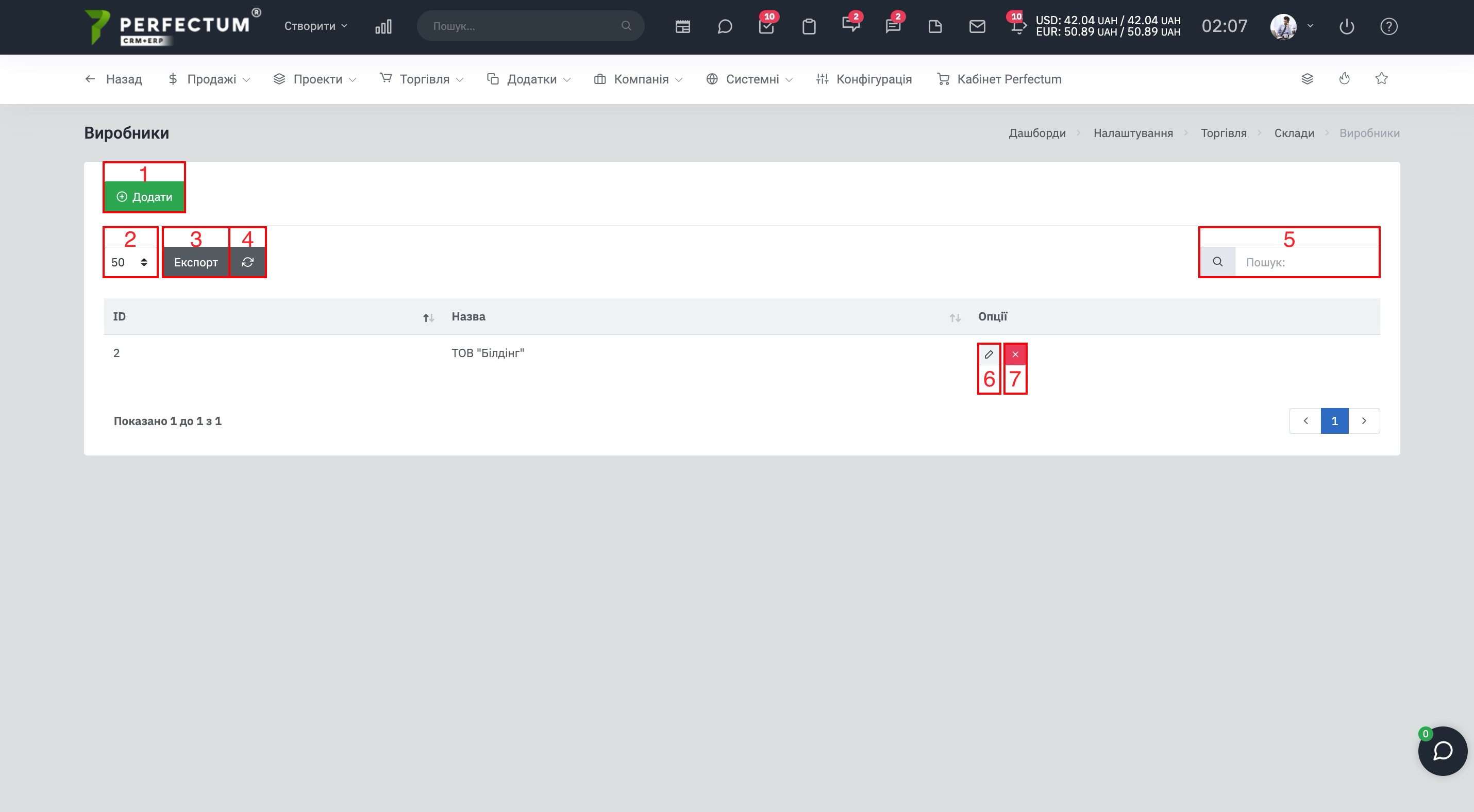
Производители
Для работы с производителями используйте раздел "Производители".
Перейдите по пути: "Настройки - Торговля - Склады - Производители".
На странице доступны следующие возможности:
- Кнопка "Добавить" - создаёт нового производителя.
- Поле количества записей - позволяет выбрать количество записей на странице.
- Кнопка "Экспорт" - экспортирует таблицу производителей.
- Кнопка "Обновить" - обновляет данные таблицы.
- Поле "Поиск" - используется для поиска производителей.
- Кнопка "Редактировать" - открывает форму изменения производителя.
- Кнопка "Удалить" - удаляет производителя.
Для передачи товара в Rozetka у него должен быть указан производитель.
Добавление производителя
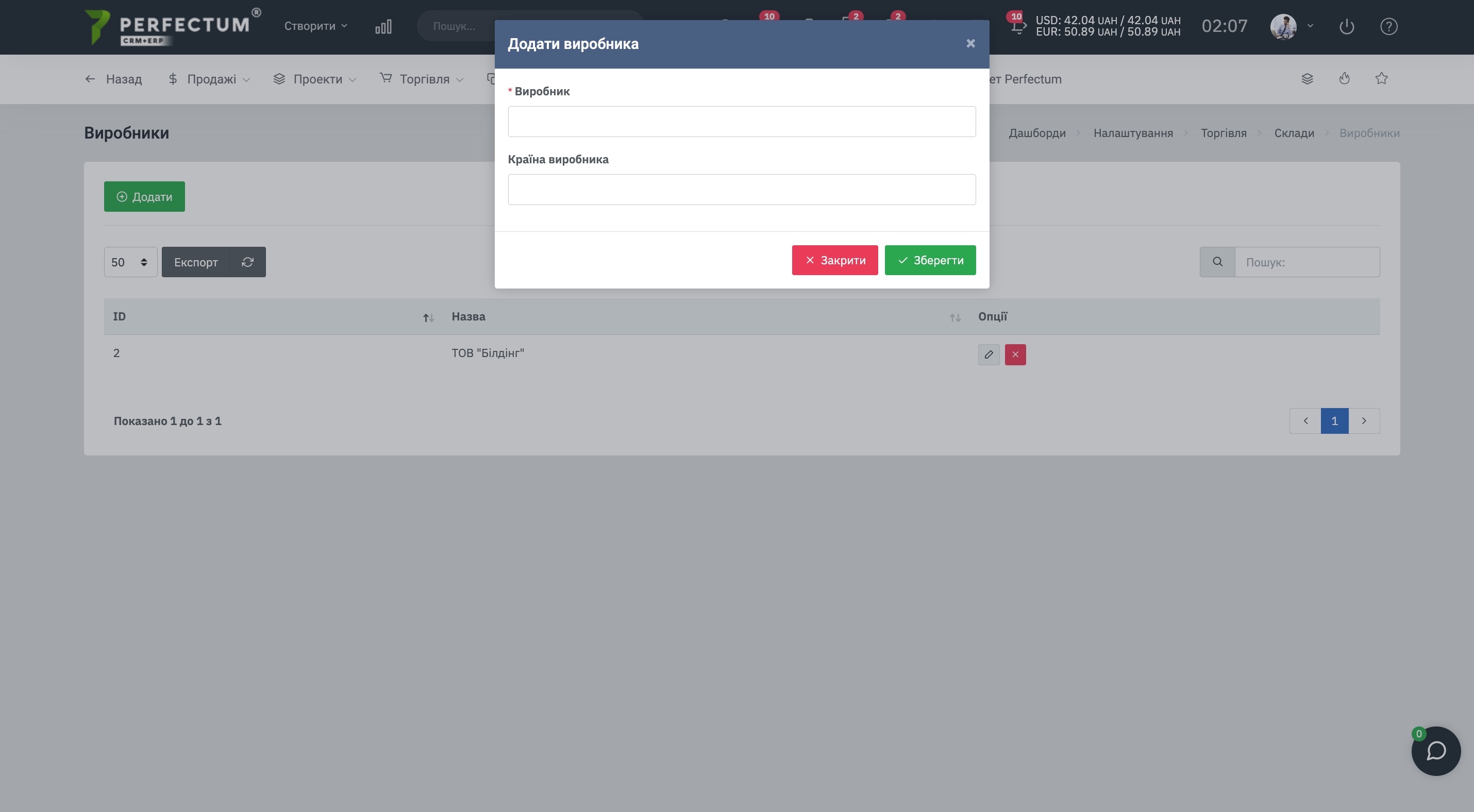
Для создания производителя нажмите кнопку "Добавить".
- Поле "Производитель" - укажите название производителя.
- Поле "Страна производителя" - укажите страну производителя.
- Кнопка "Закрыть" - закрывает окно без сохранения.
- Кнопка "Сохранить" - сохраняет производителя.
Категории товаров
Работа с категориями товаров описана в статье "Модуль Склад".
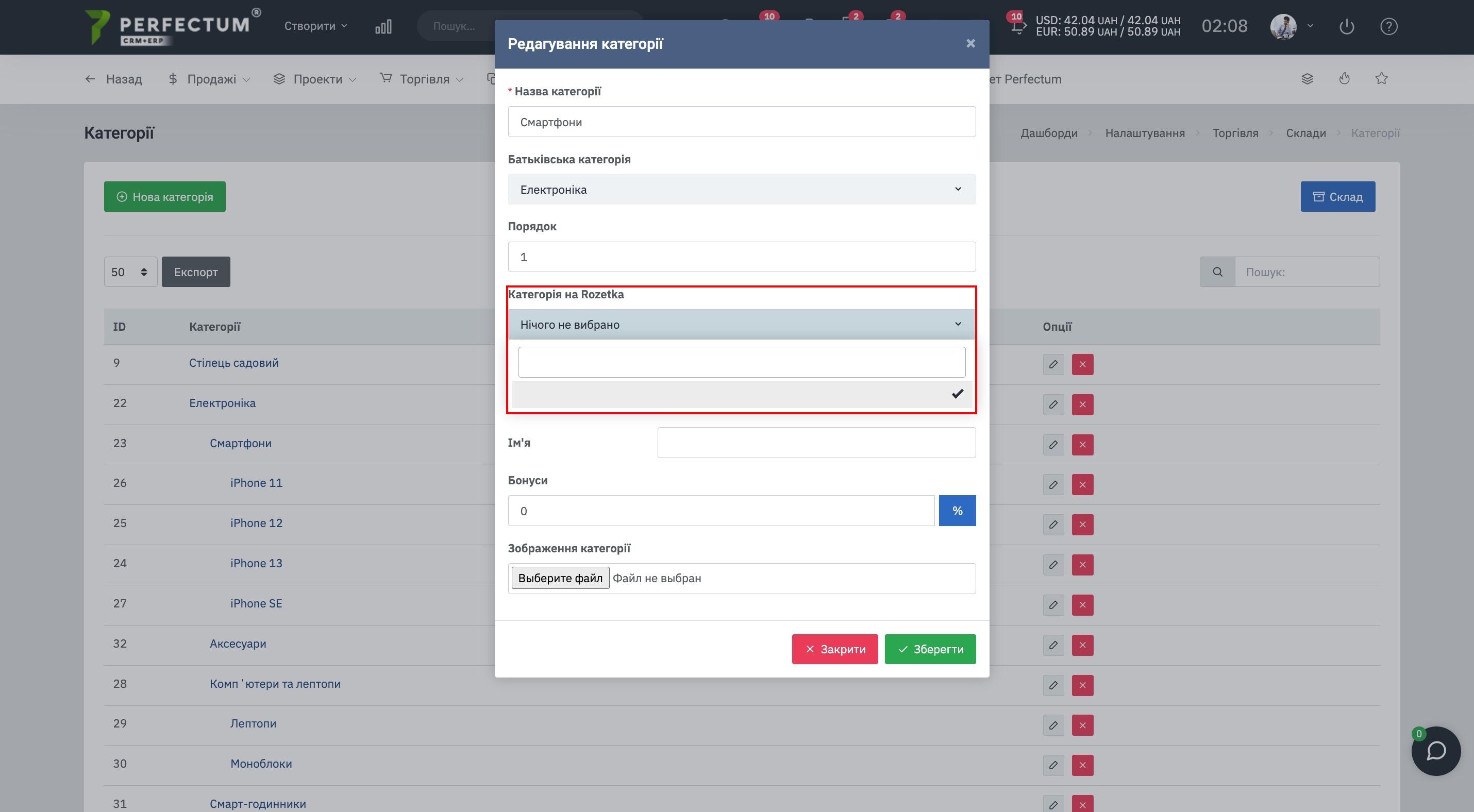
Перейдите по пути: "Настройки - Торговля - Склады - Категории". Откройте необходимую категорию на редактирование и сопоставьте её с категорией Rozetka.
При редактировании категории в поле "Категория на Rozetka" выберите соответствующую категорию маркетплейса.
Категории Perfectum CRM+ERP и Rozetka необходимо сопоставить до передачи товаров. Если соответствующая категория не определена автоматически, её можно выбрать из доступного списка.
Характеристики товаров
Создание и настройка характеристик подробно описаны в статье "Модуль Склад. Характеристики".
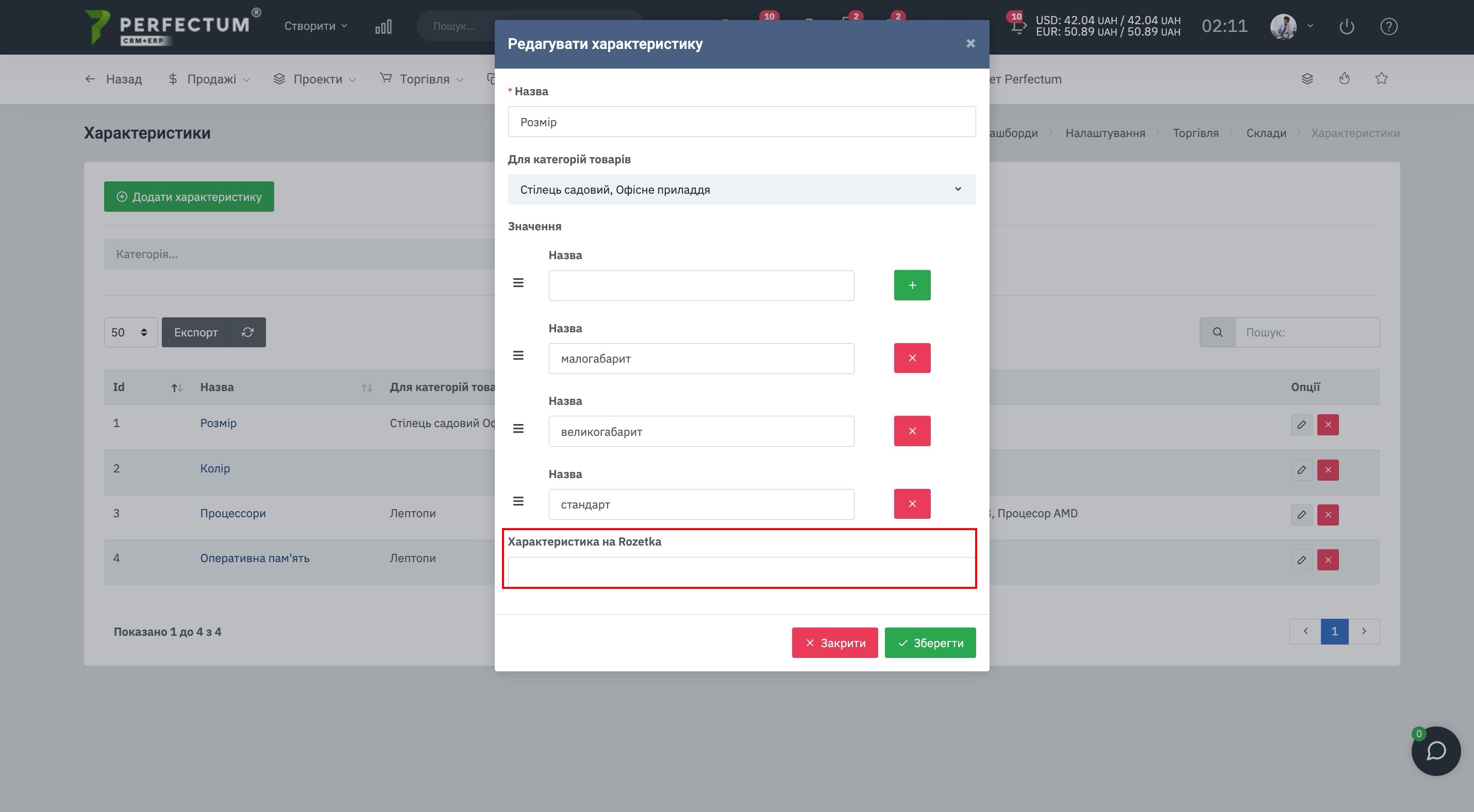
Перейдите по пути: "Настройки - Торговля - Склады - Характеристики". Откройте необходимую характеристику и сопоставьте её с соответствующей характеристикой Rozetka в поле "Характеристика на Rozetka".
Значения характеристик товара должны соответствовать выбранной категории Rozetka. Перед передачей товаров рекомендуется проверить обязательные характеристики выбранной категории.
Получение характеристик Rozetka
Перечень характеристик и допустимых значений для определённой категории можно получить в кабинете продавца Rozetka в разделе справочников.
Выберите необходимую конечную категорию и загрузите файл с параметрами категории.
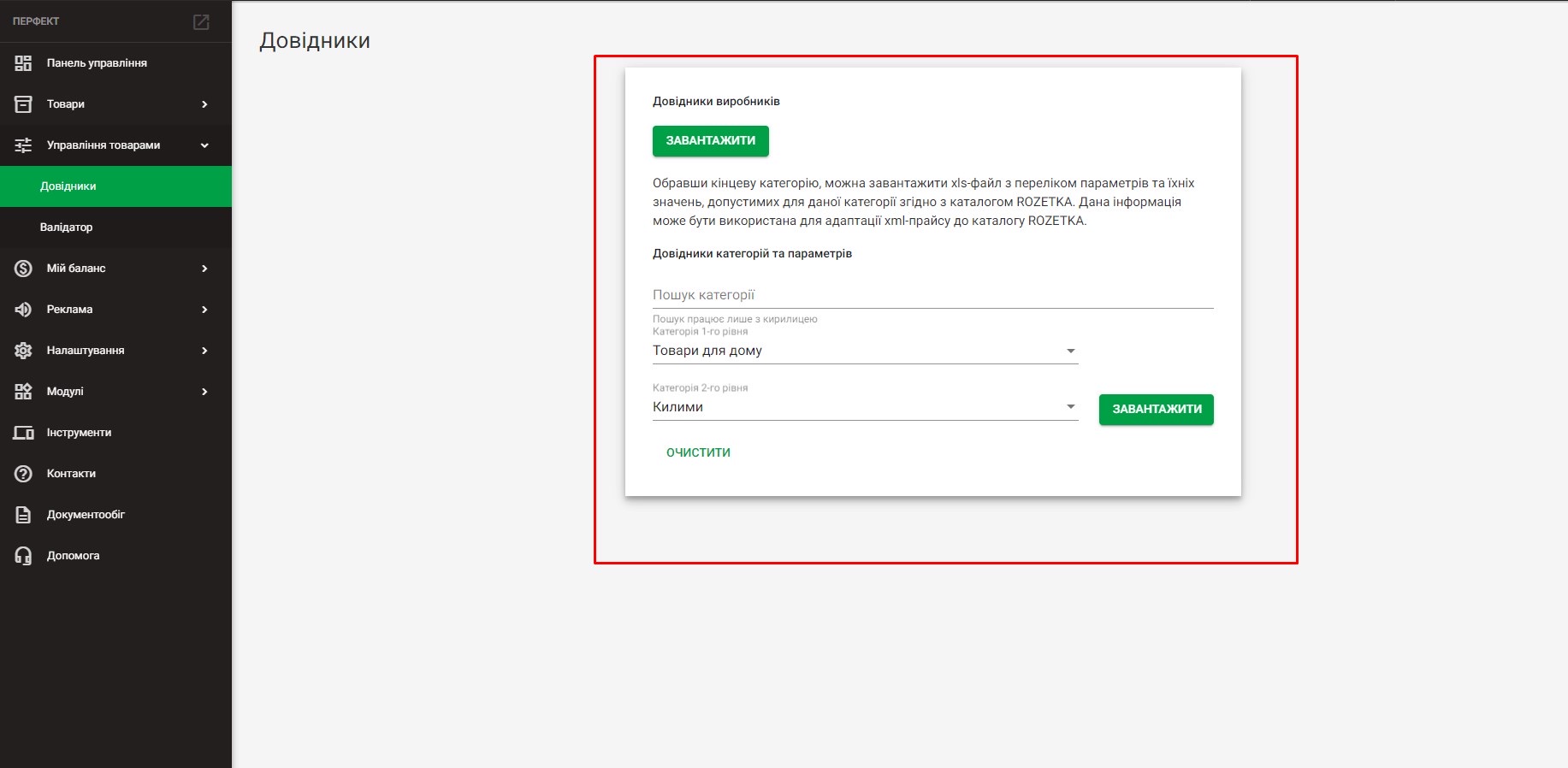
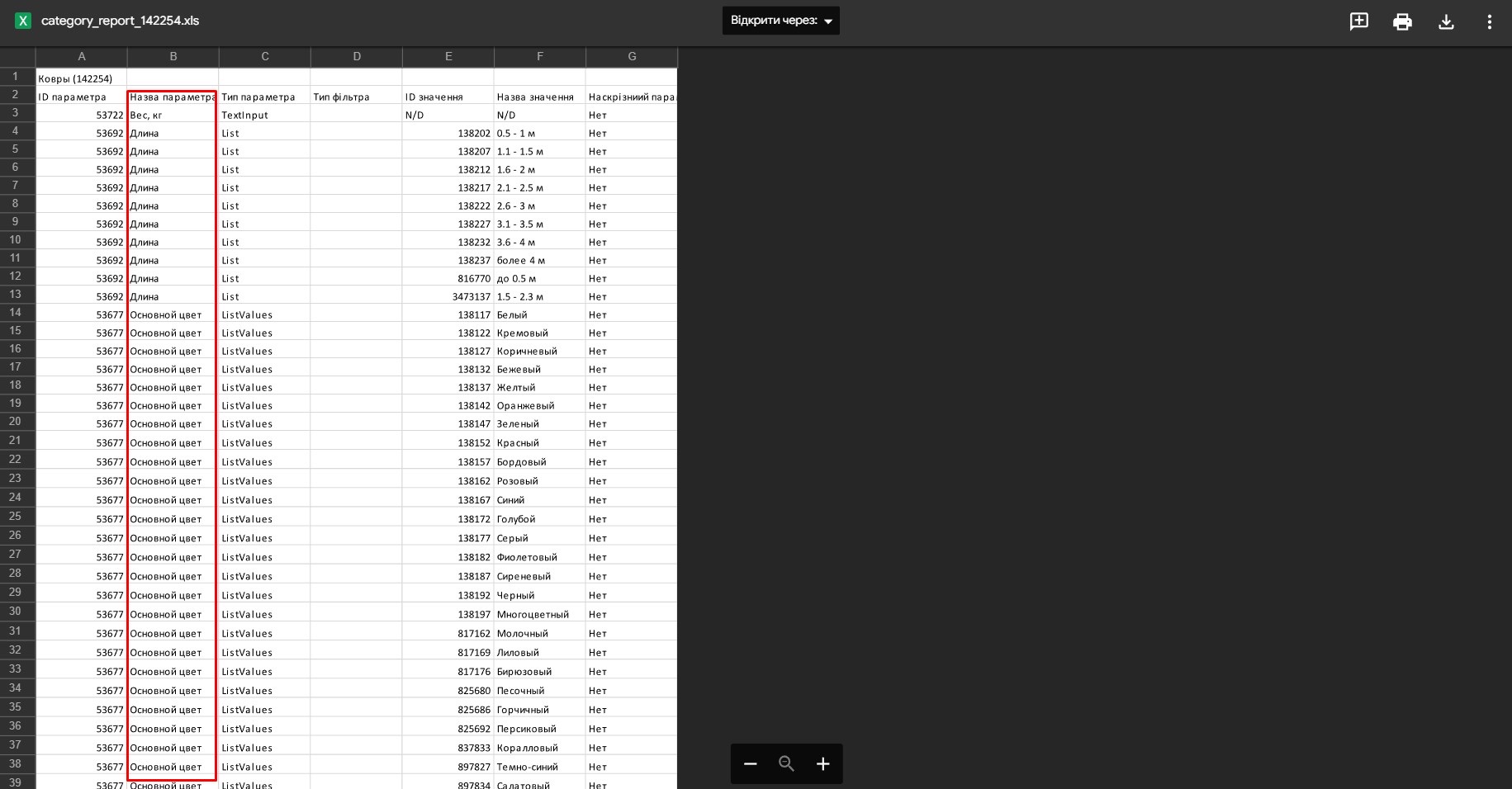
В полученном файле отображаются идентификаторы параметров, названия характеристик, типы параметров, идентификаторы и названия допустимых значений. Используйте эти данные при сопоставлении характеристик Perfectum CRM+ERP с характеристиками Rozetka.
Информация в характеристиках должна соответствовать названию, описанию и изображениям товара. Для характеристик необходимо использовать допустимые для выбранной категории значения Rozetka.
Способы доставки
Создание способов доставки подробно описано в статье "Добавление способов доставки".
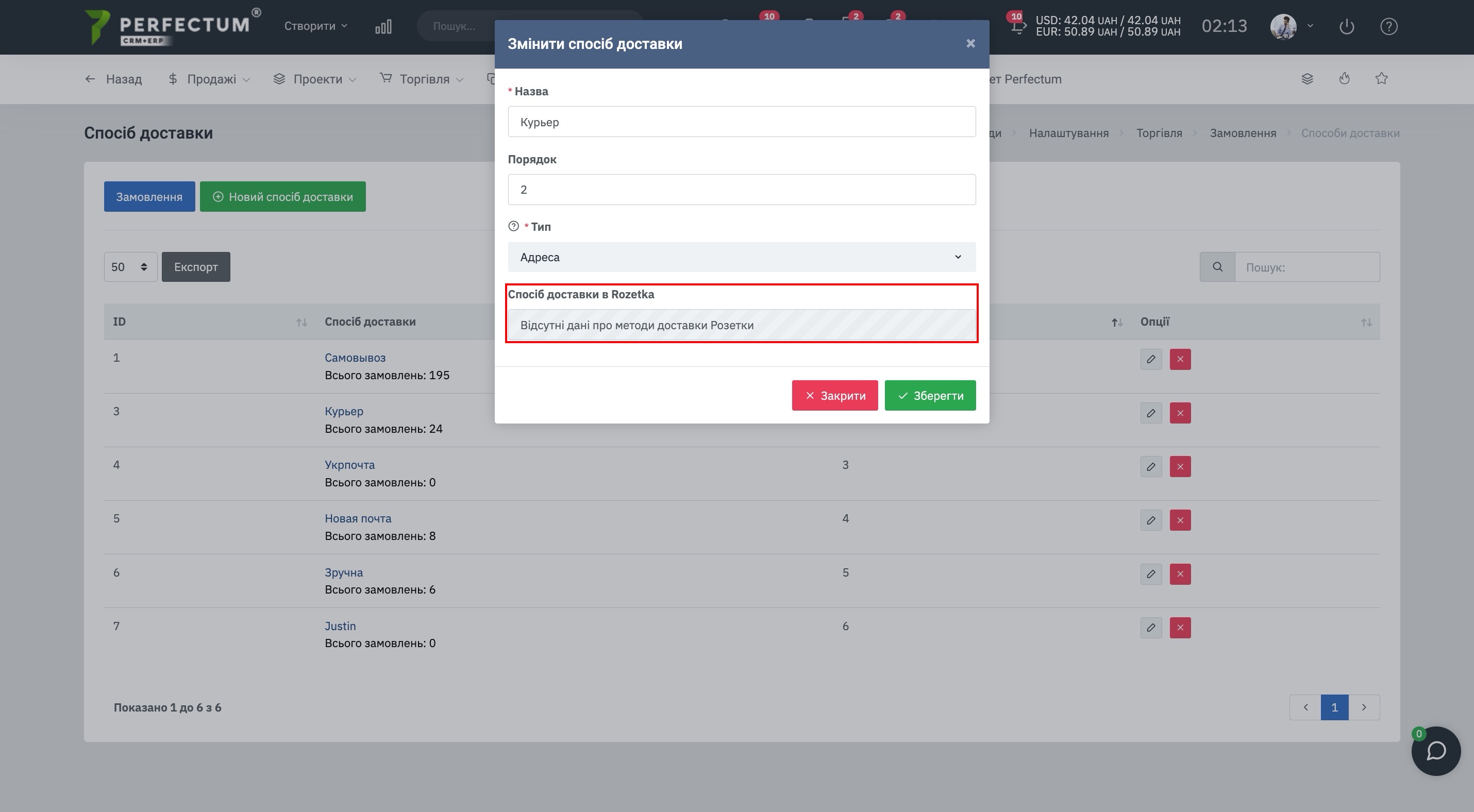
Перейдите по пути: "Настройки - Торговля - Заказы - Способы доставки". Откройте необходимый способ доставки и сопоставьте его со способом доставки Rozetka.
Поле "Способ доставки в Rozetka" становится доступным при установленном и настроенном модуле интеграции.
Для корректной обработки заказов необходимо сопоставить используемые способы доставки системы со способами доставки Rozetka.
Статусы заказов
Настройка статусов описана в статье "Настройки модуля Заказы".
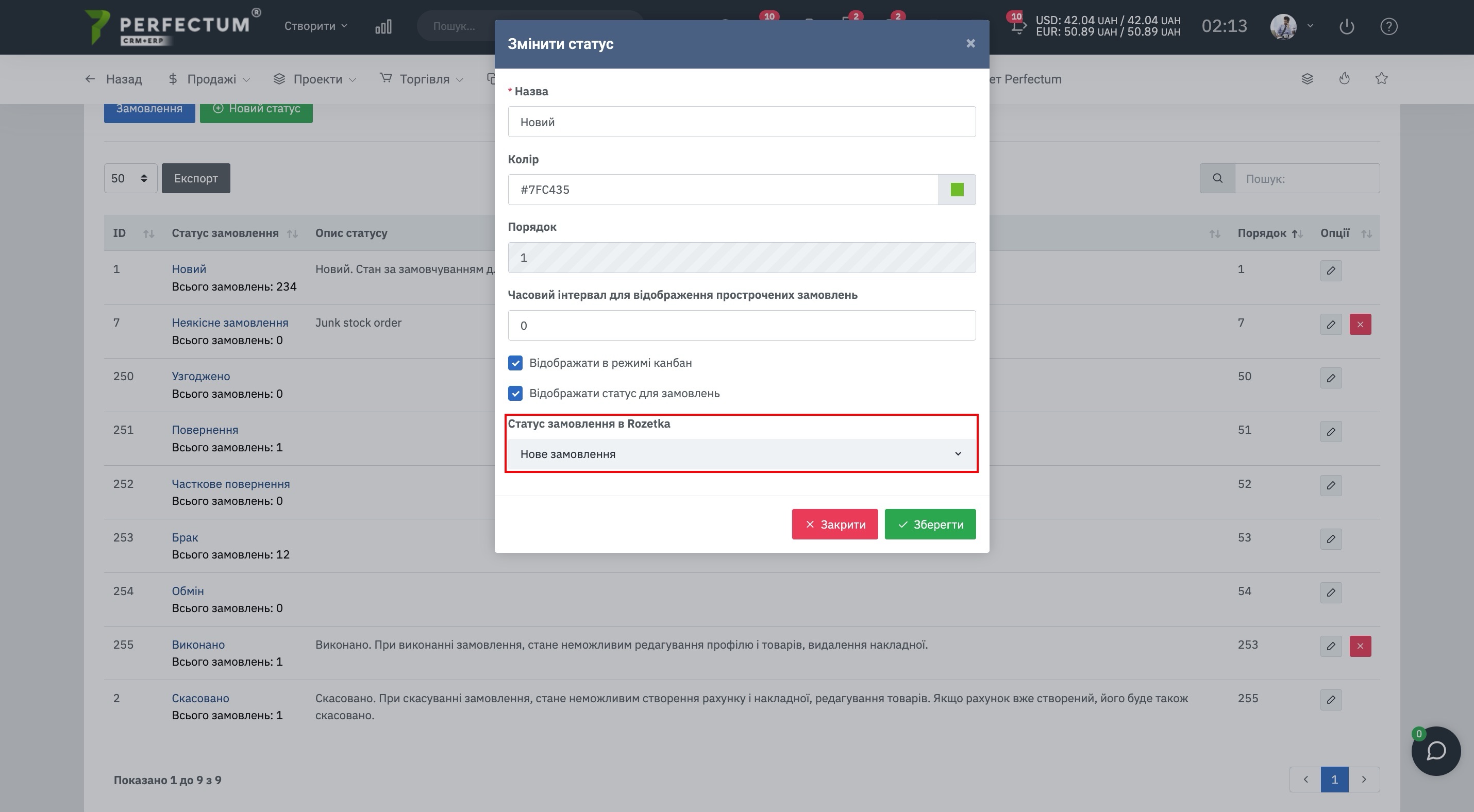
Перейдите по пути: "Настройки - Торговля - Заказы - Статусы". Для каждого используемого статуса выберите соответствующее значение в поле "Статус заказа в Rozetka".
Сопоставление статусов необходимо для корректной передачи изменений между заказами Perfectum CRM+ERP и заказами Rozetka.
Способы оплаты
Создание и настройка способов оплаты описаны в статье "Способы оплаты".
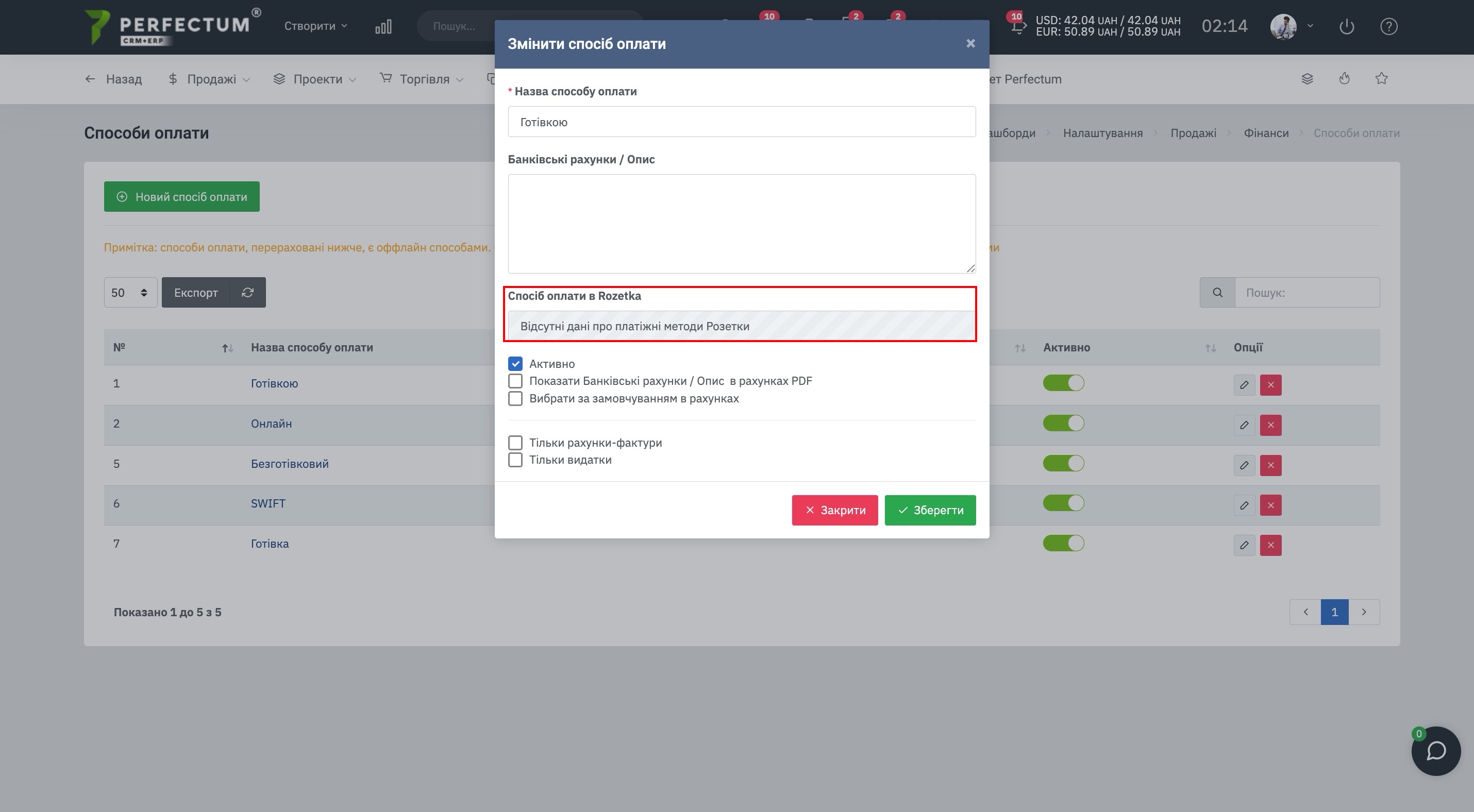
Перейдите по пути: "Настройки - Продажи - Финансы - Способы оплаты". Откройте используемый способ оплаты и сопоставьте его с соответствующим способом оплаты Rozetka в поле "Способ оплаты в Rozetka".
Способы оплаты, используемые в заказах Rozetka, необходимо сопоставить со способами оплаты Perfectum CRM+ERP.
Платёжные системы
Общие настройки платёжных систем описаны в статье "Финансы".
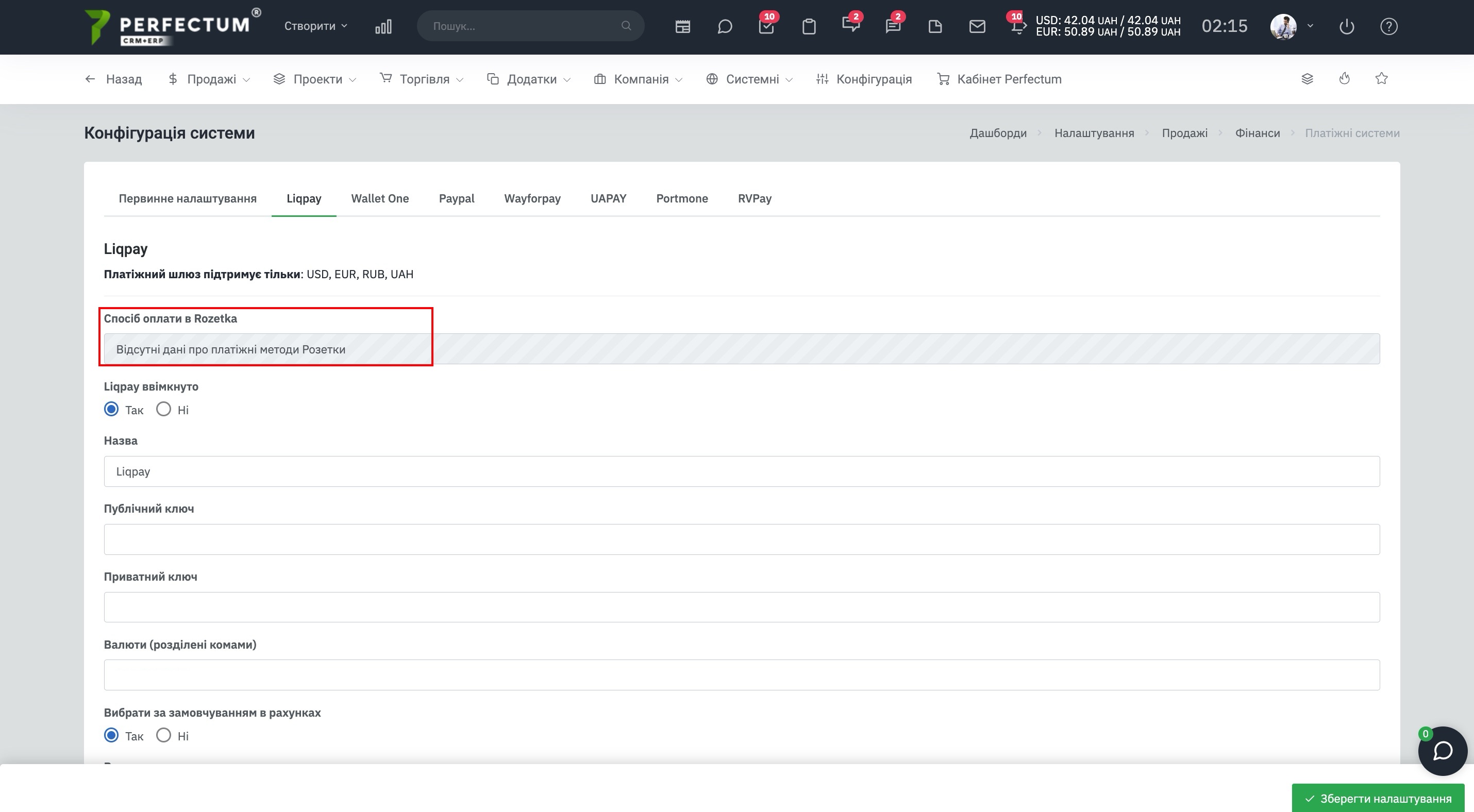
Перейдите по пути: "Настройки - Продажи - Финансы - Платёжные системы" и откройте используемую платёжную систему.
Если для платёжной системы доступно поле "Способ оплаты в Rozetka", сопоставьте её с соответствующим способом оплаты маркетплейса.
Сопоставление необходимо выполнять только для тех платёжных систем, которые используются при оплате заказов Rozetka.
Добавление товара в прайс Rozetka
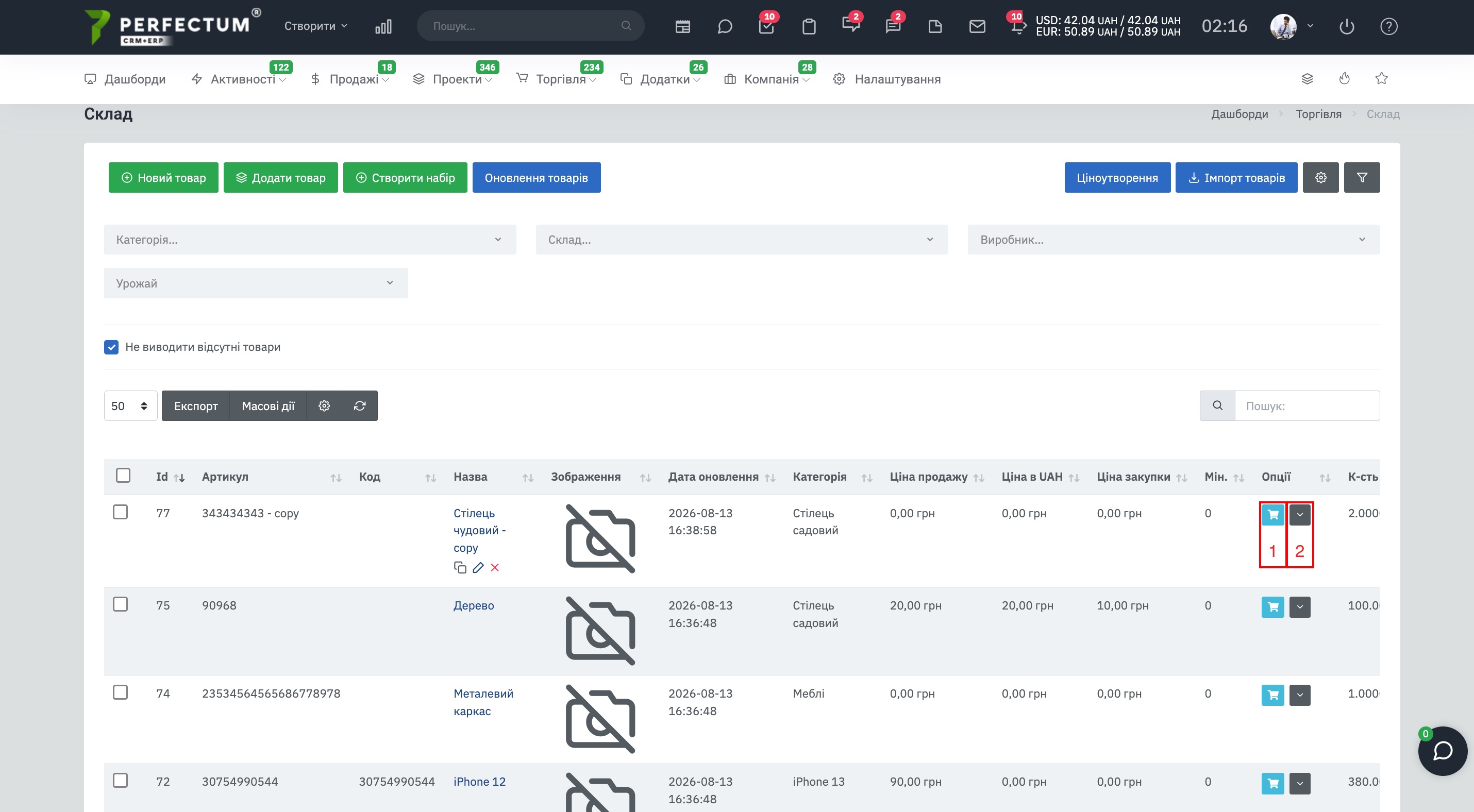
Перейдите в раздел "Торговля - Склад". Перед добавлением товара в прайс убедитесь, что для него указаны категория, сопоставленная с Rozetka, производитель и необходимые характеристики.
- Кнопка с изображением корзины - позволяет быстро добавить товар в прайс маркетплейса, установленного по умолчанию.
- Кнопка дополнительного меню - позволяет выбрать маркетплейс для добавления товара в прайс.
До добавления товара в прайс необходимо завершить сопоставление категории и характеристик, а также указать производителя товара.
Массовое добавление товаров в прайс Rozetka
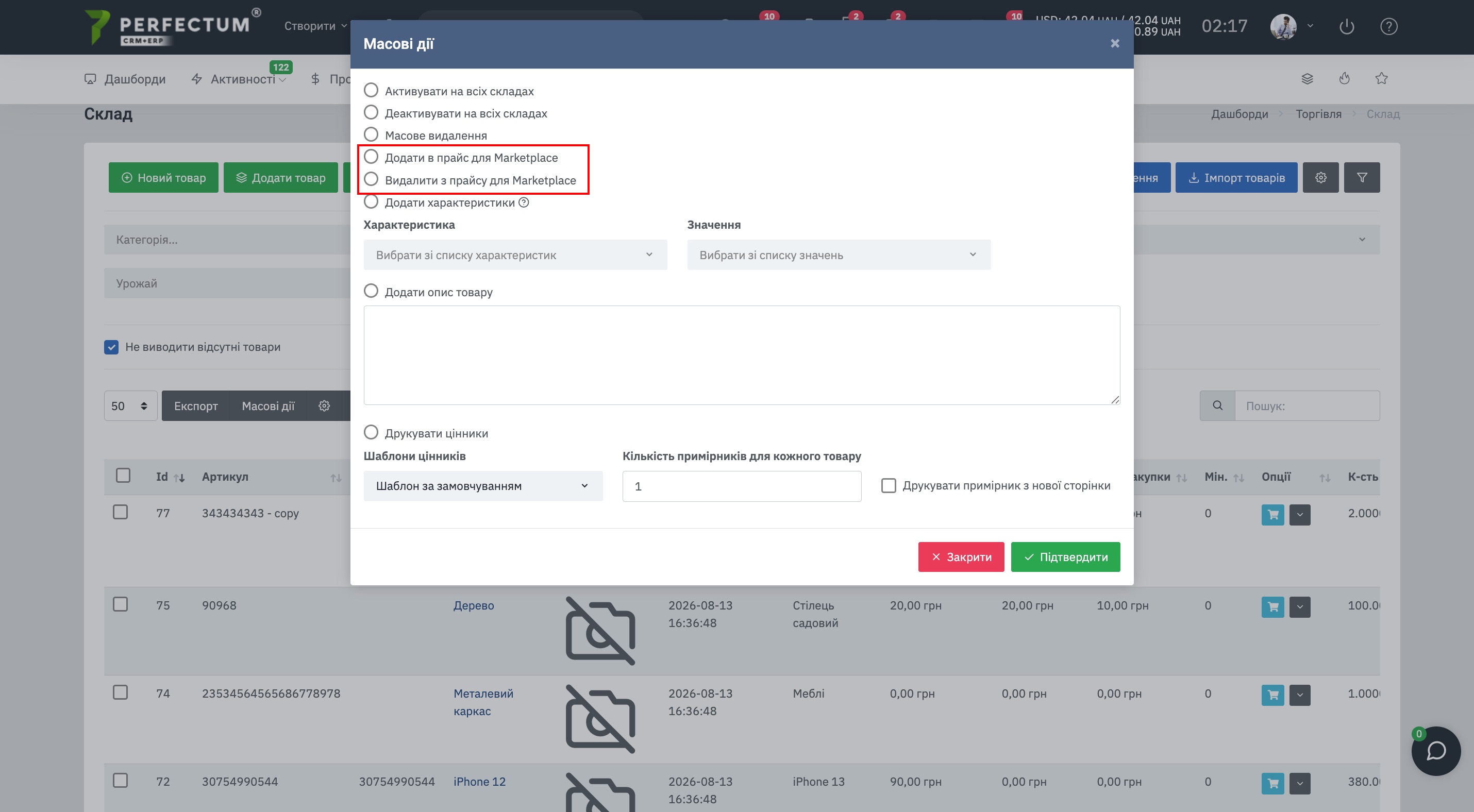
Для одновременной работы с несколькими товарами отметьте необходимые товары в модуле "Склад" и нажмите кнопку "Массовые действия".
В окне массовых действий доступны операции:
- Пункт "Добавить в прайс для маркетплейса" - добавляет выбранные товары в прайс маркетплейса.
- Пункт "Удалить из прайса для маркетплейса" - удаляет выбранные товары из прайса маркетплейса.
Для быстрого массового добавления товаров в прайс рекомендуется предварительно установить Rozetka маркетплейсом по умолчанию.
Обновление прайса
После добавления товаров в прайс необходимо выполнить синхронизацию с Rozetka. Для этого перейдите по пути: "Настройки - Конфигурация - Приложения - Marketplace - Rozetka".
В поле "Период синхронизации в часах" укажите период автоматического обновления данных. Для запуска обновления вручную нажмите кнопку "Синхронизировать".
При синхронизации обновляются данные интеграции, в том числе сформированный прайс с товарами. После изменения информации о товарах рекомендуется выполнить синхронизацию вручную, если необходимо передать изменения в Rozetka без ожидания следующего автоматического обновления.
Проверка прайса
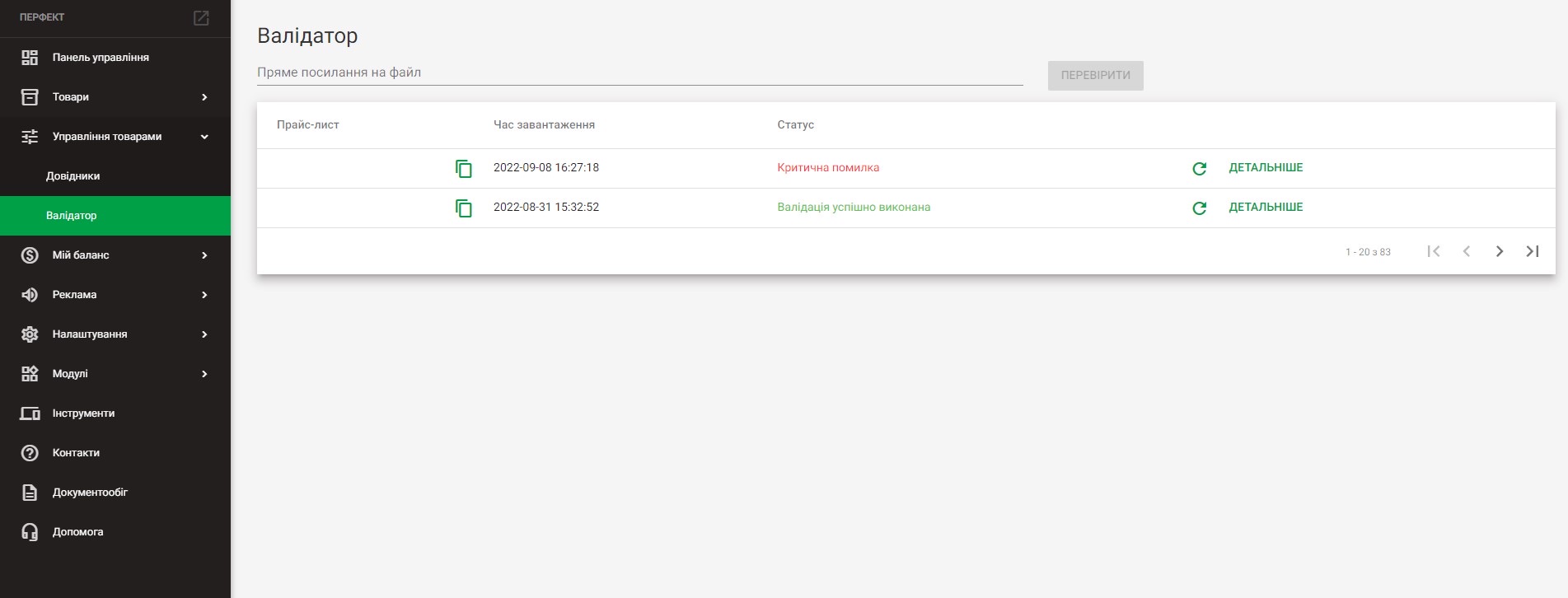
После формирования и обновления прайса рекомендуется проверить его на наличие ошибок с помощью валидатора Rozetka.
Для проверки скопируйте ссылку на сформированный прайс и укажите её на странице .
В результате проверки отображается состояние валидации прайса. Если обнаружены ошибки, откройте подробную информацию, исправьте данные товаров в системе, повторно синхронизируйте прайс и запустите проверку ещё раз.
При возникновении проблем с добавлением или обновлением товаров в первую очередь проверьте прайс через валидатор Rozetka. Товары с некорректными или недостаточными данными могут не пройти проверку и не отображаться в магазине.
Требования к товарам в прайсе
Чтобы товар попал в прайс Rozetka, его необходимо добавить в прайс на странице модуля "Склад".
Для товара в Rozetka могут передаваться название, валюта, курс валюты, категория, цена, изображение, производитель, артикул, количество, описание и характеристики.
Для передачи товара должны быть заполнены как минимум два параметра из поддерживаемых данных товара. Для корректного размещения также необходимо настроить соответствия категорий и характеристик Rozetka.
Для корректной работы интеграции должны быть настроены способы оплаты, способы доставки, статусы заказов, категории товаров и характеристики товаров. Для используемых настроек необходимо указать соответствующие значения Rozetka.
Получение заказов из Rozetka
После успешного добавления и публикации товаров покупатели смогут оформлять заказы на Rozetka. Полученные заказы через некоторое время автоматически появятся в системе по пути: "Торговля - Заказы".
Если полученный заказ уже оплачен, при импорте может быть автоматически создан оплаченный счёт. Если клиента из заказа ещё нет в Perfectum CRM+ERP, система создаст его автоматически.
Автоматическая синхронизация
По расписанию система автоматически выполняет операции обмена данными с Rozetka. Результаты выполнения операций фиксируются в "Журнале операций".
- Импортирует заказы из Rozetka в Perfectum CRM+ERP. Если заказ оплачен, создаётся оплаченный счёт. Если клиент отсутствует в системе, он создаётся автоматически.
- Обновляет статусы ранее импортированных заказов в Perfectum CRM+ERP.
- Передаёт изменения статусов заказов из Perfectum CRM+ERP в Rozetka.
- Обновляет прайс с товарами, передаваемый в Rozetka.
Для стабильной автоматической синхронизации необходимо предварительно настроить соответствия способов оплаты, способов доставки, статусов заказов, категорий и характеристик товаров.