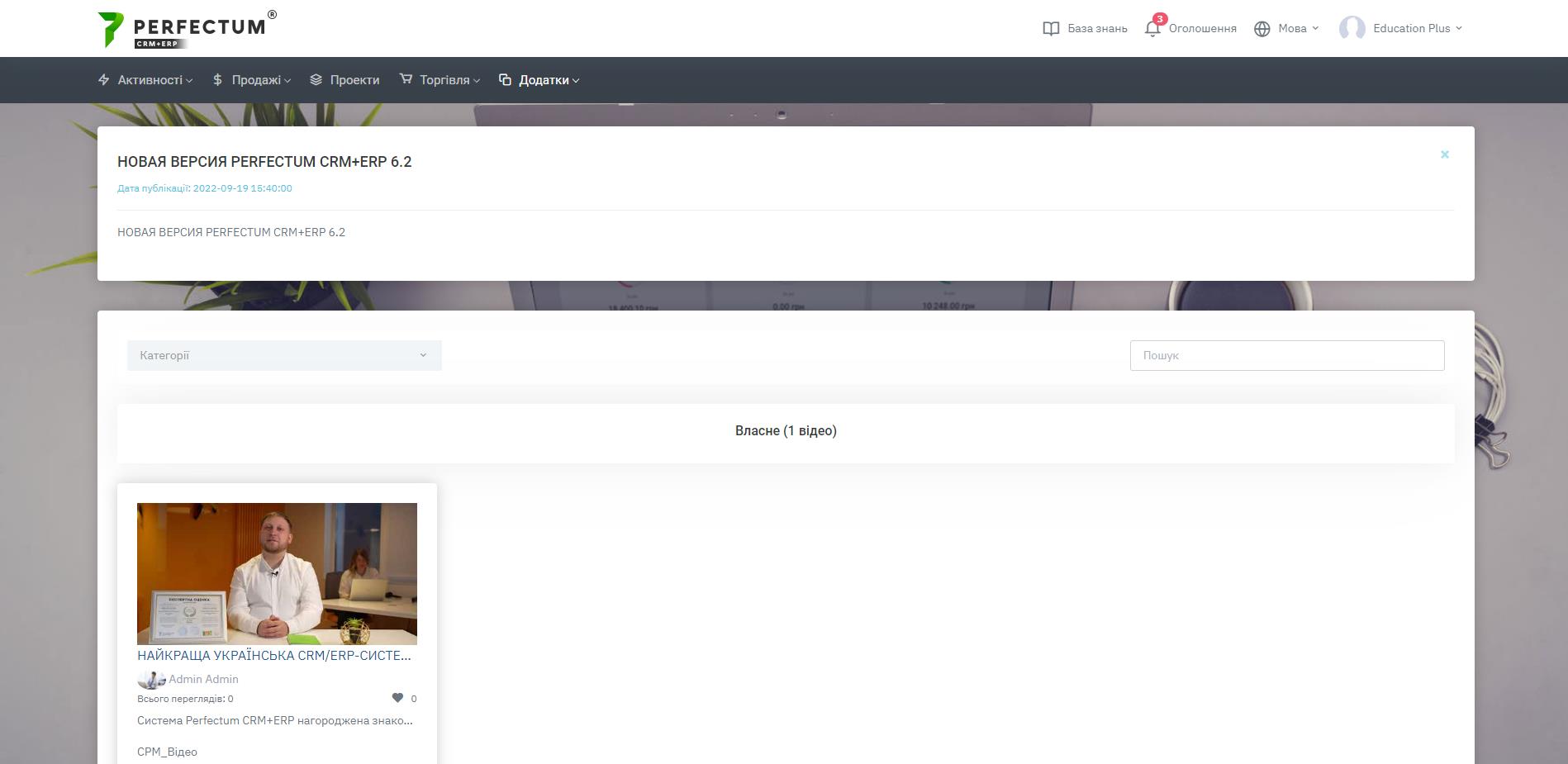








Модуль "Видеотека"
Модуль "Видеотека" предназначен для создания и хранения каталога видеофайлов в Perfectum CRM+ERP. Видеофайлы можно распределять по категориям, дополнять тегами и предоставлять к ним доступ сотрудникам и клиентам.
Модуль можно использовать для размещения учебных курсов, инструкций и ознакомительных материалов.
Начало работы
Перед началом работы необходимо приобрести и установить модуль.
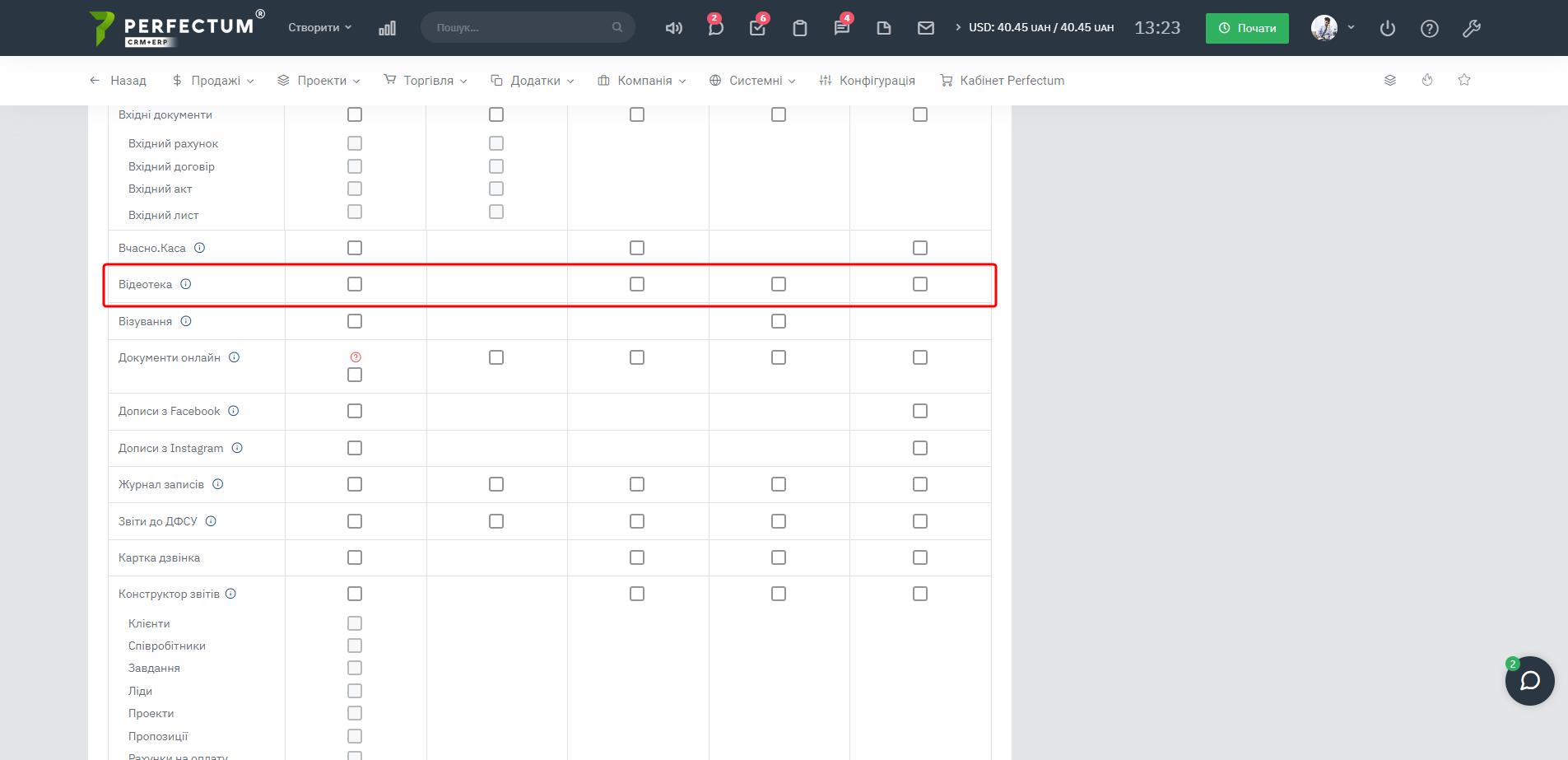
Права доступа сотрудников
Перейдите по пути: Настройки - Компания - Роли.
Чтобы сотрудники могли работать с модулем "Видеотека", включите необходимые разрешения в настройках соответствующей роли.
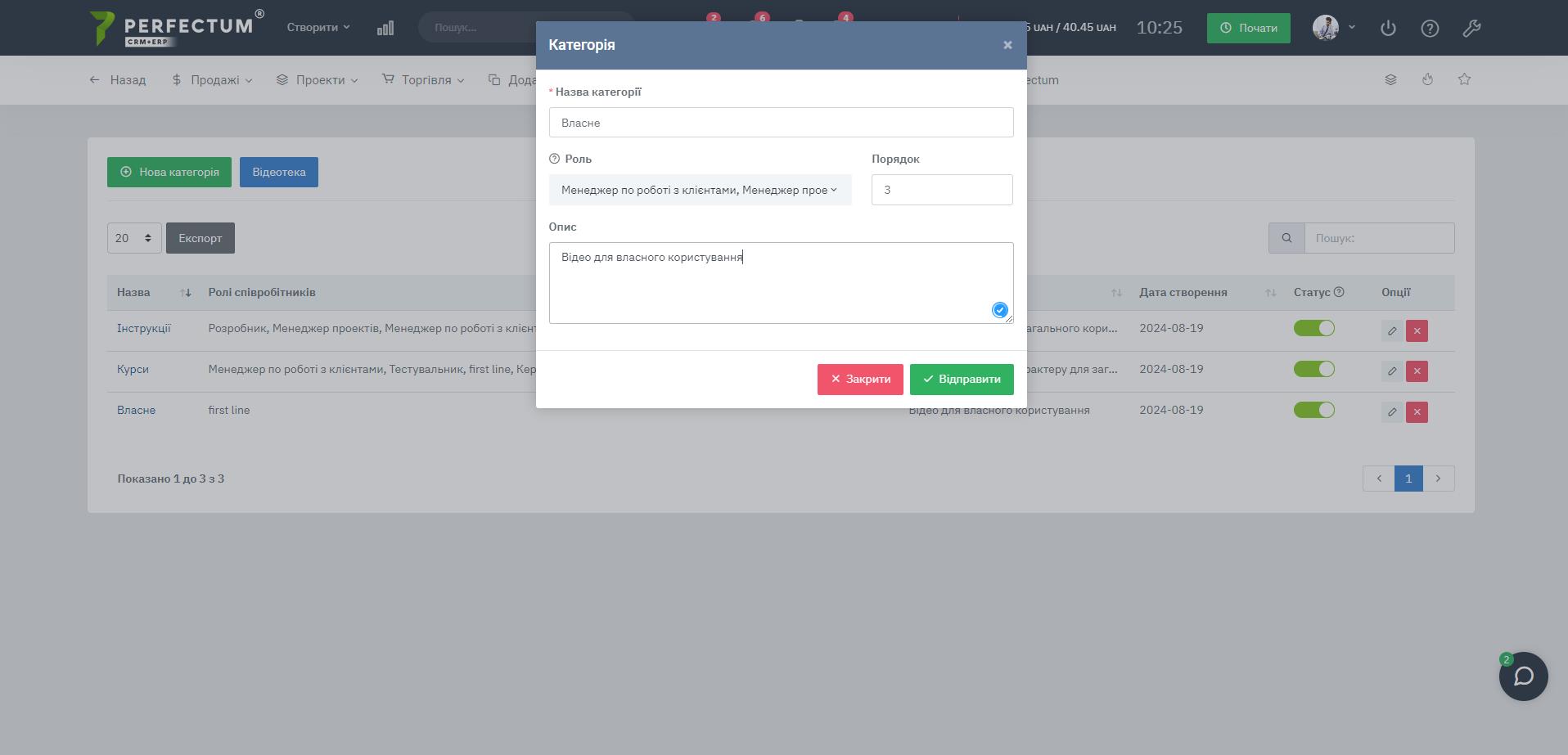
Создание категории
Перейдите по пути: Приложения - Видеотека - Категории.
Перед добавлением видео необходимо создать категорию. Поле выбора категории является обязательным в форме создания видео.
- Кнопка "Новая категория" — открывает форму создания категории.
- Поле "Название категории" — название новой категории.
- Поле "Роль" — роли сотрудников, которым будут доступны видео категории.
- Поле "Порядок" — значение порядка отображения категории.
- Поле "Описание" — описание категории.
- Кнопка "Закрыть" — закрывает форму без сохранения.
- Кнопка "Отправить" — сохраняет категорию.
Список категорий
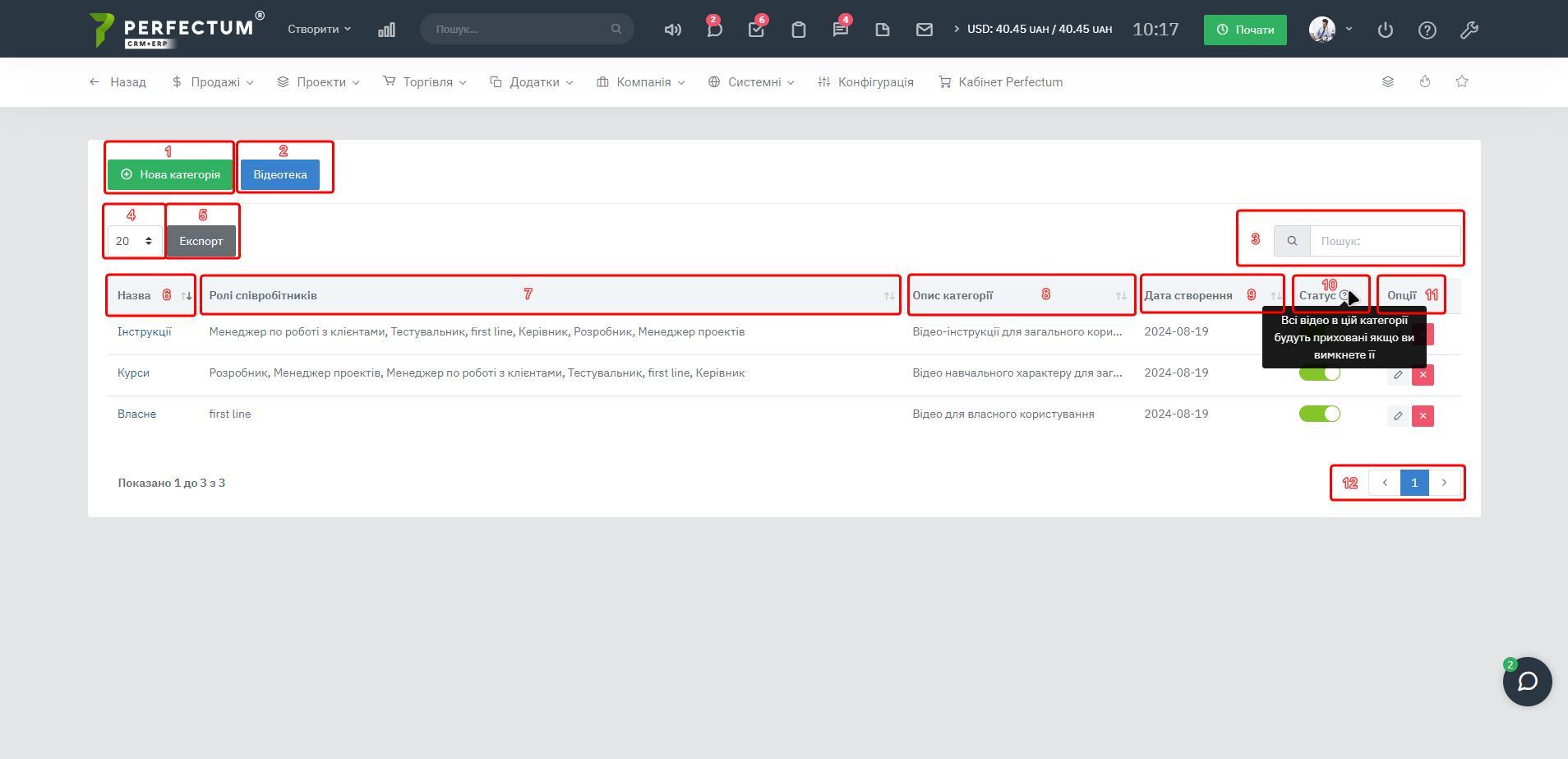
На странице категорий доступны:
- Кнопка "Новая категория" — открывает форму создания категории.
- Кнопка "Видеотека" — возвращает в каталог видеофайлов.
- Поле выбора количества записей — определяет количество категорий на странице.
- Кнопка "Экспорт" — экспортирует таблицу категорий.
- Колонка "Название" — отображает название категории.
- Колонка "Роли сотрудников" — отображает роли сотрудников, которым доступны файлы категории.
- Колонка "Описание категории" — отображает описание категории.
- Поле "Поиск" — позволяет найти категорию по ключевым словам.
- Колонка "Дата создания" — отображает дату создания категории.
- Колонка "Статус" — содержит переключатель включения или отключения категории.
- Колонка "Опции" — содержит доступные действия с категорией:
Кнопка "Редактировать" — открывает категорию для внесения изменений.
Кнопка "Удалить" — удаляет категорию. - Кнопки перехода между страницами — используются для навигации по списку категорий.
После отключения категории ее видеофайлы становятся недоступными для просмотра.
Теги видеотеки
Перейдите по пути: Настройки - Системные - Теги.
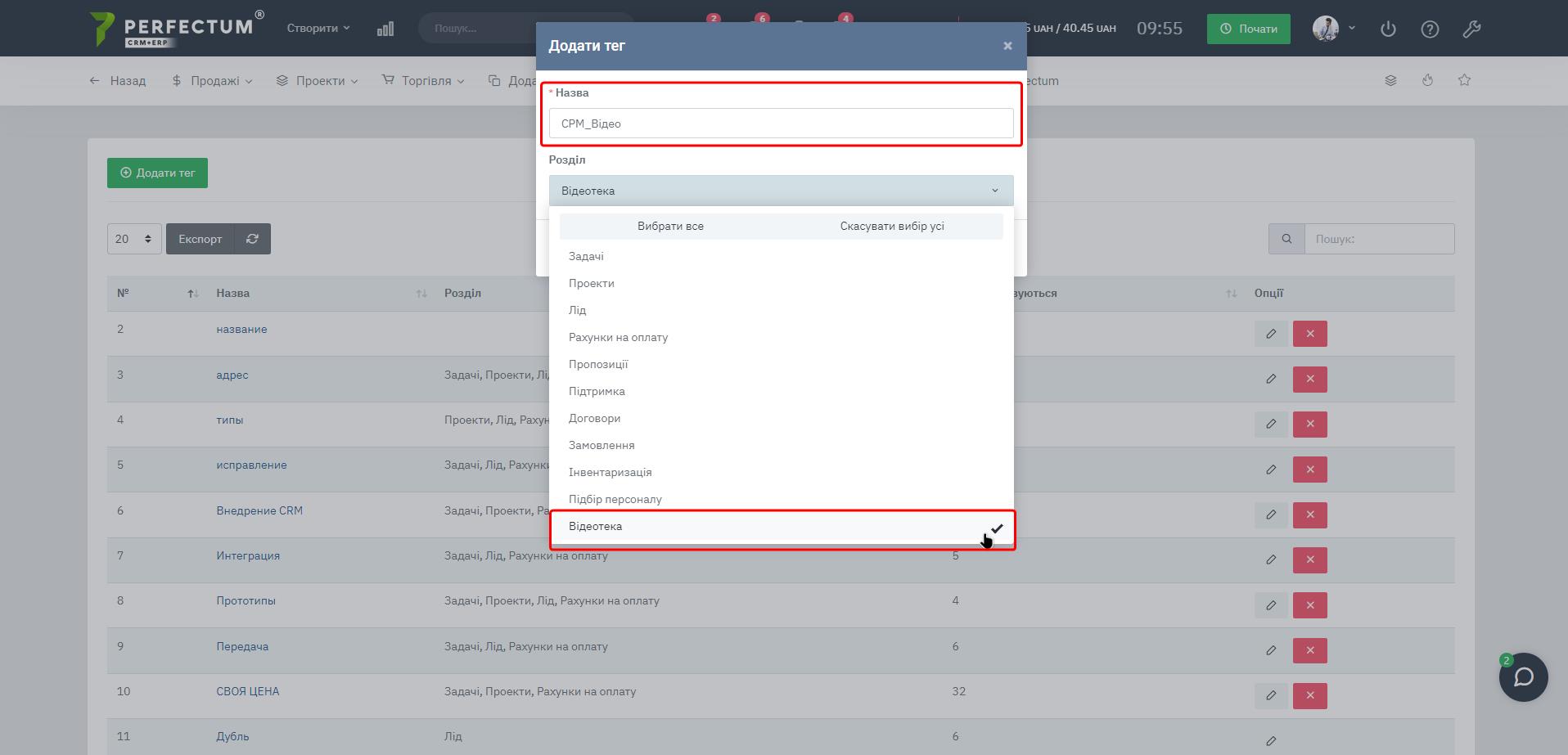
В этом разделе можно создать теги для видеофайлов модуля.
- Кнопка "Добавить тег" — открывает форму создания тега.
- Поле "Название" — название нового тега.
- Поле "Раздел" — позволяет выбрать раздел "Видеотека" для использования тега.
Главная страница модуля
Перейдите по пути: Приложения - Видеотека.
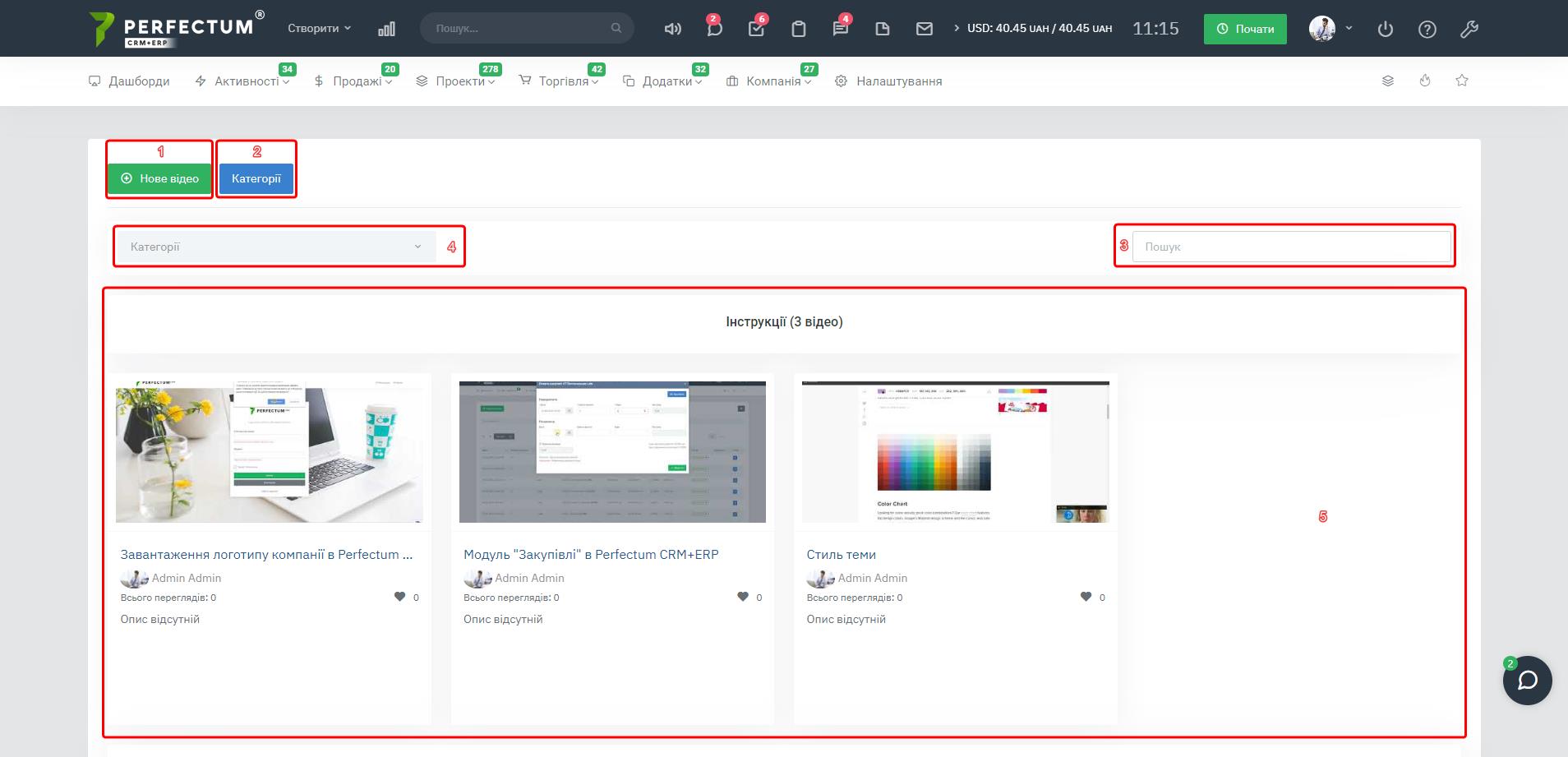
На главной странице отображается каталог добавленных видеофайлов.
- Кнопка "+Новое видео" — открывает форму добавления видеофайла.
- Кнопка "Категории" — открывает страницу управления категориями.
- Фильтр "Категории" — позволяет отобразить видео из выбранной категории.
- Поле "Поиск" — позволяет найти видео в каталоге.
- Каталог видеофайлов — отображает добавленные видео, распределенные по категориям.
Добавление видео с YouTube
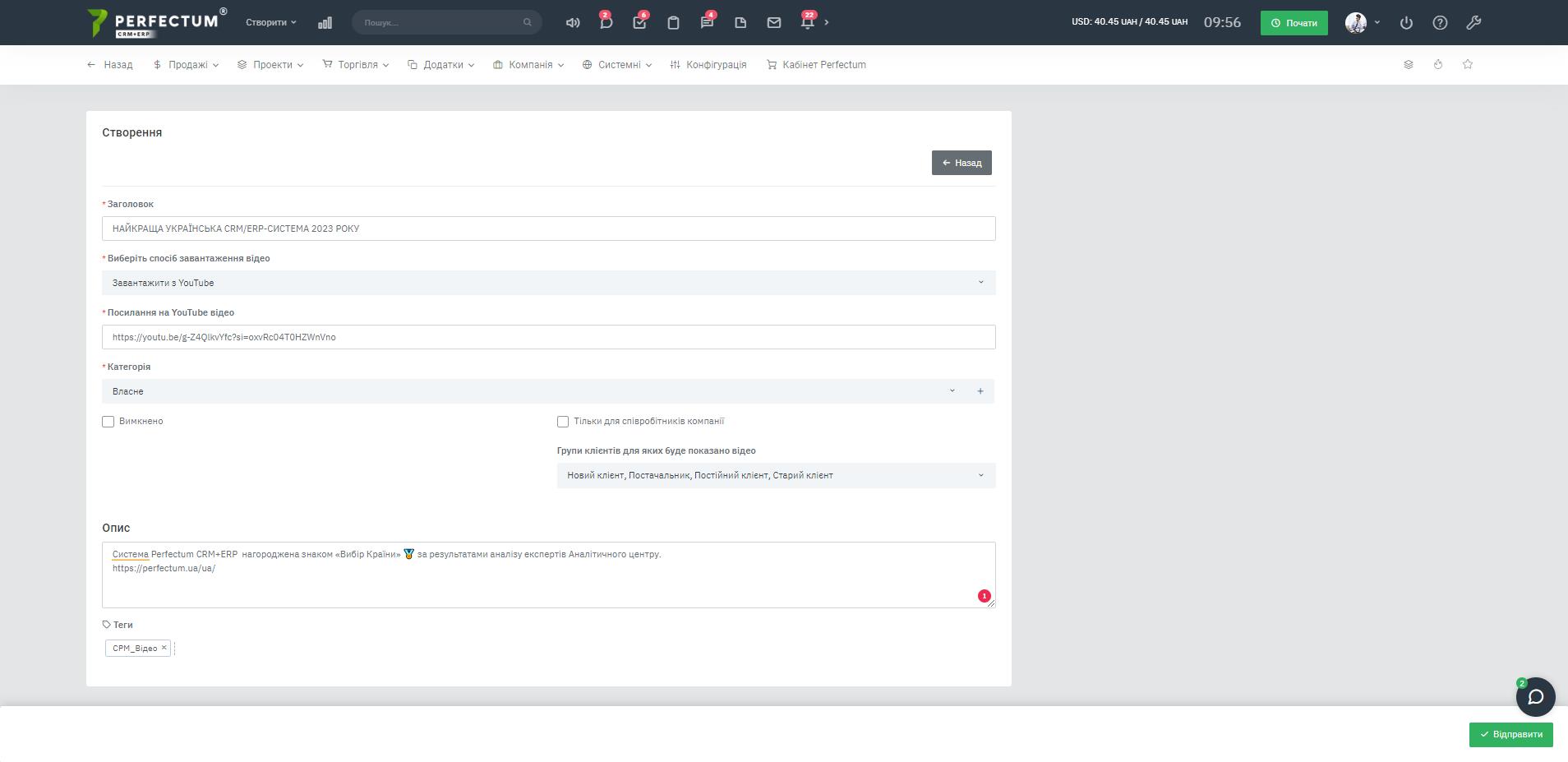
На главной странице модуля нажмите кнопку "+Новое видео" и выберите способ загрузки "Загрузить с YouTube".
- Кнопка "Назад" — возвращает в каталог видео.
- Поле "Заголовок" — обязательное название видеофайла.
- Поле "Выберите способ загрузки видео" — позволяет выбрать вариант "Загрузить с YouTube".
- Поле "Ссылка на YouTube видео" — обязательная ссылка на видео.
- Поле "Категория" — обязательная категория размещения видео.
- Флажок "Выключено" — отключает добавляемое видео.
- Флажок "Только для сотрудников компании" — ограничивает доступ к видео сотрудниками компании.
- Поле "Группы клиентов, для которых будет показано видео" — определяет группы клиентов, которым доступно видео.
- Поле "Описание" — описание видеофайла.
- Поле "Теги" — теги, связанные с видеофайлом.
- Кнопка "Отправить" — добавляет видео в каталог модуля.
Добавление видео с устройства
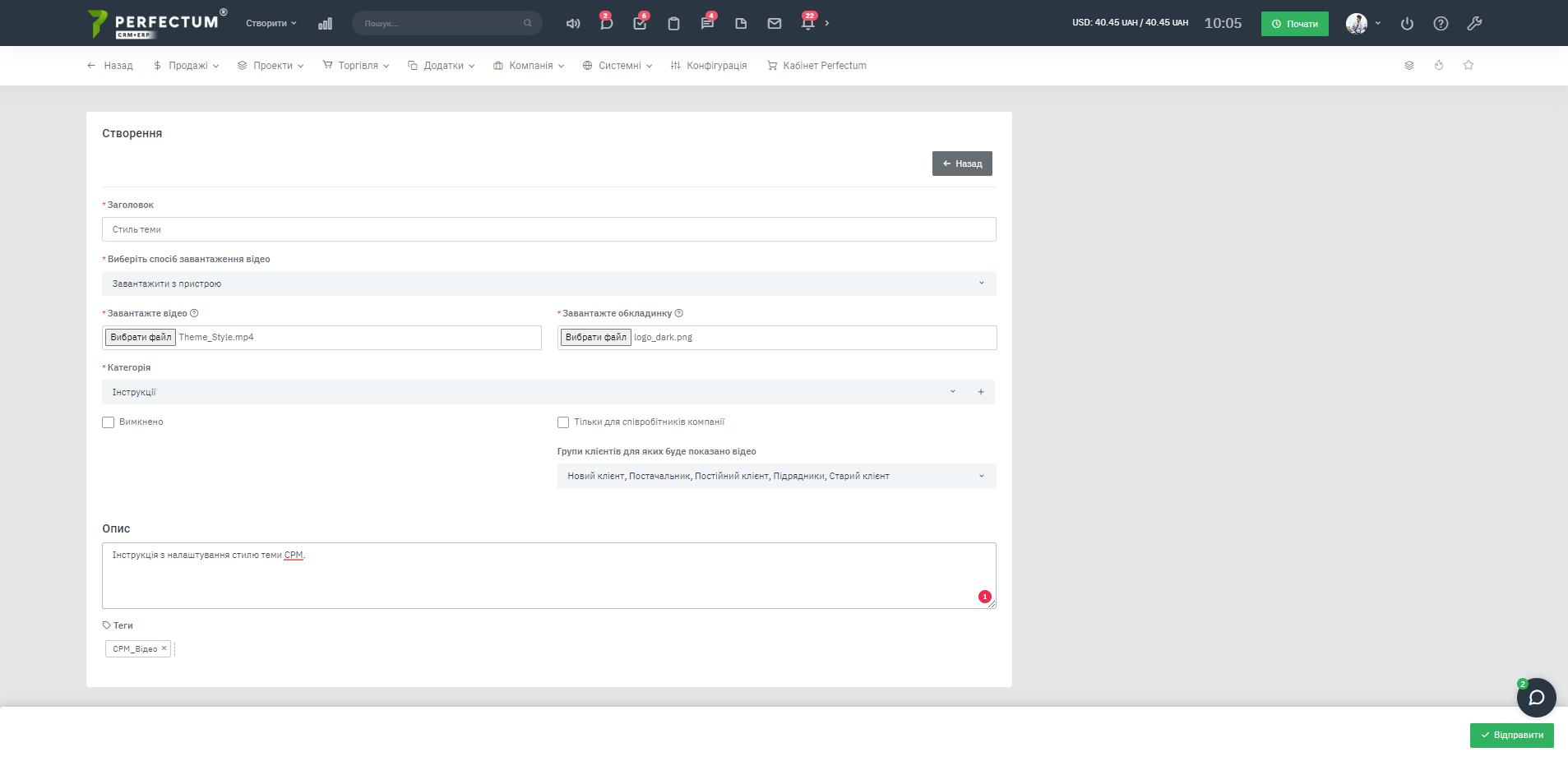
На главной странице модуля нажмите кнопку "+Новое видео" и выберите способ загрузки "Загрузить с устройства".
- Поле "Выберите способ загрузки видео" — позволяет выбрать вариант "Загрузить с устройства".
- Поле "Загрузите видео" — обязательный видеофайл с устройства.
- Поле "Загрузите обложку" — обязательное изображение, которое будет отображаться в каталоге.
Остальные поля и кнопка "Отправить" используются так же, как в форме добавления видео с YouTube.
Разрешенный формат видео: mp4. Максимальный размер видеофайла: 16 Мб. Разрешенные форматы обложки: jpeg, jpg, png.
Карточка видео в каталоге
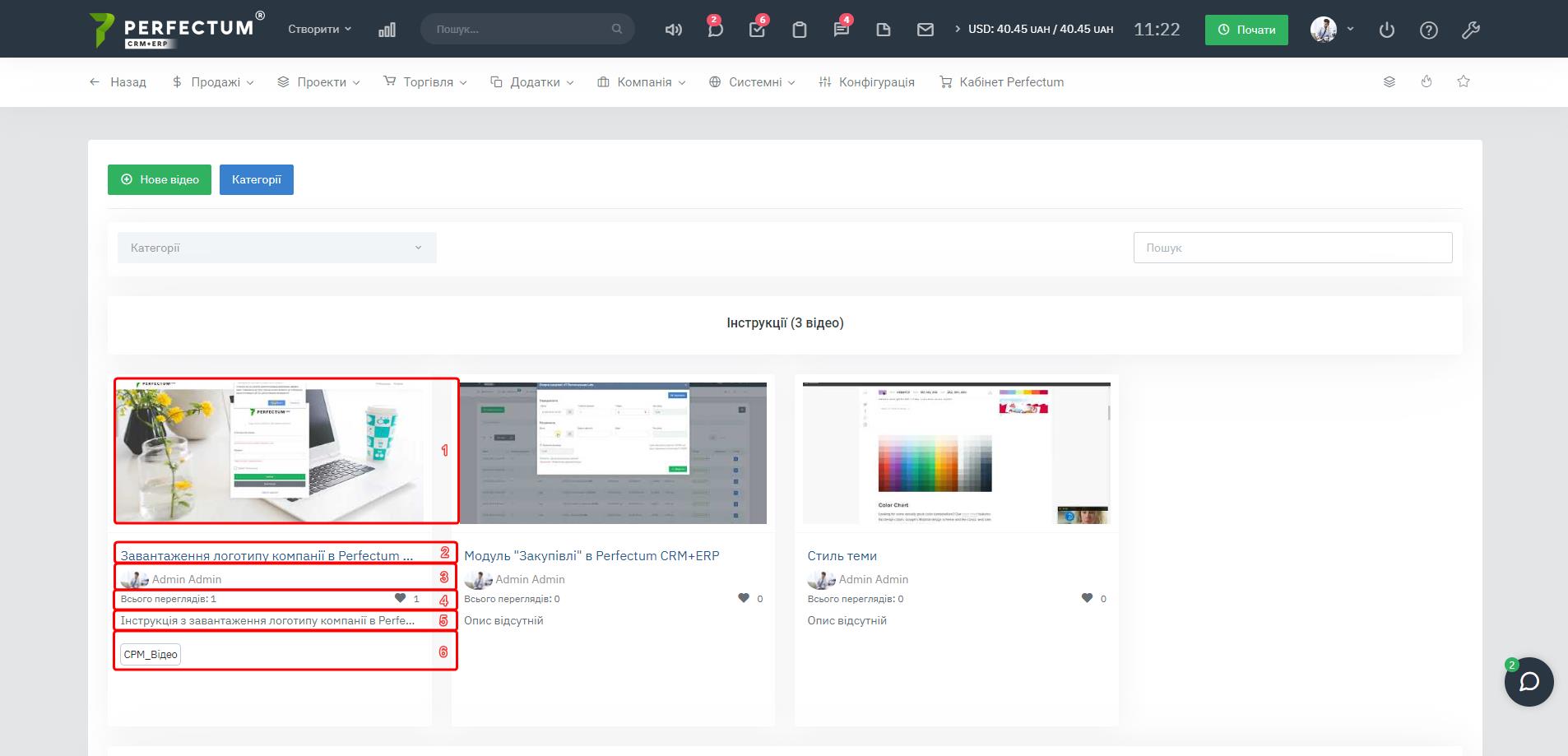
После добавления видеофайла его карточка отображается в каталоге модуля.
- Обложка видеофайла — изображение, выбранное при добавлении видео.
- Заголовок видеофайла — название добавленного видео.
- Сотрудник — пользователь, который добавил видео в каталог.
- Количество просмотров и отметок — отображает активность пользователей.
- Описание видеофайла — краткая информация о видео.
- Теги — используются для поиска связанных видео. После нажатия на тег выполняется поиск видео по этому тегу.
Просмотр видео
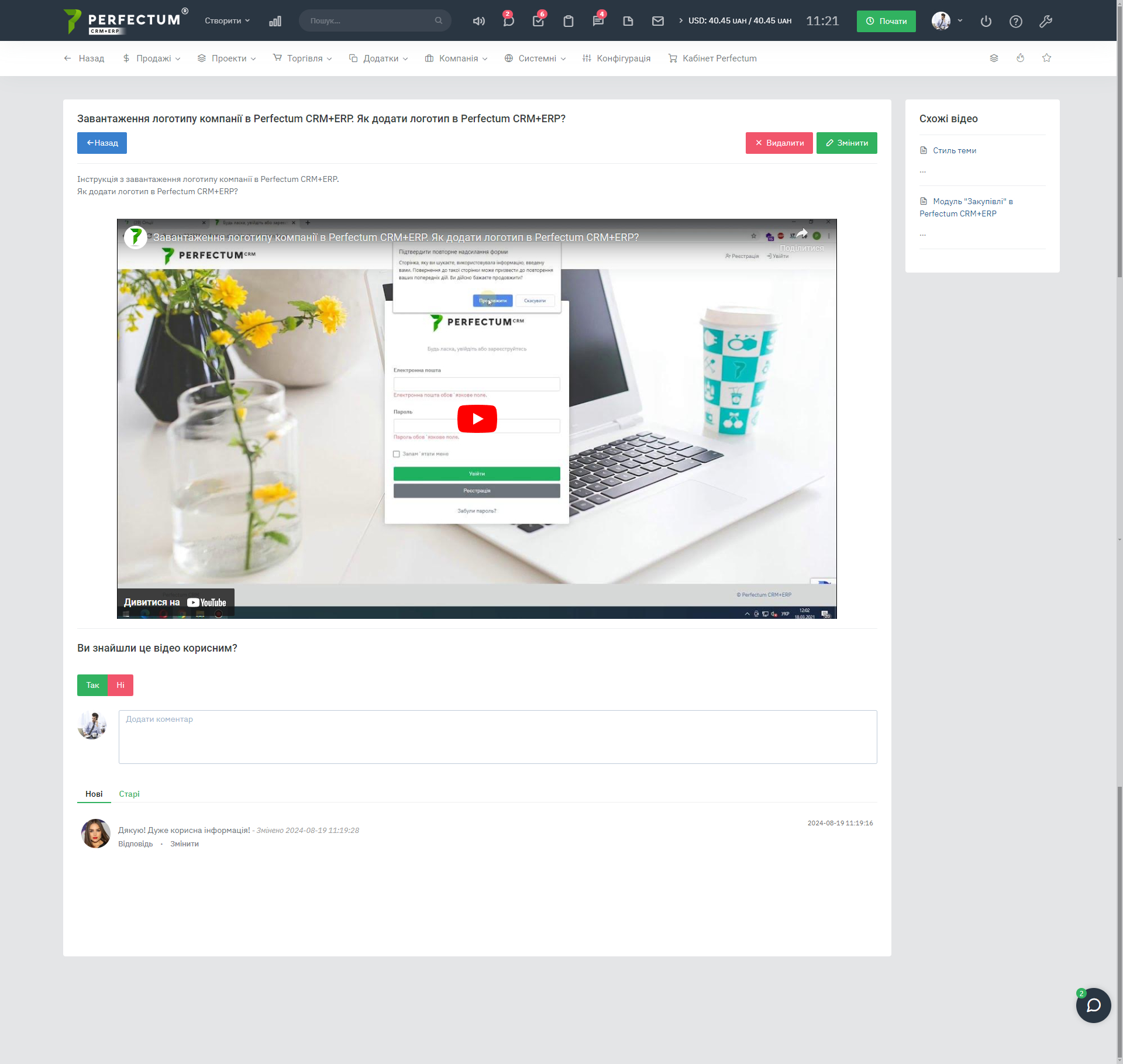
Чтобы открыть страницу просмотра, нажмите на карточку видео в каталоге.
- Заголовок видеофайла — отображает название открытого видео.
- Кнопка "Назад" — возвращает к списку видео.
- Кнопка "Удалить" — удаляет видео из каталога. Перед удалением система запрашивает подтверждение действия.
- Кнопка "Изменить" — открывает карточку видео для редактирования.
- Описание видеофайла — отображает информацию, указанную при создании видео.
- Проигрыватель — используется для воспроизведения видео. Для видео с YouTube доступны функции проигрывателя YouTube. Для видео с устройства доступны запуск и приостановка воспроизведения, регулировка громкости и полноэкранный режим.
- Блок оценки — позволяет отметить видео полезным или неполезным.
- Блок добавления комментария — используется для ввода комментария к видео.
- Список комментариев — отображает добавленные комментарии и позволяет просматривать новые или старые записи.
- Блок "Похожие видео" — отображает видео из той же категории, если они есть в каталоге.
Доступ клиентов к видеотеке
Перейдите по пути: Продажи - Клиенты - Карточка клиента - Контакты.
Чтобы предоставить клиенту доступ к видеотеке, откройте нужный контакт для редактирования и включите доступ к модулю "Видеотека". Подробнее о работе с контактами см. в статье "Контакты в карте клиента".
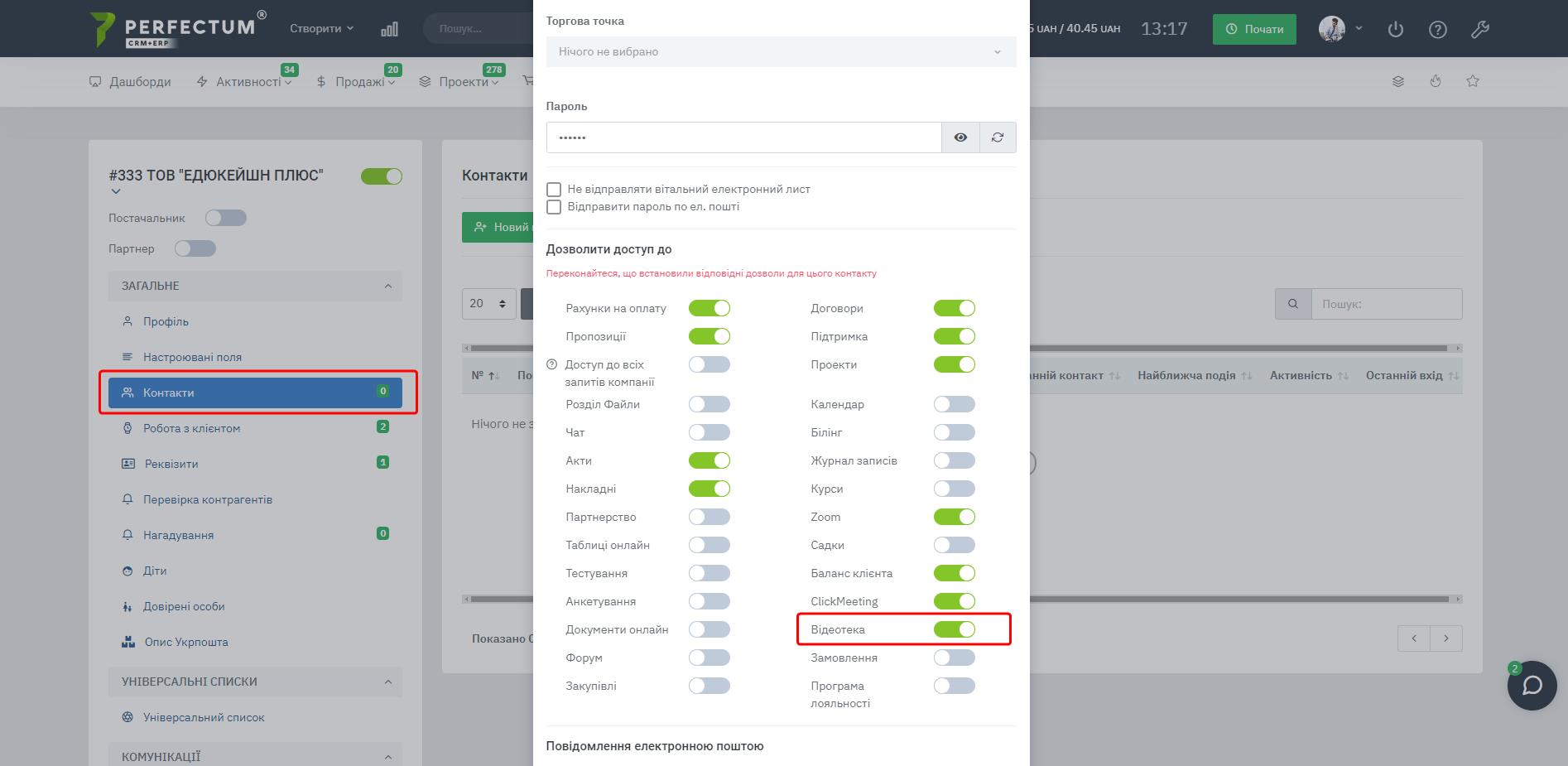
После сохранения настроек клиент сможет просматривать разрешенные для него видео в своем профиле.