








Модуль "Визирование задач"
Модуль "Визирование задач" расширяет стандартный функционал задач и позволяет настраивать процесс согласования задач разными сотрудниками. В модуле можно использовать последовательное или параллельное визирование, что дает возможность организовать согласование в соответствии с бизнес-процессами компании.
Настройка модуля.
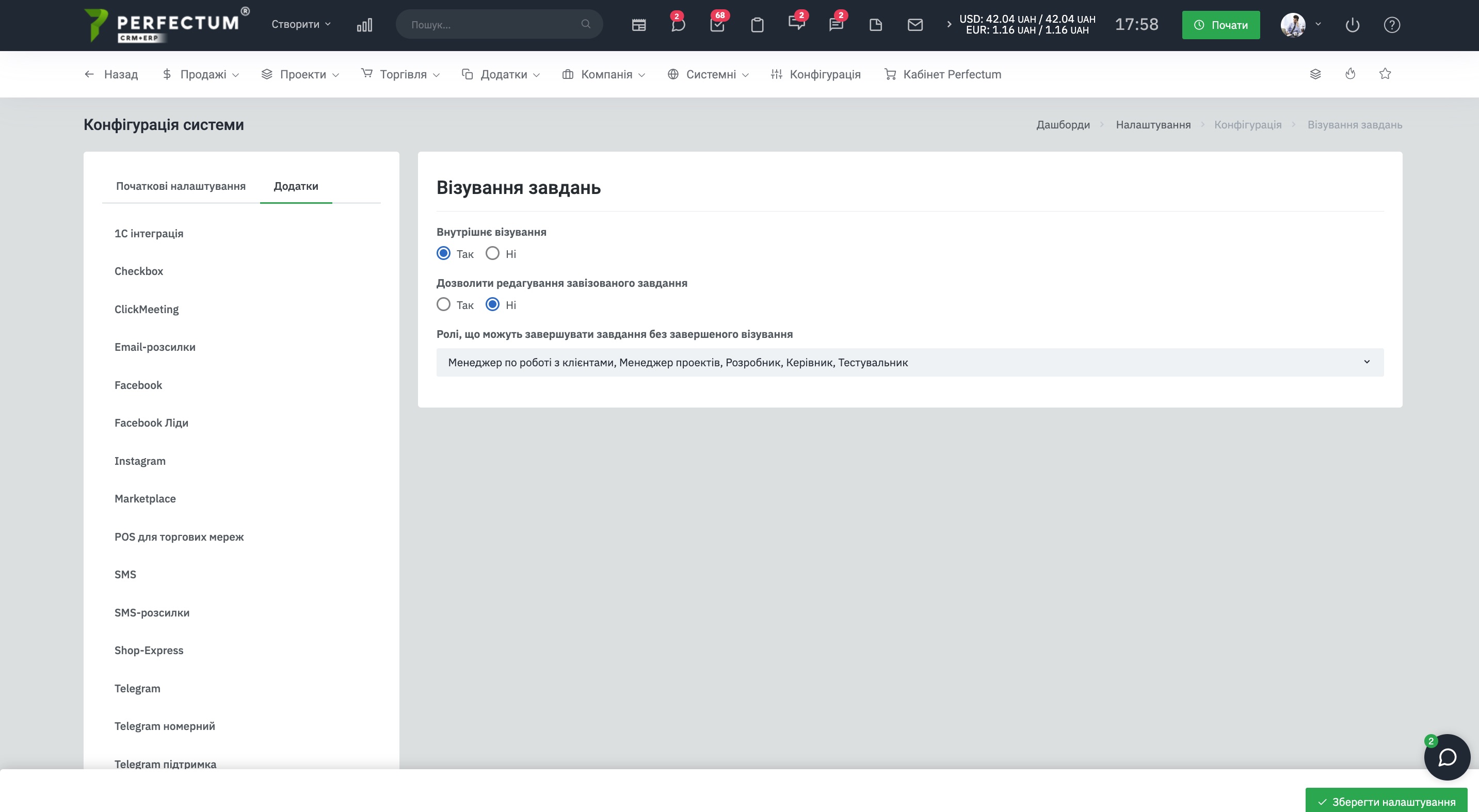
Для начала работы с модулем необходимо активировать опцию визирования задач в системе.
Перейдите по пути: Настройки - Конфигурация - Приложения - Визирование заданий.
Доступные возможности:
- Внутреннее визирование - активирует/деактивирует визирование задач в системе.
- Разрешить редактирование завизированного задания - Да/Нет.
- Роли которые могут завершать задачу без завершенного визирования - выберите роли сотрудников из списка.
Создание шаблонов визирования.
После активации опции «Визирование в задачах» в системе становится доступно создание шаблонов визирования для задач. Шаблоны используются для автоматического запуска процесса согласования при создании задачи по шаблону.
Для создания шаблона перейдите по пути: Настройки - Компания - Внутреннее визирование - Задачи.
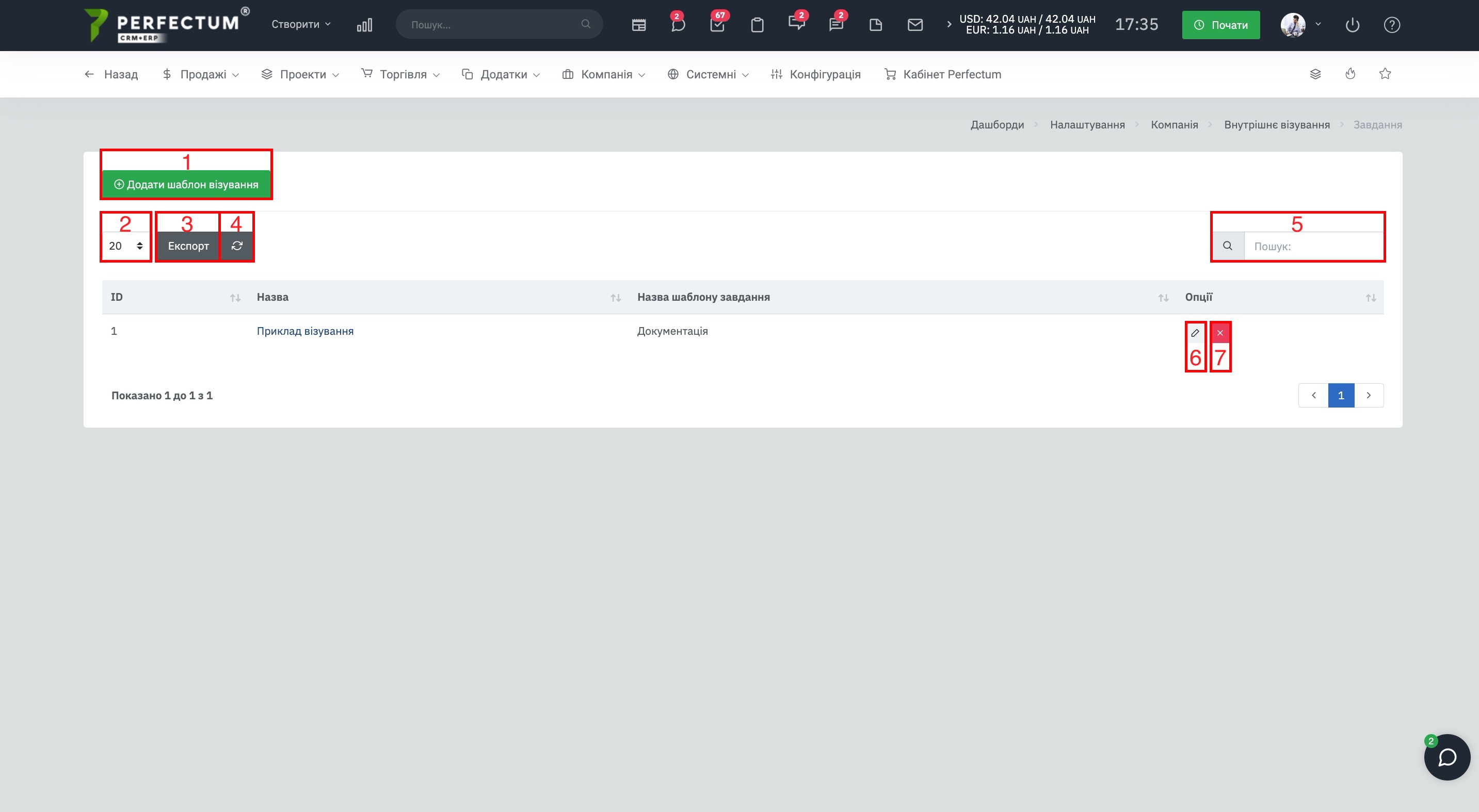
На странице доступно:
- Кнопка "Добавить шаблон визирования" - для создания нового шаблона визирования.
- Поле для выбора количества записей на странице (10,20,50...).
- Кнопка "Экспорт" - для экспорта таблицы шаблонов.
- Кнопка "Обновить" - для обновления таблицы шаблонов.
- Графа "Поиск" - для поиска шаблонов по ключевым словам.
- Кнопка "Редактировать" - для редактирования шаблона визирования.
- Кнопка "Удалить" - для удаления шаблона визирования.
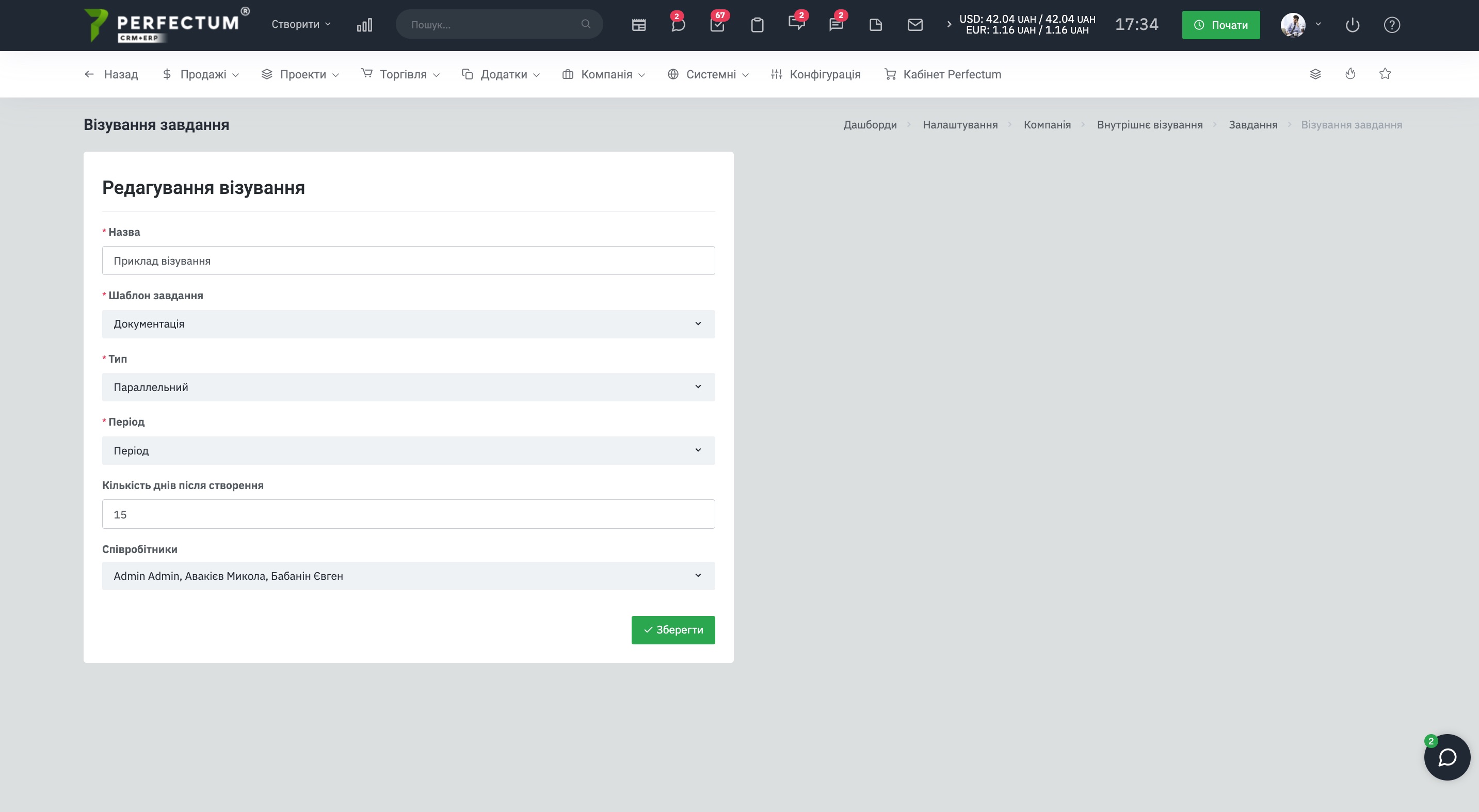
При создании шаблона необходимо заполнить:
- Поле "Название шаблона" - предназначено для указания названия шаблона визирования.
- Поле "Шаблон задачи" - выпадающий список с шаблонами задач, добавленными в систему.
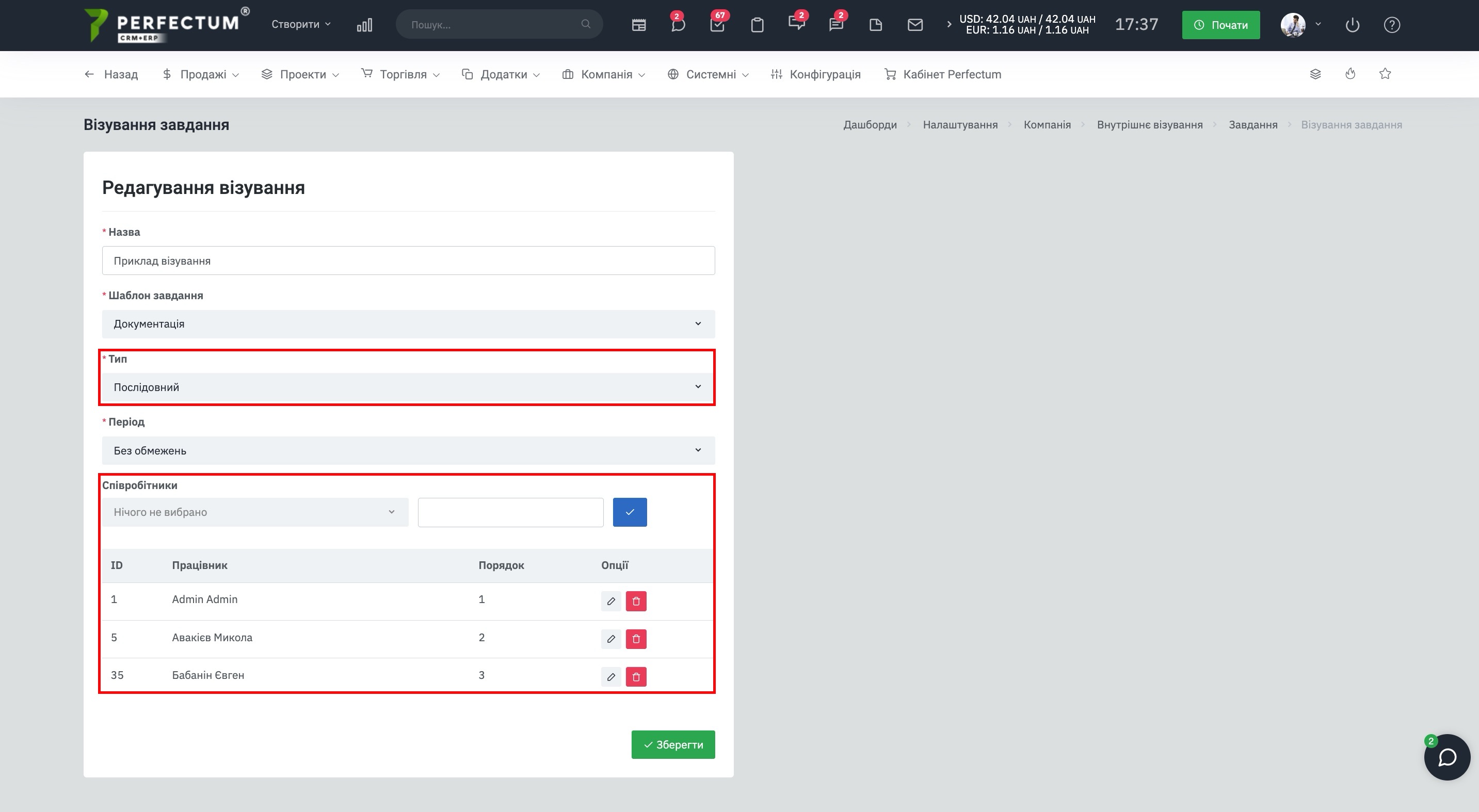
- Поле "Тип" - определяет тип визирования задачи.
Значение «Параллельный» - позволяет участникам визировать задачу в свободном порядке.
Значение «Последовательный» - позволяет участникам визировать задачу только в установленном порядке. - Поле «Период» - определяет ограничение по сроку визирования.
Значение «Период» - используется для задания конкретного периода визирования.
Значение «Количество дней после визирования участником» - позволяет указать срок в днях для следующего участника после визирования предыдущим участником.
Значение «Без ограничений» - позволяет выполнять визирование без ограничения по сроку. - Поле для ввода количества дней - отображается при выборе значения «Количество дней после визирования участником» и используется для указания количества дней, в течение которых участник должен завизировать задачу.
- Поле выбора сотрудников для визирования - отображается при выборе параллельного типа визирования.
- Поле выбора сотрудника и его порядкового номера - отображается при выборе последовательного типа визирования.
Созданный шаблон можно привязать к определенному шаблону задачи, чтобы при создании задачи автоматически запускался соответствующий процесс согласования.
Визирование в задачах.
Если задача создается не на основании шаблона, пользователь может самостоятельно включить и настроить процесс визирования в форме создания или редактирования задачи.
- Флажок «Включить визирование» - активирует процесс визирования для задачи.
- Вы можете указать настройки визирования вручную или выбрать "Шаблон задачи" чтобы настройки подтянулись автоматически.
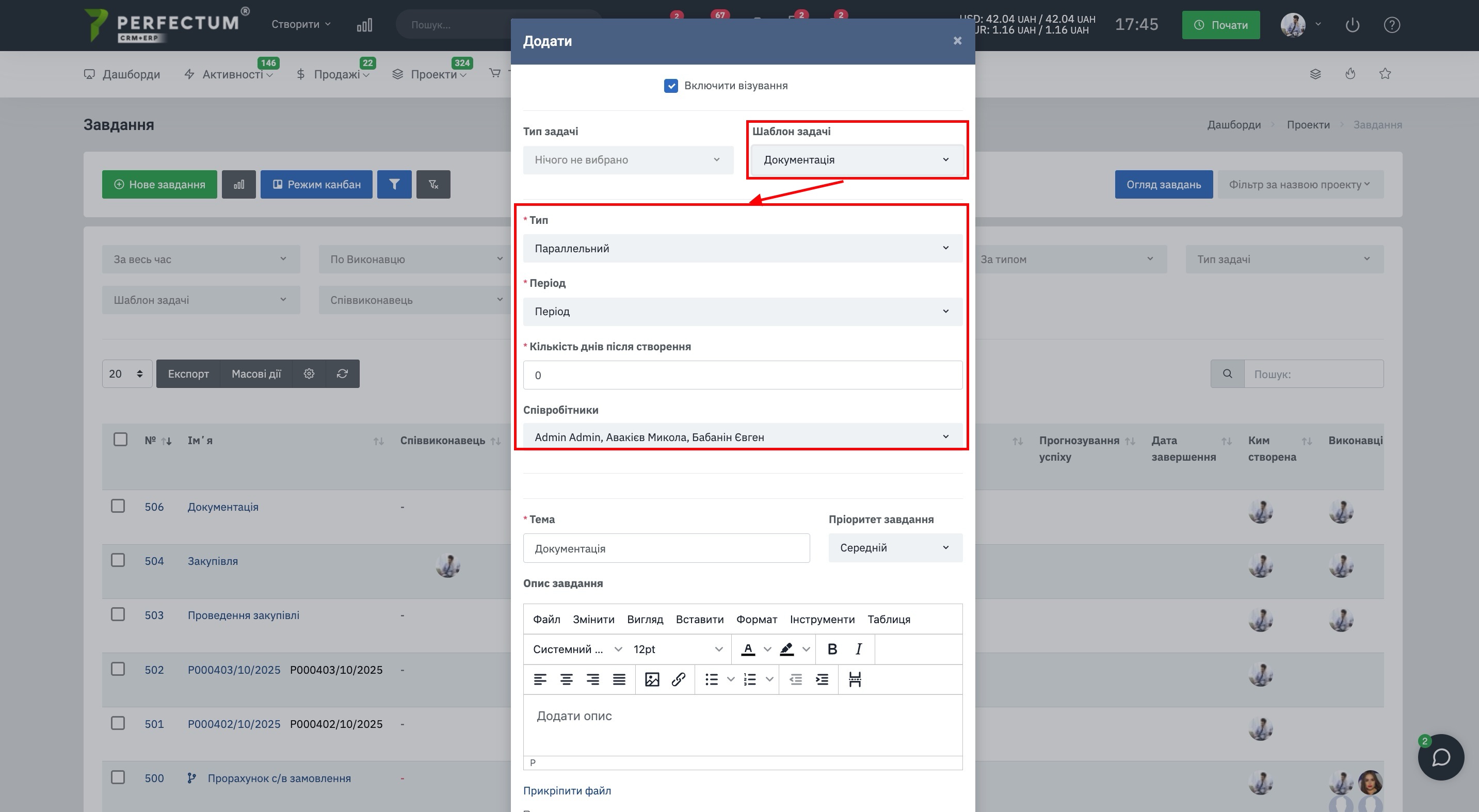
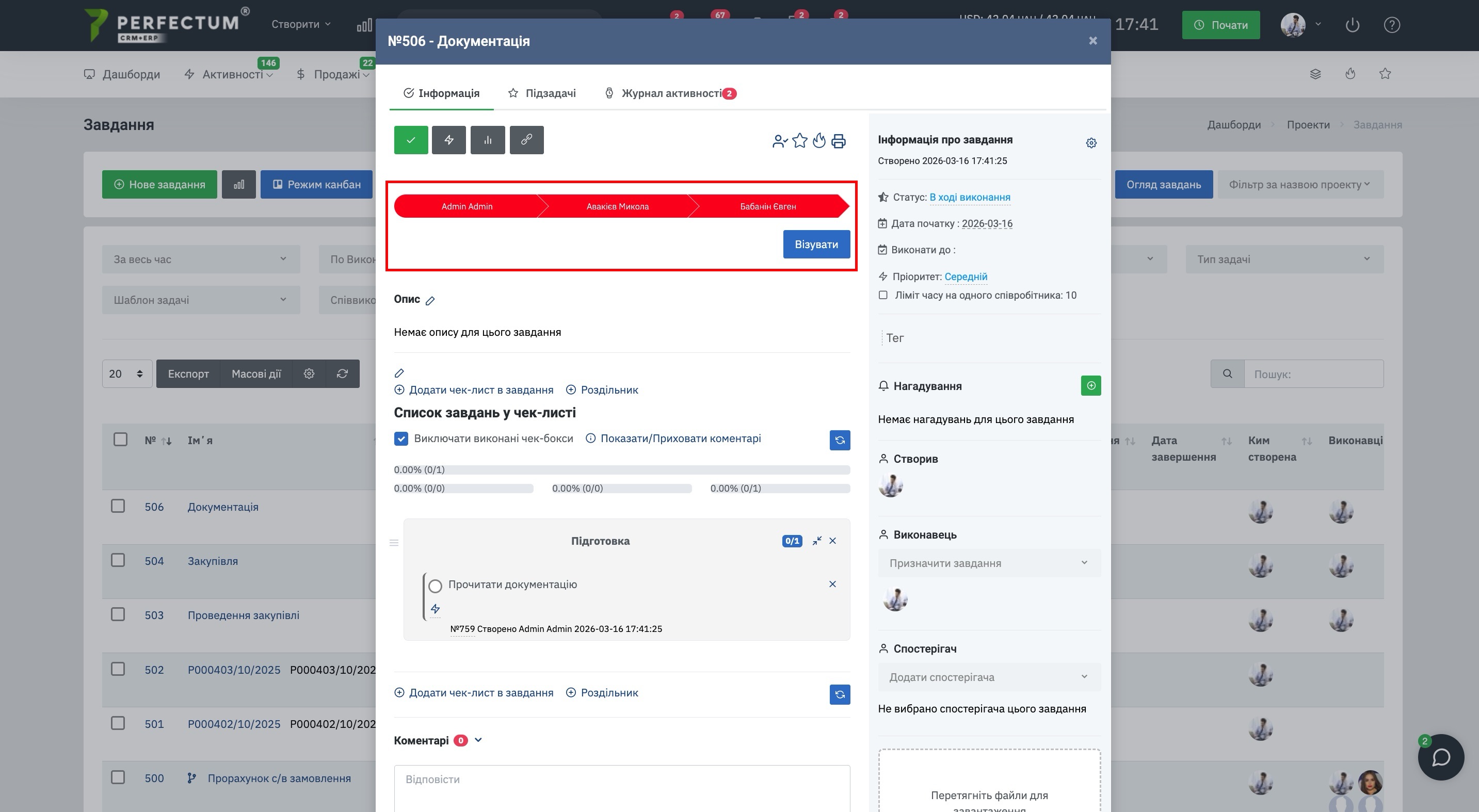
После сохранения задачи запускается настроенный процесс согласования. Пользователи, назначенные визирующими, отображаются в дополнительной вкладке и получают доступ к задаче через функционал визирования. Визирующие имеют доступ к задаче как участники, могут просматривать задачу, оставлять комментарии и получать адресованные комментарии.
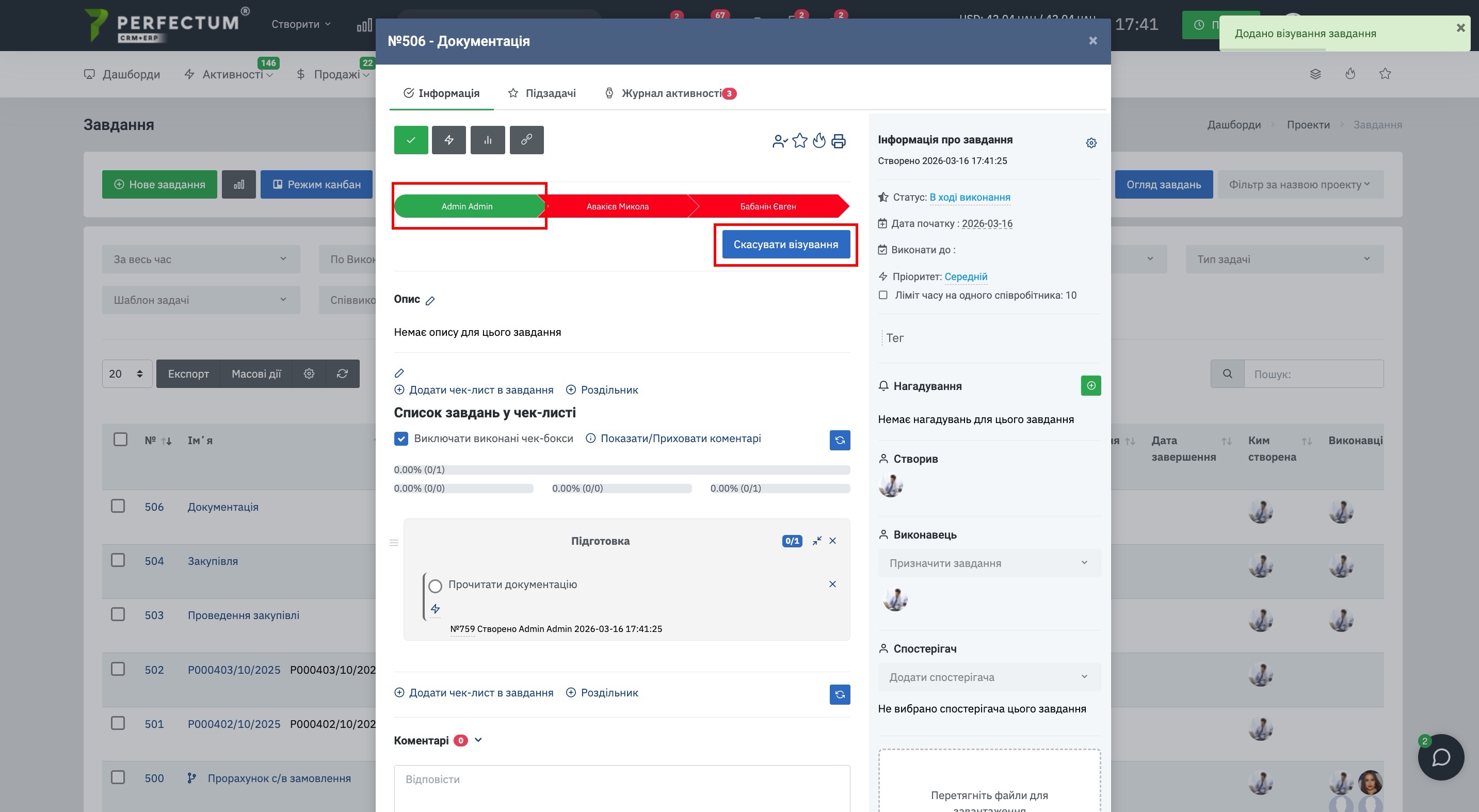
- Кнопка «Визировать» - используется для подтверждения визирования задачи.
При последовательном визировании возможность визирования передается от одного сотрудника к другому. После визирования задача отмечает вкладку сотрудника зеленым цветом.
При параллельном визировании возможность визирования доступна всем сотрудникам одновременно.
Важно! Если задача была завизирована только одним сотрудником из списка участников, а затем отредактирована, ее необходимо повторно визировать.
Последовательный тип визирования.
При последовательном визировании второй, третий и следующие согласующие не получают уведомления и не видят задачу до тех пор, пока не наступит их очередь визирования.
- Текущий визирующий - получает уведомление о необходимости завизировать задачу.
- Следующий визирующий - получает доступ к задаче только после завершения визирования предыдущим участником.
- Уведомление «Задача требует визирования» - отправляется сотруднику, очередь которого наступила.
После визирования предыдущим участником очередь переходит следующему сотруднику, и он может открыть задачу из уведомления.
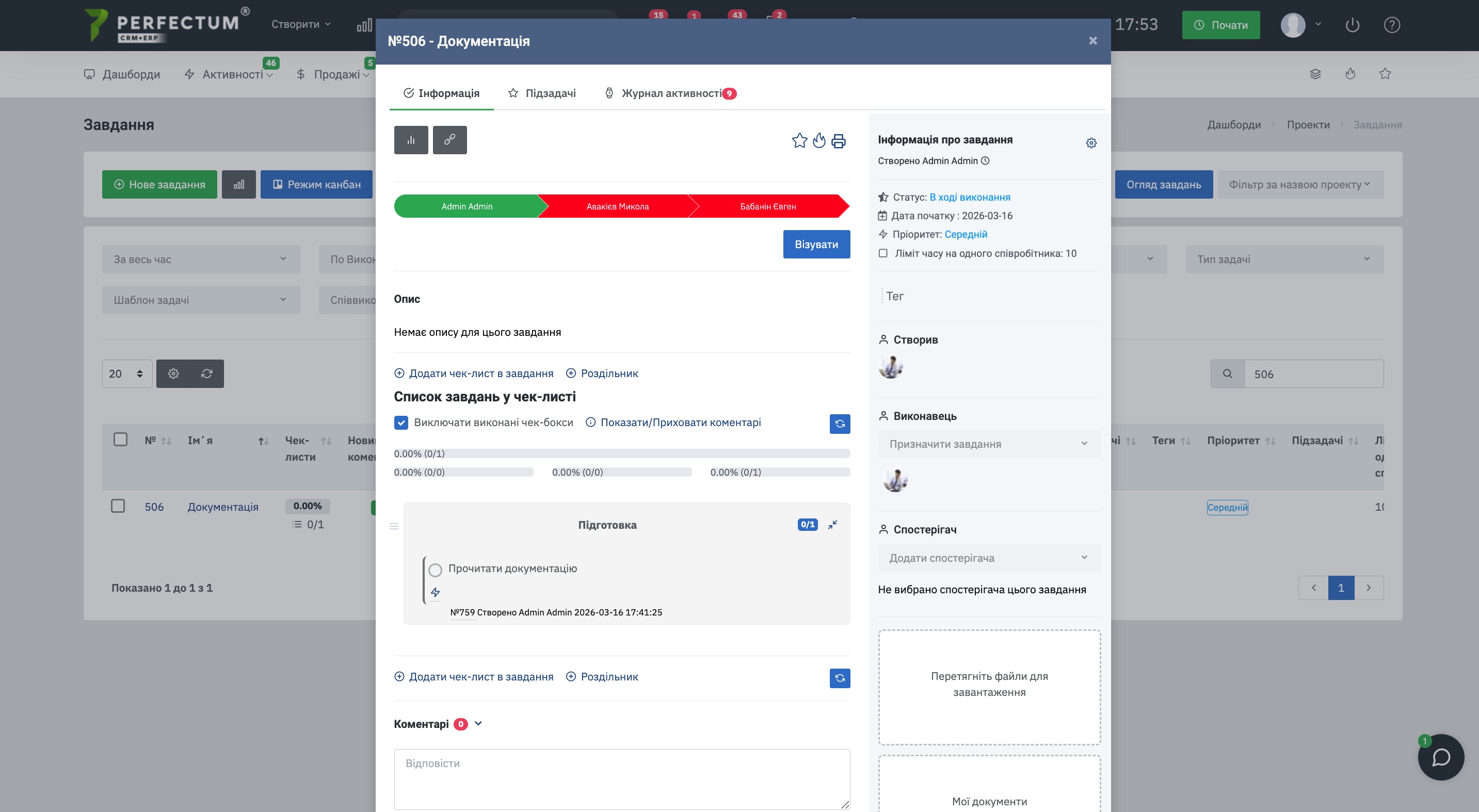
Параллельный тип визирования.
При параллельном визировании все визирующие видят задачу сразу после ее создания, одновременно получают уведомления и могут визировать задачу независимо друг от друга.
Уведомления о завершении периода визирования.
Если в поле «Период» выбрано значение «Период» или «Количество дней после визирования участником», система отправляет уведомление за один день до завершения срока визирования.
- Уведомление «До конца визирования задачи остался 1 день» - отправляется активному визирующему за один день до завершения срока.
При последовательном типе визирования такое уведомление получает только текущий визирующий.
Ограничение завершения задачи без завершенного визирования.
Для задач, в которых активирован процесс визирования, система контролирует изменение статуса на «Завершено».
Если визирование задачи не завершено полностью, обычный пользователь не может изменить статус задачи на «Завершено». При попытке завершить такую задачу система выводит сообщение: «Задача не может быть завершена. Необходимо завершить визирование.»
Важно! Пользователи с определенными ролями, например "руководитель отдела" или "директор", могут иметь право завершать задачу без завершенного визирования. Список таких ролей настраивается отдельно.
Если визирование в задаче не используется, дополнительные ограничения на завершение задачи не применяются.