







Планирование внутри проекта.
26 июня 2026
👁 200
Планирование внутри проекта - позволяет визуально отобразить периоды выполнения проекта и задач внутри него.
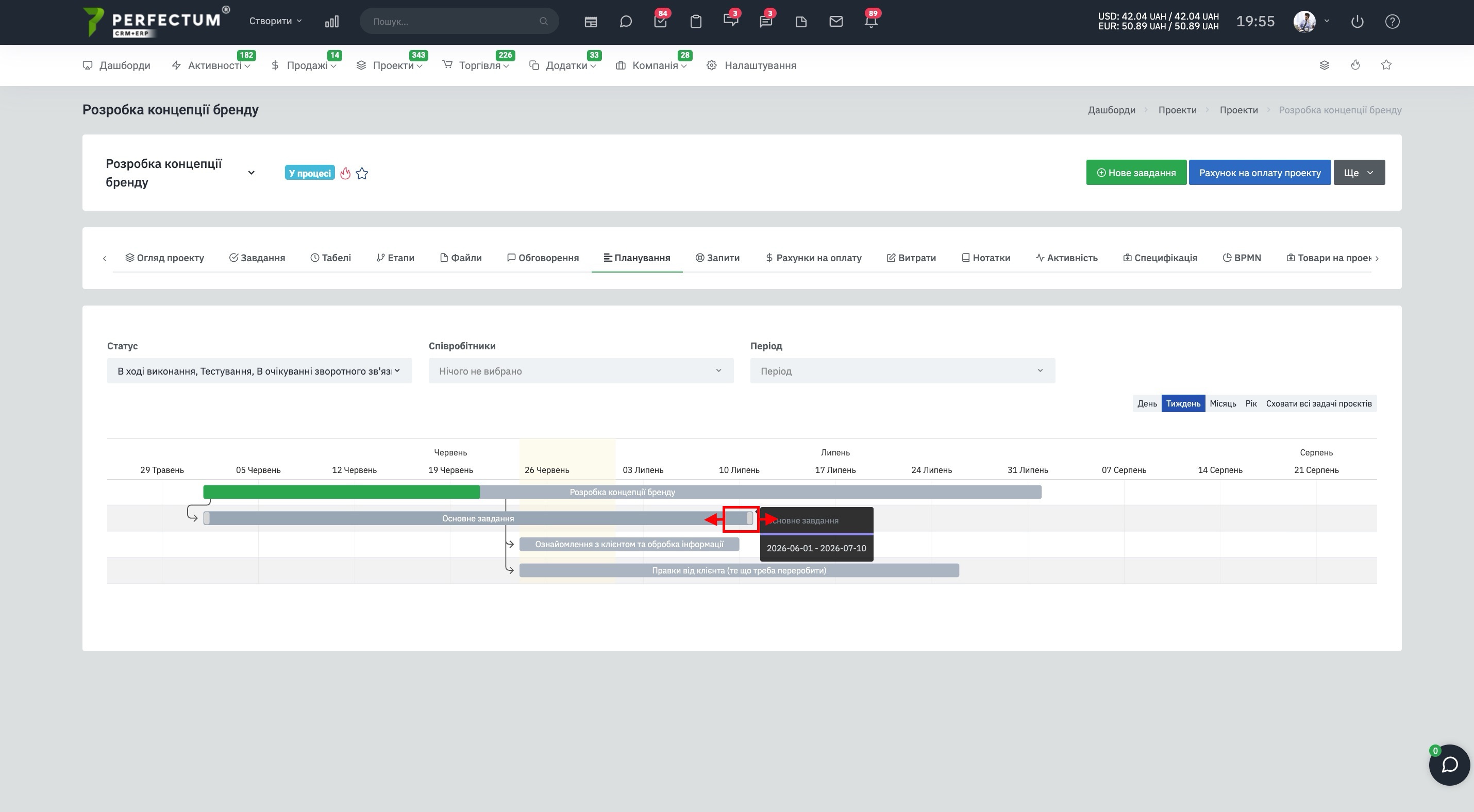
Главная страница.
Перейдите по пути: "Проекты - Проекты - Откройте нужный проект - перейдите во вкладку "Планирование"".
Доступные возможности:
- Фильтр "Статус задач" - для отображения задач в указанных статусах.
- Фильтр "Сотрудники" - для отображения задач по сотрудникам.
- Фильтр "Период" - для выбора периода для отображения задач.
- Выбор периода отображения диаграммы - день, неделя, месяц, год.
- Кнопка "Спрятать все задачи проекта" - чтобы скрыть задачи проекта.
- Отображение периода диаграммы - указываются: месяц, день месяца.
- Графическое отображение проекта - указывается начало и завершения проекта в горизонтальной линии, зеленая заливка это процент выполнения проекта.
- Графическое отображение задач проекта - указывается начало и завершения задачи в проекте - нажмите на название чтобы октрыть задачу.
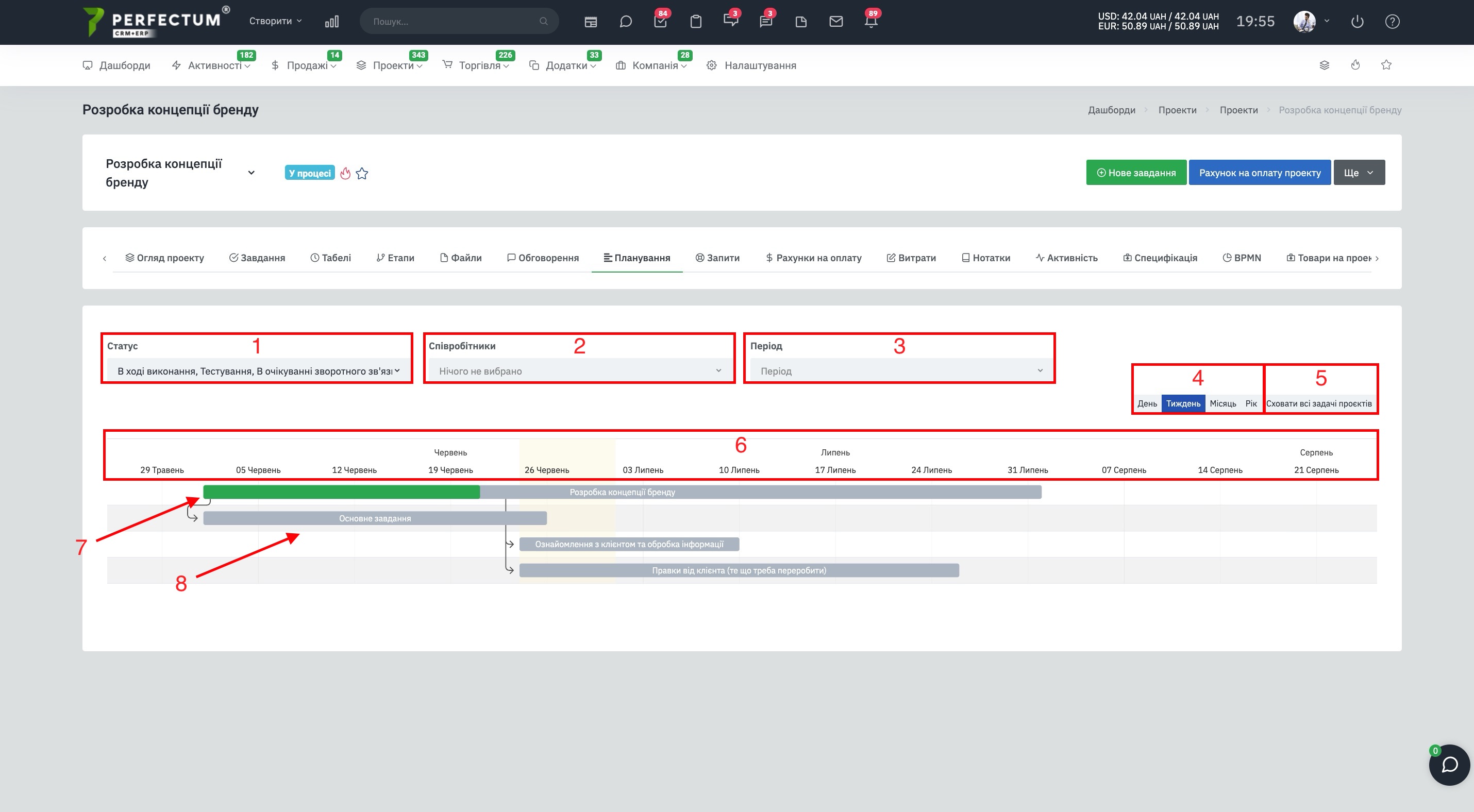
Редактирование периода выполнения задачи.
Зажмите край графической линии задачи (в примере правый край) и оттяните его вправо или влево чтобы изменить период завершения задачи. Это действие вы можете осуществить как с началом выполнения задачи так и с датой завершения задачи.
ВАЖНО! Период работы над проектом изменять нельзя. Дата создания задачи не может быть раньше даты создания проекта.