







Настройки задач
28 мая 2026
👁 11175
Для настройки раздела "Задачи" перейдите по пути: "Настройки - Конфигурация - Приложения - Задачи".
Вкладка "Настройки".
Доступные возможности:
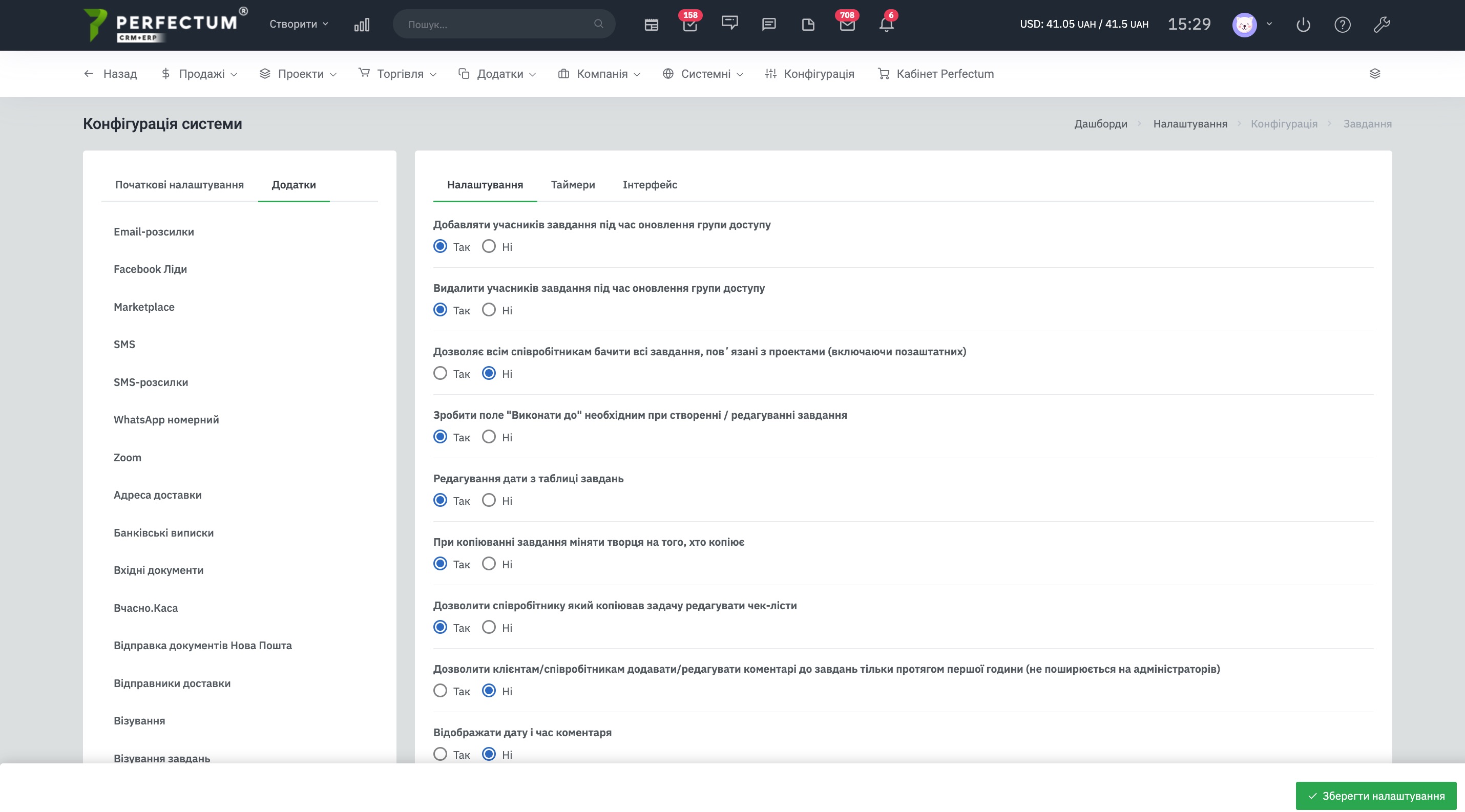
- Добавлять участников задач во время обновления группы доступа - при выборе "Да", если в процессе вы обновили группу доступа к задачам и добавили к ней нескольких сотрудников, то эти сотрудники автоматически будут добавлены к задачам где указана их группа.
- Удалять участников задач во время обновления группы доступа - при выборе "Да", если в процессе вы обновили группу доступа к задачам и удалили из неё несколько сотрудников, то эти сотрудники автоматически будут удалены из задач где указана их группа.
- Позволяет всем сотрудникам видеть все задачи, связанные с проектами (включая нештатных) - при выборе "Да" ВСЕ задачи будут видеть ВСЕ сотрудники.
- Установить поле "Выполнить до" необходимым при создании/редактировании - При выборе "Да" поле "Выполнить до" будет обязательным.
- При копировании задачи менять создателя на копирующего - При выборе "Да", создателем задачи будет сотрудник, который скопировал задачу.
- Разрешить сотруднику который скопировал задачу редактировать чек-листы - При выборе "Да", сотрудник, который скопировал задачу сможет редактировать чек-листы.
- Разрешить клиентам/персоналу добавлять/редактировать комментарии к задачам только в течение первого часа (не распространяется на администраторов).
- Отображать дату и время комментария - при выборе да в комментариях к задаче будет отображаться полная дата создания комментария в задаче.
- Информативное уведомление по изменениям в задачах - при выборе "Да" отображает текст комментария в уведомлении.
- Запретить завершение задачи с невыполненными чек-боксами - При выборе "Да", невозможно завершить задачу если есть невыполненные чек-боксы.
- Автоматическое назначение создателя задачи при создании новой задачи (Не применяется, если задача связана с проектом, а создатель не является членом проекта).
- Автоматическое добавление создателя задачи в качестве наблюдателя при создании новой задачи - при добавлении задачи создатель будет автоматически назначен наблюдателем.
- Изменение статуса задачи на 'В ходе выполнения' при запуске таймера (только если статус этой задачи 'Не начата') - при выборе "Нет" статус задачи не будет изменен автоматически, только вручную.
- Опция 'Оплачиваемое' отмечается по умолчанию при создании новой задачи? - при выборе "Нет" при создании новой задачи будет автоматически установлено неоплачиваемая.
- Отображать номера чек-боксов.
- Включить комментарии к чек-боксам - при выборе "Да", появится возможность оставлять комментарии к конкретным чек-боксам в задаче.
- Добавлять чек-боксы при добавлении вложений в задачу.
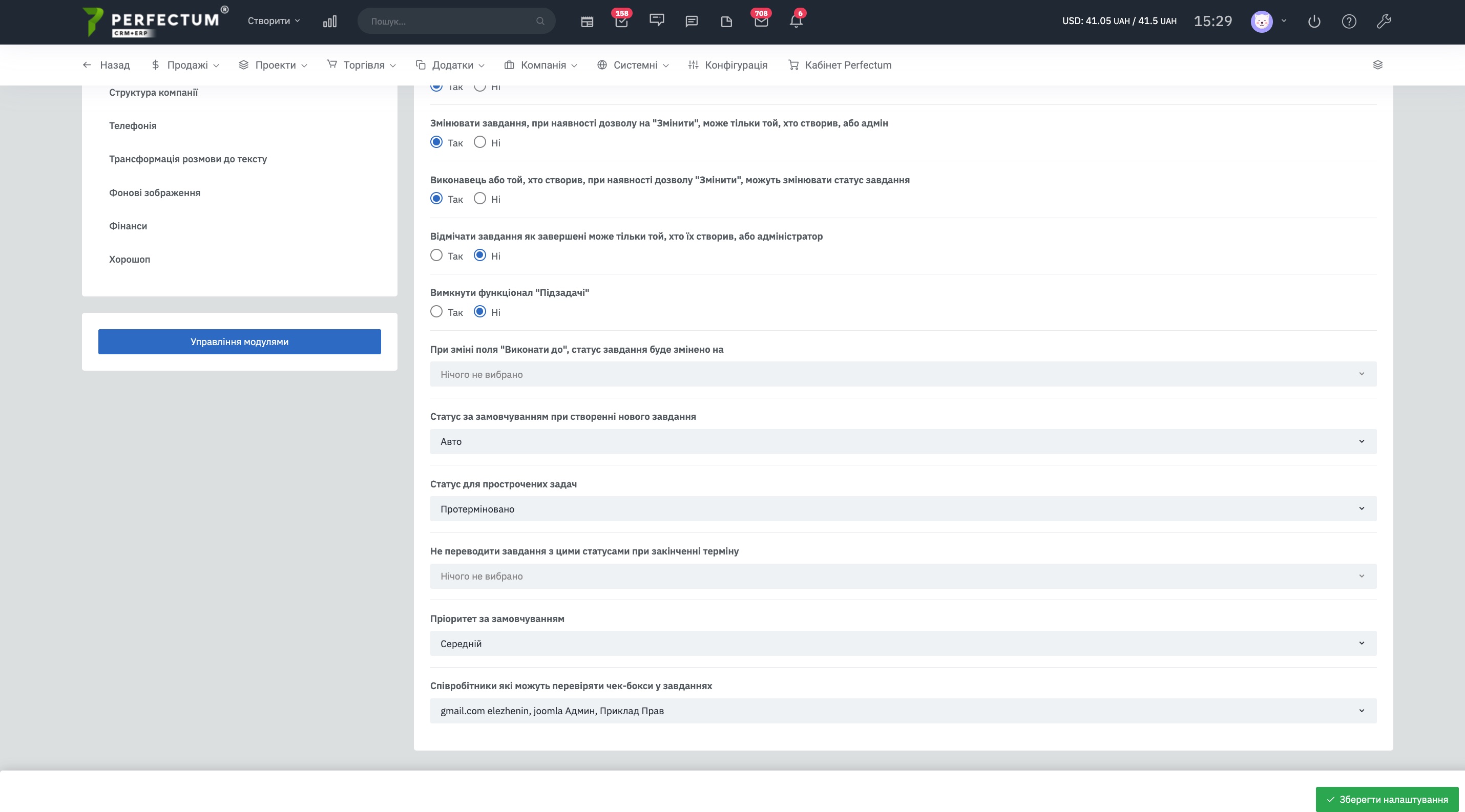
- Изменять задачу, при наличии разрешения на "Изменить", может только создатель или админ.
- Исполнитель или тот, кто создал, при наличии доступа "Изменить", могут изменять статус задачи.
- Отмечать задачи как завершенные может только тот, кто их создал или администратор.
- Выключить функционал "Подзадачи" - при выборе "Да", уберется возможность создавать подзадачи.
- При изменении поля "Выполнить до", статус задачи будет изменен на - выберите из списка.
- Статус по умолчанию при создании новой задачи - выбор статуса при создании новой задачи (лучше оставить Авто).
- Cтатус для просроченных задач - назначение статуса задачи, когда задача становится просроченной.
- Не переводить задачи с этими статусами при истечении срока - выберите из списка.
- Приоритет по умолчанию - при создании новой задачи будет установлен выбранный приоритет (можно изменить на задаче, если понадобится).
- Сотрудники, которые могут проверять чек-боксы в заданиях - выбранным сотрудникам будет доступна возможность проверки выполненных чек-боксов в задачах. Детальнее.
Вкладка "Таймеры".
Доступные возможности:
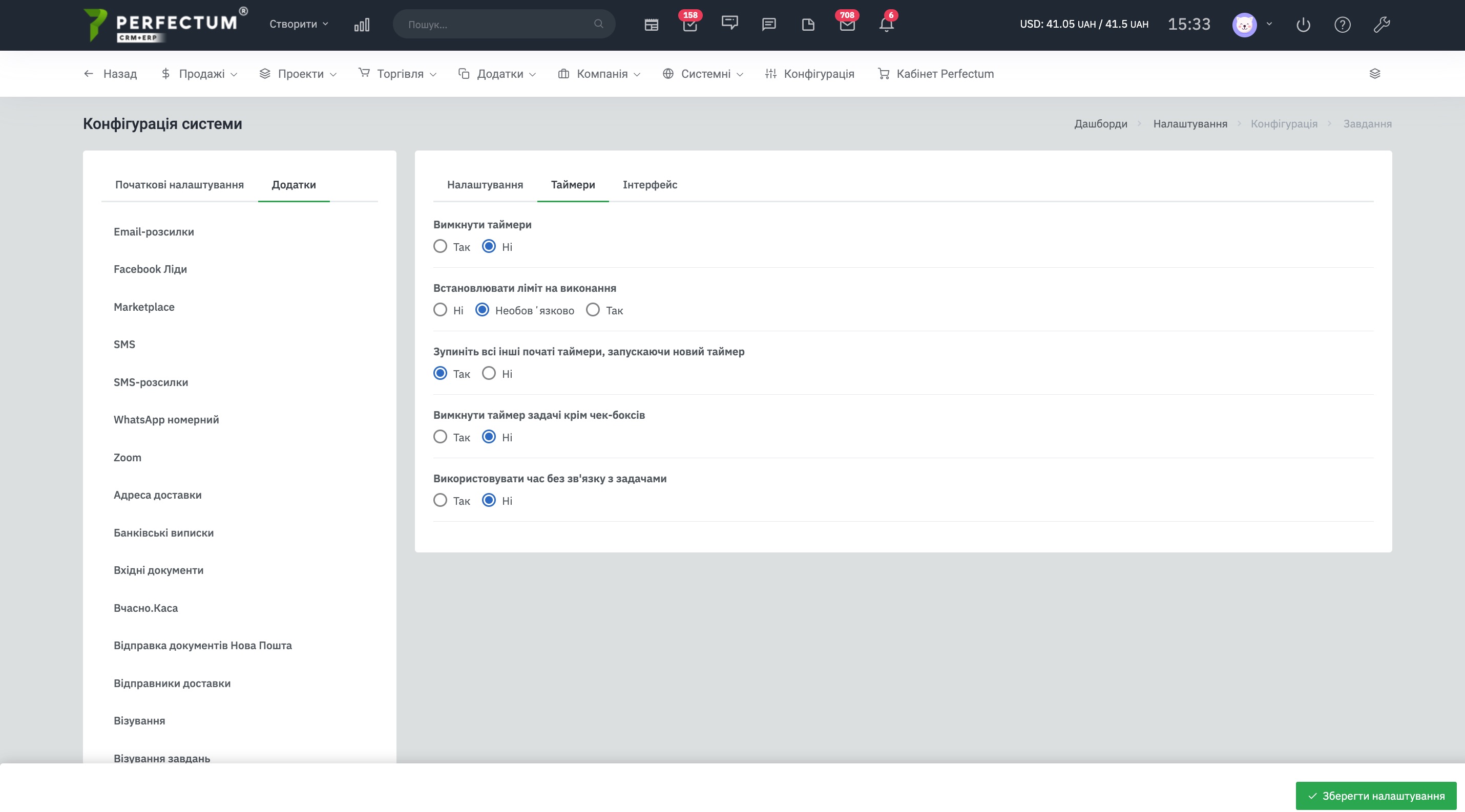
- Отключить таймеры - При выборе "Да" таймер не будет активен ни на одной задаче
- Установить лимит на выполнение - При выборе "Да", поле "Время на выполнение задания" будет обязательным
- Остановите все другие начатые таймеры, запуская новый таймер (если таймеры не отключены) - что бы сотрудник не выполнял сразу несколько задач.
- Отключить таймеры задач кроме чек-боксов - при выборе "Да" отключает возможность трекать время задачи, но оставляет возможность трекать время чек-боксов в задачах.
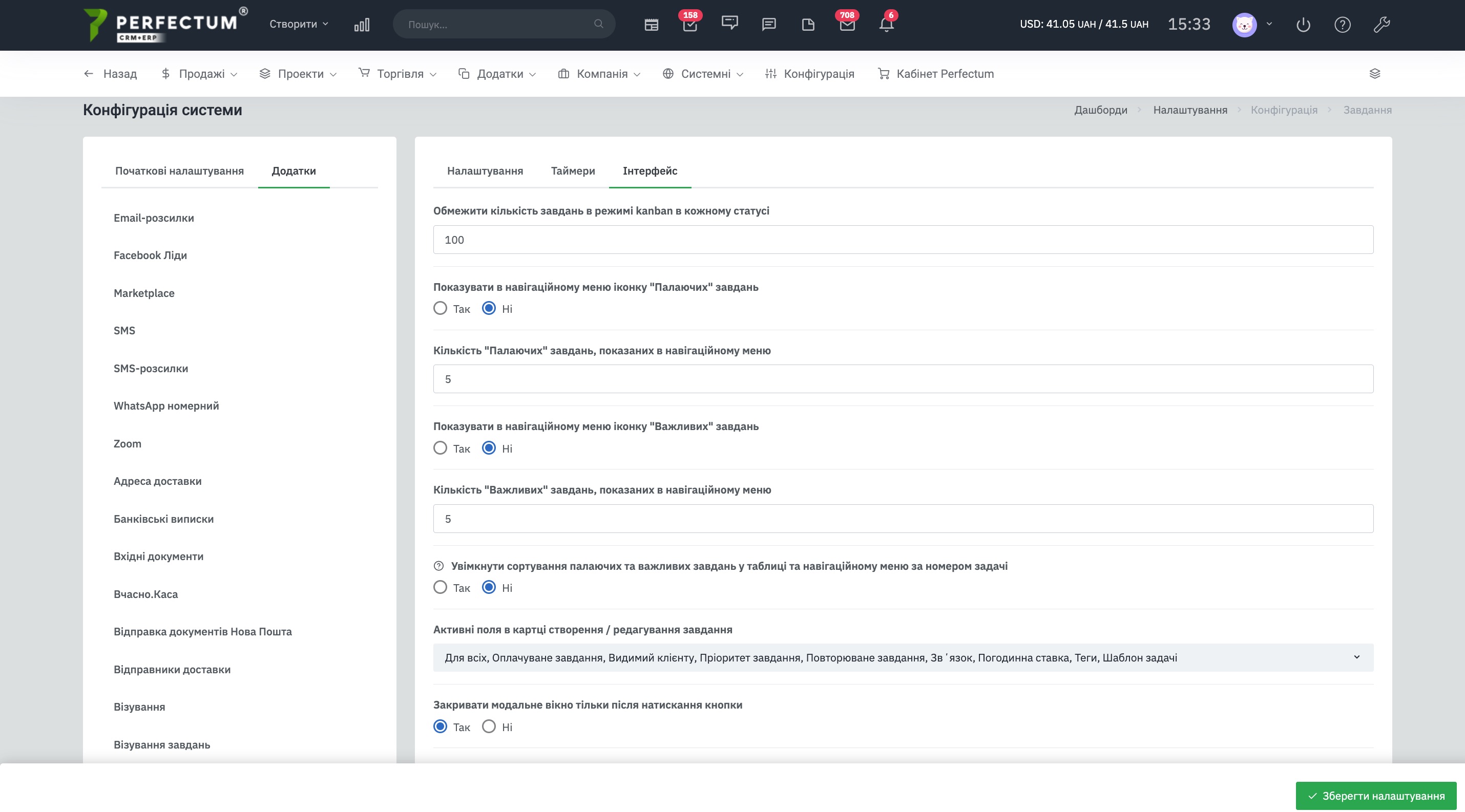
Вкладка "Интерфейс".
Доступные возможности:
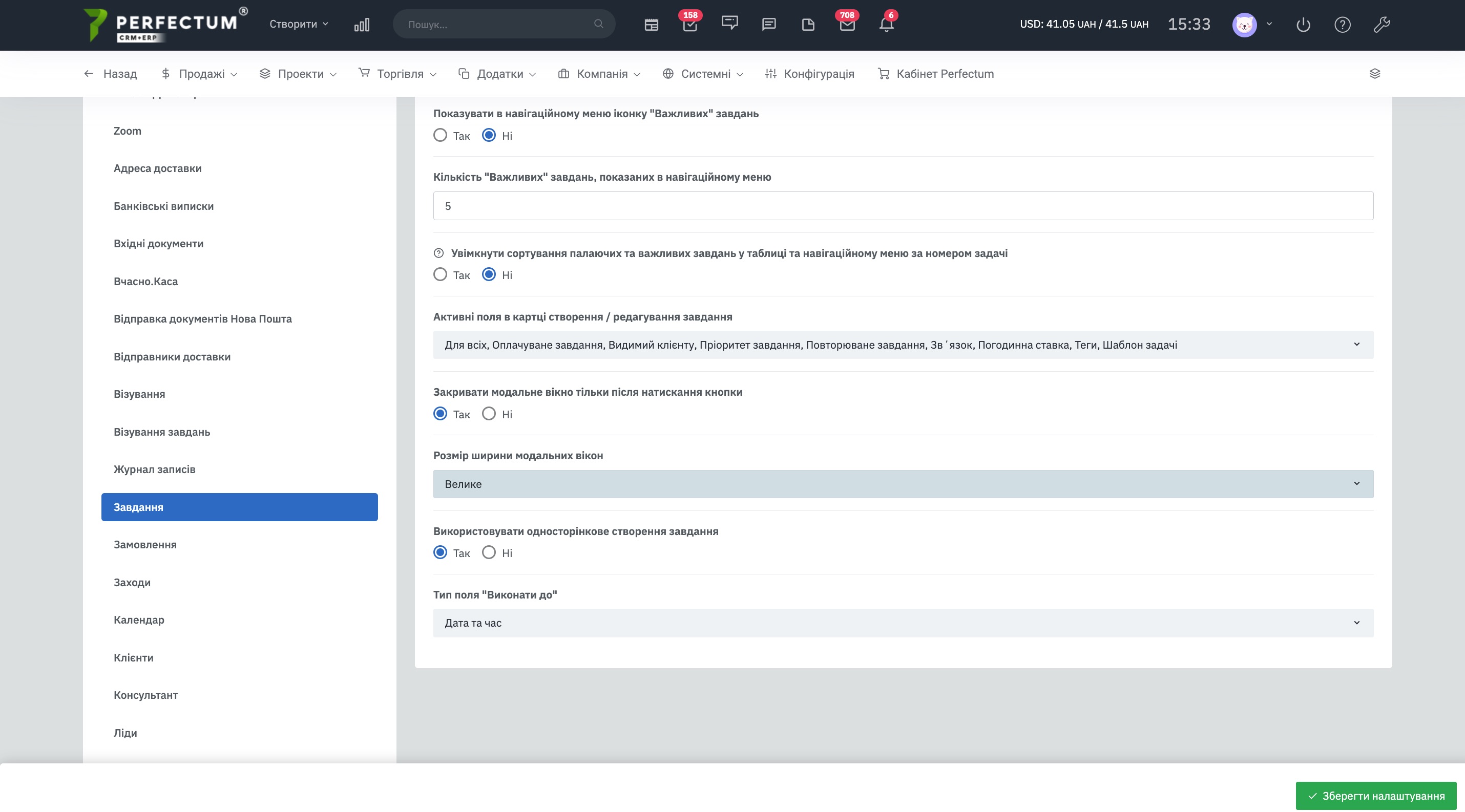
- Ограничить количество задач в режиме Канбан в каждом статусе - число которое вы укажете, будет максимальным количеством задач для каждого статуса задач в режиме канбан.
- Показывать в навигационном меню иконку "Горящих" задач.
- Количество "Горящих" задач, показанных в навигационном меню - максимальное количество задач, которые будут отображаться в "Горящих" в навигационном меню.
- Показывать в навигационном меню иконку "Важных" задач.
- Количество "Важных" задач, показанных в навигационном меню - максимальное количество задач, которые будут отображаться в "Важных" в навигационном меню.
- Включить сортировку горящих и важных задач в таблице по номеру задачи(По умолчанию важные и горящие задания сортируются по алфавиту).
- Активные поля в карточке создания/редактирования - выбрать поля, которые будут показаны при создании или редактировании задачи.
- Закрывать модальное окно только по нажатию кнопки - При выборе "Да", модальное окно можно будет закрыть только по нажатию кнопки закрыть.
- Размер ширины модальных окон - выбор ширины модальных окон задач(очень маленькое, маленькое, обычное, большое).
- Использовать одностраничное создание задачи - модальное окно создания задания с полным набором полей для создания.
- Тип поля "Выполнить до" - доступны варианты: дата; дата и время.