







Создание счета
Perfectum CRM+ERP предоставляет возможность создавать счет на оплату - документ, содержащий перечень товаров и услуг, их количество и сумму средств, которую клиенту необходимо за них оплатить.
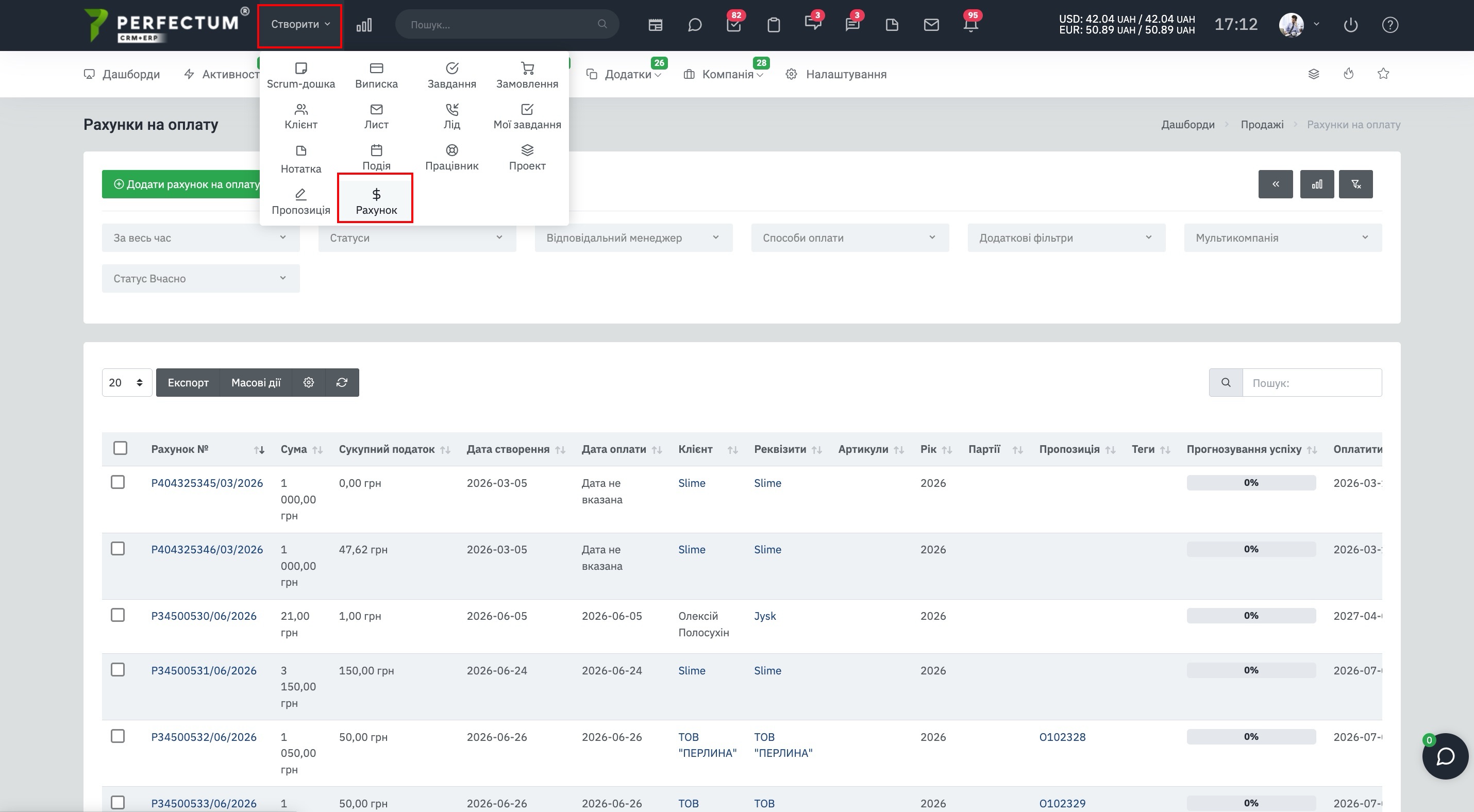
Создание счета при помощи быстрого меню.
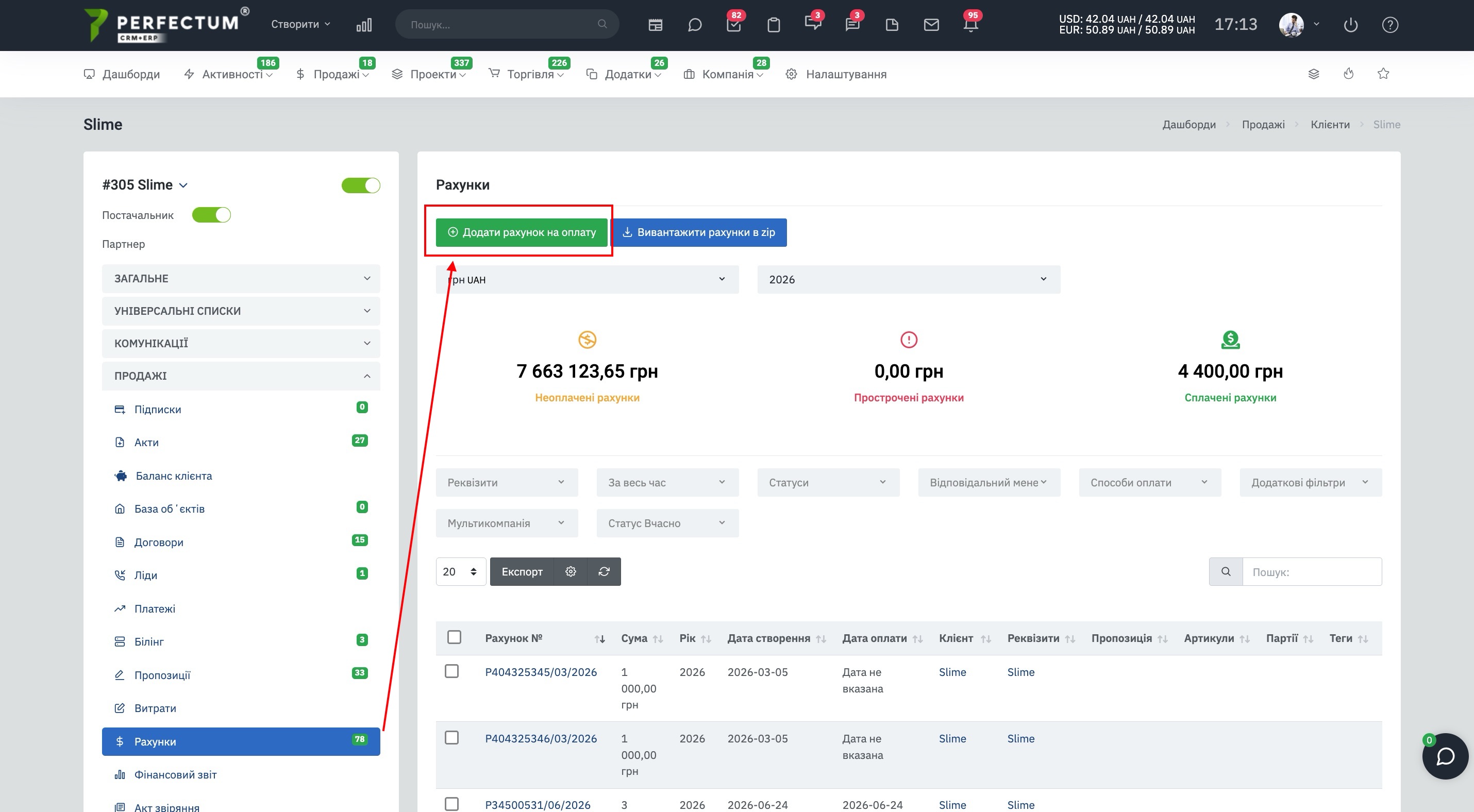
Создание счета в карте клиента
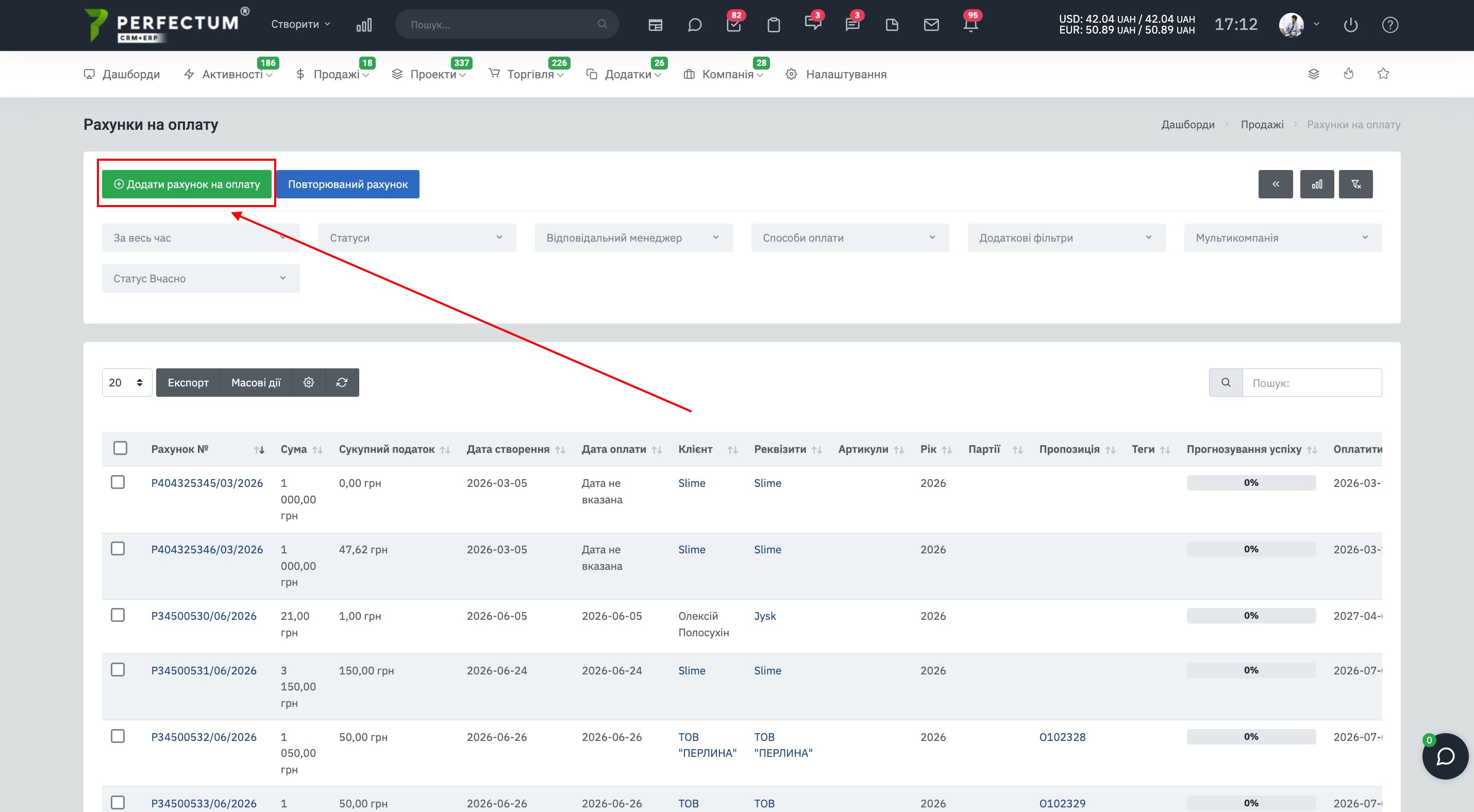
Главная страница
Перейдите по пути: "Продажи - Счета на оплату".
Данные счета
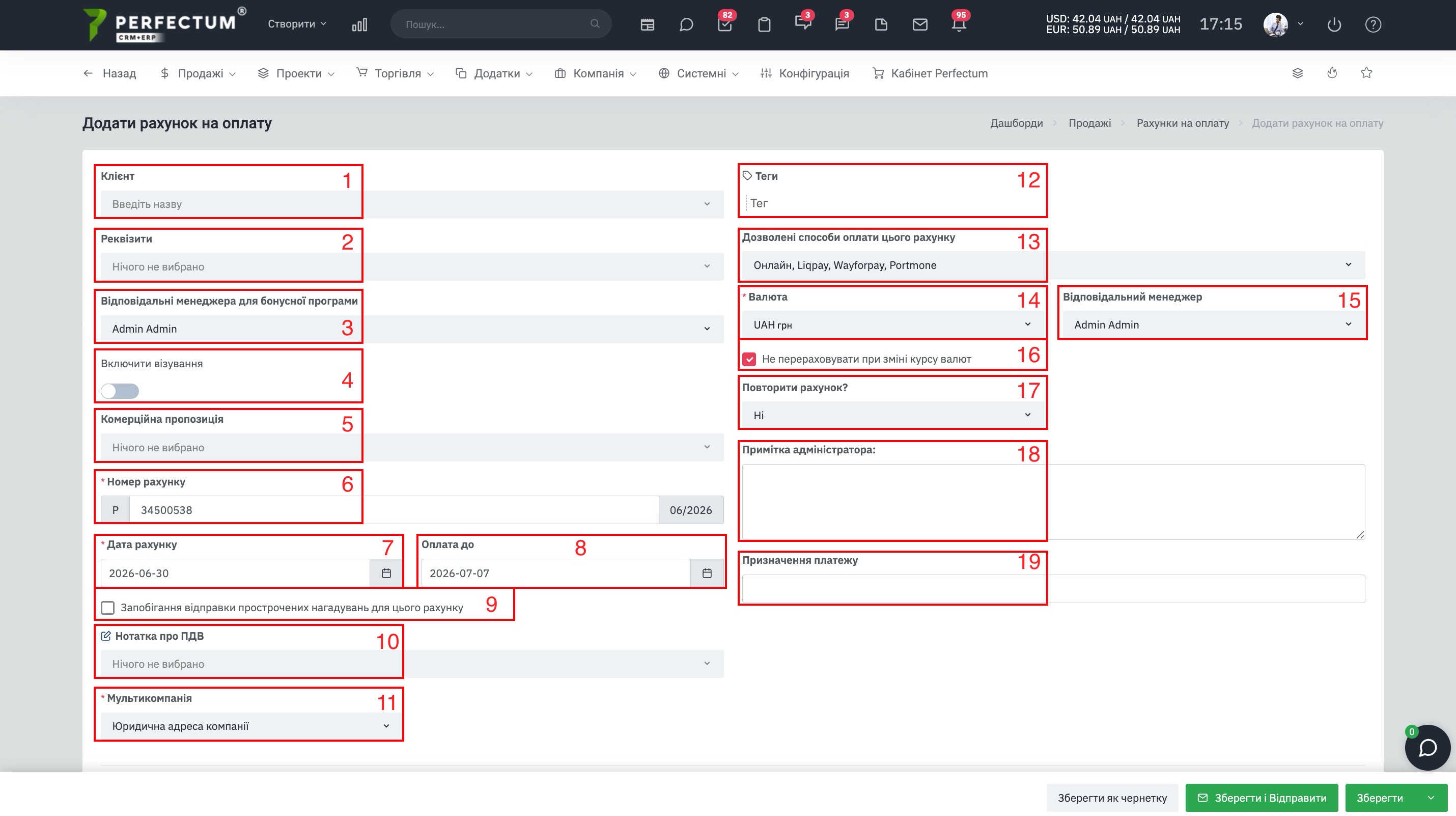
В первой части формы создания счета указываются основные данные клиента, реквизиты, параметры оплаты, валюта, менеджер и дополнительные примечания по счету.
Доступные возможности:
- Поле "Клиент" - для выбора клиента, для которого создается счет.
- Поле "Реквизиты" - для выбора реквизитов клиента, которые будут использованы в счете.
- Поле "Ответственный менеджер для бонусной программы" - для выбора ответственного менеджера по бонусной программе.
- Переключатель "Включить визування" - для включения визирования счета.
- Поле "Коммерческое предложение" - для выбора связанного коммерческого предложения.
- Поле "Номер счета" - для указания номера счета. Номер может заполняться автоматически в соответствии с настройками системы.
- Поле "Дата счета" - для указания даты создания счета.
- Поле "Оплата до" - для указания конечной даты оплаты счета.
- Флажок "Запретить отправку просроченных напоминаний для этого счета" - для отключения напоминаний по просроченному счету.
- Поле "Заметка про налог на добавленную стоимость" - для выбора примечания по налогу на добавленную стоимость.
- Поле "Мультикомпания" - для выбора мультикомпании.
- Поле "Теги" - для добавления тегов к счету.
- Поле "Разрешенные способы оплаты этого счета" - для выбора способов оплаты, доступных клиенту по данному счету.
- Поле "Валюта" - для выбора валюты счета.
- Поле "Ответственный менеджер" - для выбора сотрудника, ответственного за счет.
- Флажок "Не пересчитывать при изменении курса валют" - для отключения автоматического пересчета сумм при изменении курса валют.
- Поле "Повторять счет" - для настройки повторяющегося счета.
- Поле "Примечание администратора" - для добавления внутреннего примечания, видимого только сотрудникам системы.
- Поле "Назначение платежа" - для указания назначения платежа по счету.
Автоматическое заполнение.
При выборе клиента система может автоматически подставлять данные из его профиля и сохраненные платежные реквизиты, если они были добавлены в карту клиента перед созданием счета. Примечание клиента отображается клиенту в шаблоне счета и в версии счета в формате переносимого документа.
Добавление позиции в счет
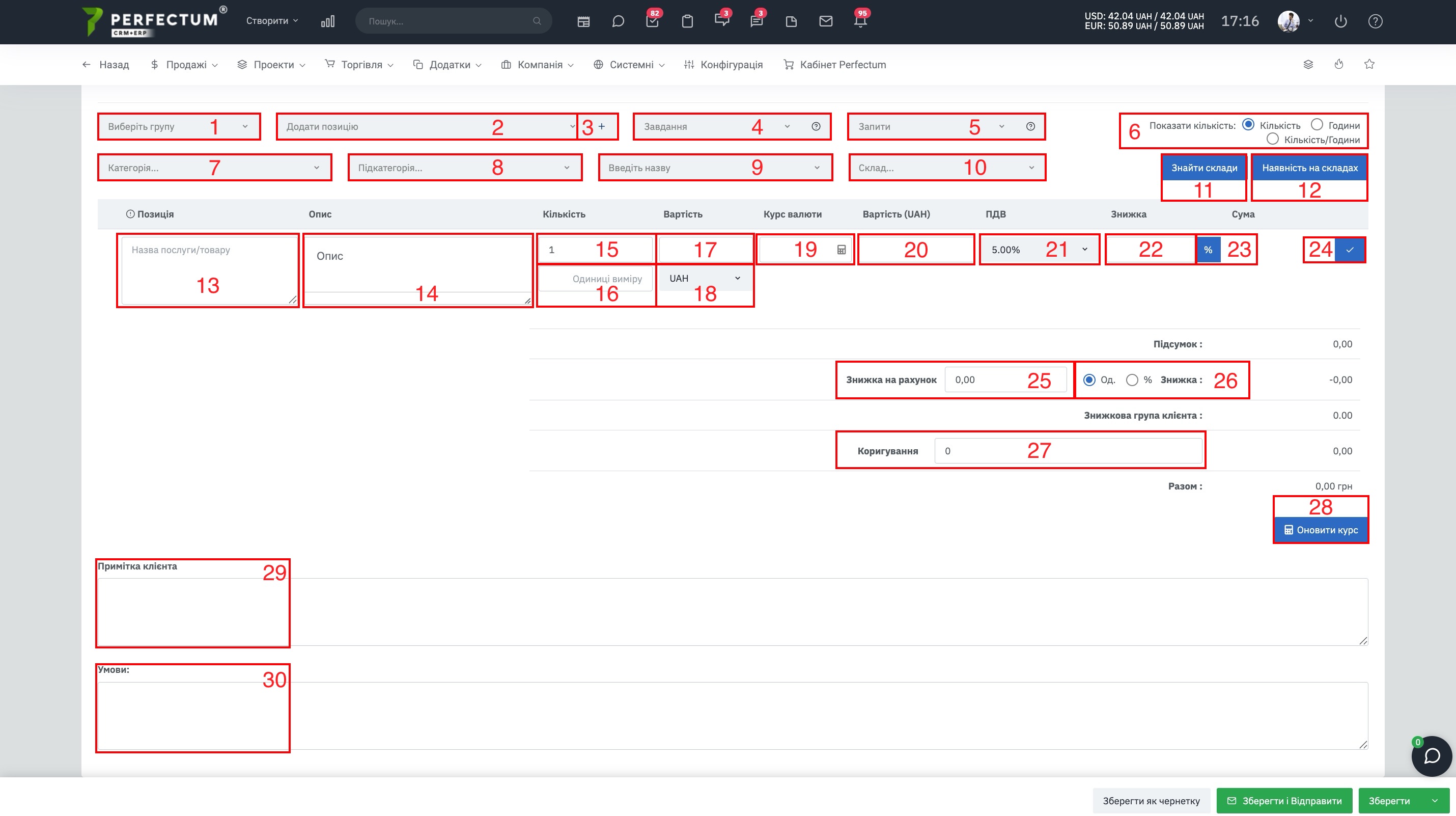
Во второй части счета можно добавить товары или услуги из прайса, выбрать связанные сущности и заполнить данные по позиции вручную.
Доступные возможности:
- Поле "Выберите группу" - для выбора группы прайсов.
- Поле "Добавить позицию" - для выбора позиции из прайса.
- Кнопка "Добавить" - для создания новой позиции в прайсах.
- Поле "Задача" - для привязки позиции к задаче.
- Поле "Запросы" - для привязки позиции к запросу.
- Блок "Показывать количество" - для выбора режима отображения количества, часов или количества и часов одновременно.
- Поле "Категория" - для отбора позиций по категории.
- Поле "Подкатегория" - для отбора позиций по подкатегории.
- Поле "Товары" - для поиска товаров по названию или артикулу.
- Поле "Склад" - для выбора склада.
- Кнопка "Найти склады" - для поиска складов по выбранной позиции, если добавили товар, найдите склад и выберите его в поле "Склад" чтобы списание товара было с этого склада.
- Кнопка "Наличие на складах" - для просмотра остатков по складам.
- Поле "Название услуги или товара" - для указания наименования позиции в счете.
- Поле "Описание" - для указания описания позиции.
- Поле "Количество" - для указания количества позиции.
- Поле "Единицы измерения" - для выбора единицы измерения позиции.
- Поле "Стоимость" - для указания цены позиции.
- Поле "Валюта" - для выбора валюты позиции.
- Поле "Курс валюты" - для указания курса валюты по позиции.
- Поле "Стоимость в гривне" - для отображения или указания стоимости позиции в гривне.
- Поле "Налог на добавленную стоимость" - для выбора ставки налога на добавленную стоимость.
- Поле "Скидка" - для указания скидки по позиции.
- Переключатель "Проценты" - для применения скидки в процентах.
- Кнопка "Подтвердить добавление позиции" - для добавления заполненной позиции в счет.
- Поле "Скидка на счет" - для указания общей скидки на весь счет.
- Переключатель типа скидки - для выбора скидки в единицах или в процентах.
- Поле "Корректировка" - для ручного увеличения или уменьшения итоговой суммы счета.
- Кнопка "Обновить курс" - для обновления валютного курса в счете.
- Поле "Примечание клиента" - для добавления примечания, которое отображается клиенту.
- Поле "Условия" - для указания условий по счету.
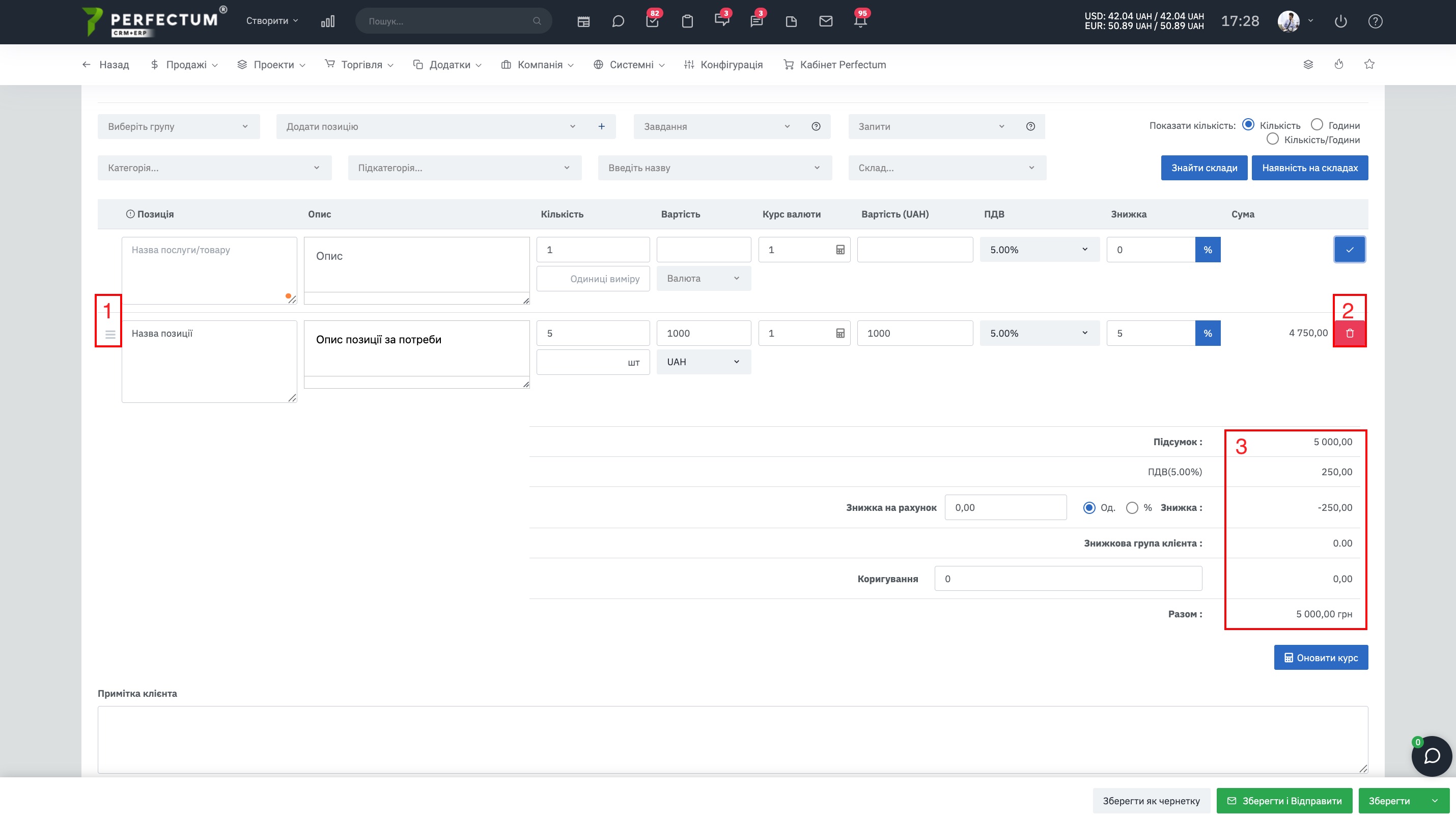
После добавления позиции в счете отображаются дополнительные элементы управления и итоговый расчет по всем добавленным позициям.
- Кнопка переноса позиции - для перемещения позиции вверх или вниз по списку в счете.
- Кнопка "Удалить" - для удаления добавленной позиции из счета.
- Блок итогового расчета - для отображения итоговой суммы по позициям с учетом налога на добавленную стоимость, скидки, корректировки, курса валют и общей суммы к оплате.
Отправка счета по почте
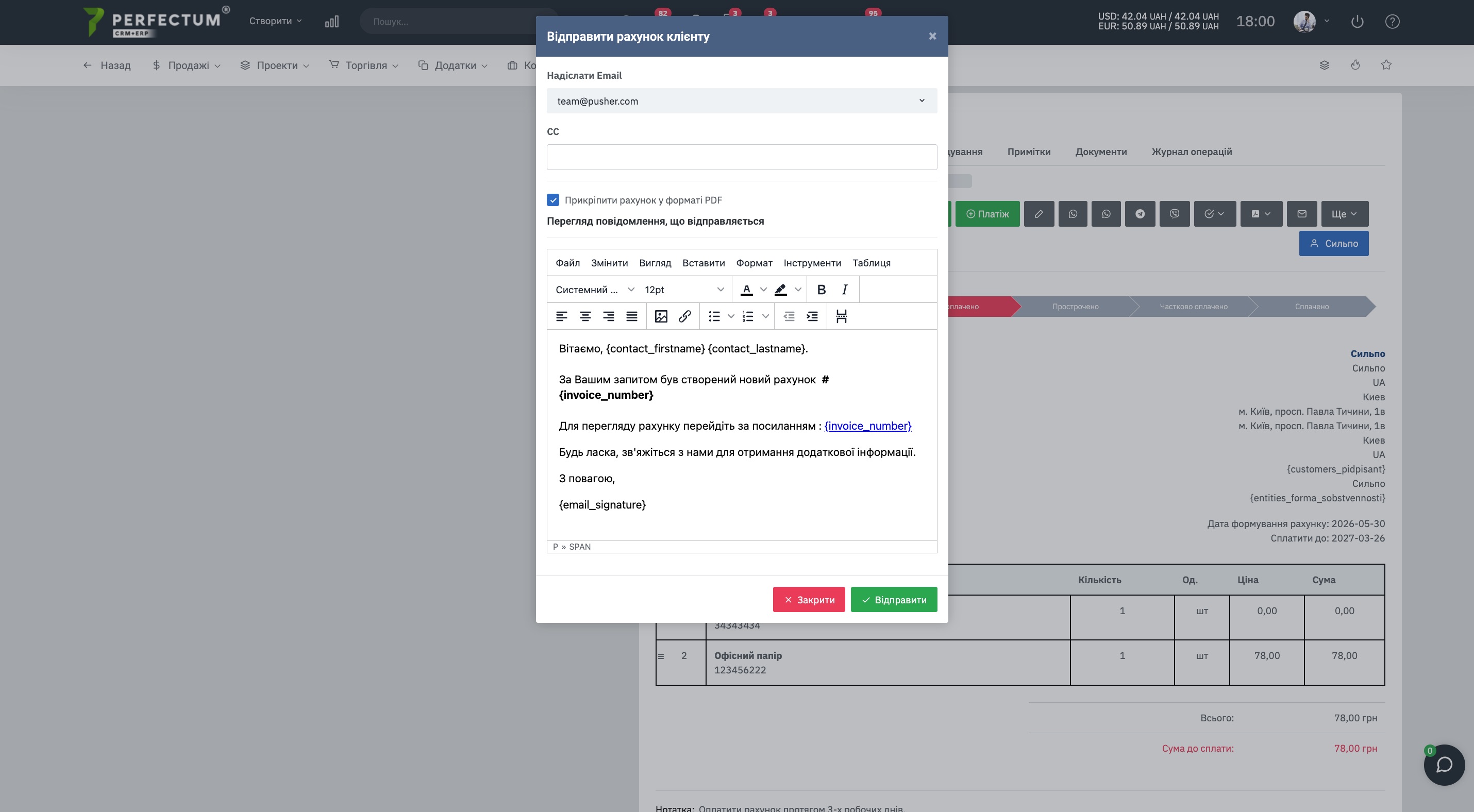
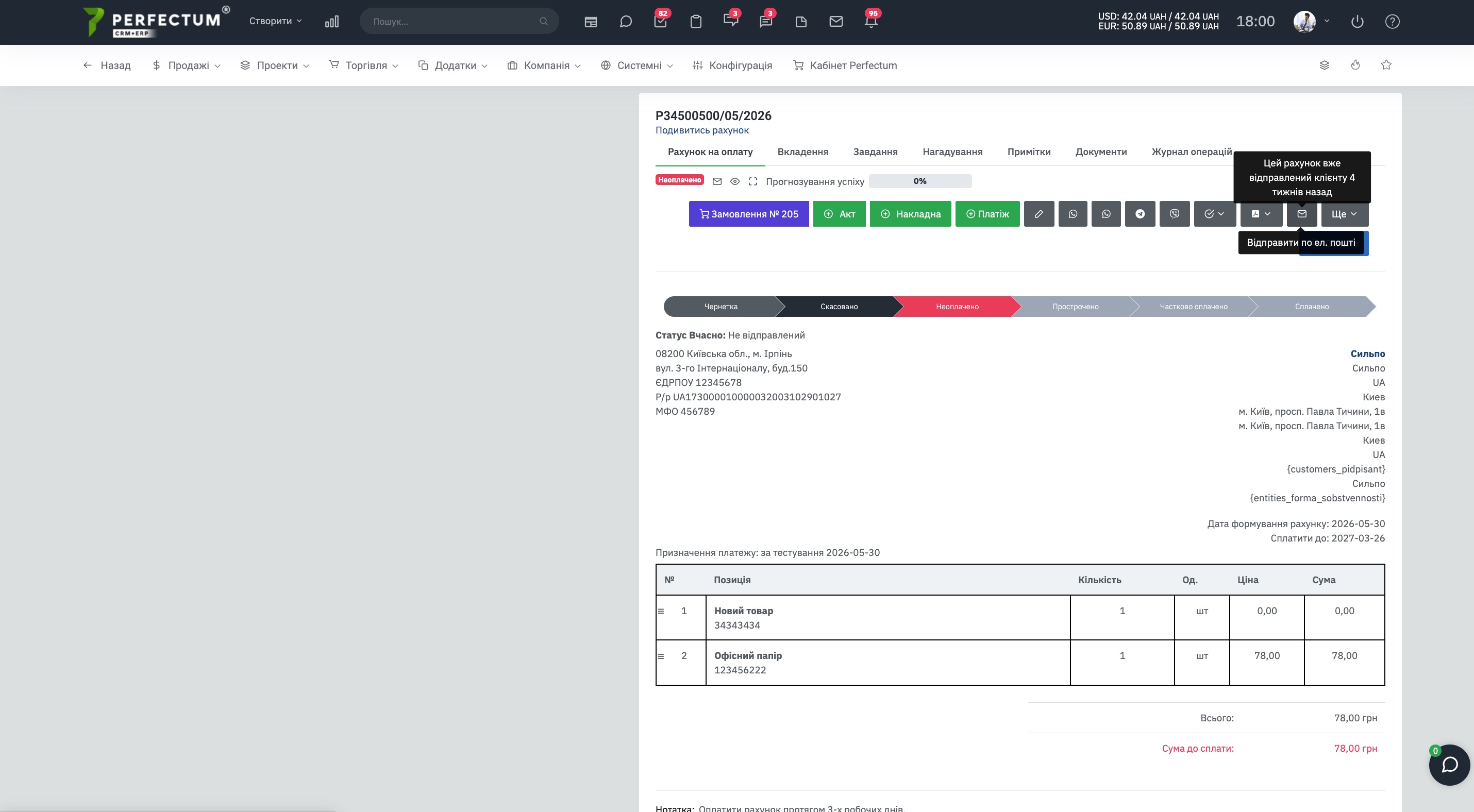
Отправить счет можно сразу или позже, открыв его и нажав на знак почты в правом верхнем углу.
В открывшемся окне предварительного просмотра будет шаблон письма. Вы можете добавить ссылку на счет и дать возможность своему клиенту просматривать ее без входа в систему. В письмо также можно добавить вложение счета в формате PDF.