







Настройка модуля "Номерной WhatsApp"
Командой Perfectum CRM+ERP разработан модуль "Номерной WhatsApp", который дает возможность осуществлять коммуникацию с клиентами.
Для настройки интеграции необходимо:
- Приложение WhatsApp на вашем телефоне.
- Аккаунт, который был зарегистрирован на номер телефона.
- Зарегистрироваться в сервисе
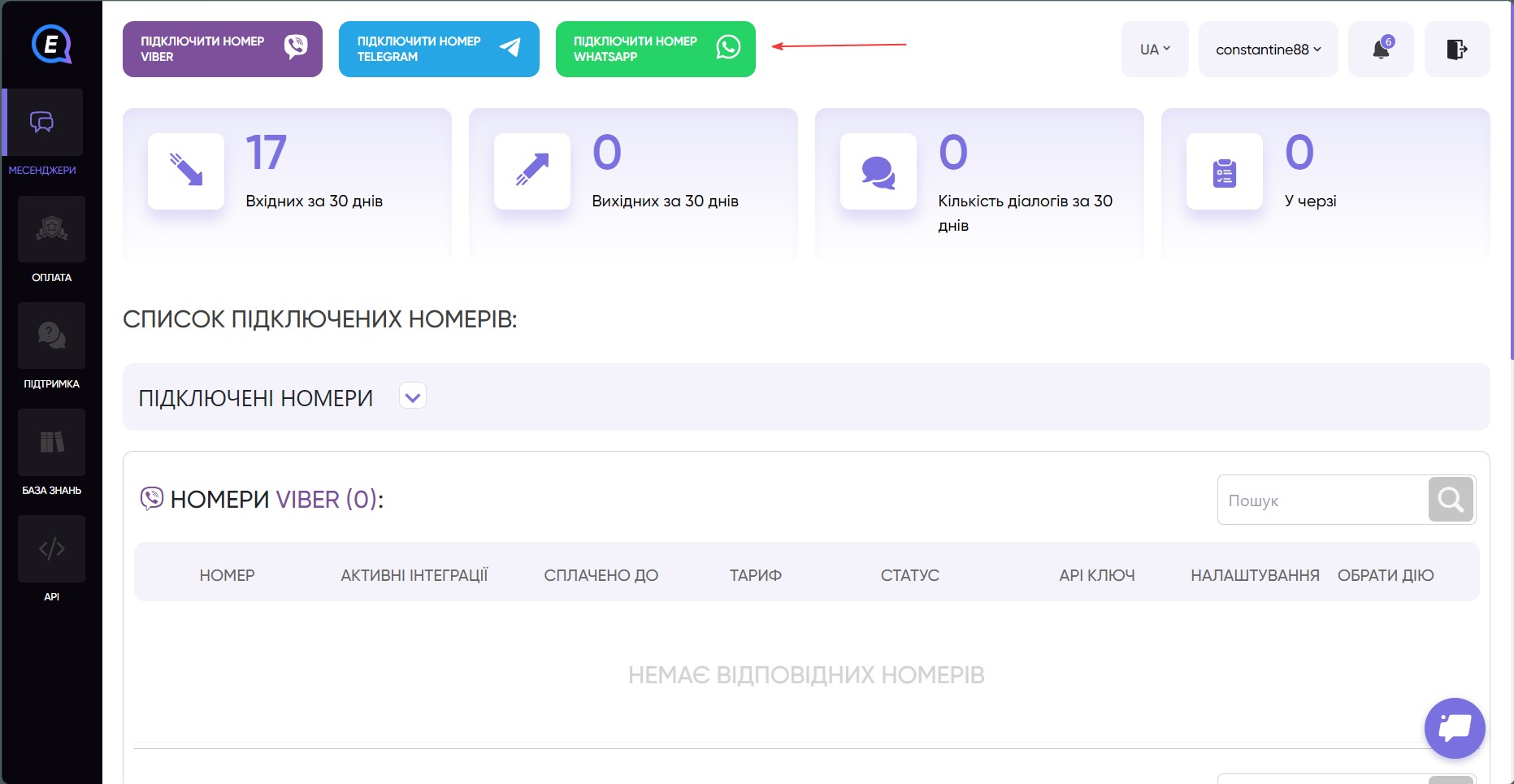
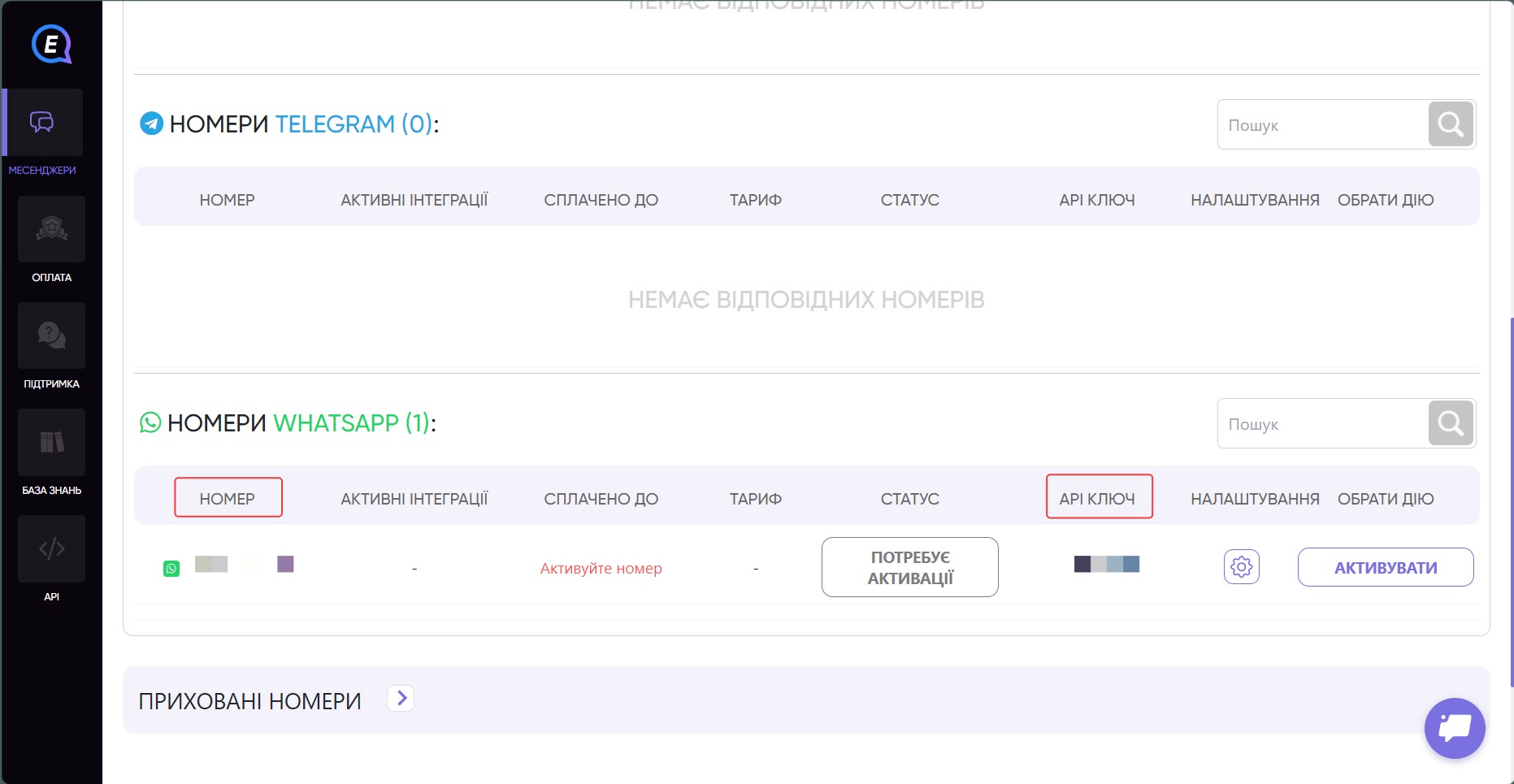
В личном кабинете E-chat необходимо добавить номер телефона WhatsApp.
- В личном кабинете нажмите на кнопку "Подключить номер Whatsapp"
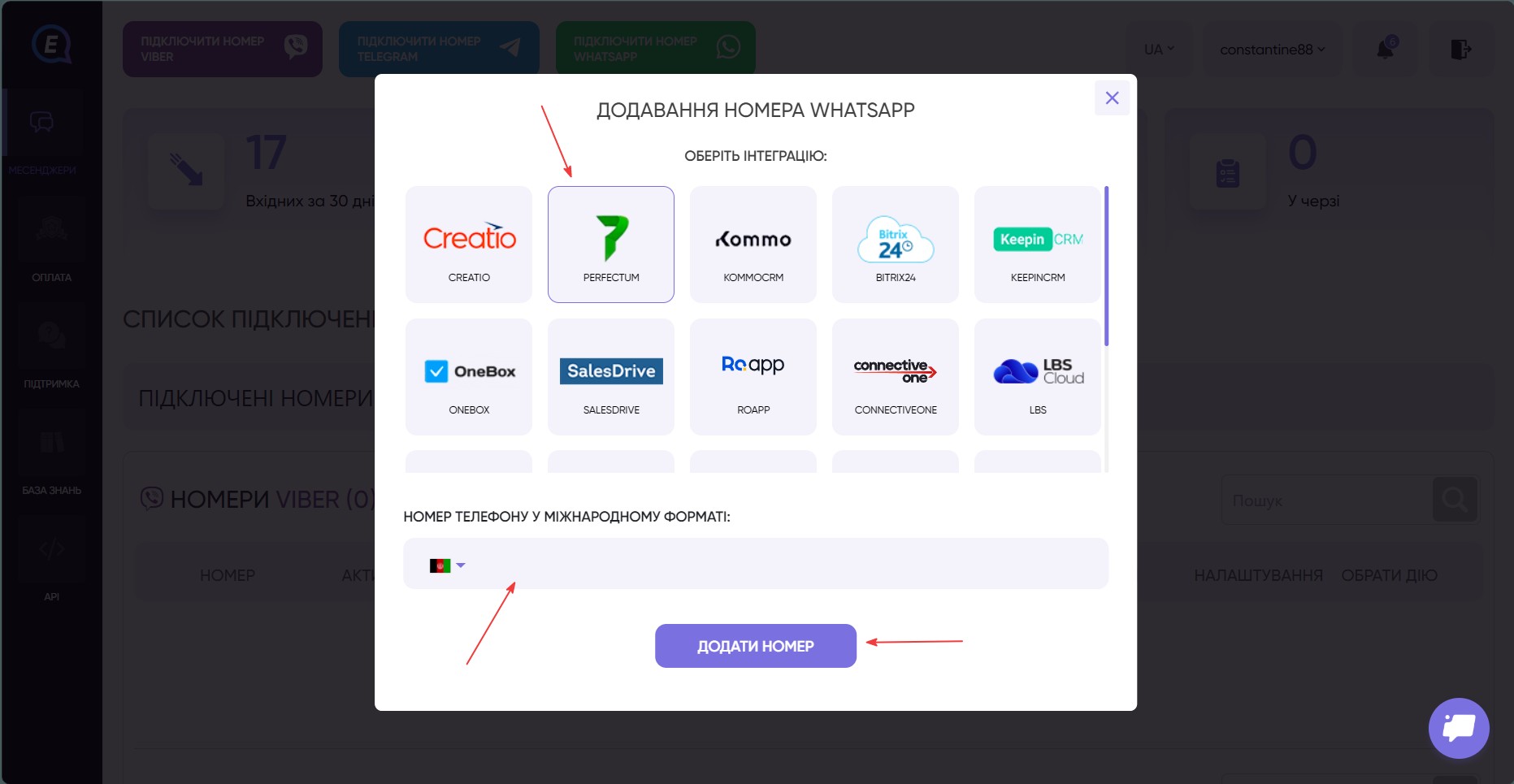
- Выберите тип интеграции "Perfectum".
- Укажите номер телефона в международном формате (который зарегистрирован в WhatsApp).
- Нажмите кнопку "Добавить номер".
Нажмите кнопку "Генерировать QR" и следуйте дальнейшим инструкциям на экране. После генерации QR-кода вам нужно будет отсканировать его с помощью смартфона, на котором зарегистрирован номер WhatsApp.

После добавления номера необходимо указать "Ключ WhatsApp" и "Номер WhatsApp" в системе.
Ключ и номер будут доступны на главной странице в E-chat.
- Скопируйте параметр и вставьте параметр "API ключ" в поле "Ключ WhatsApp"
- Скопируйте параметр и вставьте параметр "Номер" в поле "Номер WhatsApp"
- Нажмите кнопку "Синхронизировать" для завершения интеграции.
После синхронизации вы можете протестировать работу написав сообщение в WhatsApp на номер который добавили в личный кабинет E-chat.
Для настройки модуля перейдите по пути: "Настройки - Конфигурация - Приложения - Номерной WhatsApp"
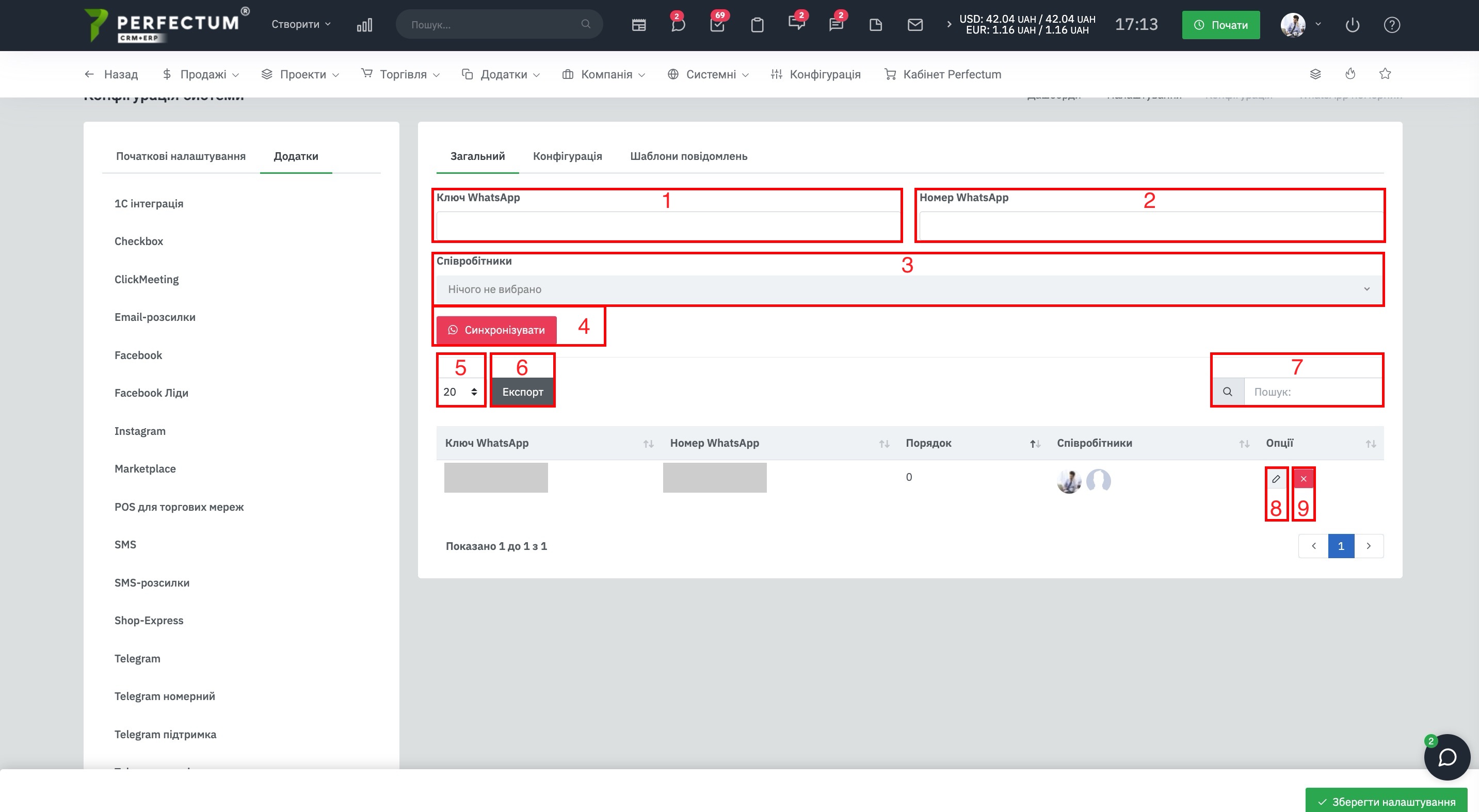
Вкладка "Общие"
Доступные возможности:
- Ключ WhatsApp - поле, чтобы вставить ключ.
- Номер WhatsApp - поле, чтобы вставить номер.
- Поле "Сотрудники" - позволяет выбрать сотрудников, которым нужно предоставить доступ к Номерному WhatsApp.
- Кнопка "Синхронизировать" - нажмите после того как заполнили пункты 1-3.
- Поле для отображения количества записей на странице (10,25,50...).
- Кнопка "Экспорт" - для экспорта таблицы Номерного WhatsApp.
- Графа "Поиск" - для поиска синхронизированных номеров WhatsApp по ключевым словам.
- Кнопка "Редактировать" - чтобы убрать/добавить доступ сотрудникам к чатам с этого номера.
- Кнопка "Удалить" - для удаления синхронизации с номером.
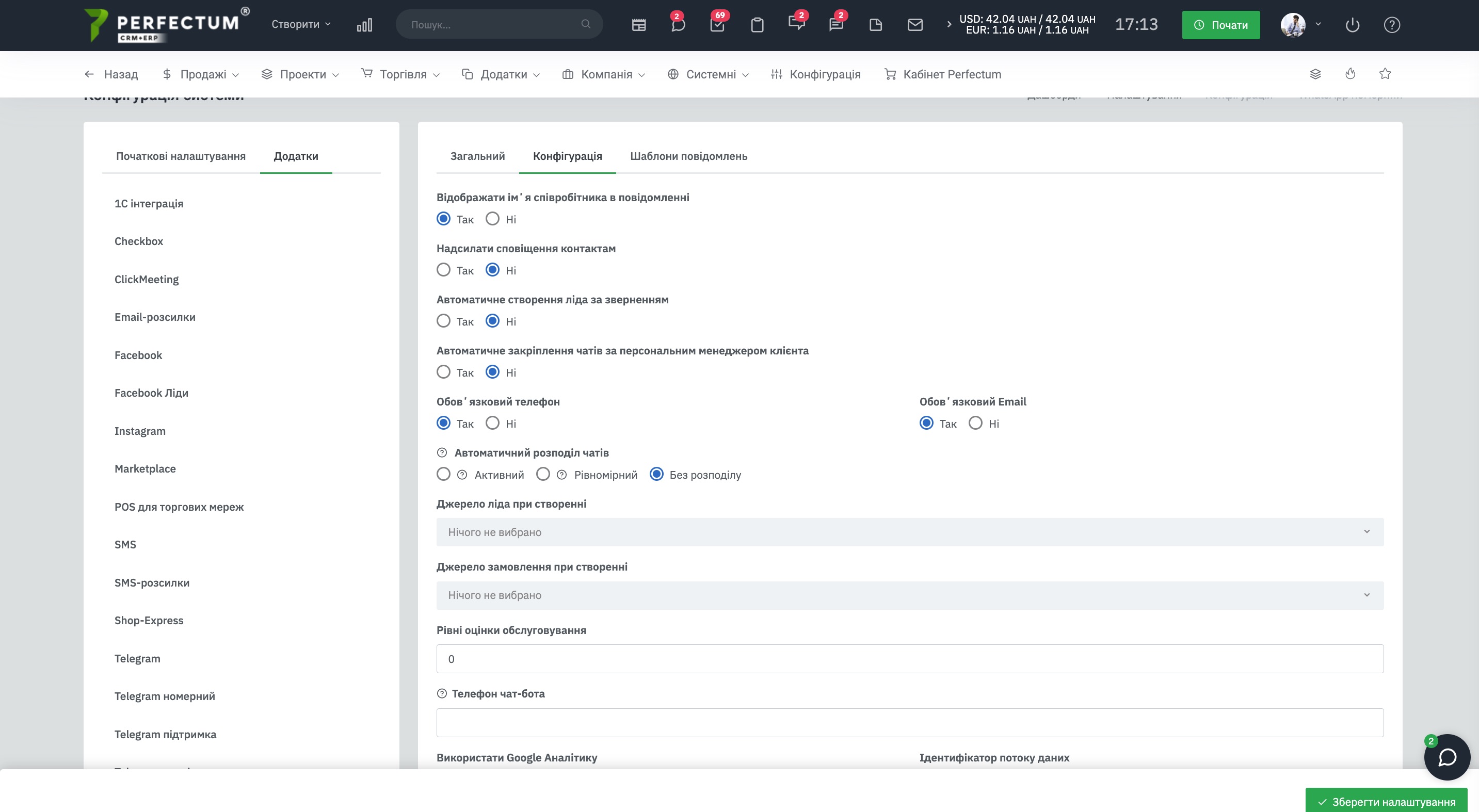
Вкладка "Конфигурация"
Доступные возможности:
- Отображать имя сотрудника в сообщении - Да/Нет.
- Отправлять уведомления контактам - Да/Нет.
- Автоматическое создание лида по обращению - Да/Нет. (при каждом новом чате будет создаваться лид в системе).
- Автоматическое закрепление чатов за персональным менеджером клиента - Да/Нет. (если выбрать "да" и в чат напишет клиент у которого совпадает номер телефона или почта с клиентом в системе, тогда за этим чатом будет закреплен персональный менеджер клиента).
- Обязательный телефон - Да/Нет. (перед тем, как клиент сможет написать запрос система автоматически запросит у него номер телефона и укажет его в чате).
- Обязательная почта - Да/Нет. (перед тем, как клиент сможет написать запрос система автоматически запросит у него адрес почты и укажет его в чате).
- Автоматическое распределение чатов - позволяет распределять чаты между сотрудниками по параметрам:
Активный - распределение идет по сотрудникам которые в данный момент находятся в системе (онлайн). Если в данный момент нет сотрудников в онлайн - тогда включается распределение Равномерный.
Равномерный - распределение идет по каждому сотруднику равномерно. (к примеру в системе сейчас онлайн 2 сотрудника и клиенты написали 10 чатов, тогда за каждым сотрудником будет закреплено 5 чатов.) - Источник лида при создании - выберите из списка.
- Источник заказа при создании - выберите из списка.
- Уровень оценки обслуживания - укажите максимальную оценку обслуживания чата.
- Телефон Чат-бота - введите номер телефона, необходим для формирования ссылки в Консультанте.
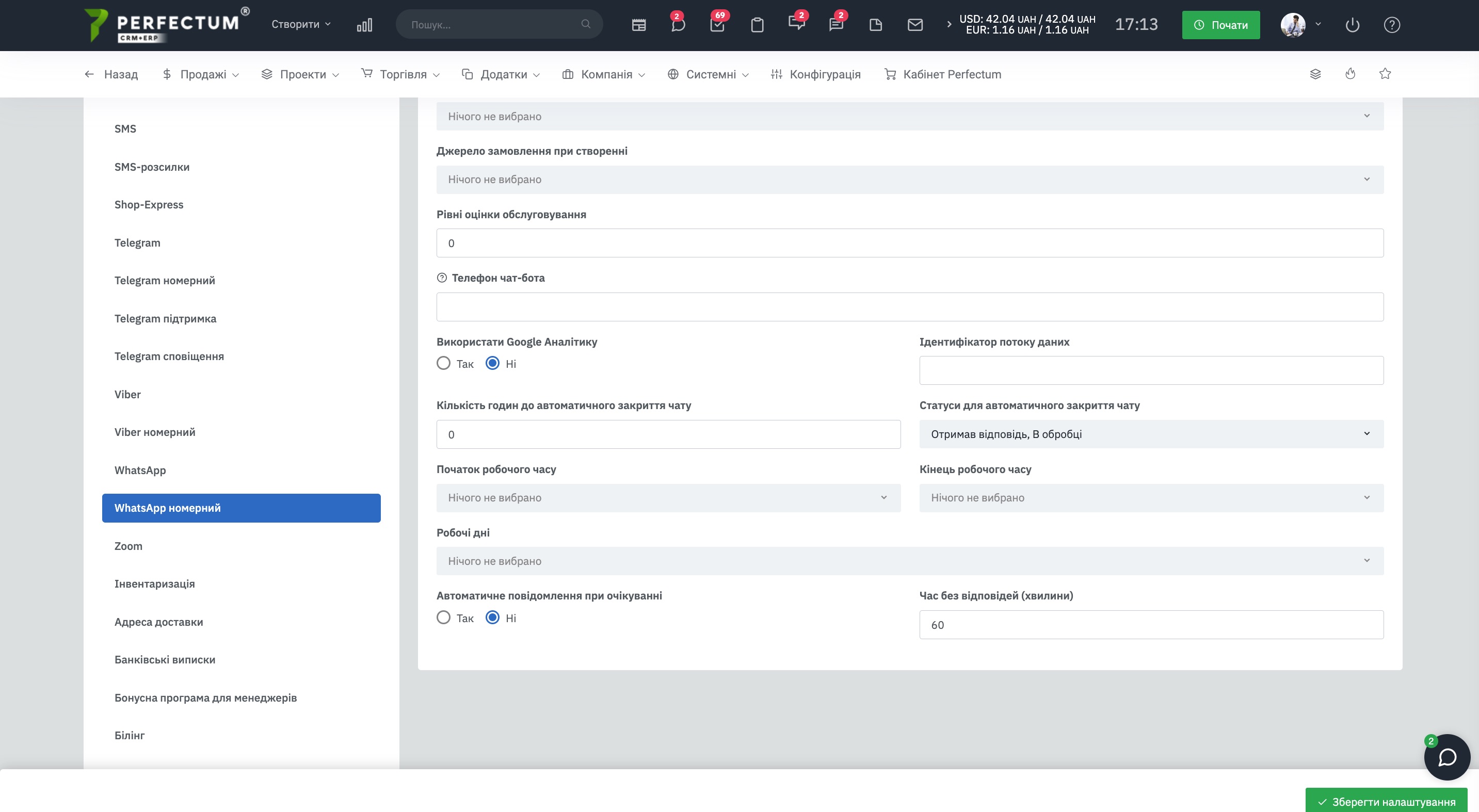
- Использовать Google Аналитику - Да/Нет
- Идентификатор потока данных - при использовании Google Аналитики вставьте в это поле идентификатор потока данных.
- Количество часов до автоматического закрытия чата (укажите часы).
- Статус для автоматического закрытия чата. Новый/Получил ответ/В обработке.
- Начало рабочего времени - выберите время начала.
- Конец рабочего времени - выберите время из списка.
- Рабочие дни - отметьте в списке.
- Автоматическое сообщение при ожидании - Да/Нет.
- Время без ответа (минуты) - укажите время без ответа через которое клиенту отправится автоматическое сообщение.
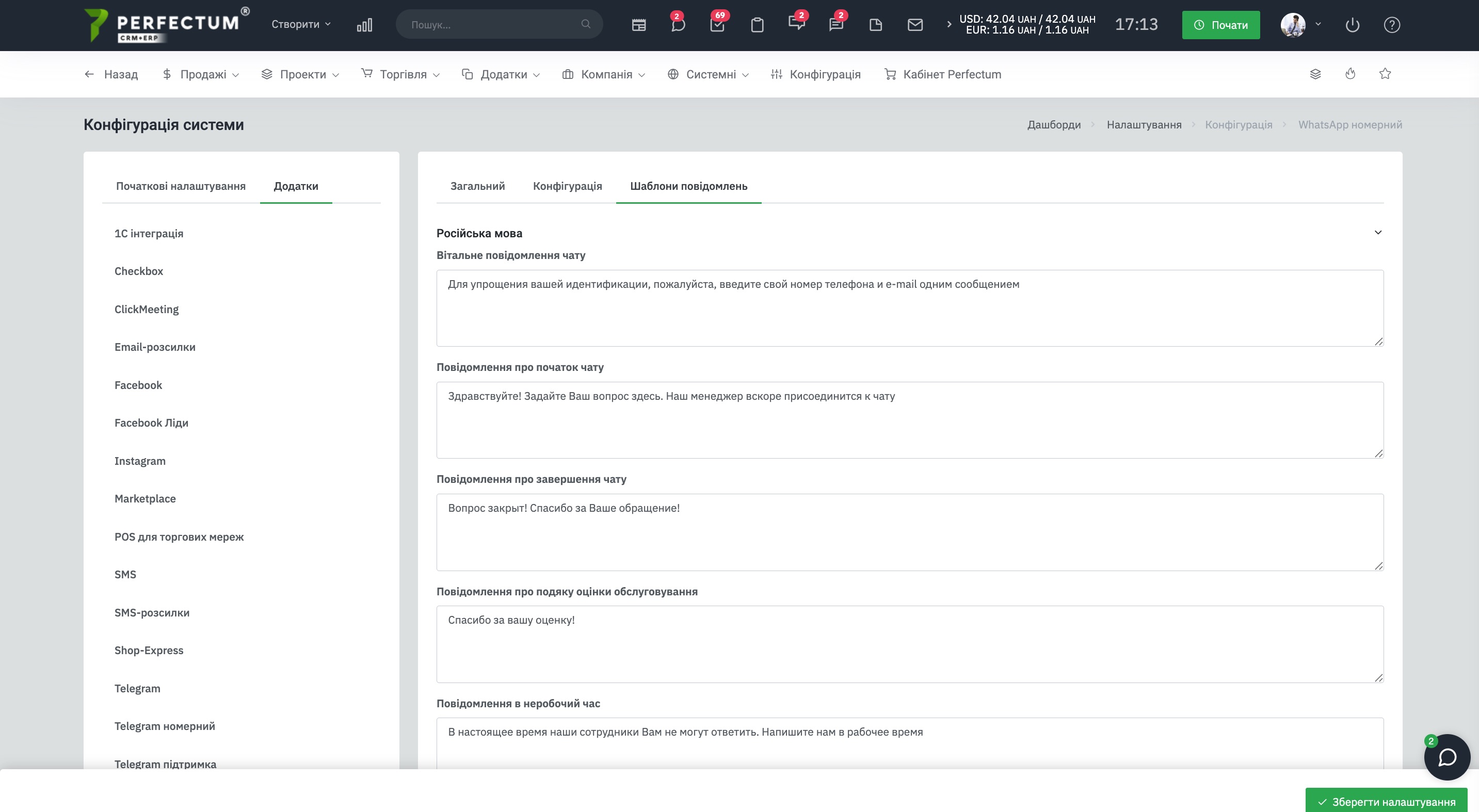
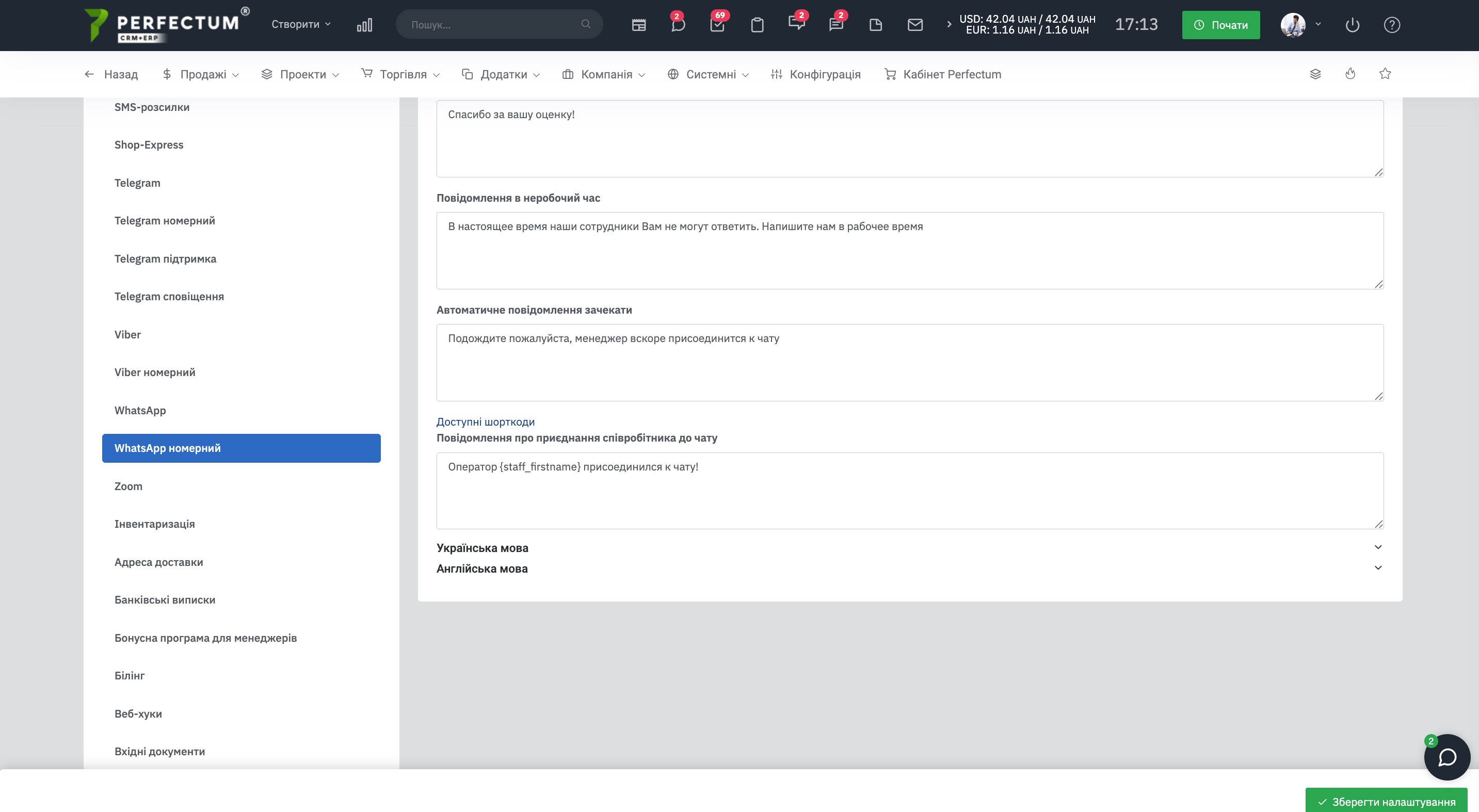
Вкладка "Шаблоны сообщений"
В данной вкладке вы можете настроить текст автоматических уведомлений на разных языках под ваши нужды.
Важно! Шаблоны автоматических сообщений будут отправляться на языке который установлен в приложении WhatsApp у клиента. Переписка может быть на английском языке, а шаблон может отправиться на украинском языке если этот язык установлен в приложении WhatsApp у клиента.
Доступные шорткоды
- Имя сотрудника — {staff_firstname}.
- Фамилия сотрудника — {staff_lastname}.
- Имя сотрудника — {merge_staff_firstname}.
- Фамилия сотрудника — {merge_staff_lastname}.
- Адрес электронной почты сотрудника — {merge_staff_email}.
- Номер телефона сотрудника — {merge_staff_phonenumber}.
- Дата начала работы сотрудника — {merge_staff_datecreated}.
- Дата рождения — {contracts_test}.
- Файл — {staff_fayl}.