







Настройка модуля «Трансформация аудио в текст»
Модуль "Трансформация аудио в текст" является дополнением к модулю интеграции с Binotel. Он позволяет быстро просмотреть диалог менеджера с клиентом и найти важную информацию. Все диалоги разговоров будут отображаться в карточке клиента или лида. Функционал реализуется через интеграцию с Google Cloud Speech-to-Text.
Создание аккаунта и активация Free Trial.
- Войдите в консоль при помощи вашего обычного Google-аккаунта.
- Активируйте пробный период: Новым пользователям Google предоставляет $ 300 бесплатных кредитов для тестирования услуг.
- Настройте платежные данные: Вам нужно будет указать данные банковской карты для верификации (Visa/Mastercard).
Настройка проекта.
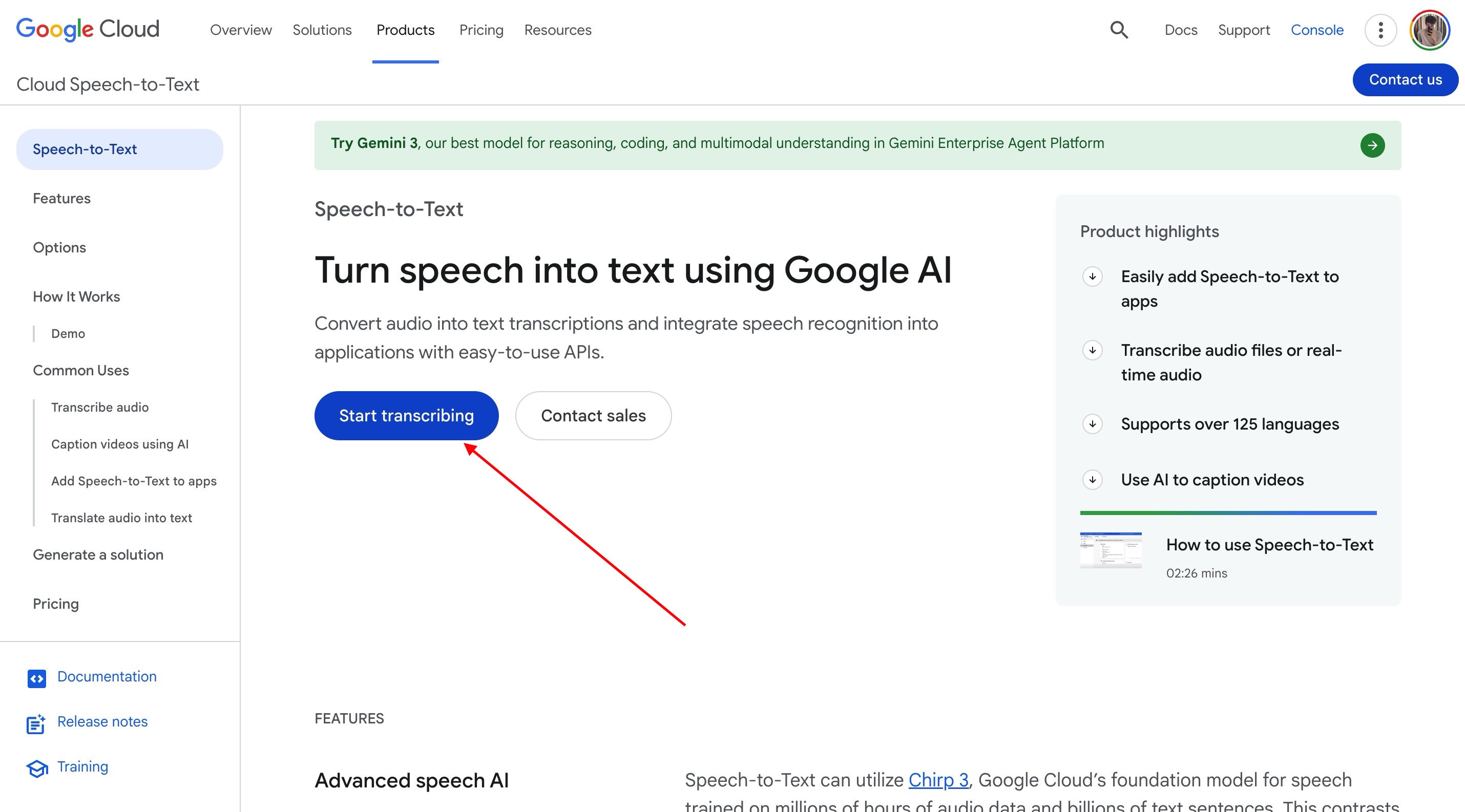
- Перейдите по
- Кликнуть на кнопку “Start transcribing” и далее пошагово подсказками от Google Cloud создать “My first project”.
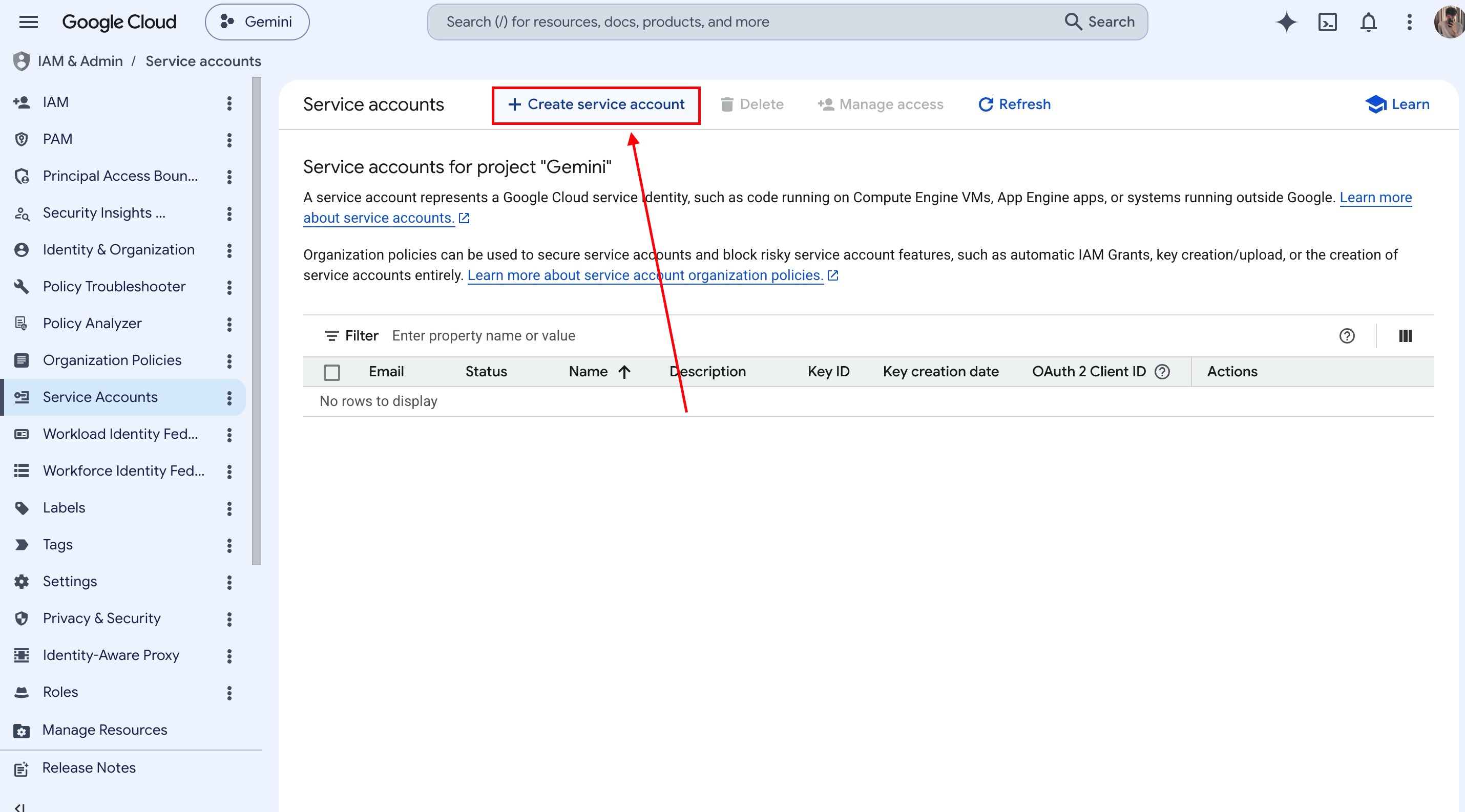
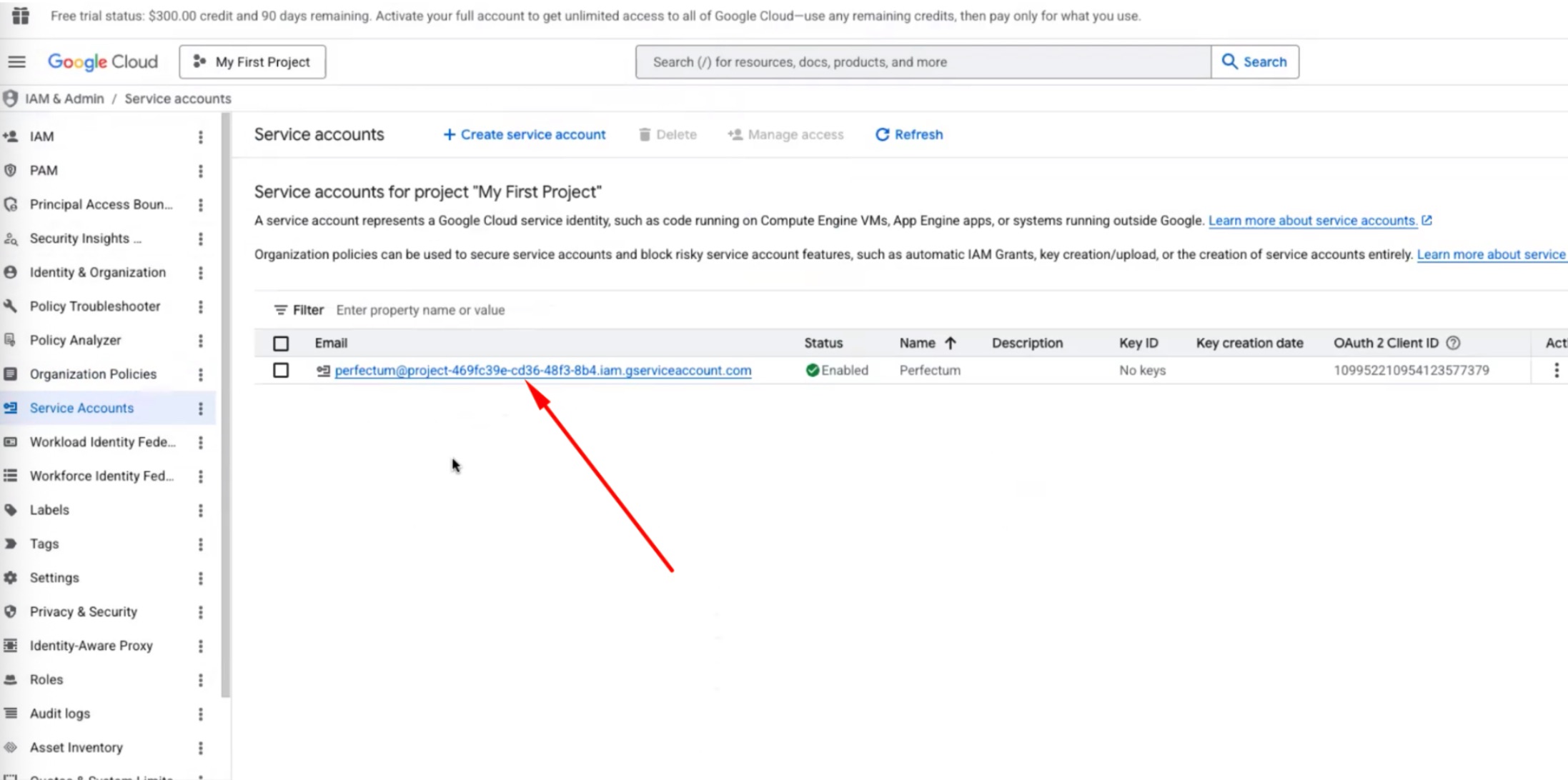
Сверху у надписи Google Cloud отобразится “My first Project”. Нажмите на “гамбургер” возле Google Cloud и перейдите в AIM&Admin и далее на ServiceAccount. Далее кликнуть сверху на Create service account и заполнить все обязательные поля. В поле Permissions предоставить права Owneр
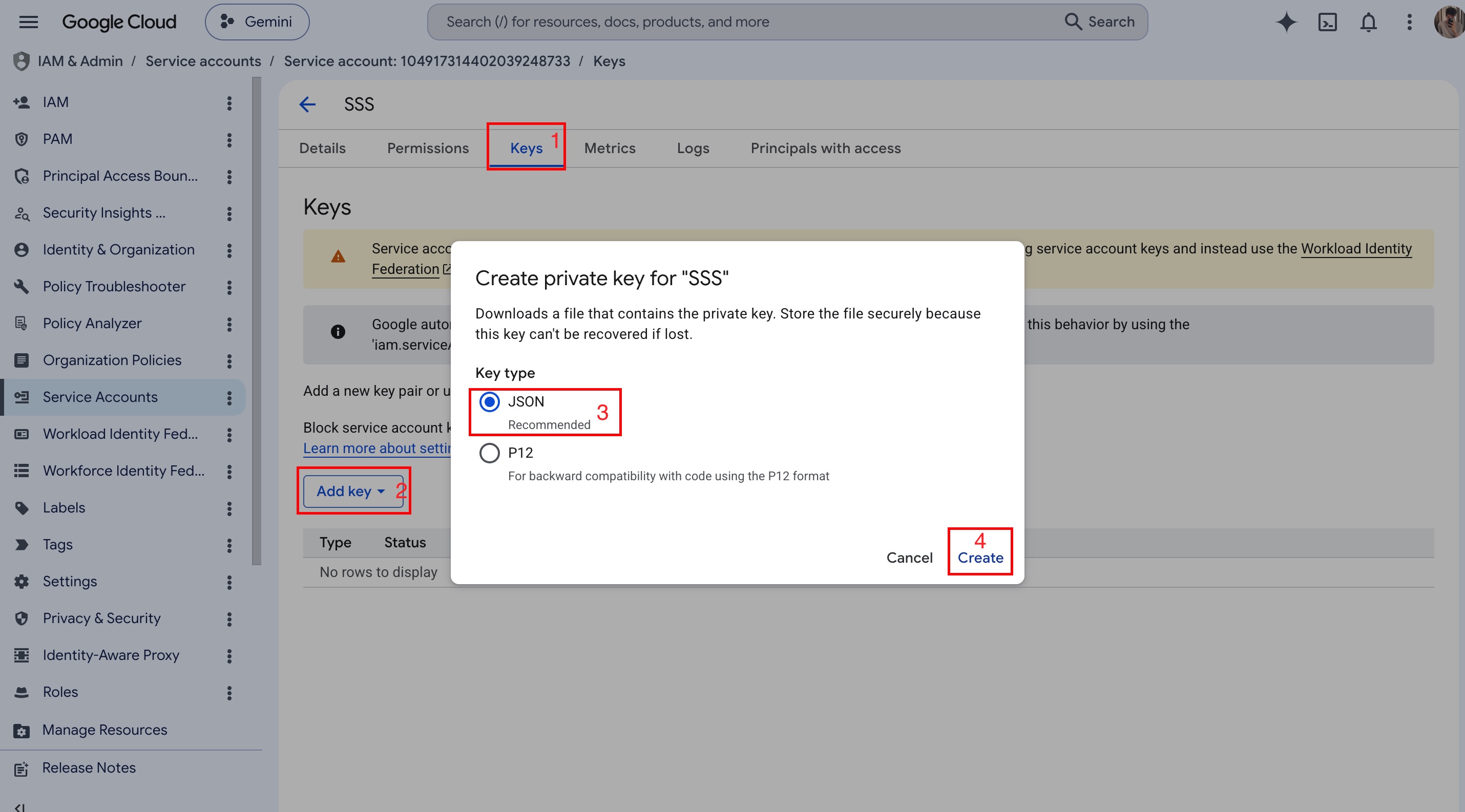
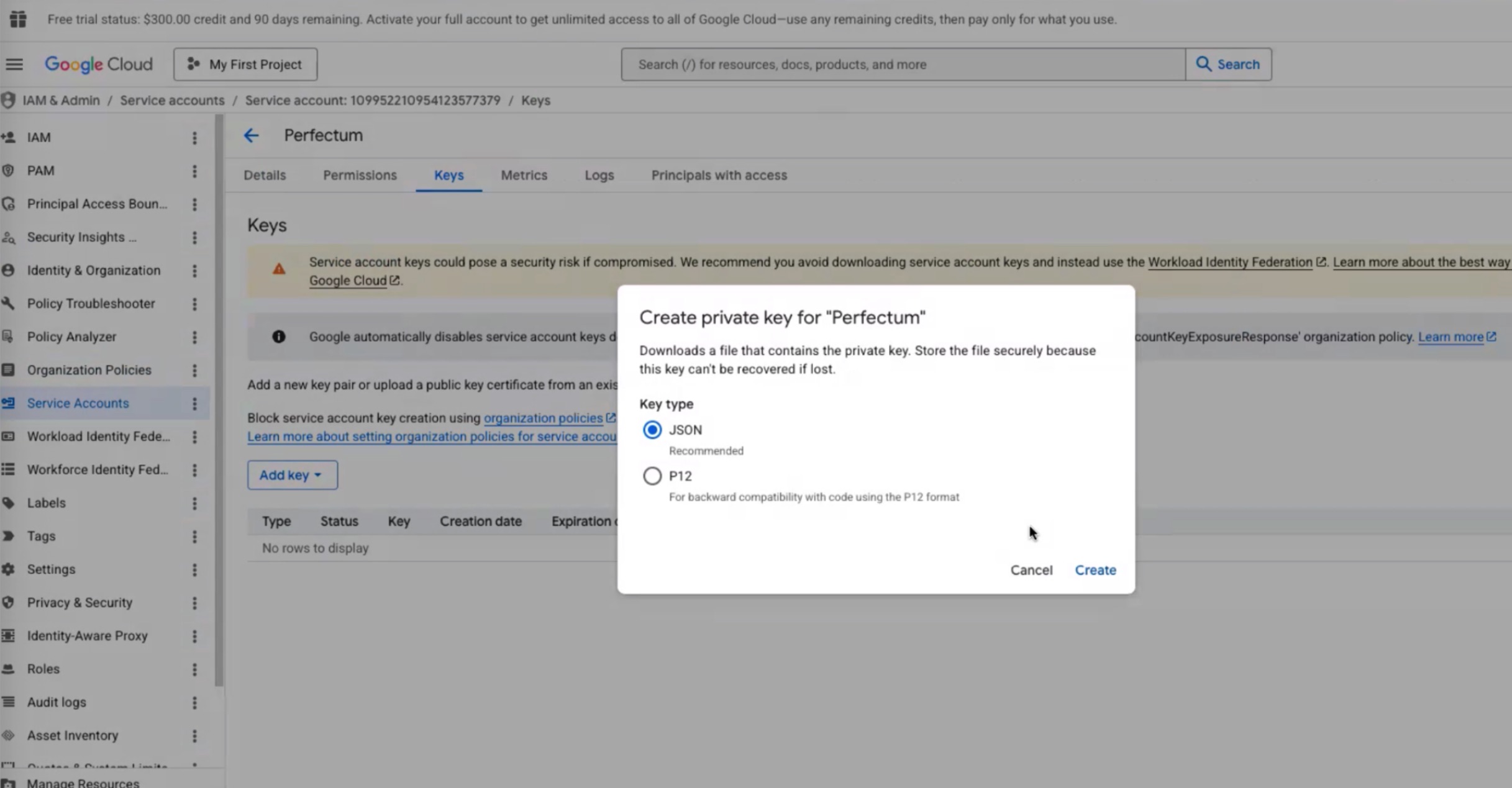
Сохранить изменения и аккаунт создастся. Затем необходимо открыть этот аккаунт и создать ключи Json. Для этого кликнуть на Keys-Addkey-Create new key - должен выбрать Json нажать Create
Создается файл-ключ, который загрузится в компьютер. Затем его нужно будет вставить в настройках в crm:
Перейдите по пути: "Настройки - Конфигурация - Приложения - Трансформация аудио в текст".
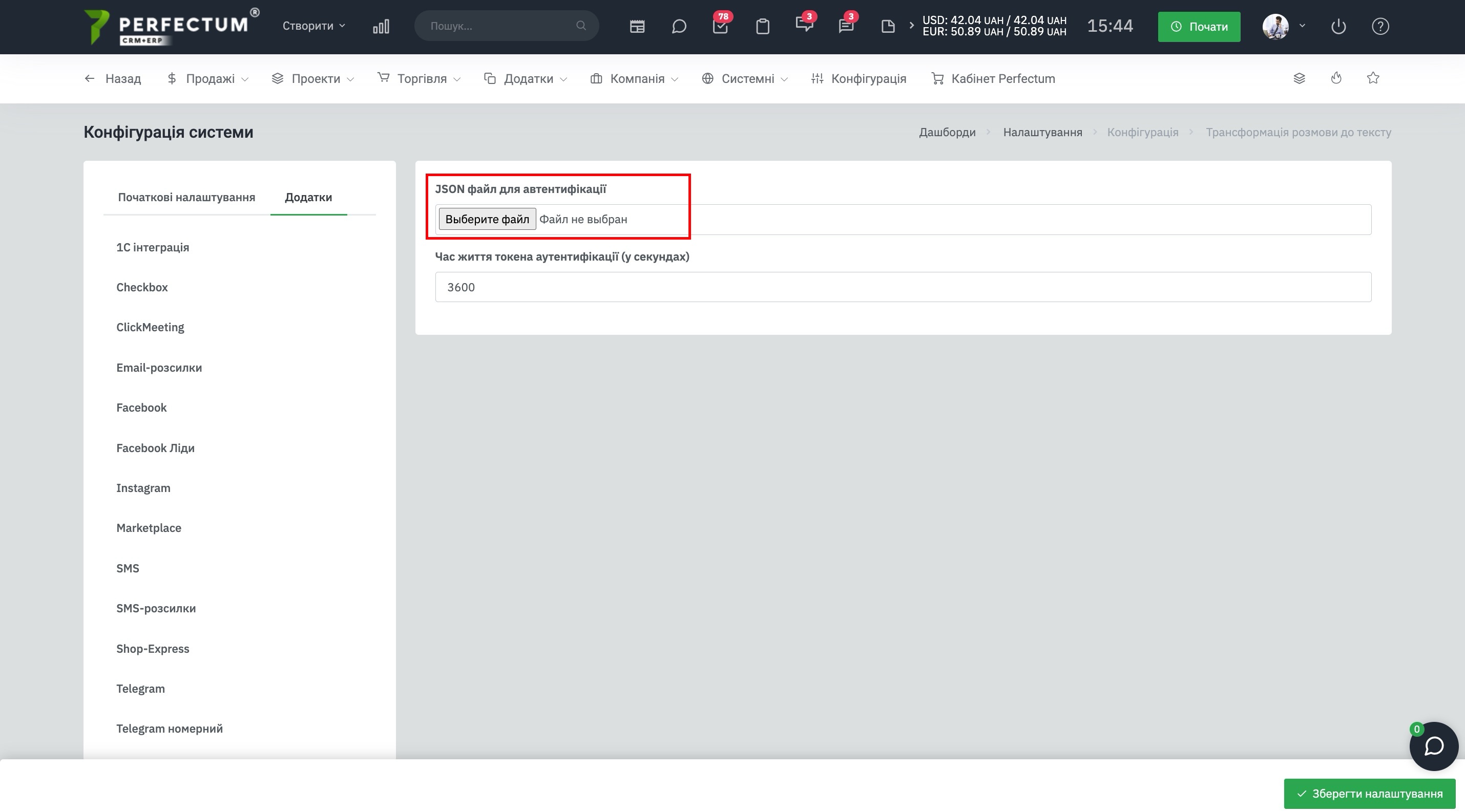
Если файл-ключ не создался.
Необходимо предоставить пользователю "Grant access":
- Войдите в консоль. Откройте под учетной записью, которые уже имеет права администратора (например Organization Admin).
- Перейдите в IAM: В главном меню слева выберите IAM & Admin (IAM та администрирование) - IAM.
- Выберите уровень ресурса: Убедитесь, что вы находитесь на уровне Организации (выберите название вашей компании в выпадающем списку сверху), поскольку политики обычно управляются на этом уровне.
Добавьте пользователя:
- Нажмите на кнопку "Grant Access" (предоставить доступ).
- В поле "New principals" введите электронную почту пользователя.
Выберите роль:
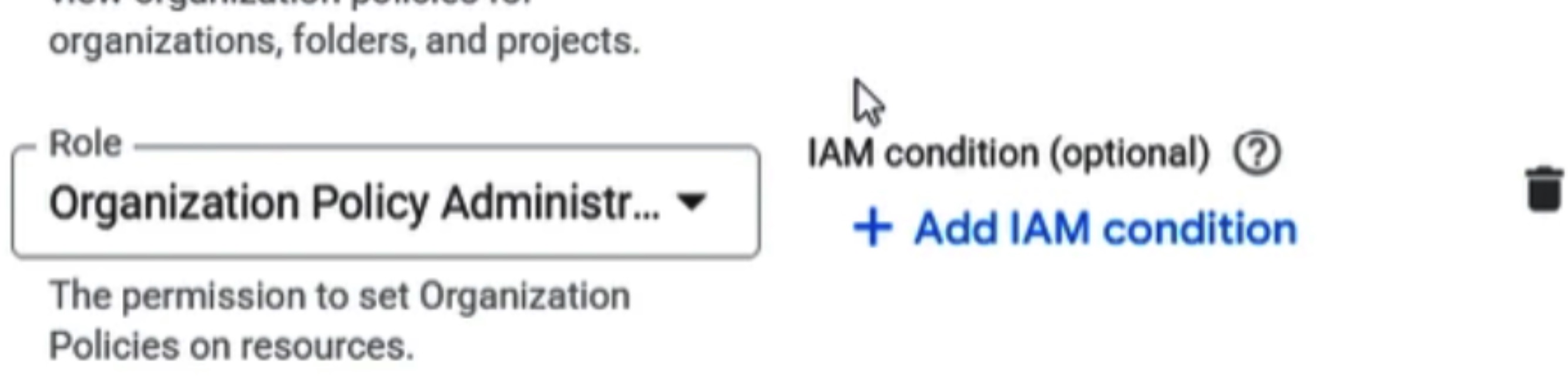
- В разделе "Select a role" начните вводить название роли или зайдите в категории "Organization Policy Administrator".
Сохраните изменения: нажмите Save.
Должна появиться в слолбце Inheritance активная ссылка, на которую нужно нажать, и откроется вкладка Permissions for organization "...".
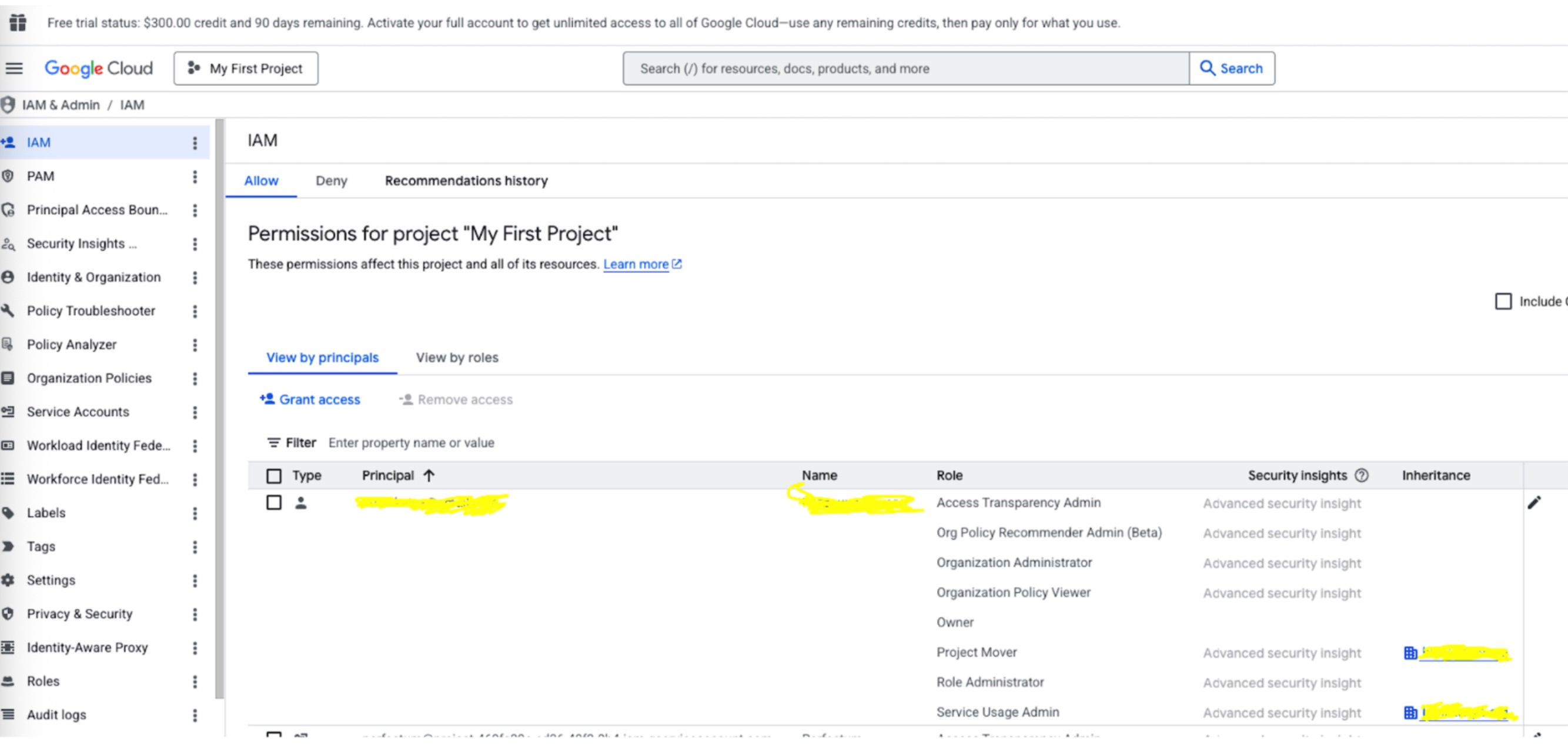
Потом добавить роль Organization Policy Administrator.
Настройки Legacy.
После прошлых действий необходимо настроить Legacy чтобы вы могли создать ключ.
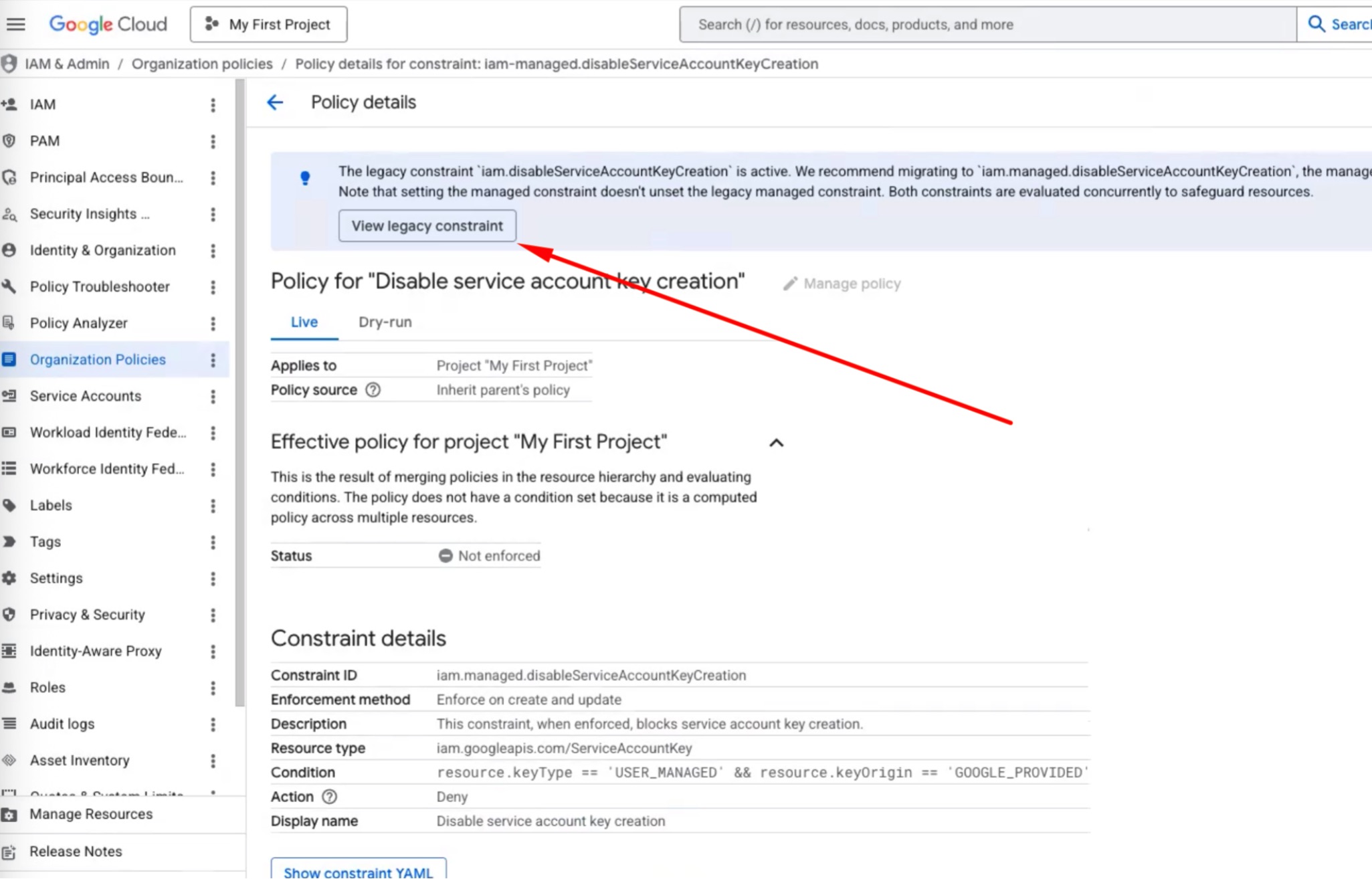
Перейдите по пути: Organization Policies - "Disable service account keyc reation" и откройте его.
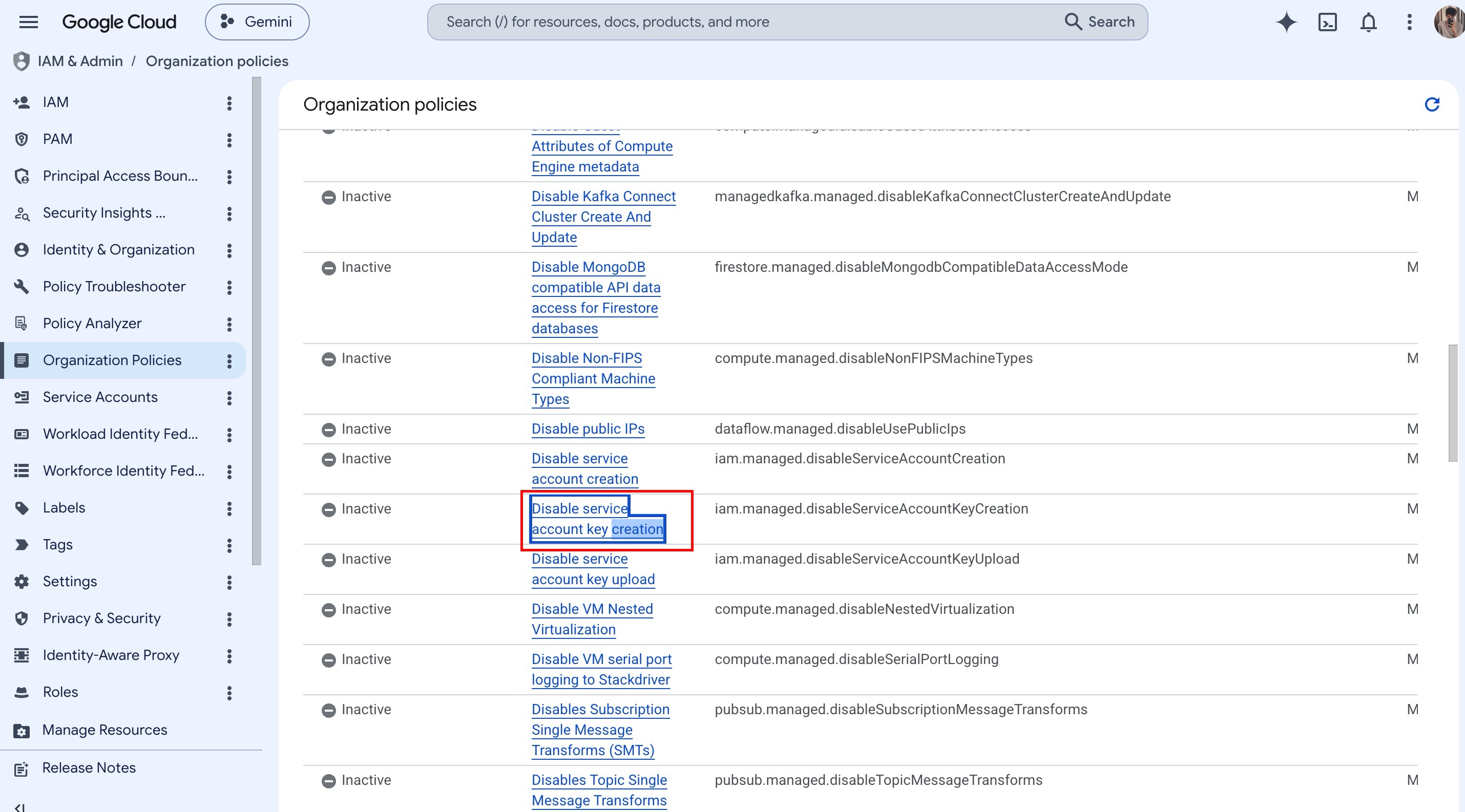
Нажмите на “View legacy constrain”.
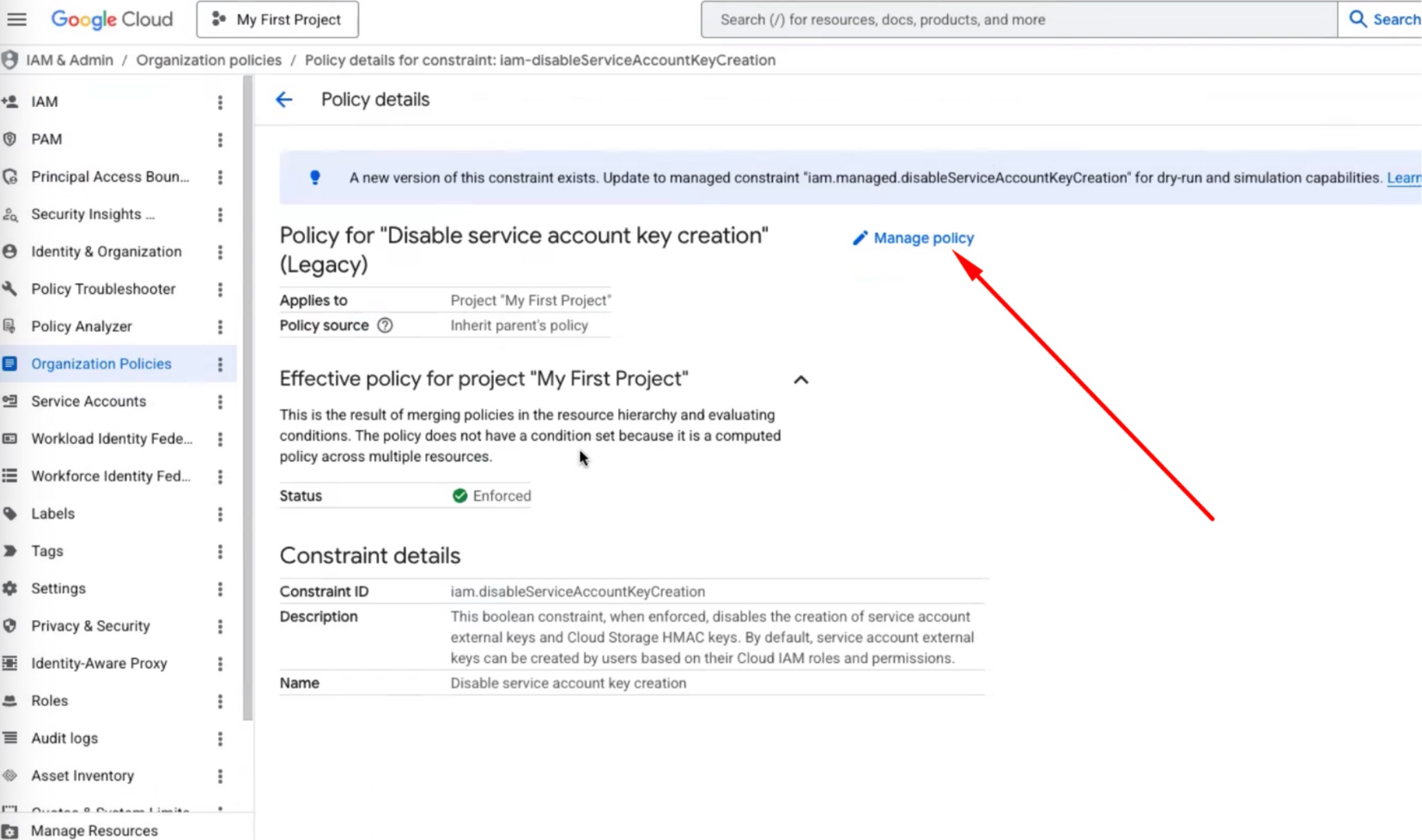
Откройте “Manage policy”.
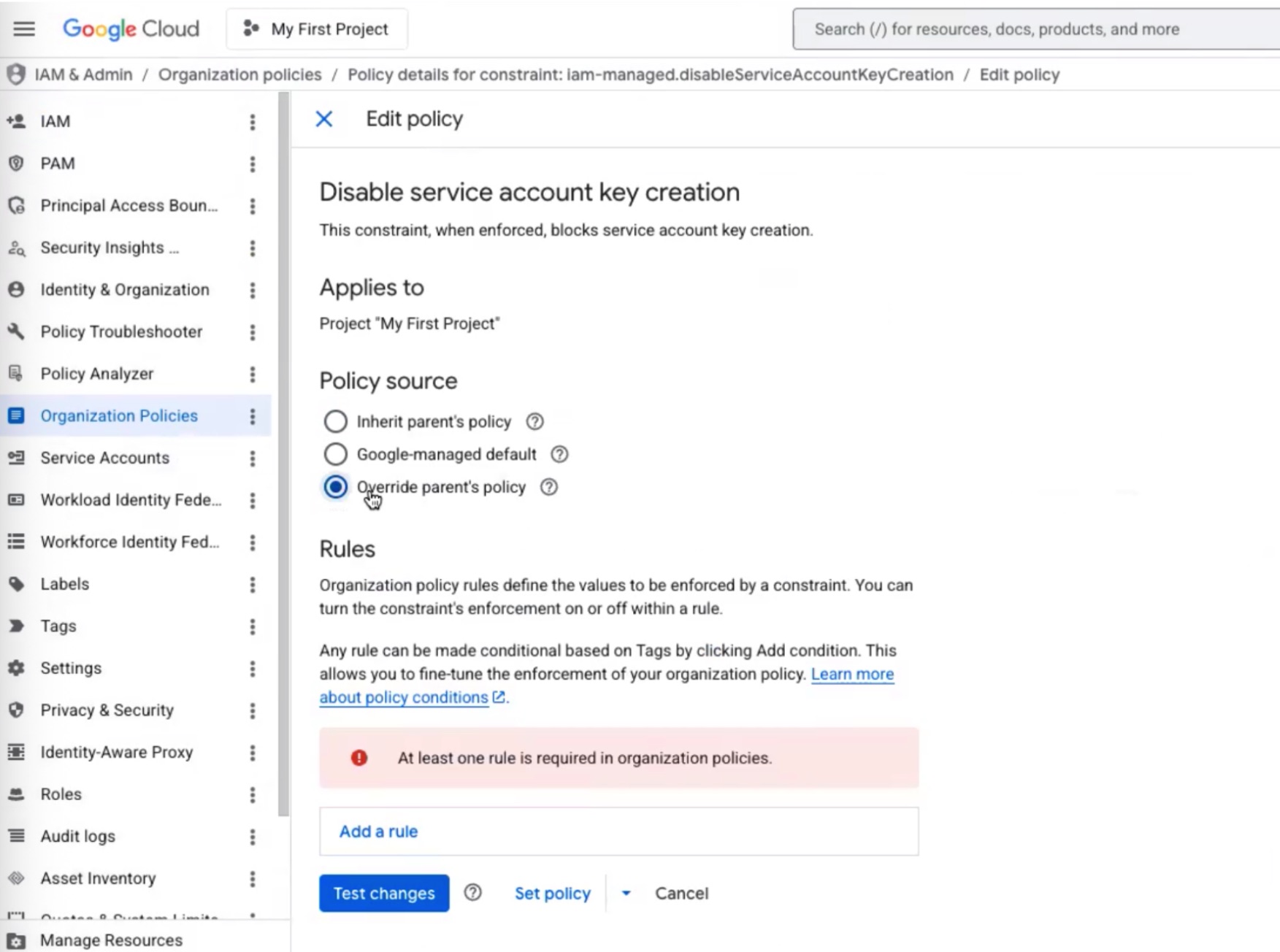
Укажите настройки как на фото примере снизу.
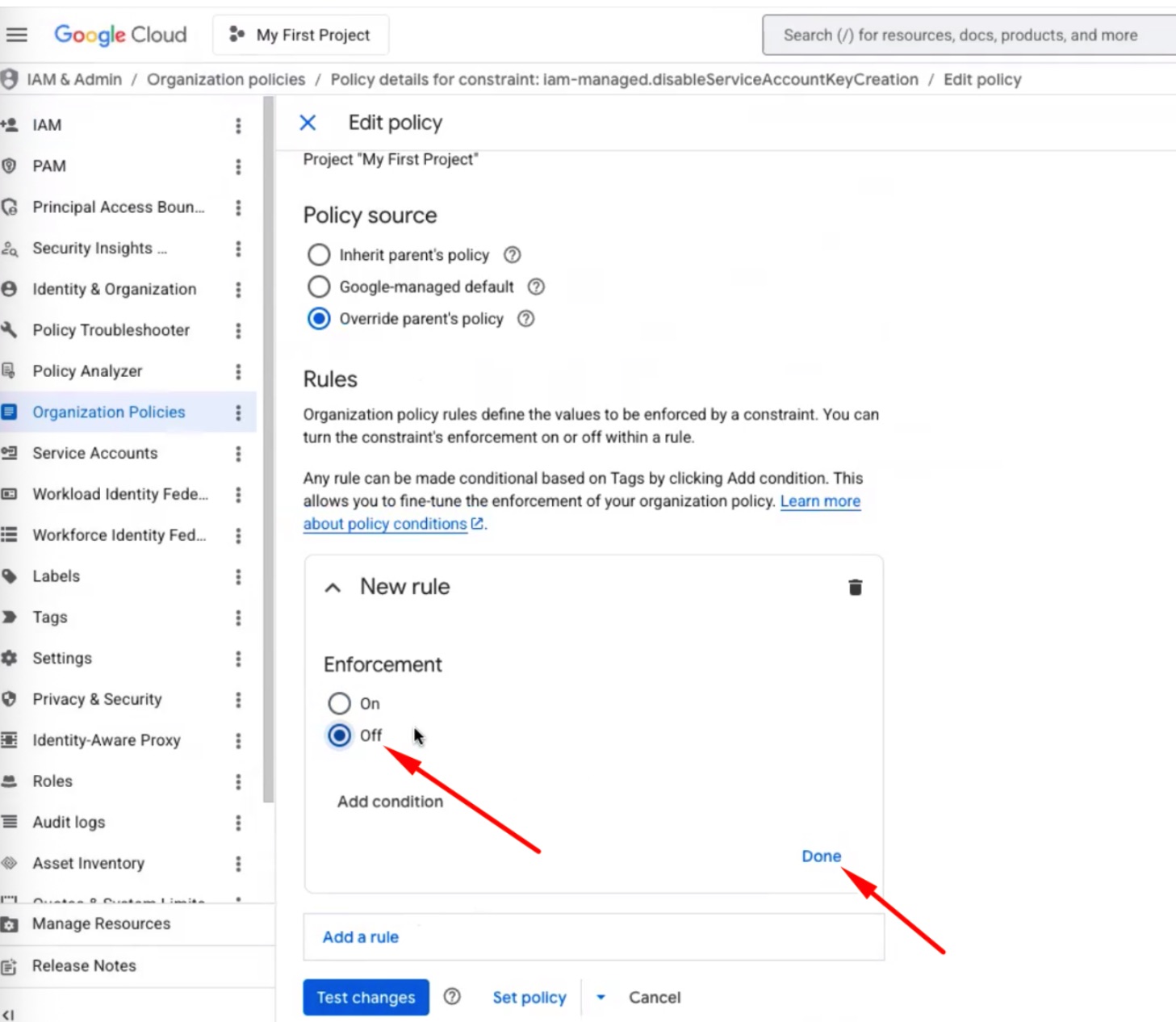
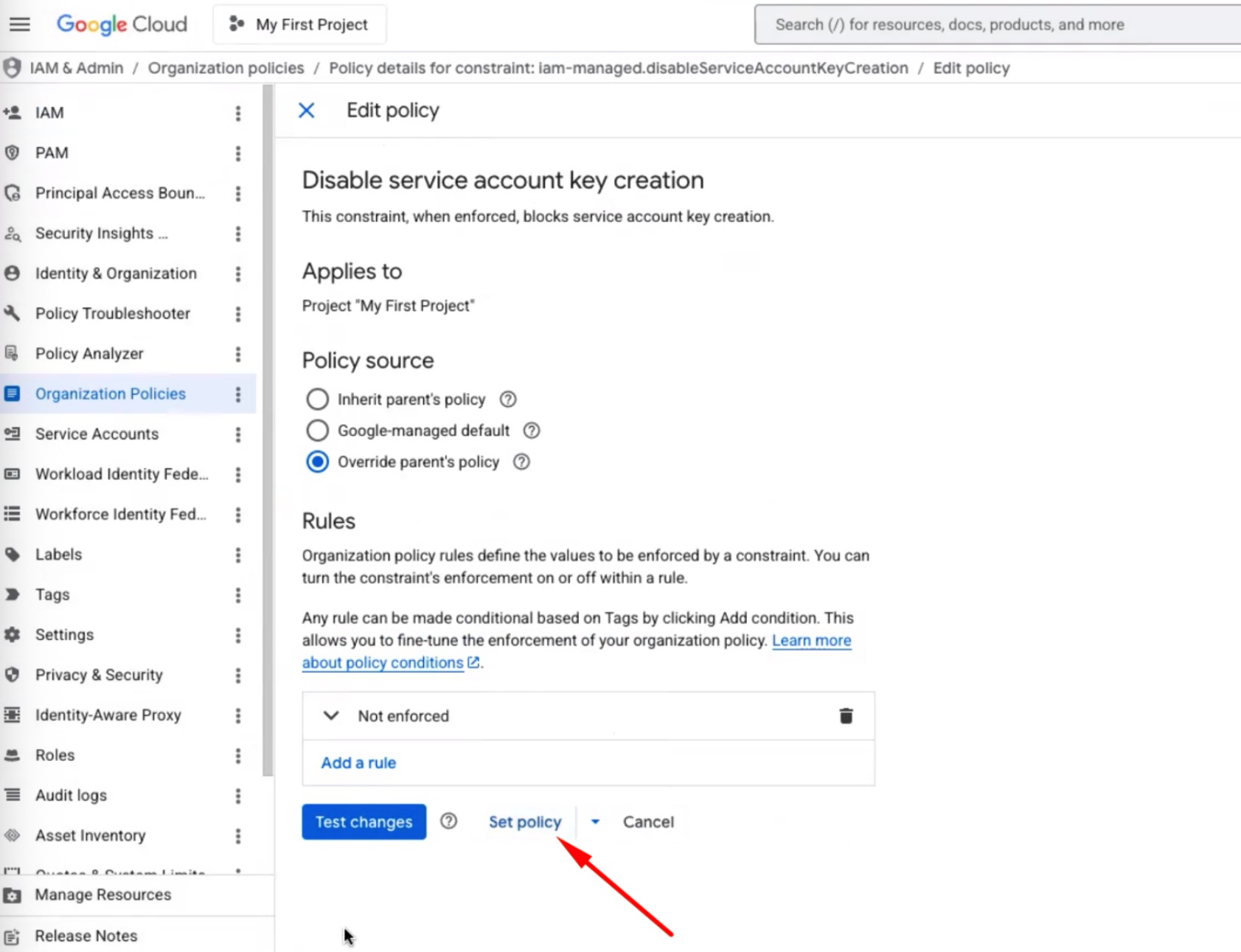
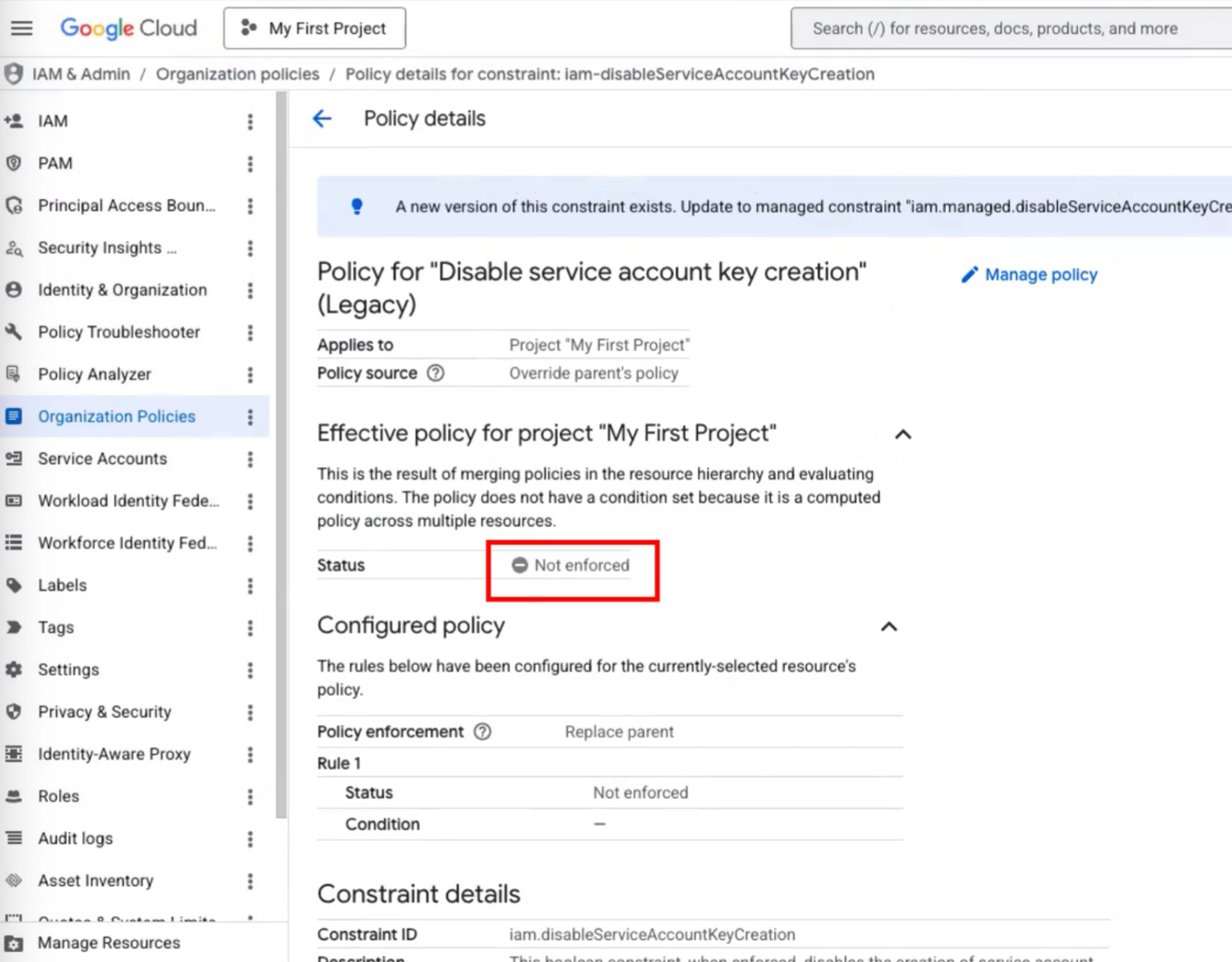
После указанных настроек статус "Enforced" смениться на "Notenforced”.
Снова зайдите в Service Account, перезагрузите страницу, во вкладке Keys создайте ключ который нужно будет добавить в настройках CRM как указывали ранее.
После разговора в таблице звонков Binotel в столбце "Опции" будет отображаться кнопка "Диалог".
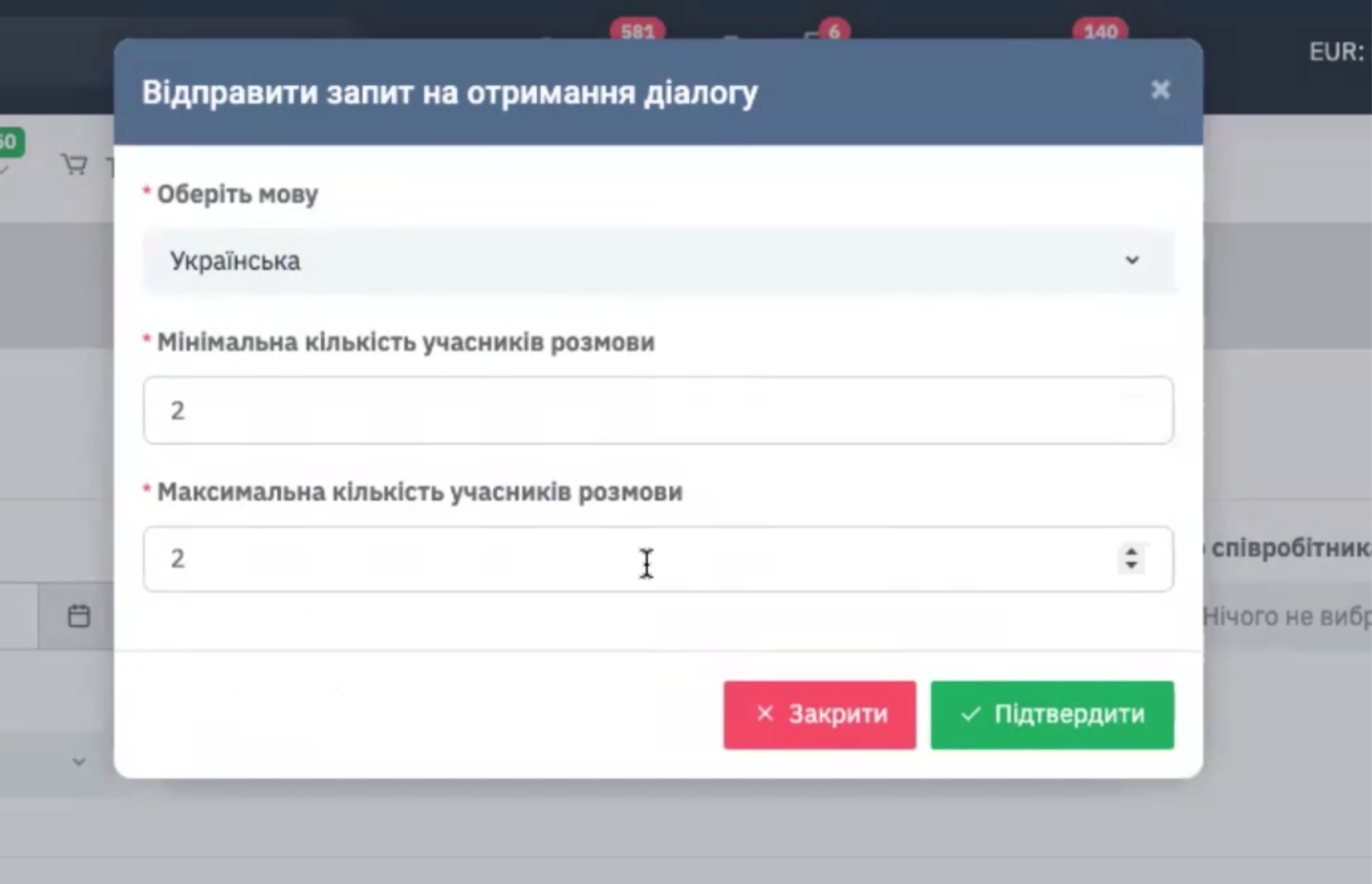
После нажатия на неё откроется окно "Отправить запрос на получение диалога".
Выберите валидные значения и подтвердите, после чего снова нажмите на кнопку "Диалог", и откроется вкладка с текстом разговора.
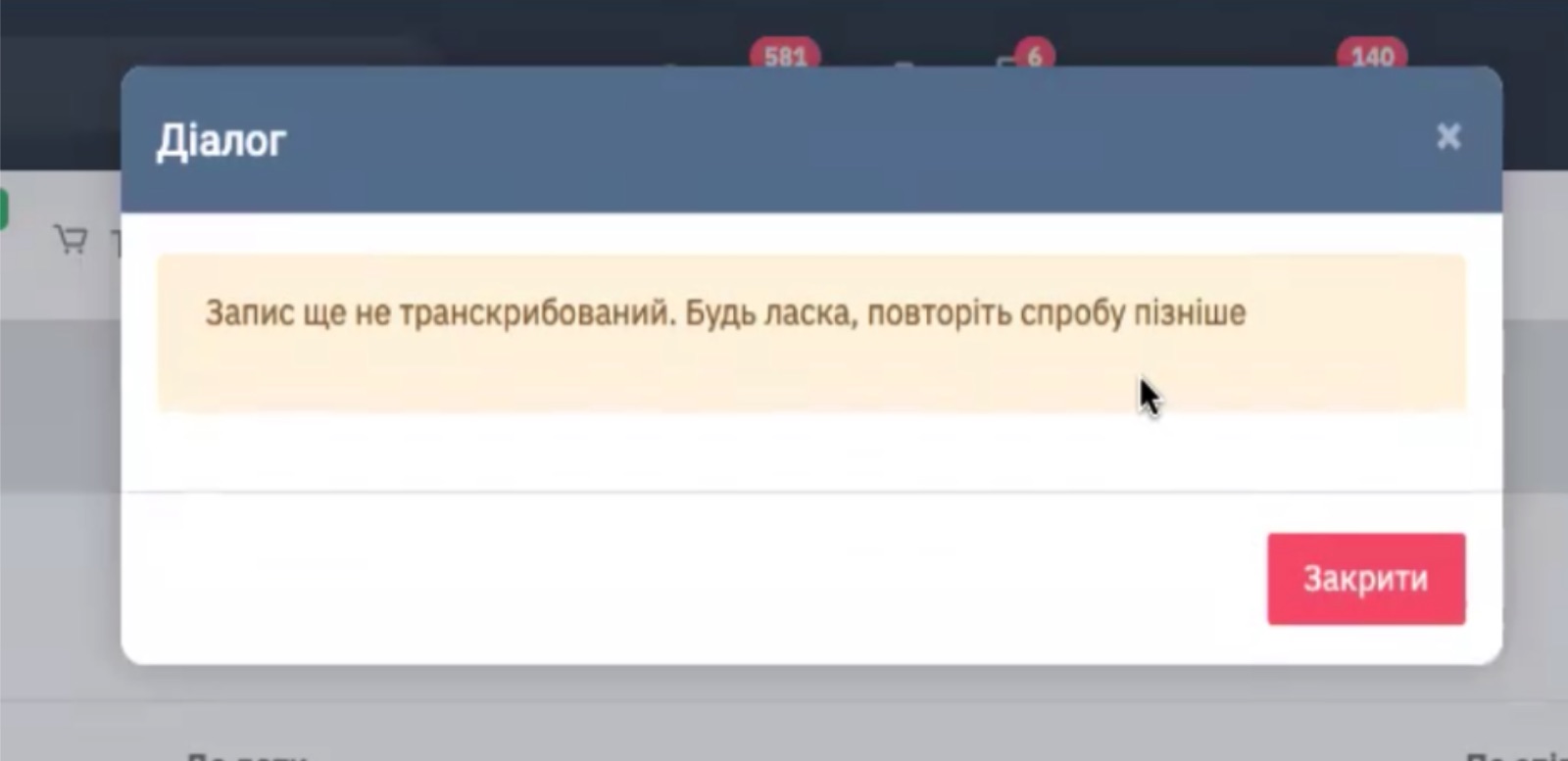
Если отображается инфор-уведомление, нужно немного подождать и переоткрыть окно "Диалог".