







Модуль "Номерной WhatAapp"
Командой Perfectum CRM+ERP разработан модуль "Номерной WhatsApp", который дает возможность осуществлять коммуникацию с клиентами, используя номер телефона в WhatsApp.
Для начала работы с модулем необходимо:
- Приобрести и установить.
- Настроить модуль.
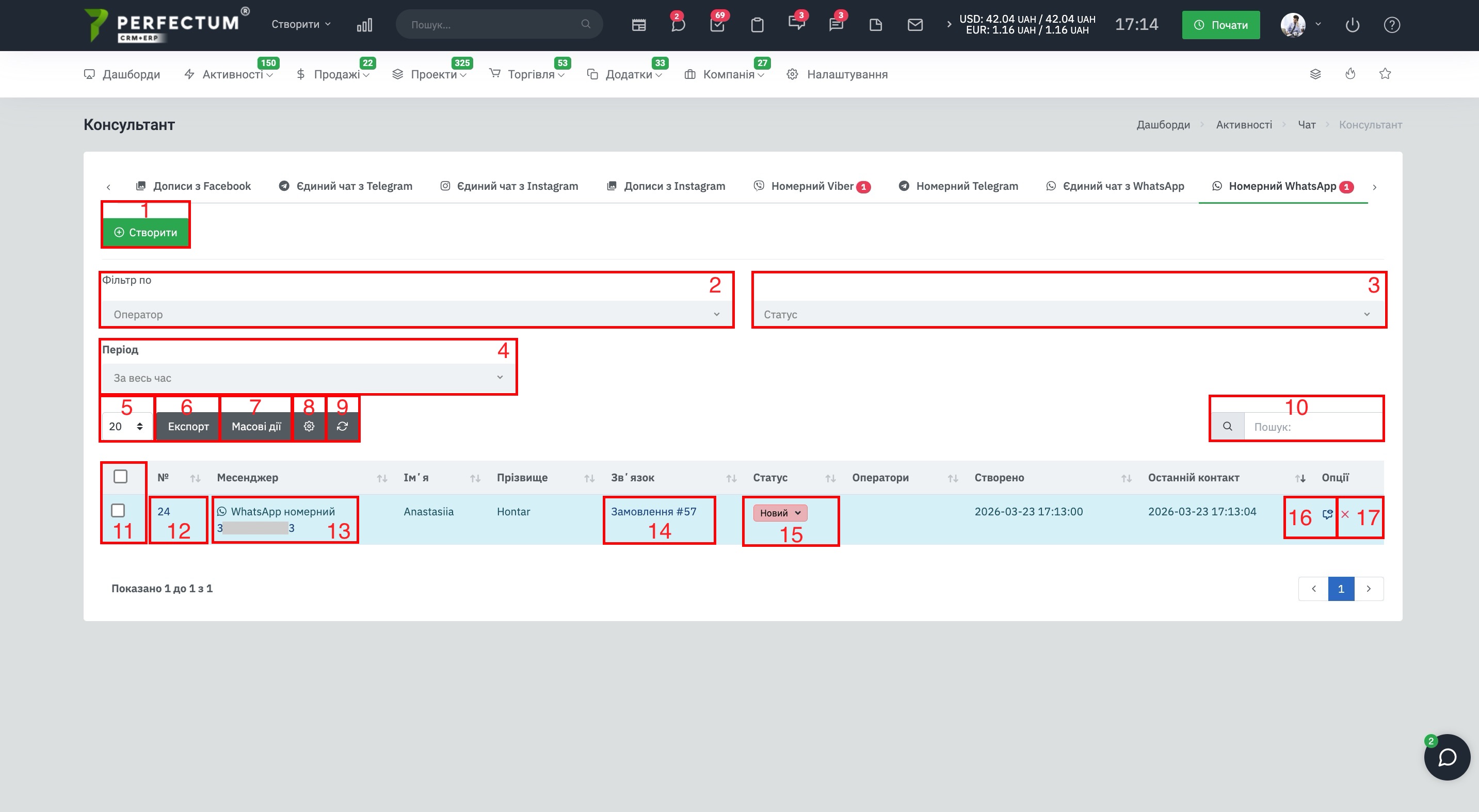
Главная страница.
Перейдите по пути: "Активности - Чат - Номерной WhatsApp".
Доступные возможности:
- Кнопка "Создать" - для создания нового чата с клиентом.
- Фильтр по оператору (выводится список всех сотрудников, которые являются операторами минимум в одном чате).
- Фильтр по статусу чата (Новый / Отвеченный / В обработке / Завершен).
- Фильтр по периоду (по дате последнего контакта).
- Поле для выбора количества отображения чатов на странице (10,25,50...).
- Экспорт таблицы чатов в форматы Эксель / СSV / PDF / Печать.
- Массовые действия (в данном случае массовое удаление) по выбранным чекбоксам.
- Настройки - для настройки отображения и последовательности колонок таблицы чатов.
- Обновить - для обновления таблицы чатов.
- Поиск - для поиска чатов по ключевым словам.
- Чек-боксы для массовых действий.
- Номер чата - при нажатии открывает чат.
- Название мессенджера и номер на который написал клиент.
- Связь - отображает информацию про созданную связь с лидом/контактом/заказом.
- Статус чата (с возможностью изменения статуса из таблицы).
- Кнопка для просмотра чата (без назначения сотрудника, который просматривает чат оператором).
- Кнопка для удаления чата.
Создание чата.
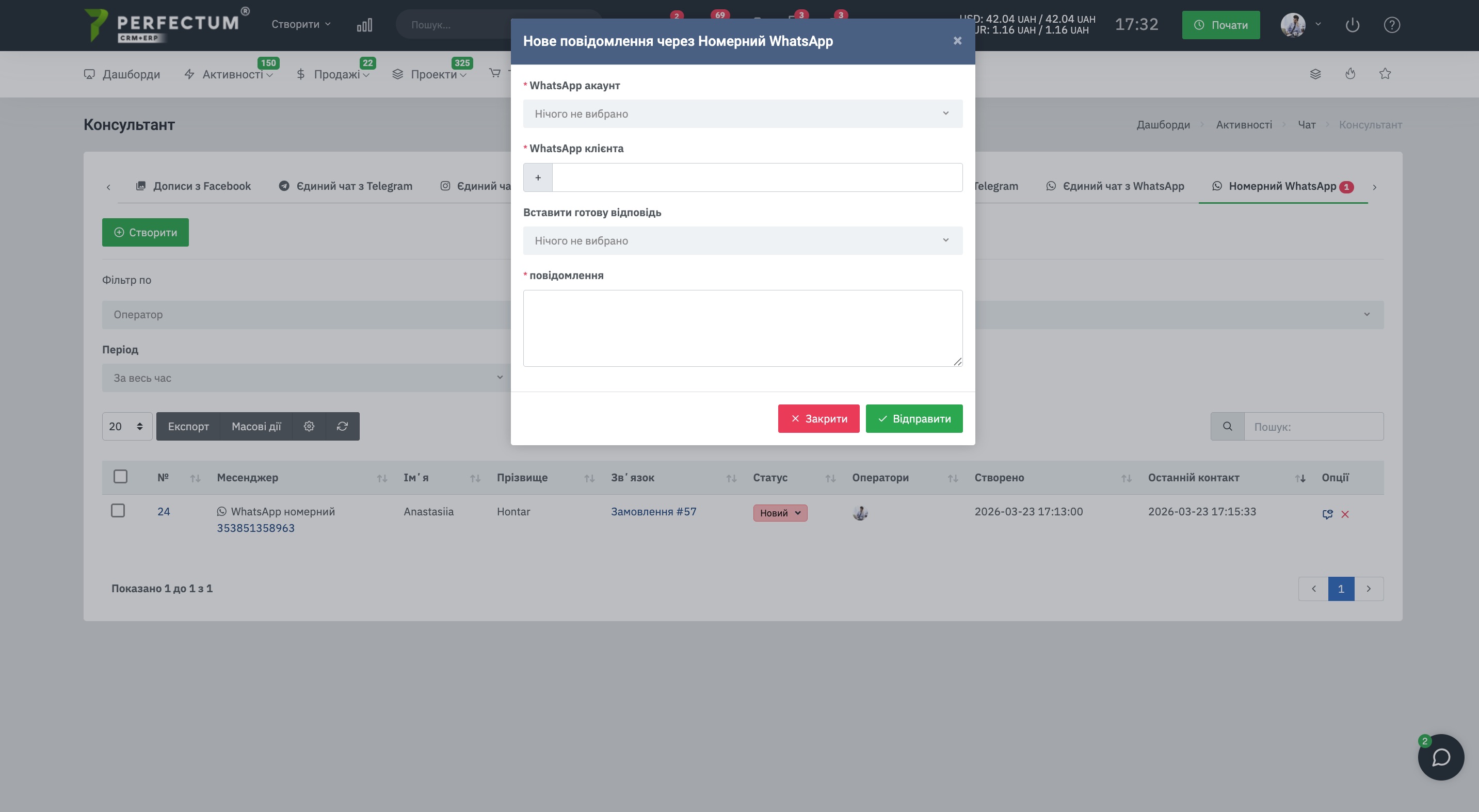
При создании нового чата с клиентом необходимо:
- Выбрать из списка аккаунт с которого Вы хотите написать сообщение клиенту.
- Указать номер клиента.
- Можете использовать готовый ответ.
- Указать текст сообщения.
Работа в чатах.
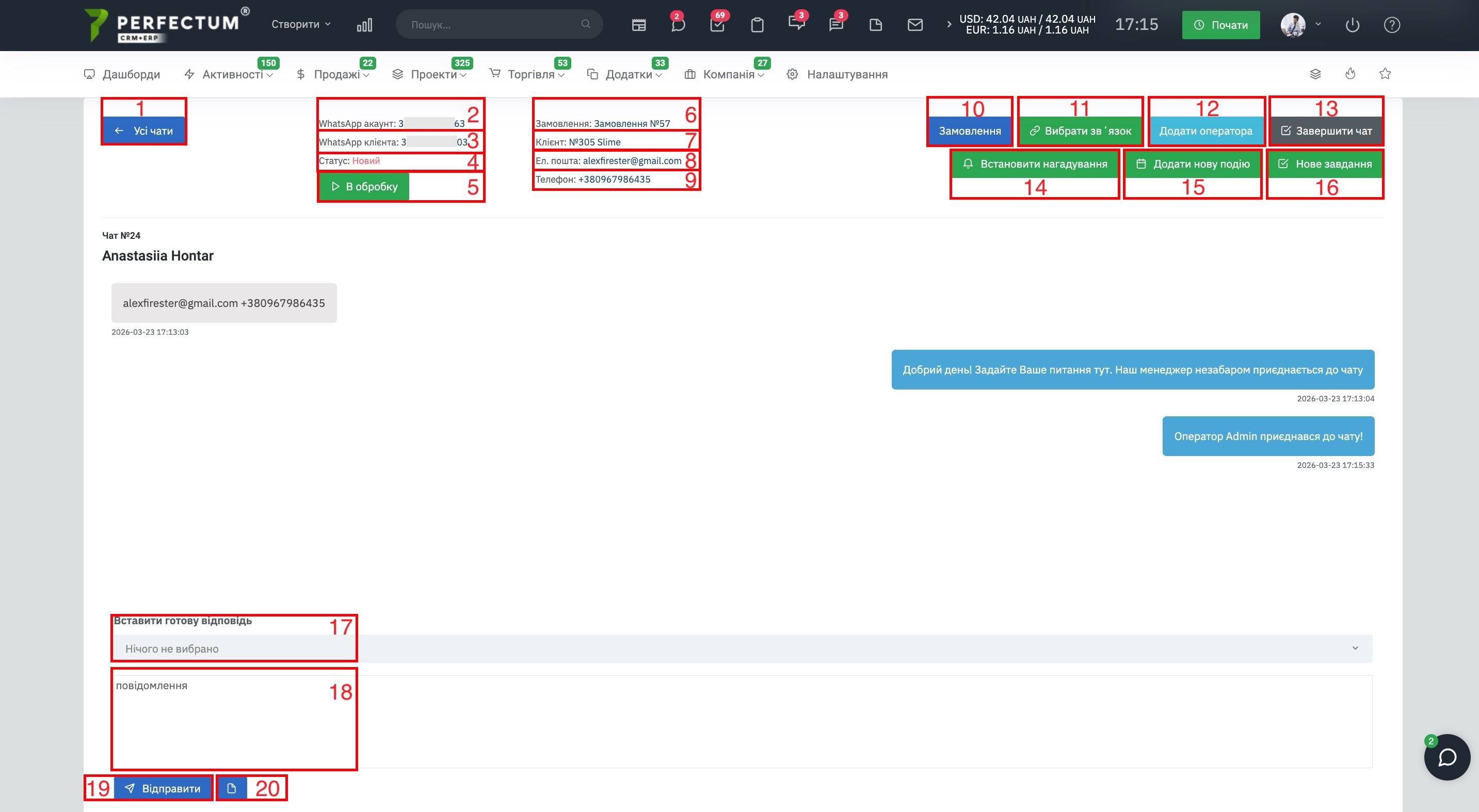
Доступные возможности:
- Кнопка для перехода на страницу со всеми чатами.
- Информация про аккаунт на который написал клиент.
- Номер клиента с которого он написал/на который вы написали.
- Статус текущего открытого чата.
- Кнопка для смены статуса чата на "В обработке".
- Информация про связь чата, информация в данном поле зависит от созданной связи (лид/контакт/заказ).
- Номер клиента в системе (автоматически подтягивается по почте и номеру телефона).
- Электронная почта - указывается автоматически из контакта, либо ту что отправил клиент в чат.
- Номер телефона - указывается автоматически из контакта, либо тот что отправил клиент в чат.
- Кнопка для создания нового лида / заказа.
- Кнопка для создания связи чата с лидом / контактом / заказом.
- Кнопка для добавления сотрудника в чат.
- Кнопка для завершения чата.
- Кнопка, чтобы создать напоминание про чат.
- Кнопка, чтобы создать событие связанное с чатом.
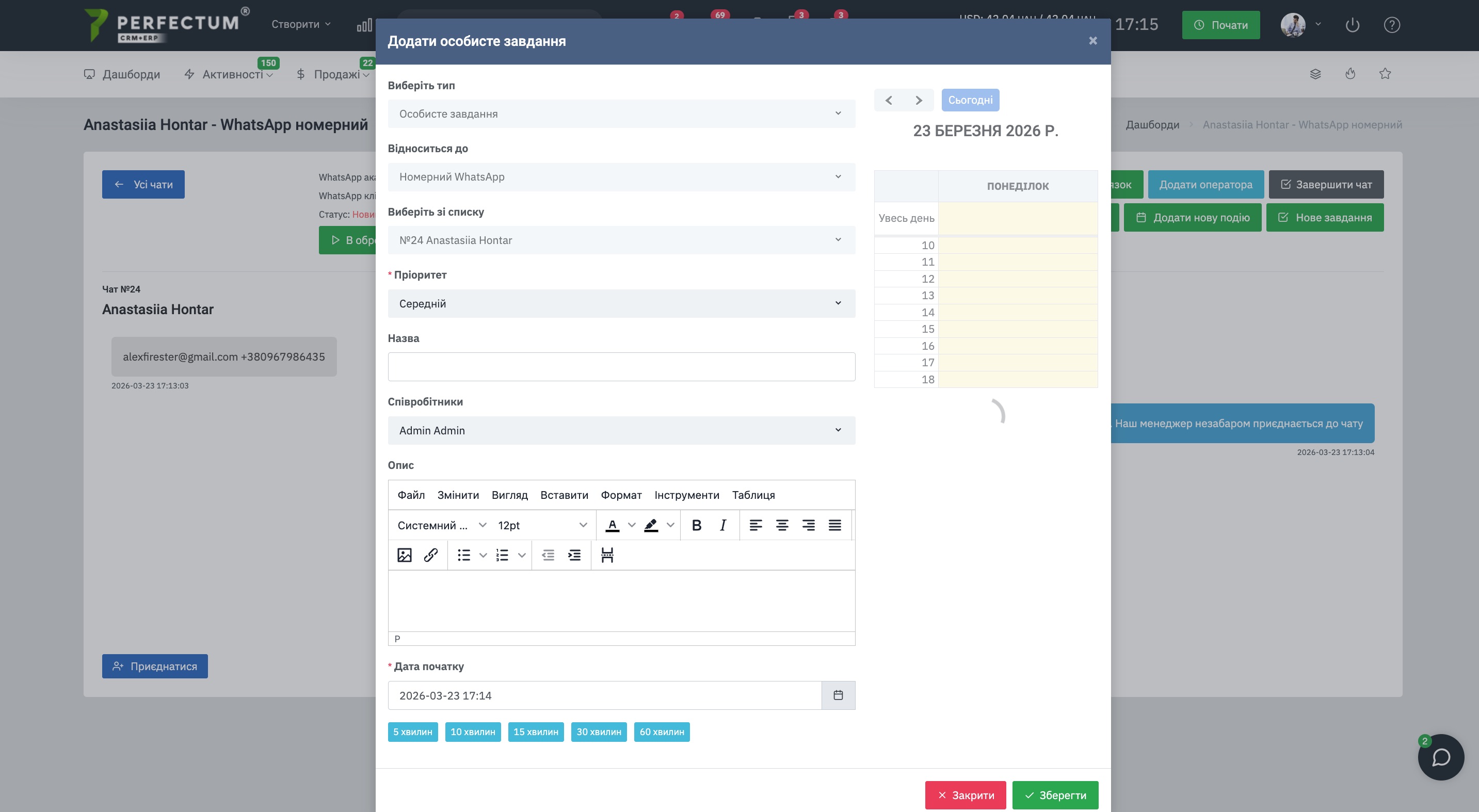
- Кнопка, чтобы создать личное задание связанное с чатом.
- Поле в котором можно выбрать шаблон готового ответа. Детальнее.
- Текстовая область для введения сообщения.
- Кнопка для отправки сообщения.
- Кнопка для отправки файлов.
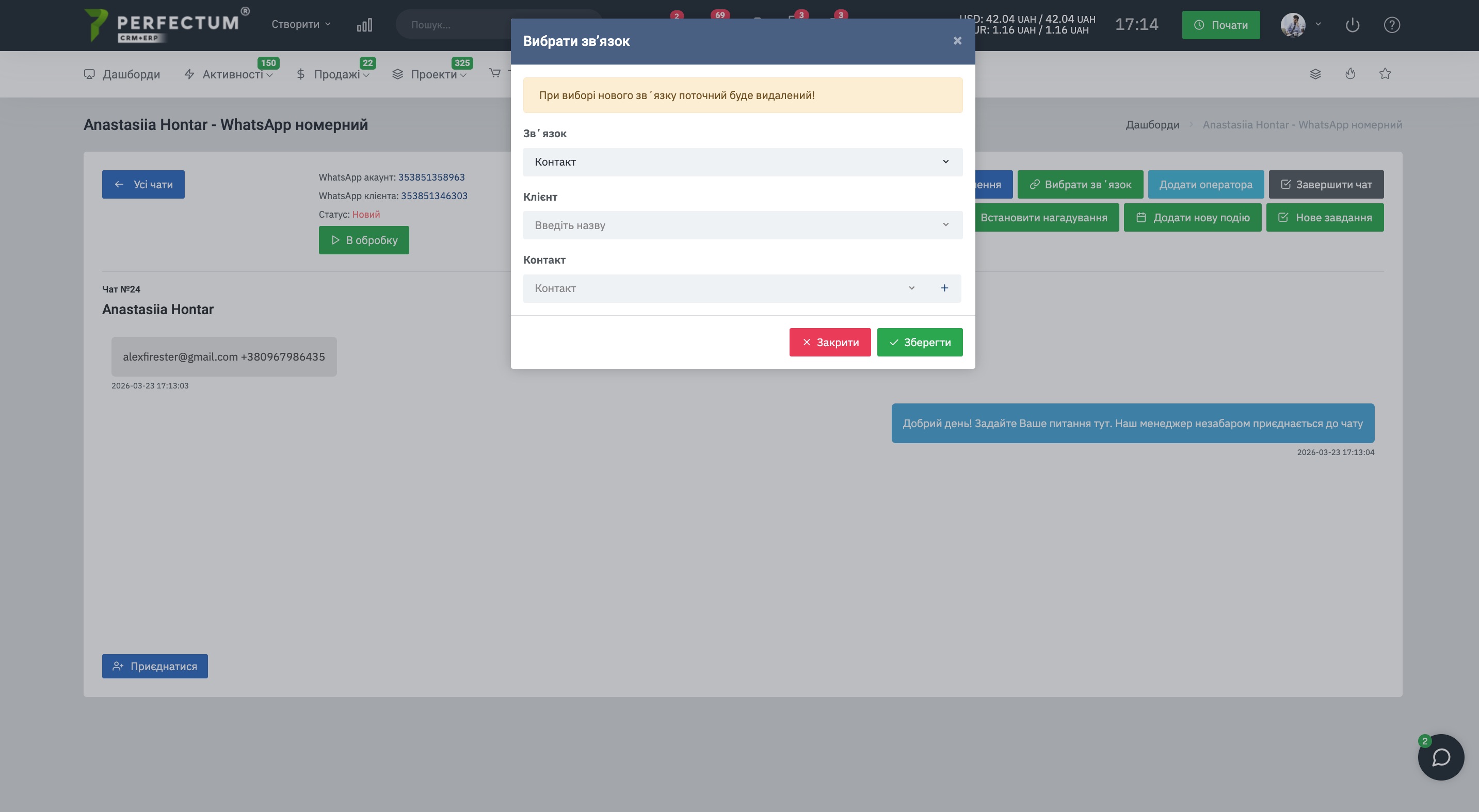
Создание связи в чате.
При создании связи вам нужно выбрать, с чем вы хотите создать связь, Лид/контакт/заказ и заполнить соответствующие поля.
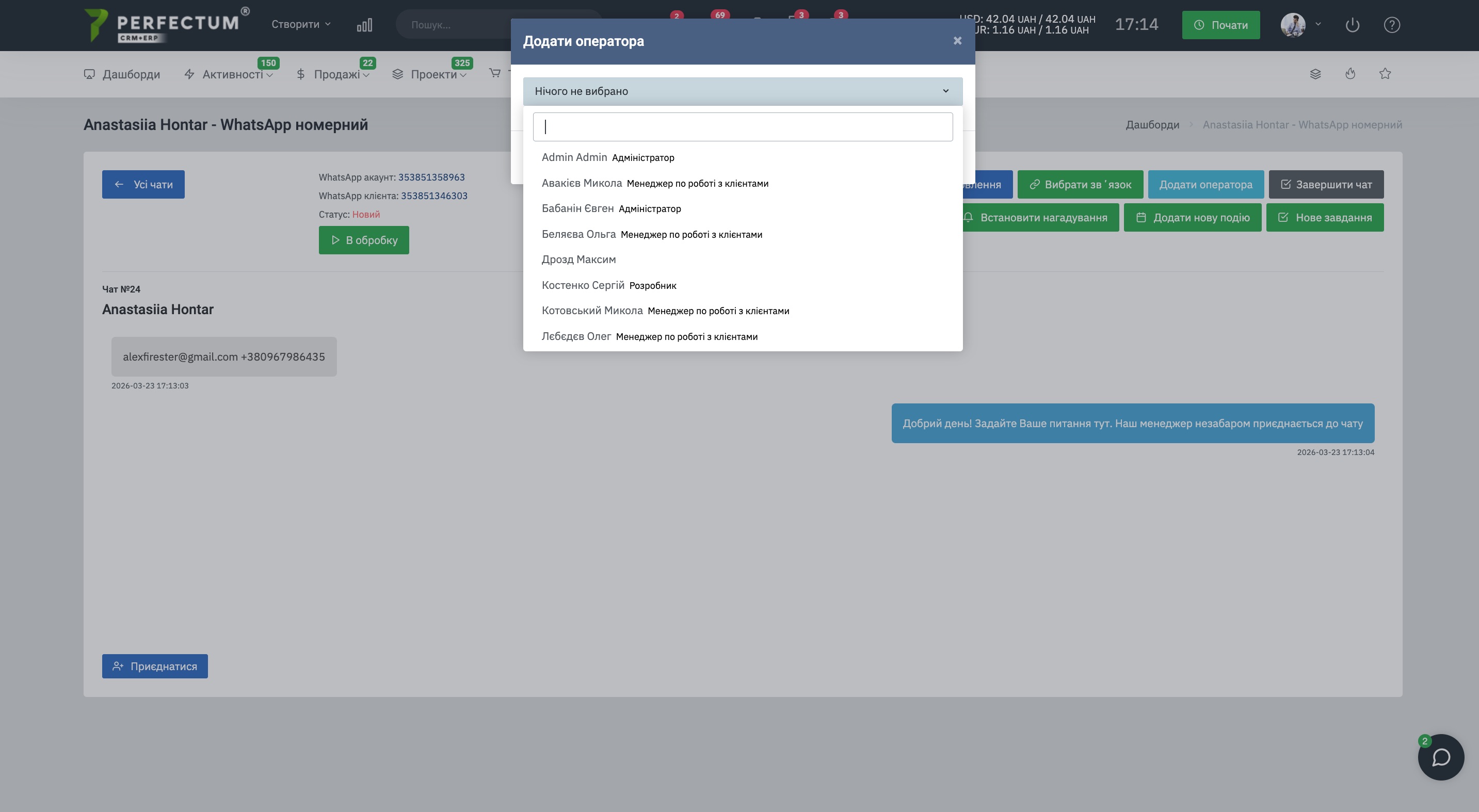
Добавление сотрудника в чат.
Выберите сотрудника из списка и он будет добавлен в чат, как оператор.
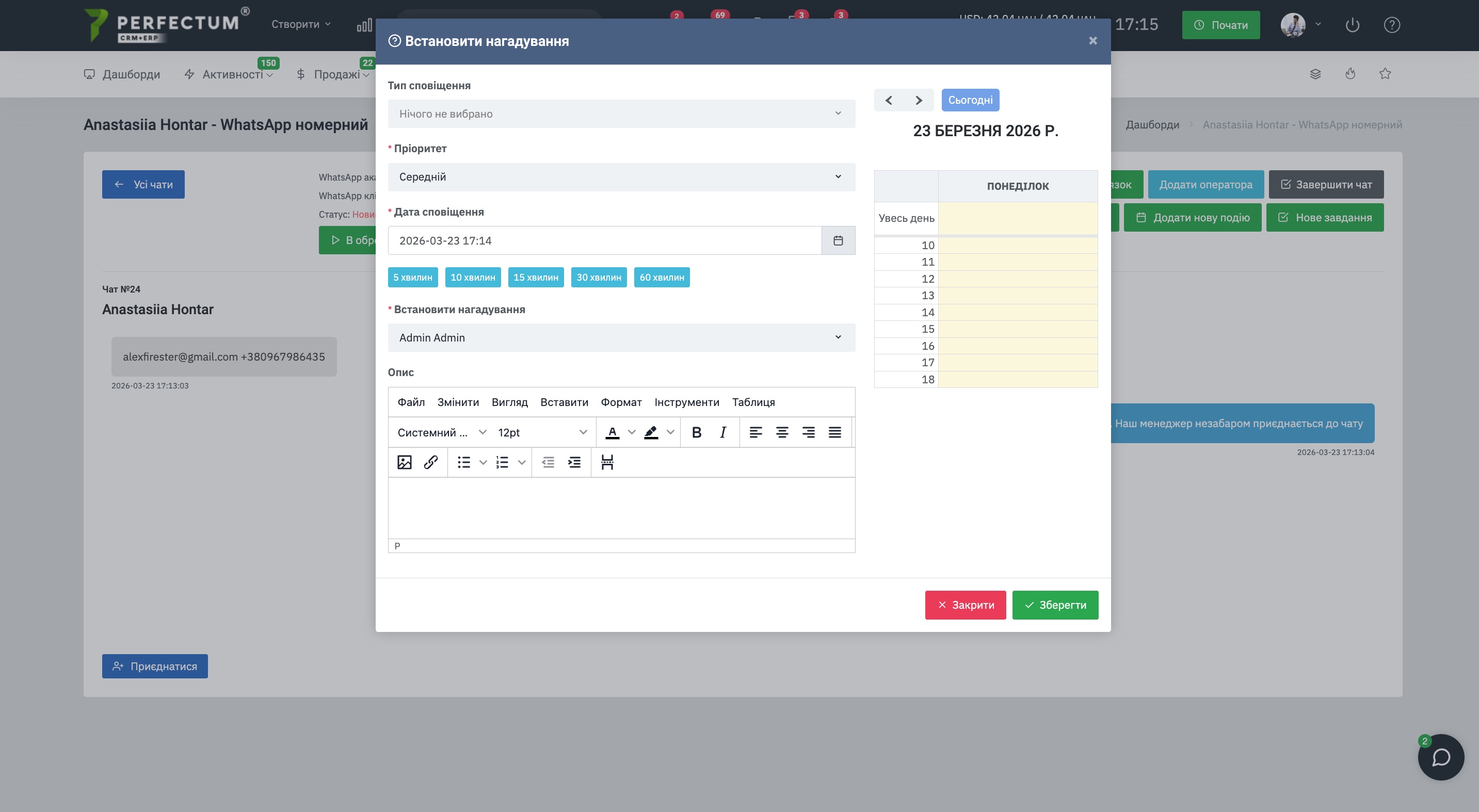
Создание напоминания.
Заполните необходимые поля, чтобы создать напоминание связанное с чатом.
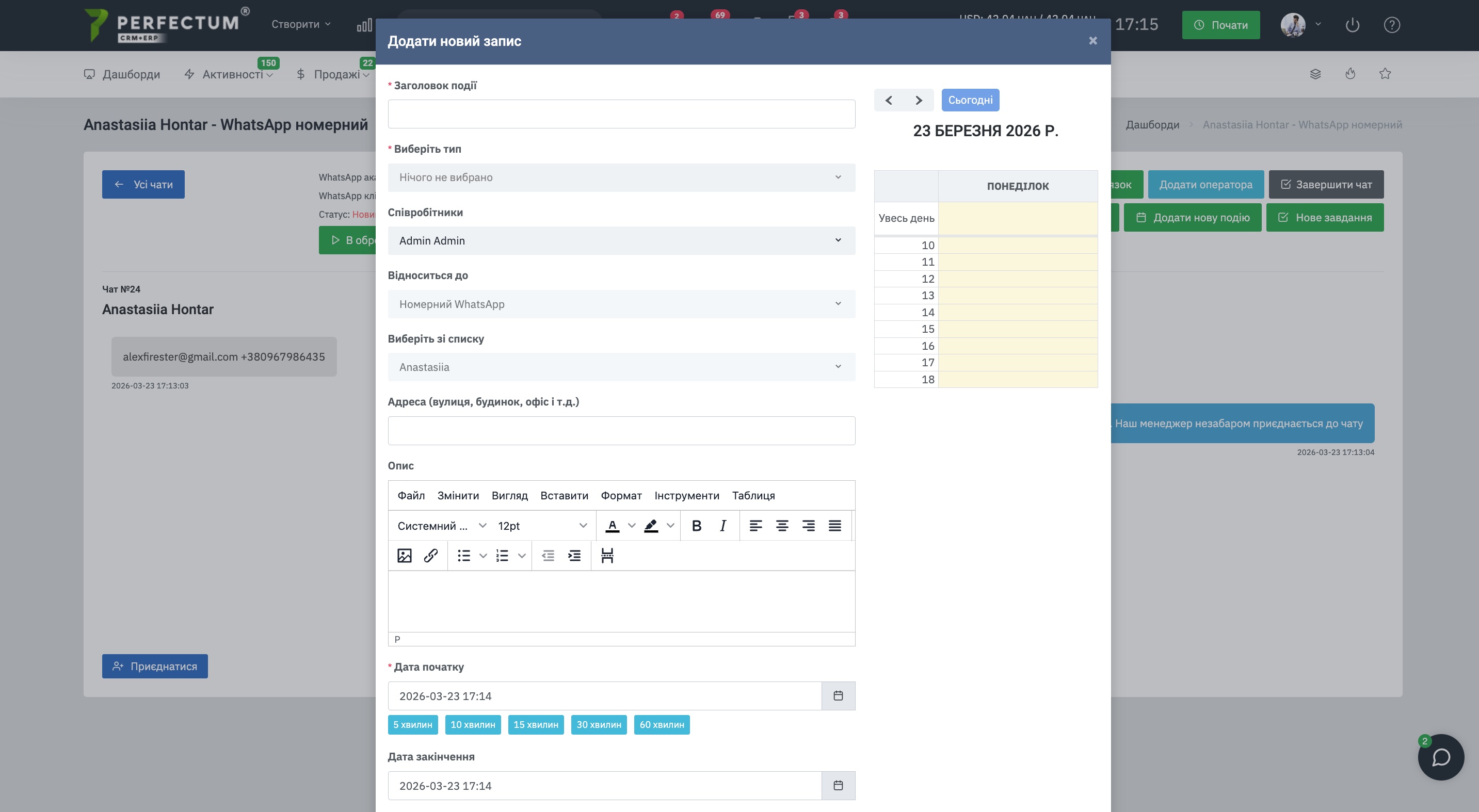
Создание события связанного с чатом.
Заполните необходимые поля, чтобы создать событие связанное с чатом.
Создание личного задания связанного с чатом.
Заполните необходимые поля для создания личного задания связанного с чатом.
Настройки отображения раздела в карте лида.
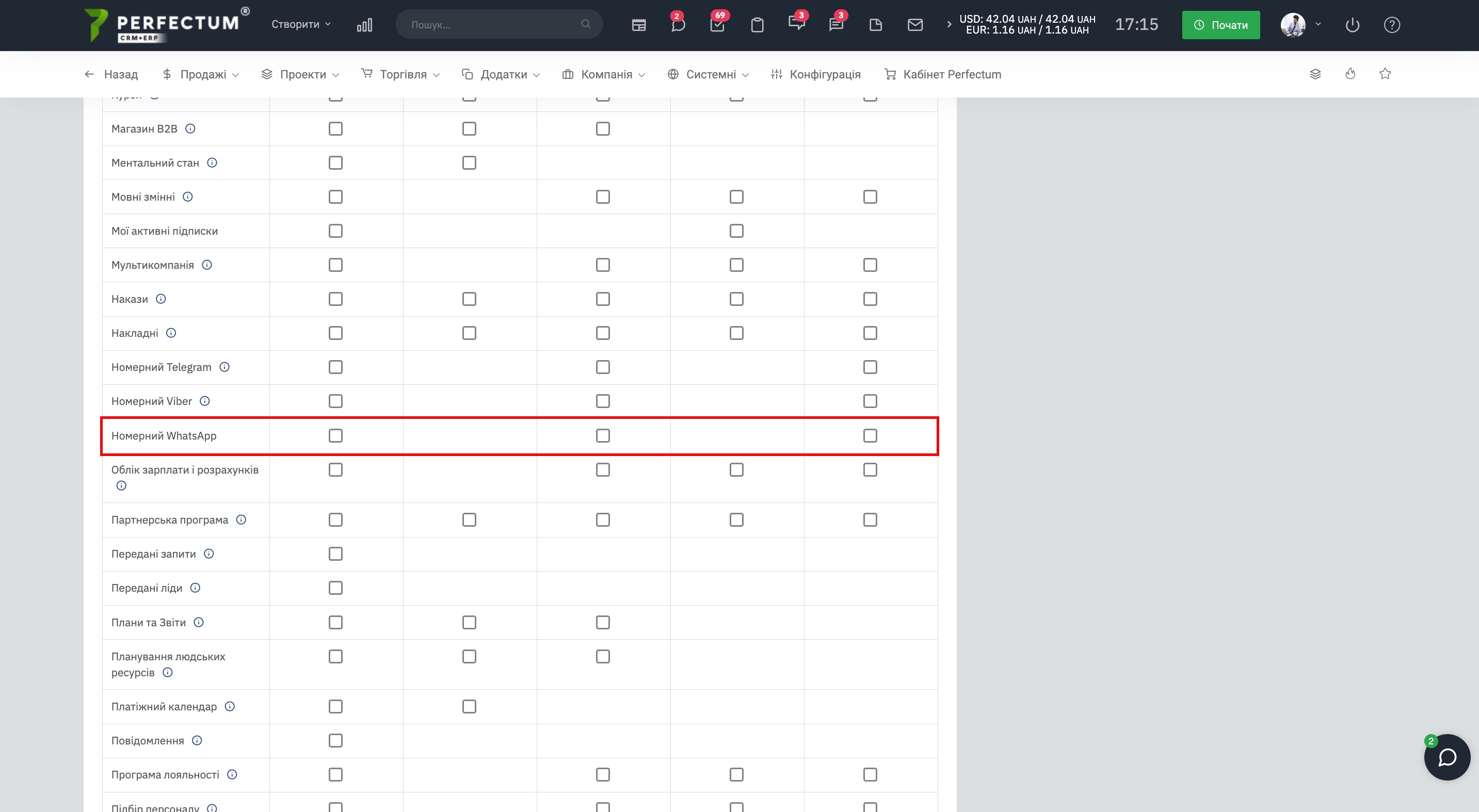
Для отображения раздела в карте клиента перейдите по пути "Настройки - Продажи - Клиенты - Настройки", в настройке "Видимые вкладки (профиль)" откройте список вкладок и поставьте галочку напротив "Номерной WhatsApp".
Далее перейдите в карту клиента раздел "Коммуникации" вкладка "Номерной WhatsApp".
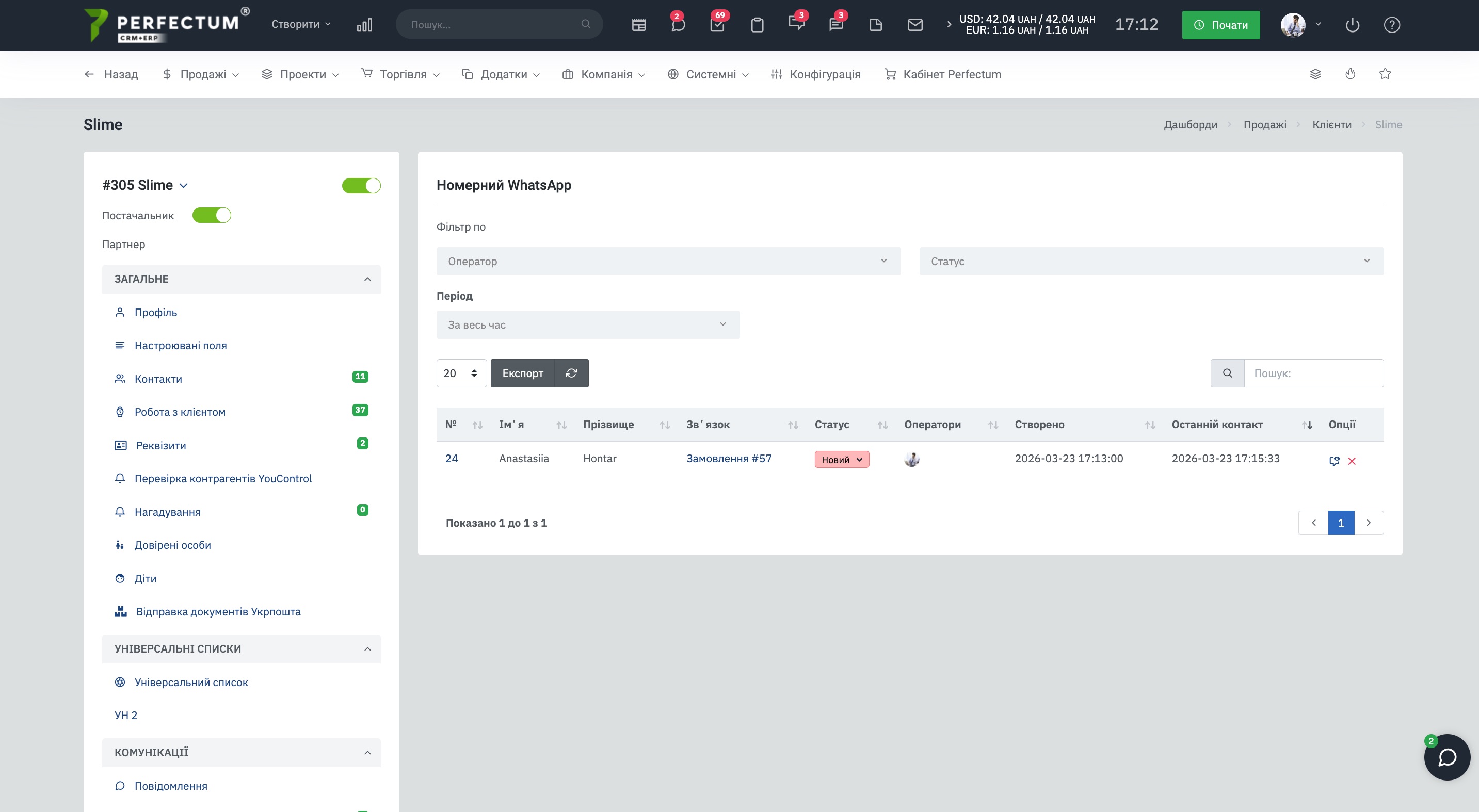
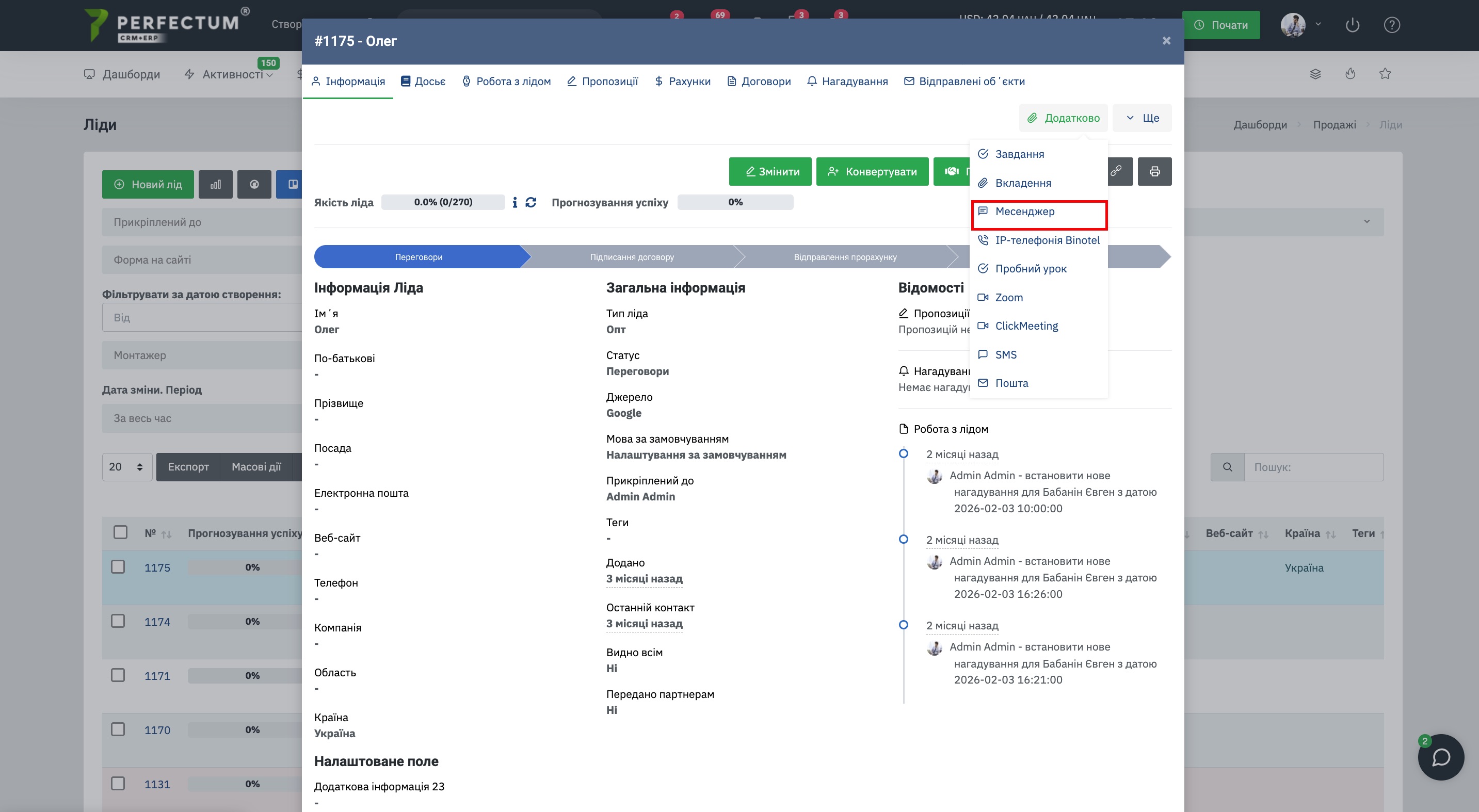
Номерной WhatsApp в карте лида.
В карте лида чаты отображаются по пути: кнопка "Дополнительно - Мессенджер".
Права доступа к модулю.
Доступные возможности:
- Просмотр (Все) - позволяет просматривать все чаты со всех номеров в системе, а также отвечать в них.
- Добавить - открывает возможность создавать сотруднику чаты с клиентами (после активации прав в разделе "Номерной WhatsApp" у сотрудника появится кнопка "Создать").
- Удалить - позволяет удалять чаты сотруднику (если у сотрудника есть права доступа "Просмотр (Все)" тогда он сможет удалять все чаты, если нет и сотрудник прикреплён к одному номеру - тогда сотрудник сможет удалять чаты, которые были созданы на данный номер).
Важно! Если Вы предоставили доступ к конкретному номеру WhatsApp для сотрудников через настройки модуля - сотрудники будут видеть чаты только с того номера, к которому Вы их прикрепили. Если сотруднику предоставить доступ ЕЩЁ к опции "Просмотр (Все)" через права доступа - то сотрудник будет видеть все чаты, но отвечать только на те которые пришли на номер к которому был добавлен сотрудник.