







Модуль "POS для торговых сетей"
Модуль «POS» предназначен для работы торговой точки в формате офлайн-магазина. Модуль позволяет открывать и закрывать кассовые смены, оформлять чеки, принимать оплату разными способами и в разных валютах, добавлять клиента к заказу, печатать квитанции и формировать отчеты по сменам и продажам.
Модуль работает в связке с модулями "Каси", "Мультикомпания". Перед началом работы необходимо настроить их работу.
Настройки мультикомпаний.
Перейдите по пути: Настройки - Продажи - Финансы - Мультикомпания.
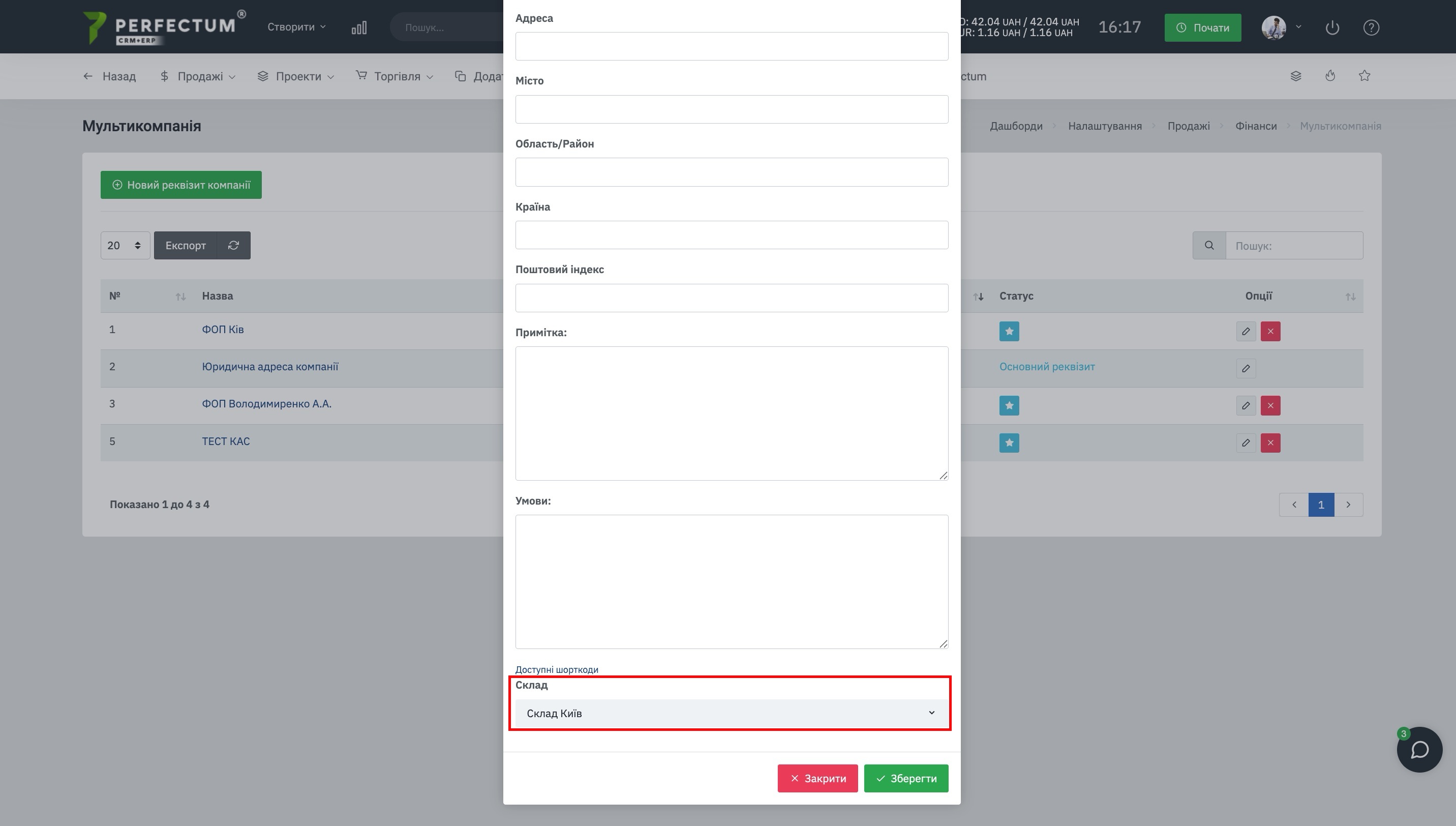
Для каждой мультикомпании в системе задается основной склад магазина. Все товары, которые продаются через POS по этой мультикомпании, списываются только с привязанного склада.
Создайте мультикомпанию или отредактируйте ранее созданную.
- Поле «Название компании» - используется для указания названия магазина или компании.
- Поле «Склад магазина» - используется для выбора склада, с которого будут списываться товары при продаже через POS.
Дополнительная информация.
Если на складе отсутствует остаток товара, такой товар не отображается в каталоге POS. Учет продаж, остатков и списаний ведется только в рамках склада, привязанного к мультикомпании.
Настройка модуля «Кассы».
Путь в системе: Настройки - Продажи - Финансы - Кассы.
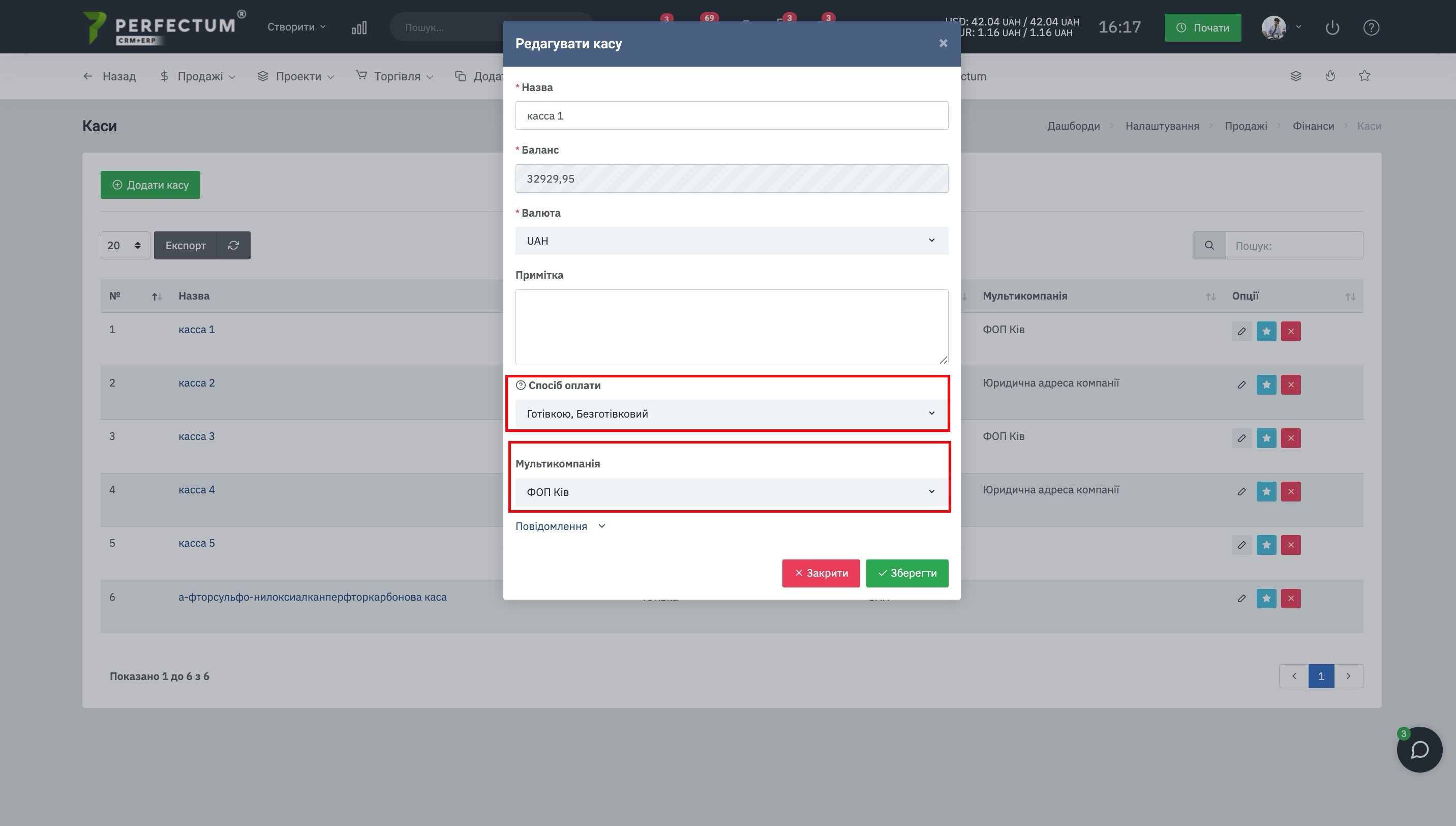
В модуле «Кассы» сохраняется стандартная логика работы: одна касса работает с одной валютой и несколькими способами оплаты. Для одной мультикомпании может быть создано несколько касс с разными валютами.
- Поле «Название кассы» - используется для указания наименования кассы.
- Поле «Валюта» - используется для выбора валюты кассы из справочника валют системы.
- Поле «Способы оплаты» - используется для выбора доступных способов оплаты для кассы.
Дополнительная информация.
Одна мультикомпания может иметь несколько касс с разными валютами. Каждая касса используется в рамках своей валюты и доступных способов оплаты.
Вы можете в нескольких кассах указать одинаковые способы оплаты и одинаковую мультикомпанию, но указать разные валюты для этих касс, к примеру 1 касса UAH, 2 касса EUR, это позволит вам вносить оплату в разные кассы, выбирать валюту в которой происходит расчет и использовать сразу несколько валют при оплате.
Важно в настройках кассы должны быть доступны способы оплаты "Наличными"/"Безналичный".
Настройка конвертации валют.
Путь в системе: Настройки - Конфигурация - Приложения - Финансы - Валюта.
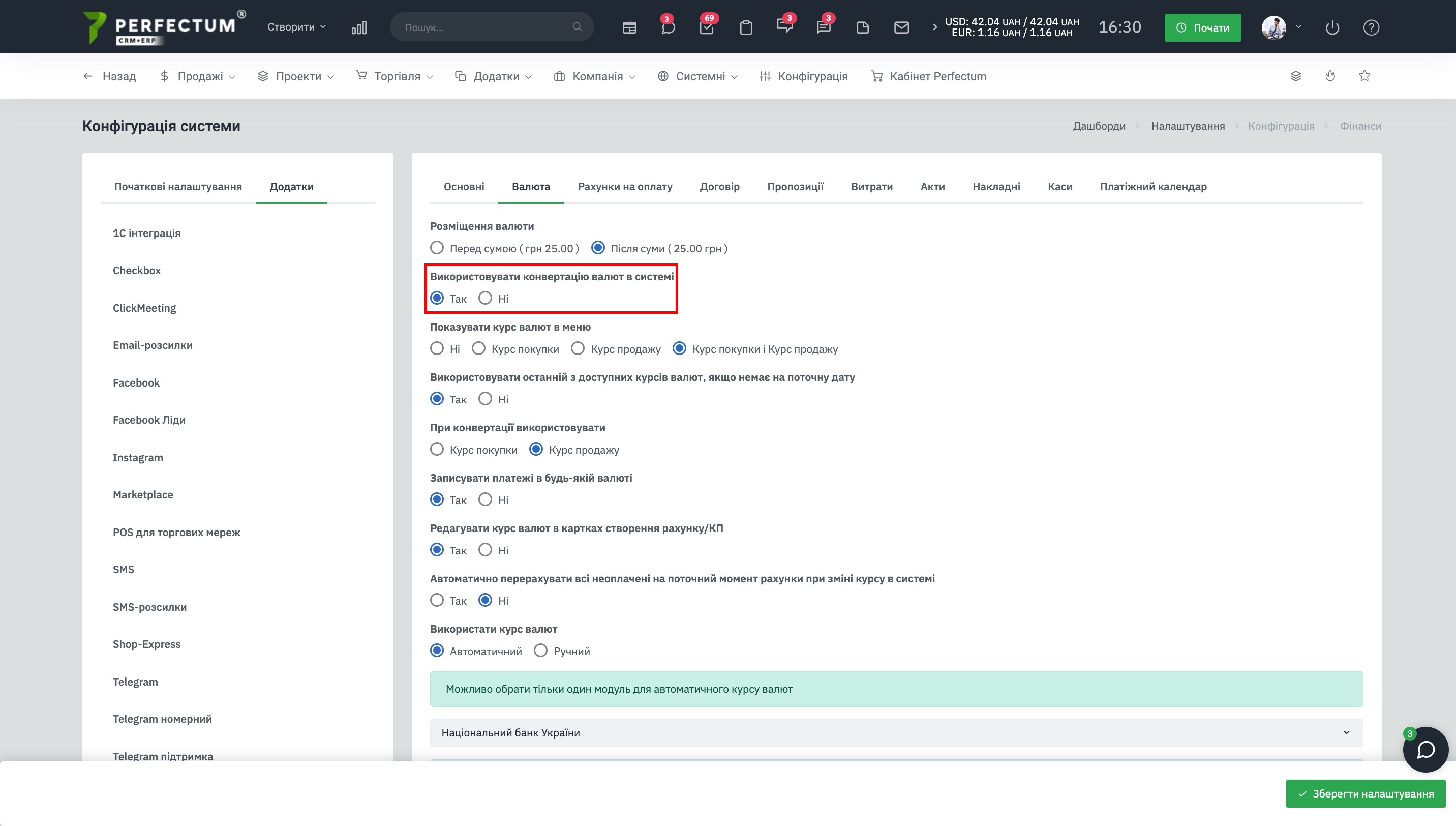
В системе предусмотрена настройка конвертации валют для корректного отображения сумм по кассам. Если конвертация валют включена, суммы по всем кассам пересчитываются в основную валюту системы. Если конвертация отключена, суммы отображаются в валюте каждой кассы без пересчета. Детально про настройки валюты.
- Поле «Использовать конвертацию валют в системе» - включает или отключает пересчет сумм по кассам в основную валюту системы.
Дополнительная информация.
Курс валют берется из модуля синхронизации курса валют или из курса, заданного вручную в настройках валют.
Настройки модуля.
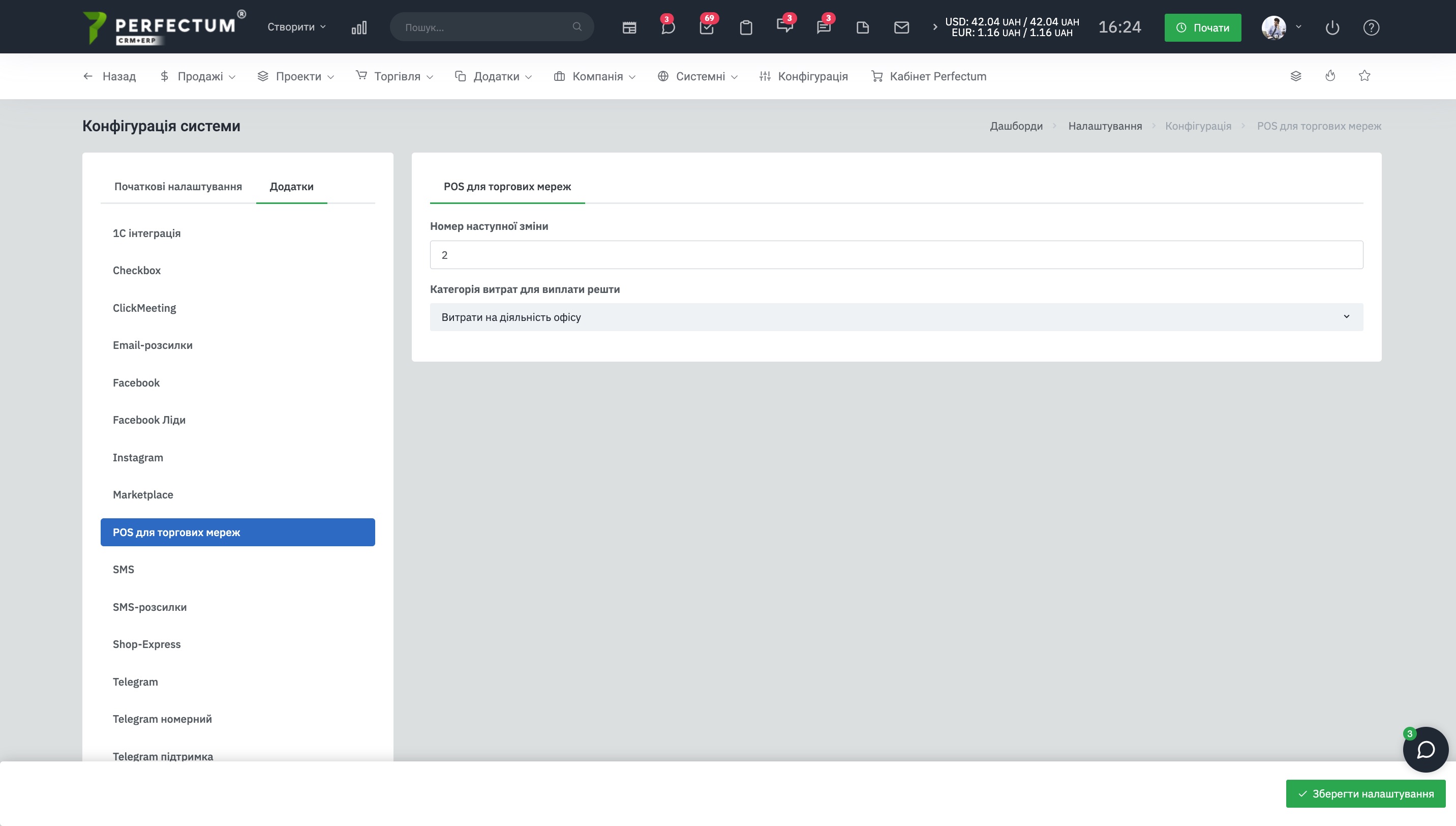
Путь в системе: Настройки - Конфигурация - Программы - POS для торговых сетей.
Номер смены формируется автоматически при открытии новой смены. Нумерация является сквозной по всей системе, не обнуляется ежедневно и исключает создание дублей.
- Следующий номер смены - определяет номер, с которого будет создана следующая смена в POS-терминале.
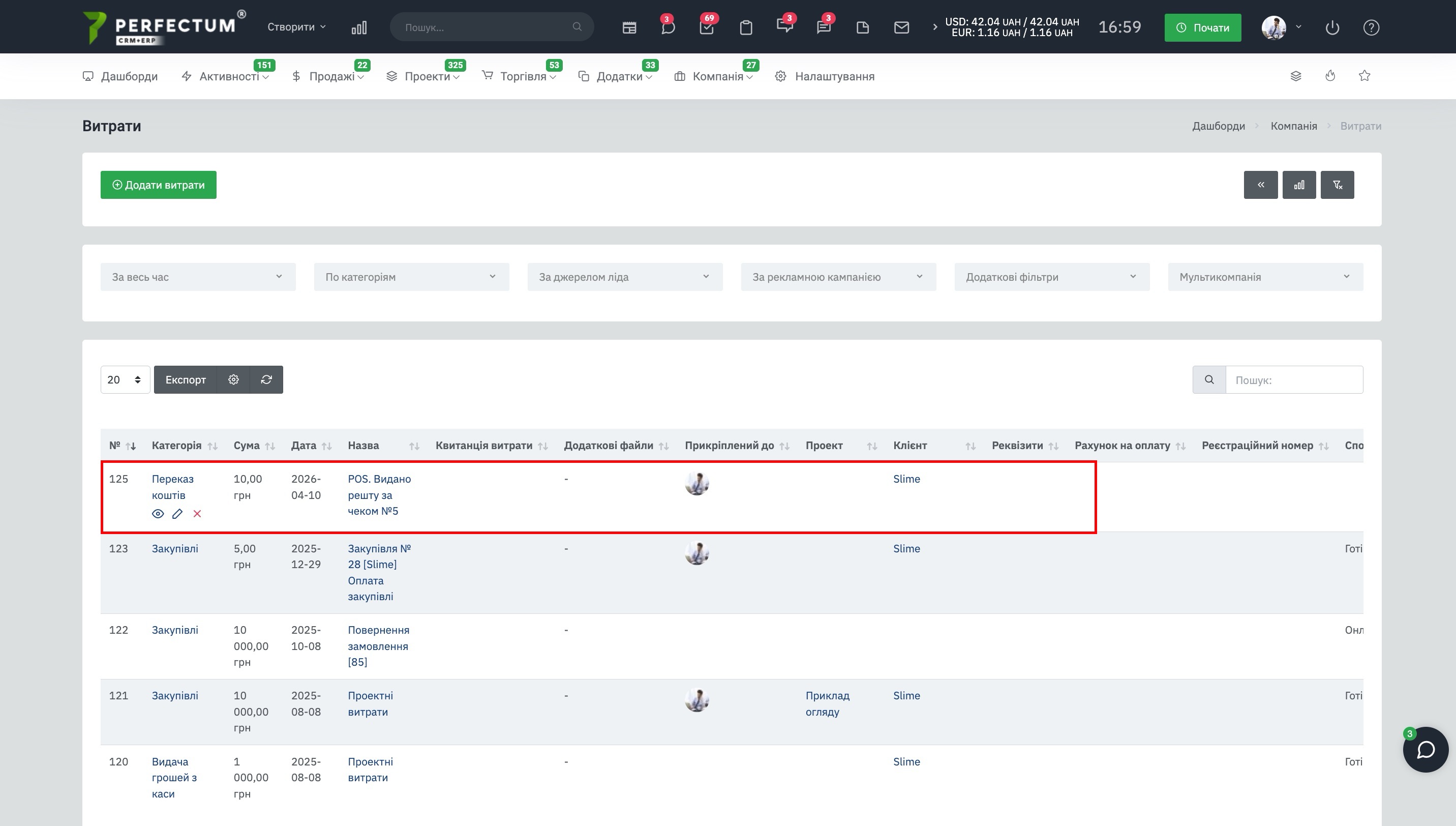
- Категория расходов для выплаты сдачи - укажите категорию расходов из которой будет идти учет выданой сдачи.
Дополнительная информация.
Номер смены является уникальным, не изменяется после создания и используется в отчетах и связанных финансовых операциях.
Главная страница модуля.
Путь к модулю: Торговля - POS для торговых сетей.
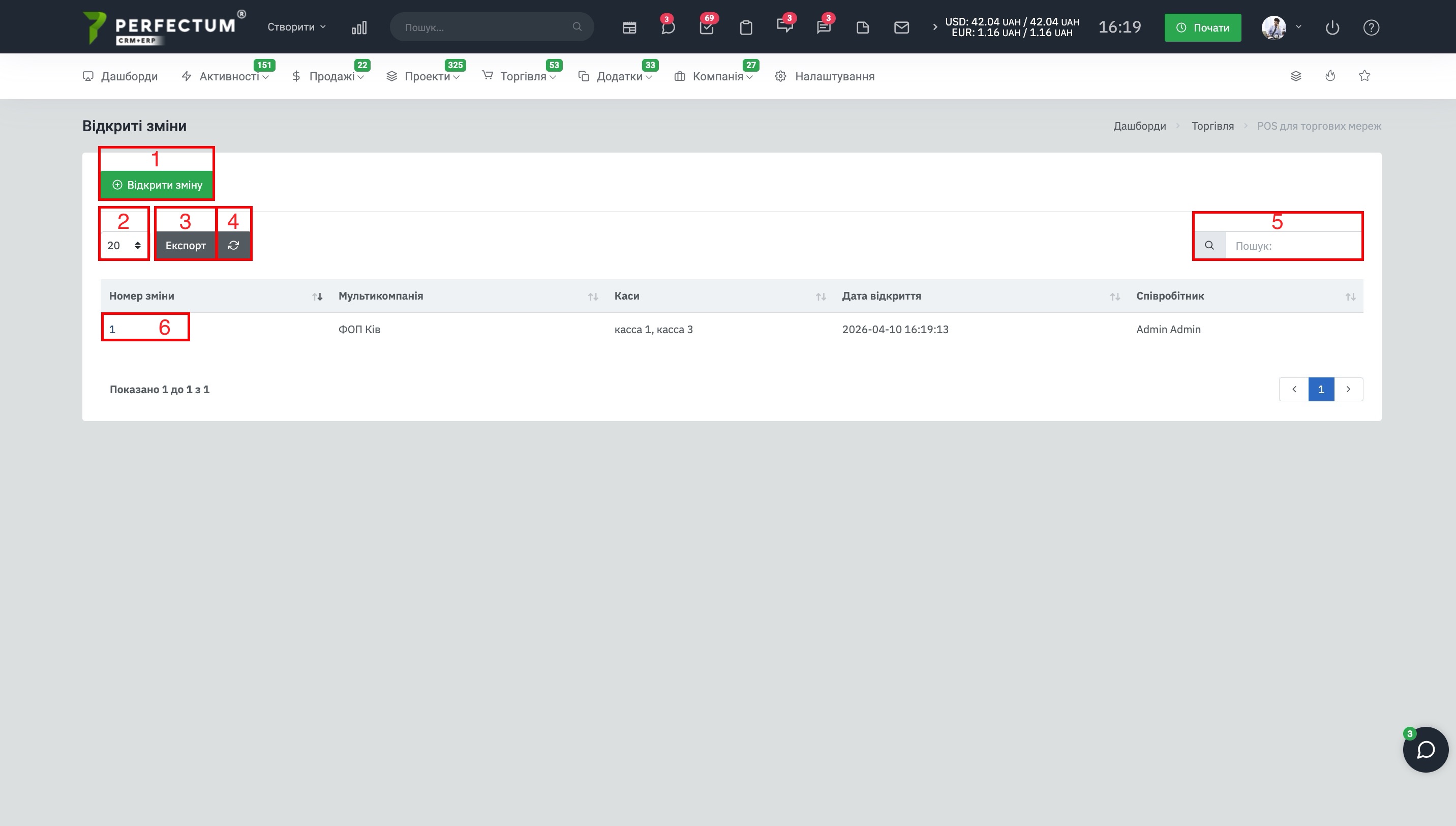
При входе в модуль открывается список открытых смен. Если открытых смен нет, в системе отображается сообщение об отсутствии открытых смен и кнопка для открытия новой смены. Без открытой смены создание заказа невозможно.
- Кнопка «Открыть смену» - используется для создания новой кассовой смены.
- Поле для выбора количества записей на странице (10,20,50...).
- Кнопка "Экспорт" - для экспорта таблицы смен.
- Кнопка "Обновить" - для обновления таблицы смен.
- Графа "Поиск" - для поиска смен по ключевым словам.
- Колонка "Номер смены" - указывает уникальный номер смены, нажмите, чтобы открыть pos терминал смены.
Открытие смены.
Путь в системе: Торговля - POS для торговых сетей.
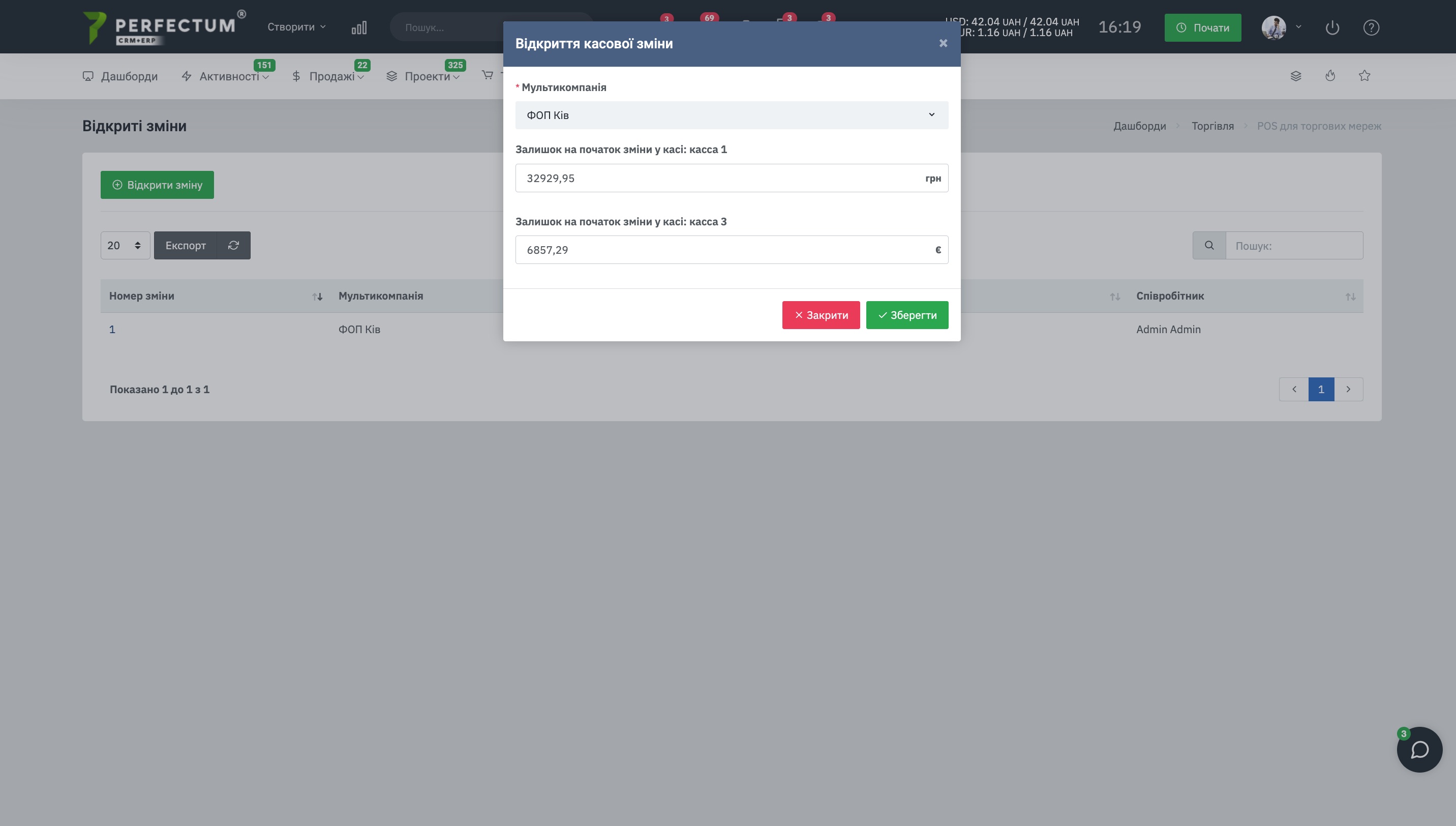
При открытии смены кассир сначала выбирает мультикомпанию. После выбора система автоматически подгружает все кассы, настроенные для этой мультикомпании, и отображает поля для ввода начальных остатков по каждой кассе.
- Поле «Мультикомпания» - используется для выбора магазина, по которому открывается смена.
- Поле «Остаток на начало смены» - используется для ввода стартового остатка по кассе.
- Кнопка «Открыть смену» - открывает новую кассовую смену.
Дополнительная информация.
Количество полей для ввода остатков соответствует количеству касс, привязанных к выбранной мультикомпании. Если введенные остатки не совпадают с остатками после инкассации по предыдущей смене, система выводит сообщение о расхождении, но смена все равно открывается. Если включена интеграция с фискальным регистратором, открытие смены ограничено одной сменой в сутки.
Также в одной мультикомпании запрещено открывать несколько смен одновременно. Новую смену можно открыть только после закрытия предыдущей.
Работа с заказами.
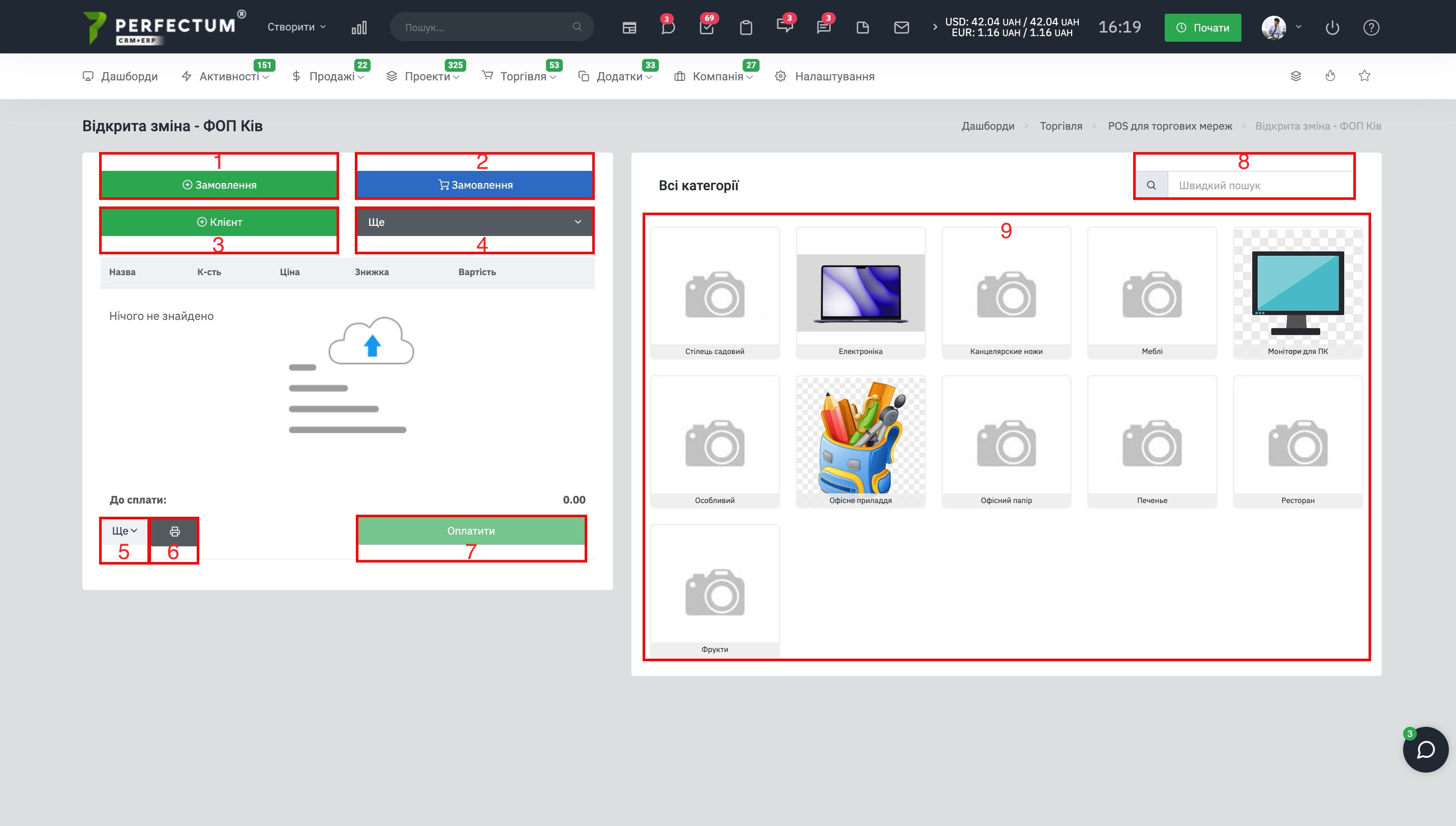
После открытия смены пользователь переходит в основное окно модуля POS для работы с чеками и товарами.
- Кнопка «+Заказ» - создает новый чек.
- Кнопка «Заказы» - открывает вкладку со списком чеков.
- Кнопка «+Клиент» - открывает окно добавления клиента к заказу.
- Кнопка «Еще» - открывает дополнительные действия по смене (Закрыть смену, отчет по смене).
- Кнопка "Еще" - открывает дополнительные действия по заказу (добавить комментарий к заказу, очистить заказ).
- Кнопка "Печать" - для печати чека заказа.
- Кнопка "Оплатить" - для внесения оплаты по заказу.
- Поле «Поиск» - используется для поиска товара по названию или артикулу.
- Блок «Категории товаров» - используется для быстрого выбора категории.
Дополнительная информация.
В чеке доступны добавление товаров, изменение количества, применение скидки, печать чека, добавление комментария и очистка заказа. Скидка поддерживает два варианта ввода: в процентах и фиксированной суммой. После применения скидки стоимость позиции пересчитывается автоматически.
Добавление товаров в заказ.
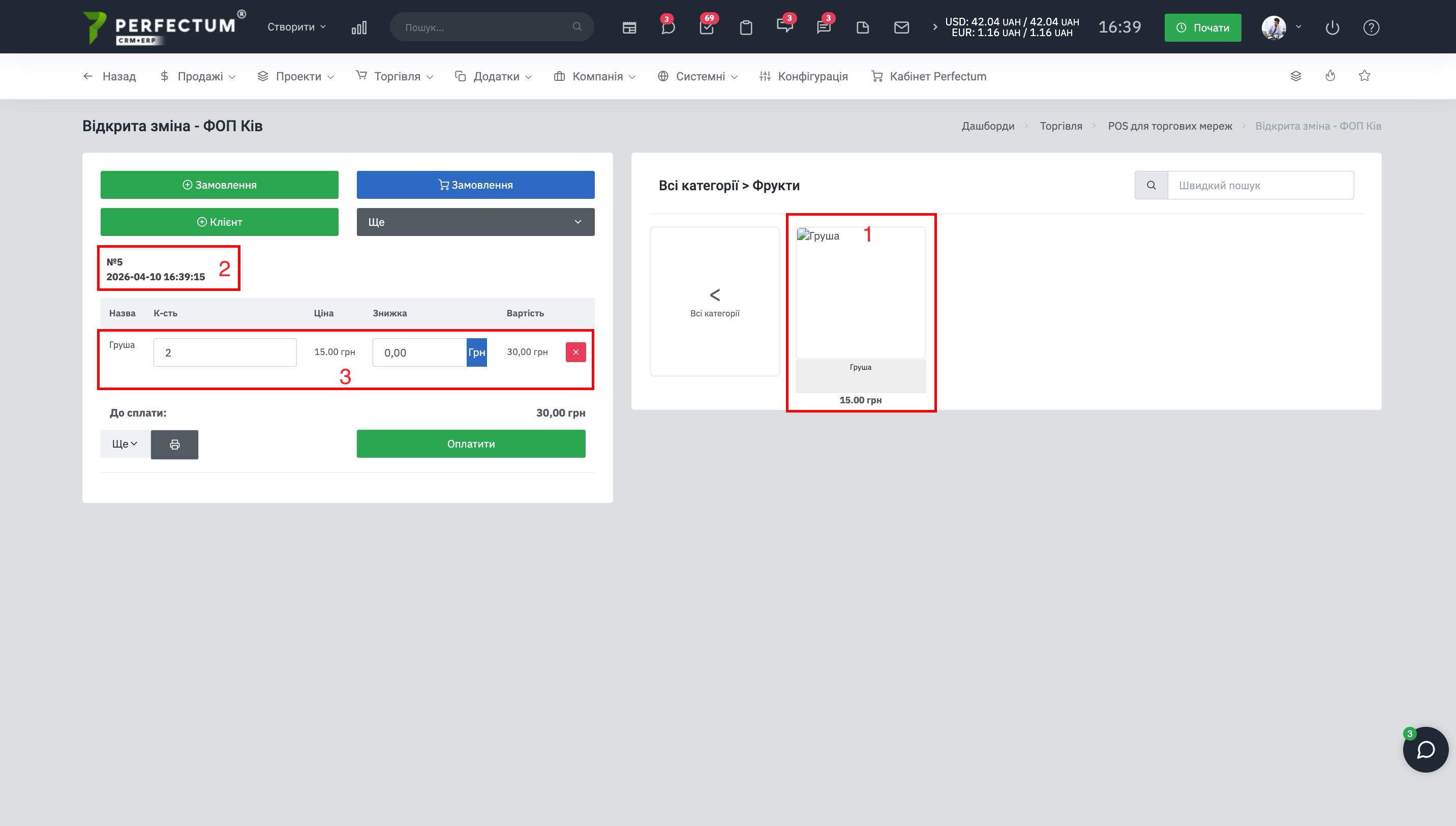
После открытия смены, в блоке "Категории" у вас доступны категории и подкатегории товаров которые доступны в складе кассы, нажмите на категорию, подкатегорию и выберите товар.
- Нажмите на товар, чтобы добавить его в заказ.
- Номер и дата заказа - указывает номер и дату заказа.
- Товар - отображает добавленные в заказ товары.
Параллельные заказы.
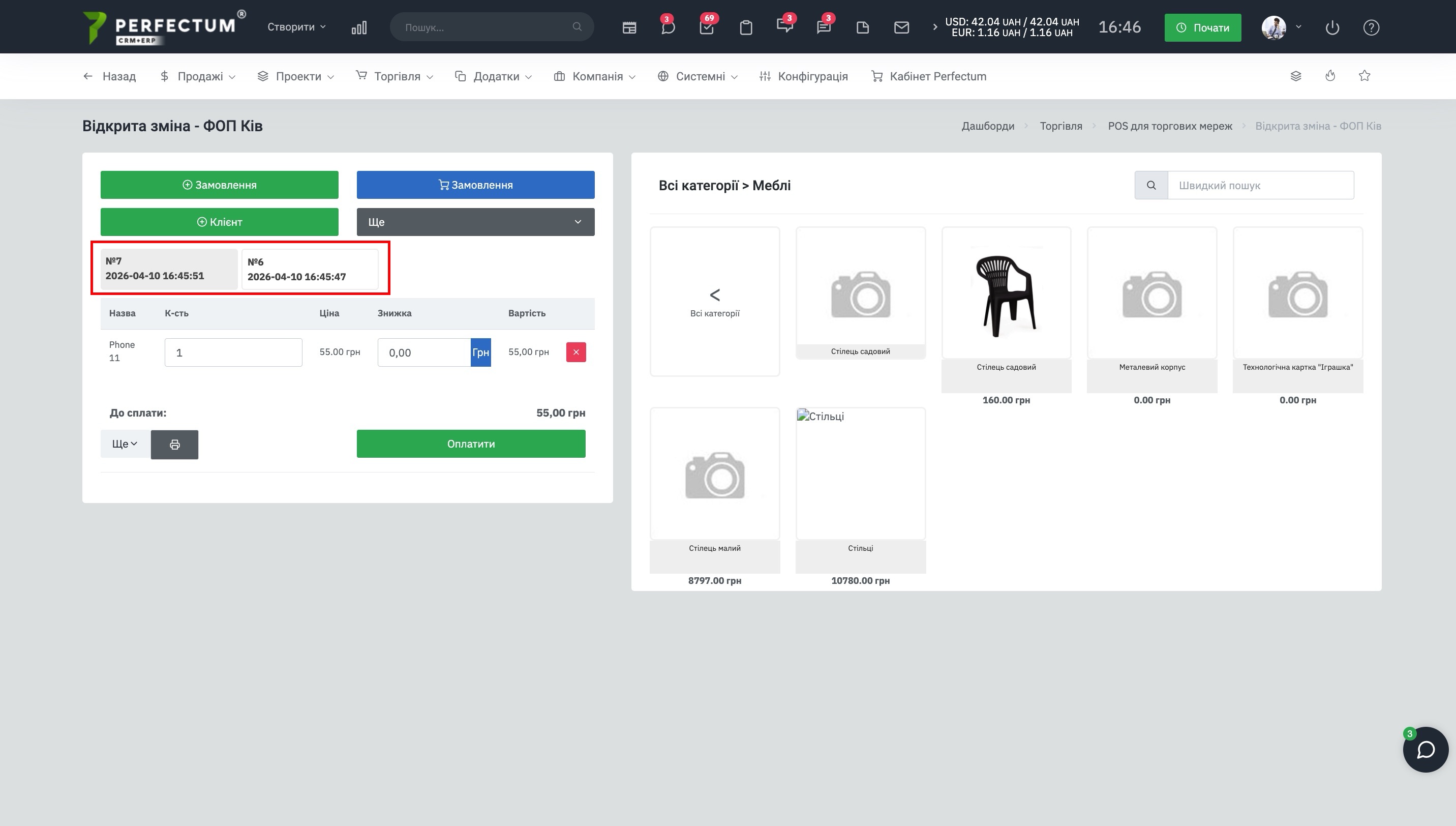
В модуле поддерживается одновременная работа с несколькими активными заказами. Все незакрытые и неоплаченные чеки отображаются во вкладках над окном чека.
- Вкладка заказа - отображает номер заказа и время его открытия.
- Кнопка «+Заказ» - открывает новую вкладку с пустым чеком.
Дополнительная информация.
Активная вкладка выделяется отдельно. При переключении между вкладками данные чека обновляются. После оплаты или очистки заказа вкладка автоматически исчезает.
Добавление клиента к заказу.
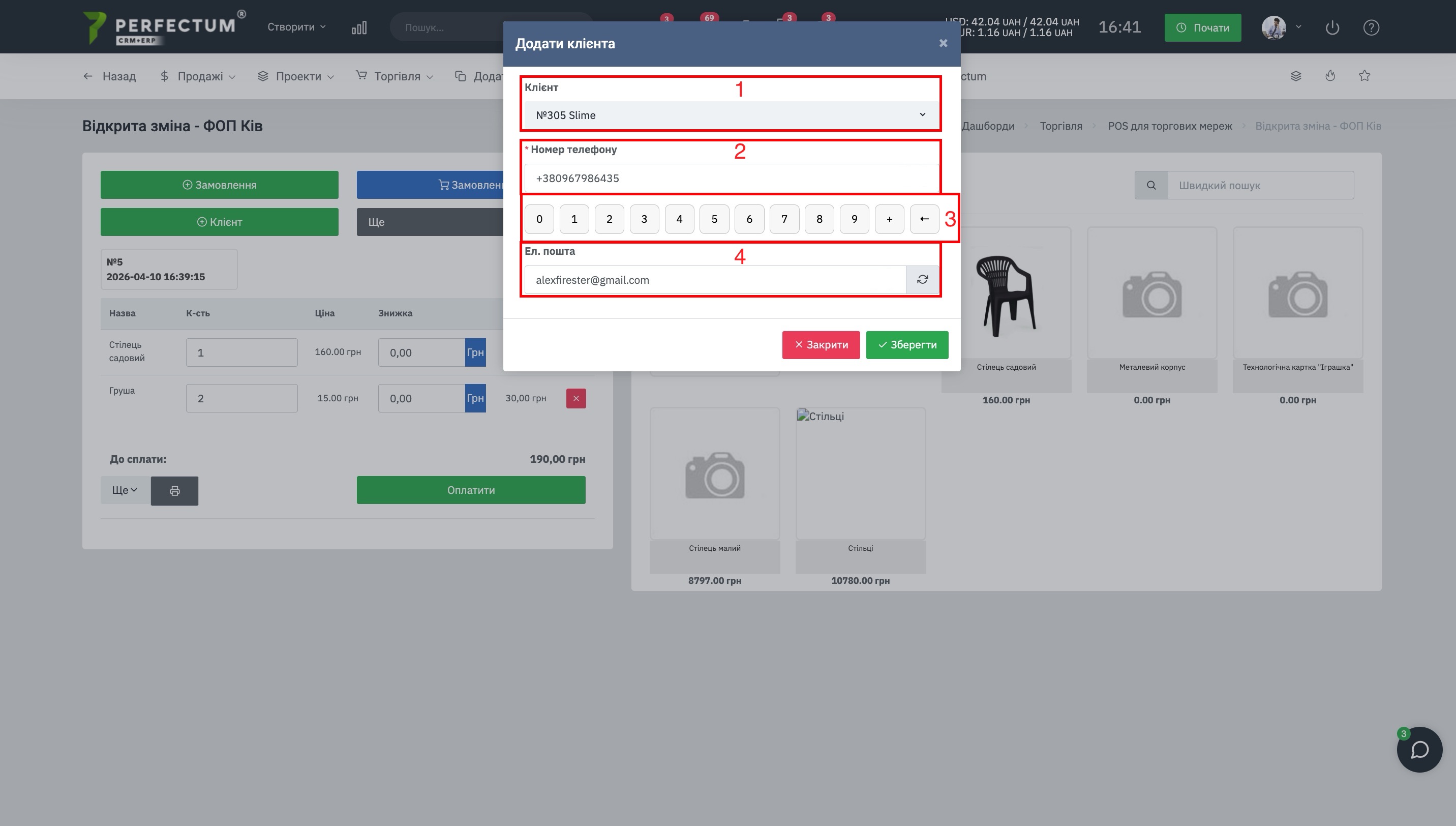
Клиент может быть добавлен к заказу во время оформления чека или перед оплатой.
- Поле «Клиент» - используется для поиска клиента по имени или номеру телефона.
- Поле «Телефон» - используется для ввода номера телефона клиента (подтягивается автоматически).
- Поле «Электронная почта» - используется для ввода адреса электронной почты клиента (подтягивается автоматически).
- Цифровая панель - используется для ввода номера телефона на сенсорном экране.
После добавления клиента нажмите кнопку "Сохранить" внизу модального окна.
Дополнительная информация.
Если клиент найден в базе, его данные автоматически подставляются в форму. Если клиент новый, по номеру телефона создается карточка клиента. Поле телефона является обязательным. Для продаж без идентификации покупателя в системе рекомендуется заранее создать клиента с названием «Розничный клиент».
Добавление комментария к заказу.
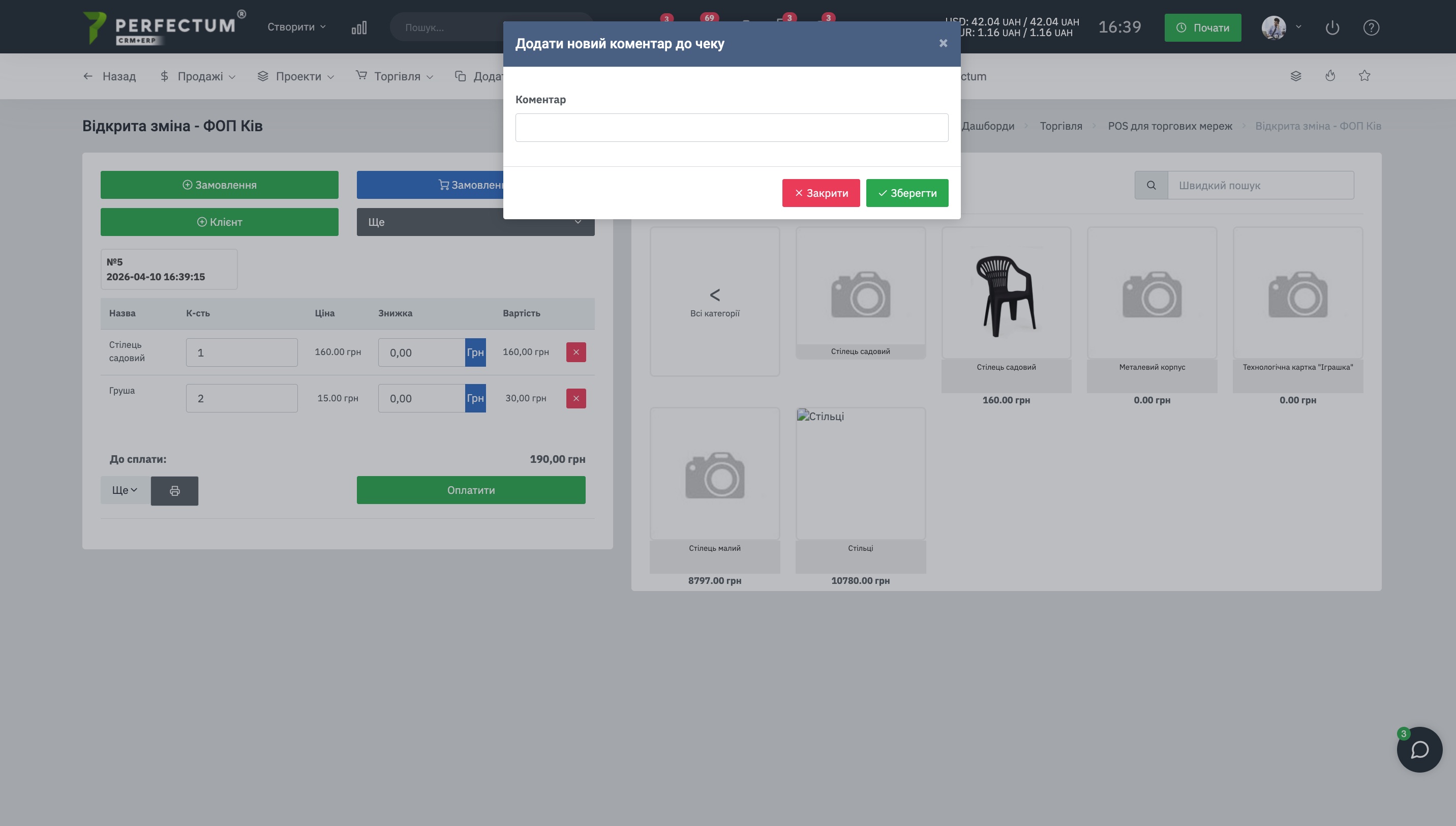
Нажмите на кнопку "Ещё" для заказа и выберите пункт "Добавить комментарий", после в поле укажите комментарий и нажмите на кнопку "Сохранить".
Оплата.
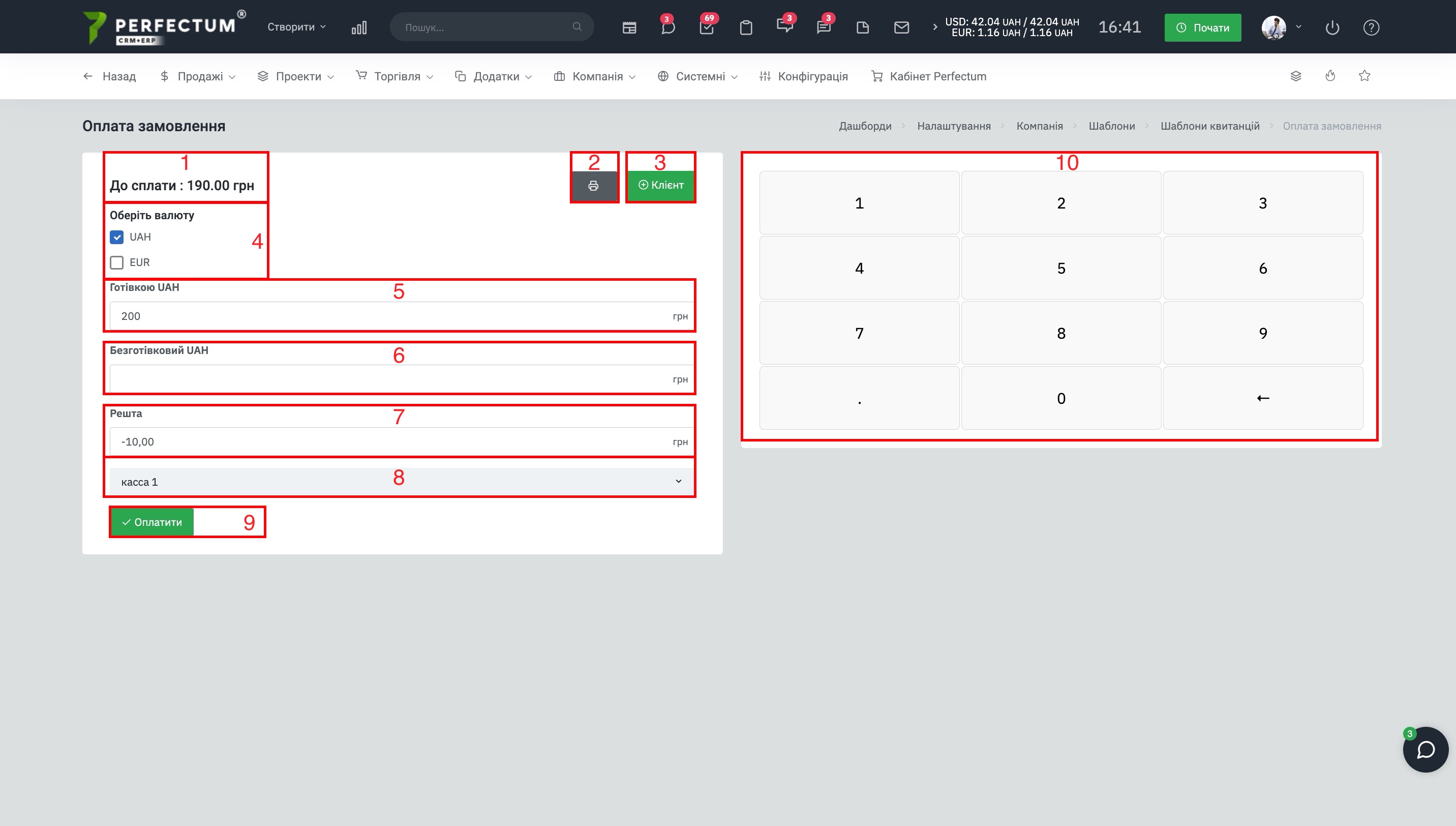
После формирования заказа пользователь нажимает кнопку оплаты. В окне оплаты сначала выбирается валюта, после чего система отображает доступные поля оплаты по выбранным валютам и способам оплаты.
- Информация про общую стоимость товаров в заказе.
- Кнопка "Квитанция" - позволяет распечатать квитанцию по заказу.
- Кнопка "Клиент" - для добавления клиента к заказу.
- Поле «Валюта» - используется для выбора одной или нескольких валют оплаты.
- Поле «Наличные» - используется для ввода суммы наличной оплаты.
- Поле «Безналичные» - используется для ввода суммы безналичной оплаты.
- Поле «Сдача» - показывает сумму сдачи в основной валюте системы.
- Кнопка «Оплатить» - завершает оплату заказа.
- Цифровой блок - позволяет указывать полученную сумму для просчета сдачи.
Дополнительная информация.
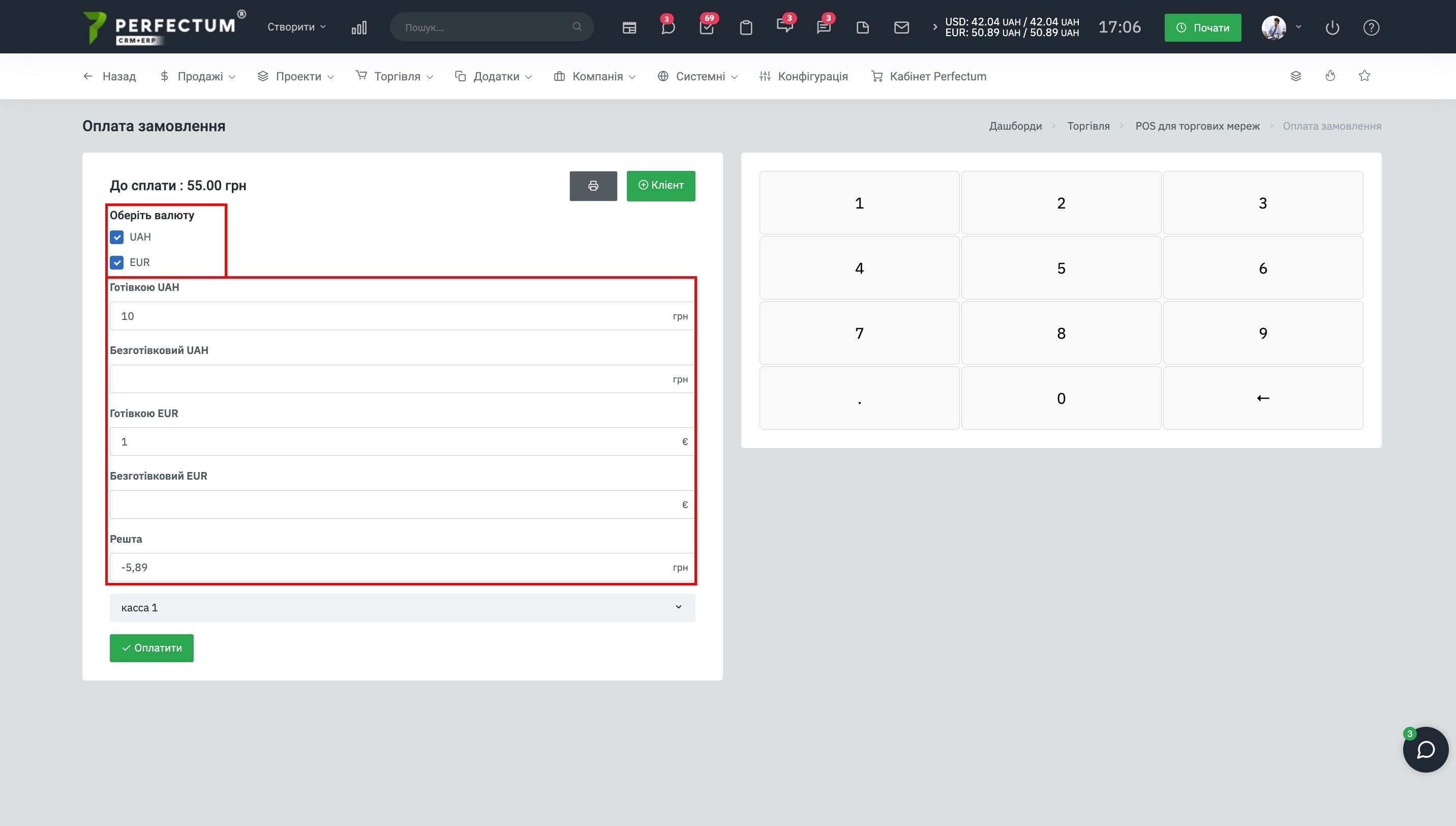
Система поддерживает оплату одной валютой, частичную оплату разными валютами, а также оплату разными способами и в разных валютах одновременно. При вводе суммы в одном из полей остальные суммы могут автоматически пересчитываться для полной оплаты заказа. Курсы валют берутся из модуля синхронизации курса валют или из настроек валют, заданных вручную.
Логика выдачи сдачи работает вручную. Пользователь самостоятельно выбирает, из какой кассы выдается сдача. Если на смене доступно несколько касс, по умолчанию выбирается касса с основной валютой. Если касса одна, выбор кассы не отображается.
Вы также можете оплачивать заказы сразу 2мя валютами в рамках одной кассы.
Шаблон квитанции.
Путь в системе: Настройки - Компания - Шаблоны - Шаблон квитанции.
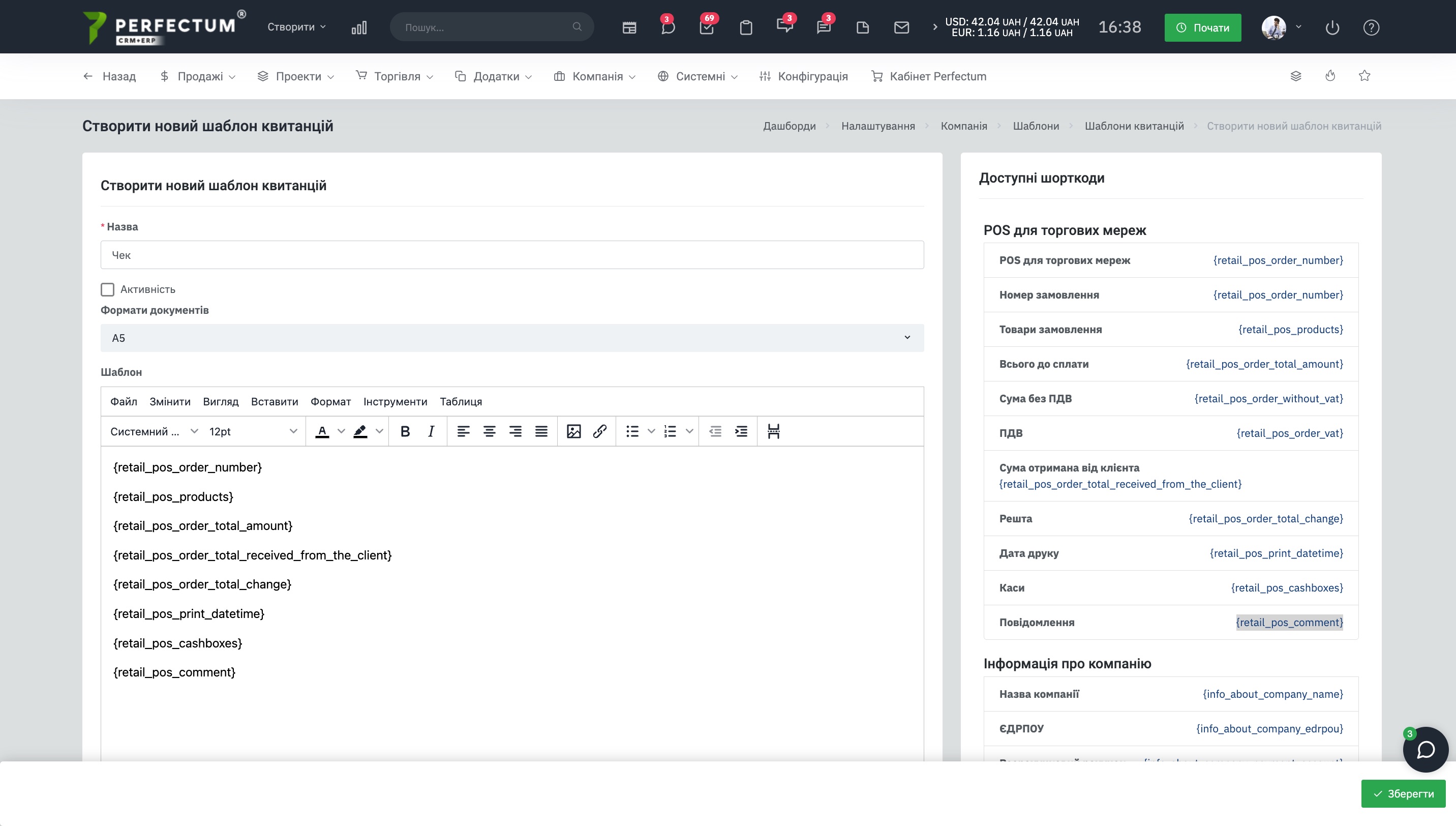
В системе используется единый шаблон квитанции для печати и отправки на электронную почту после оплаты заказа в POS-модуле.
Дополнительная информация.
Во вкладке шаблона доступен визуальный HTML-редактор. Система автоматически подставляет реквизиты мультикомпании, по которой выполнена продажа. После оплаты заказа квитанция может автоматически отправляться на электронную почту клиента по настроенному шаблону письма.
Список заказов.
Путь в системе: Торговля - POS Заказы.
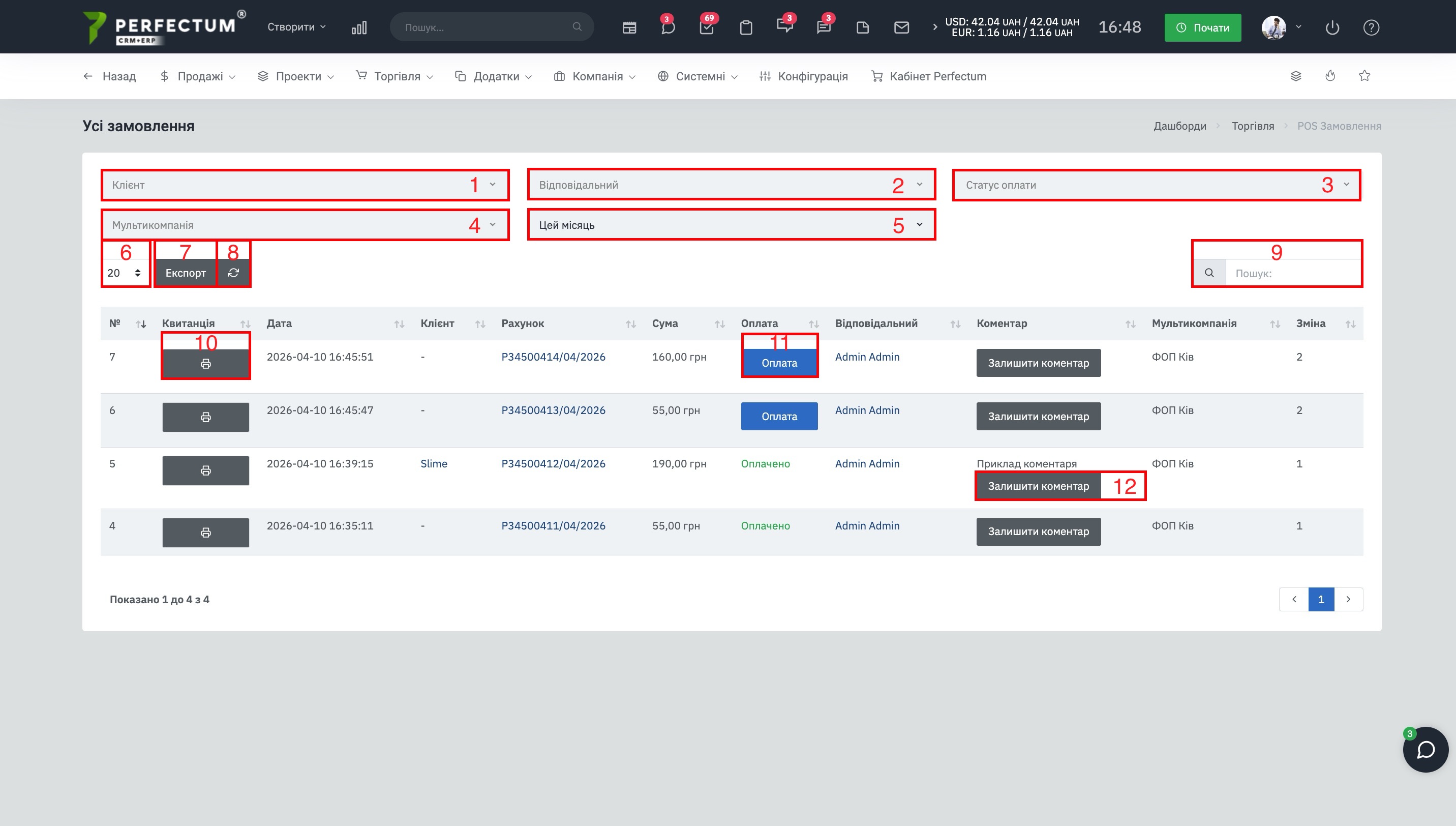
В отдельной вкладке модуля отображается список всех заказов.
- Фильтр «Период» - используется для отбора заказов по дате.
- Фильтр «Ответственный» - используется для отбора заказов по продавцу.
- Фильтр «Статус оплаты» - используется для отбора заказов по статусу оплаты.
- Фильтр "Мультикомпания" - используется для отбора заказов по мультикомпании.
- Фильтр «Период» - используется для отбора заказов за период.
- Поле для выбора количества записей на странице (10,20,50...).
- Кнопка "Экспорт" - для экспорта таблицы заказов.
- Кнопка "Обновить" - для обновления таблицы заказов.
- Графа "Поиск" - для поиска заказов по ключевым словам.
- Колонка "Квитанция" - позволяет сформировать чек по заказу и распечатать его.
- Колонка «Оплата» - показывает статус оплаты заказа, а также возможность внести оплату.
- Колонка «Комментарий» - показывает комментарий к заказу и позволяет добавить комментарий к заказу.
Отчет по смене.
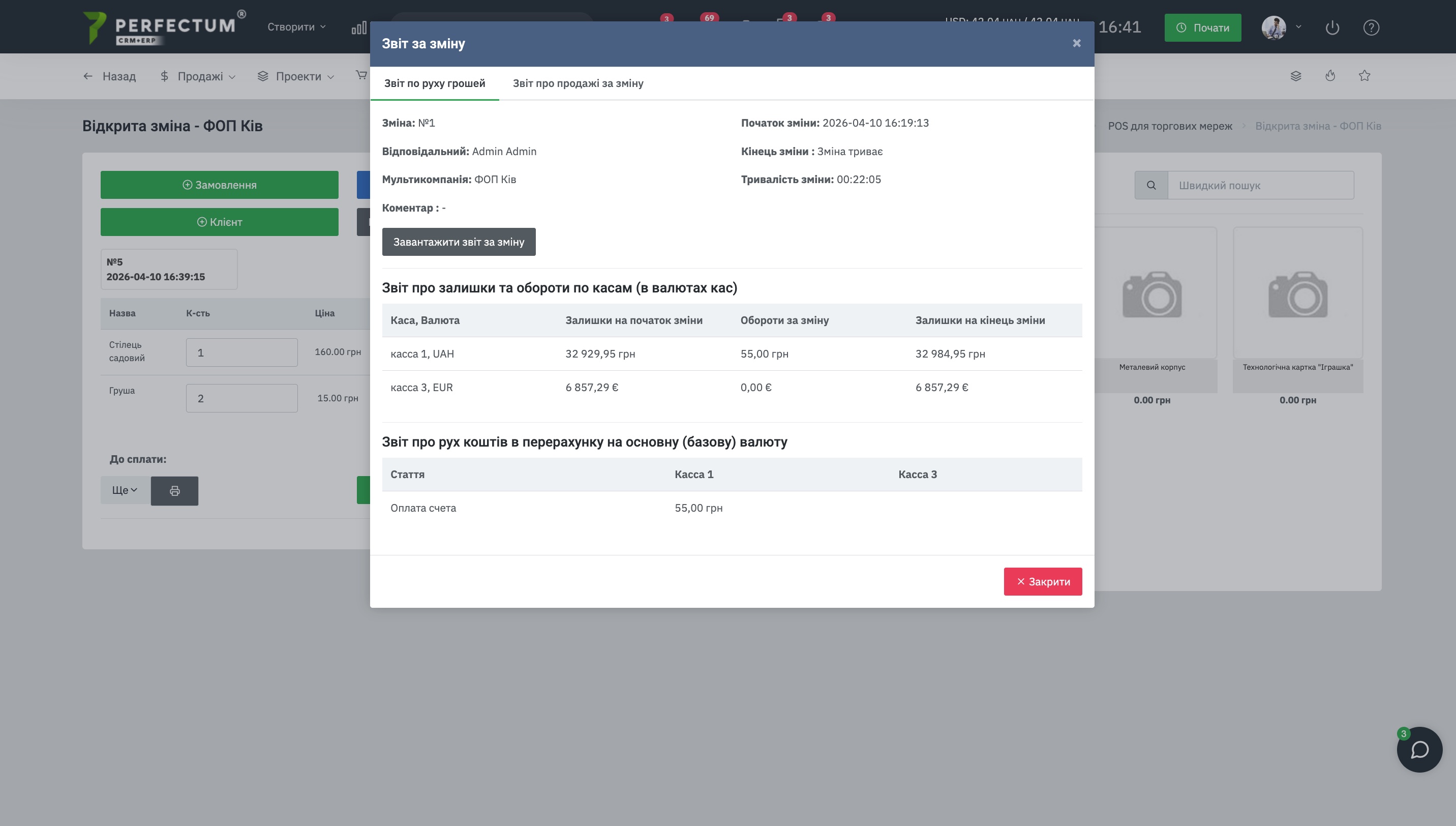
Отчет по смене предназначен для просмотра итогов работы по смене. Отчет можно открыть как до закрытия смены, так и после закрытия.
- Вкладка «Отчет по движению денежных средств» - отображает информацию по остаткам, оборотам и движениям денежных средств.
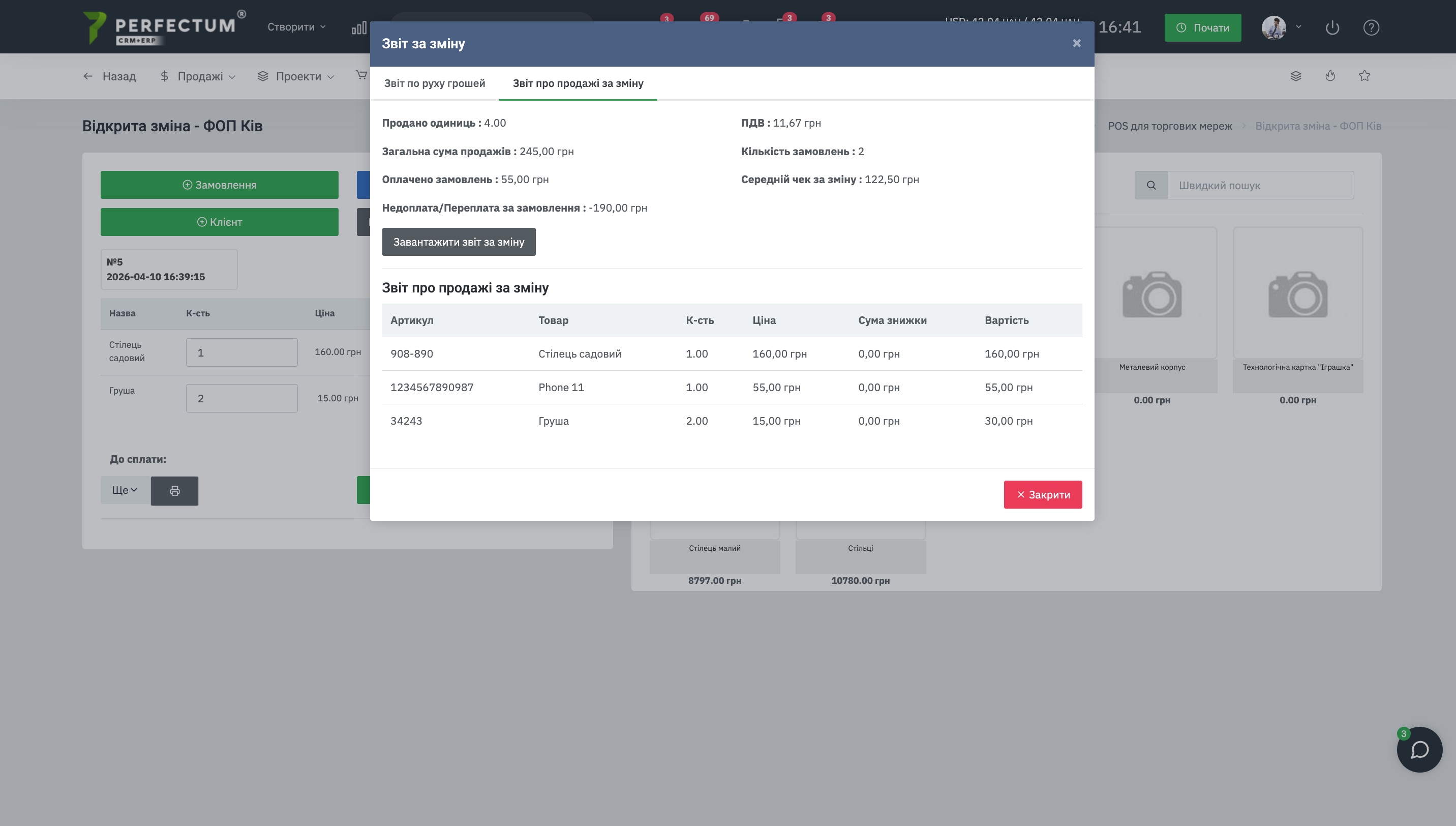
- Вкладка «Отчет о продажах за смену» - отображает информацию о проданных товарах за смену.
- Кнопка «Скачать отчет по смене» - выгружает единый файл с данными по смене.
Дополнительная информация.
В выгрузке отчета по смене формируется один файл, который содержит шапку отчета, данные по остаткам и оборотам по кассам, данные по движению денежных средств в основной валюте и данные по продажам за смену.
Отчет по движению средств.
Отчет про продажи за смену.
Закрытие смены.
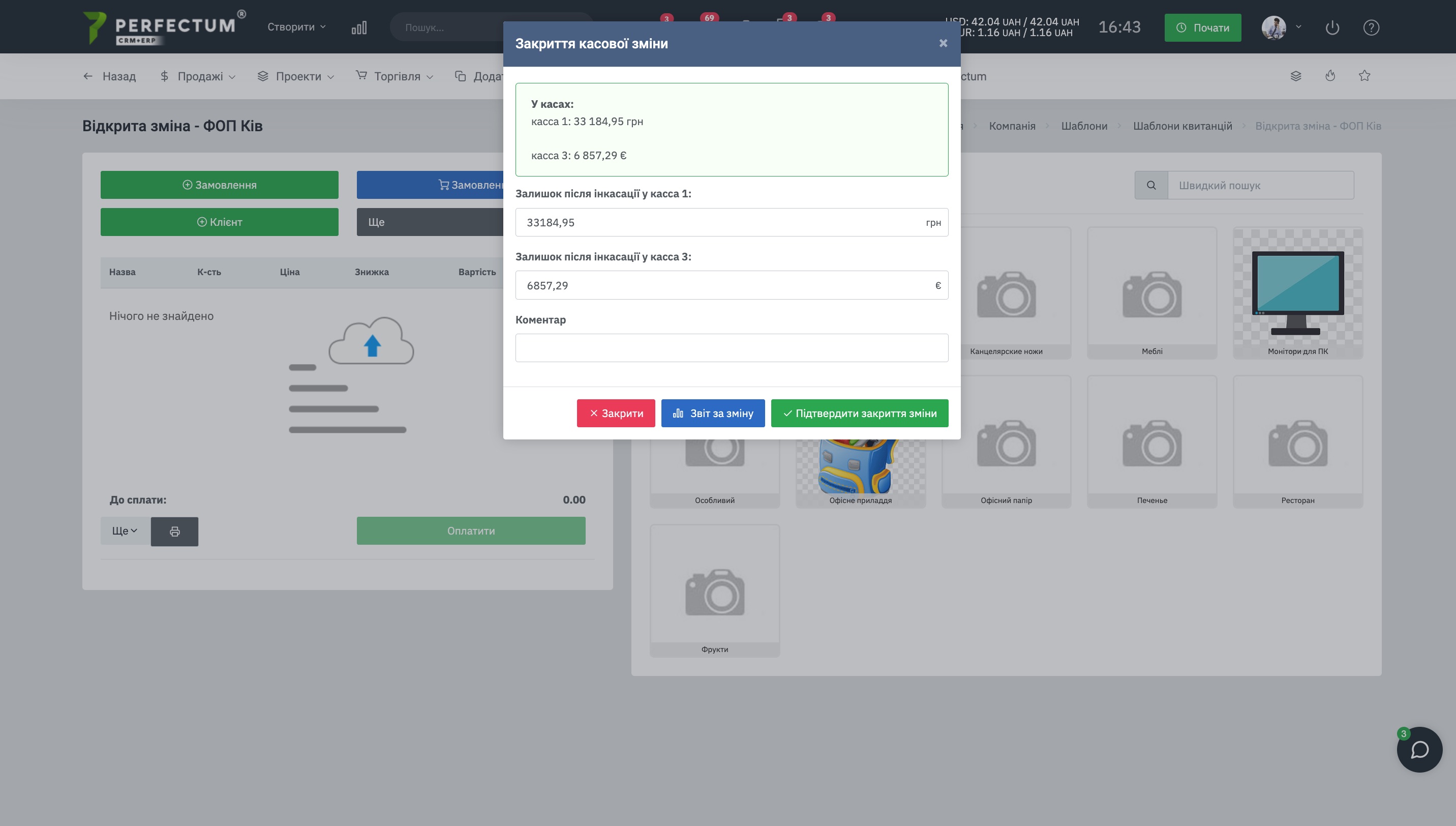
Закрытие смены используется для фиксации итогов работы кассира, завершения торгового дня и передачи кассы другому сотруднику.
- Поле «Системный остаток в кассе» - показывает автоматически рассчитанный остаток по каждой валюте.
- Поле «Остаток в кассе после инкассации» - используется для ручного ввода фактического остатка.
- Кнопка «Комментарий кассира» - используется для указания примечания при закрытии смены.
- Кнопка «Отчет по смене» - открывает отчет по текущей смене.
- Кнопка «Подтвердить закрытие смены» - завершает смену и переводит ее в статус закрытой.
Дополнительная информация.
Если система обнаруживает расхождение между расчетным и фактическим остатком, поле подсвечивается, а кассиру выводится предупреждение. Примечание при закрытии смены сохраняется в отчете по смене и в реестре смен.
Отчет о продажах.
Путь в системе: Компания - Отчеты - Торговля - POS терминал отчет по продажам.
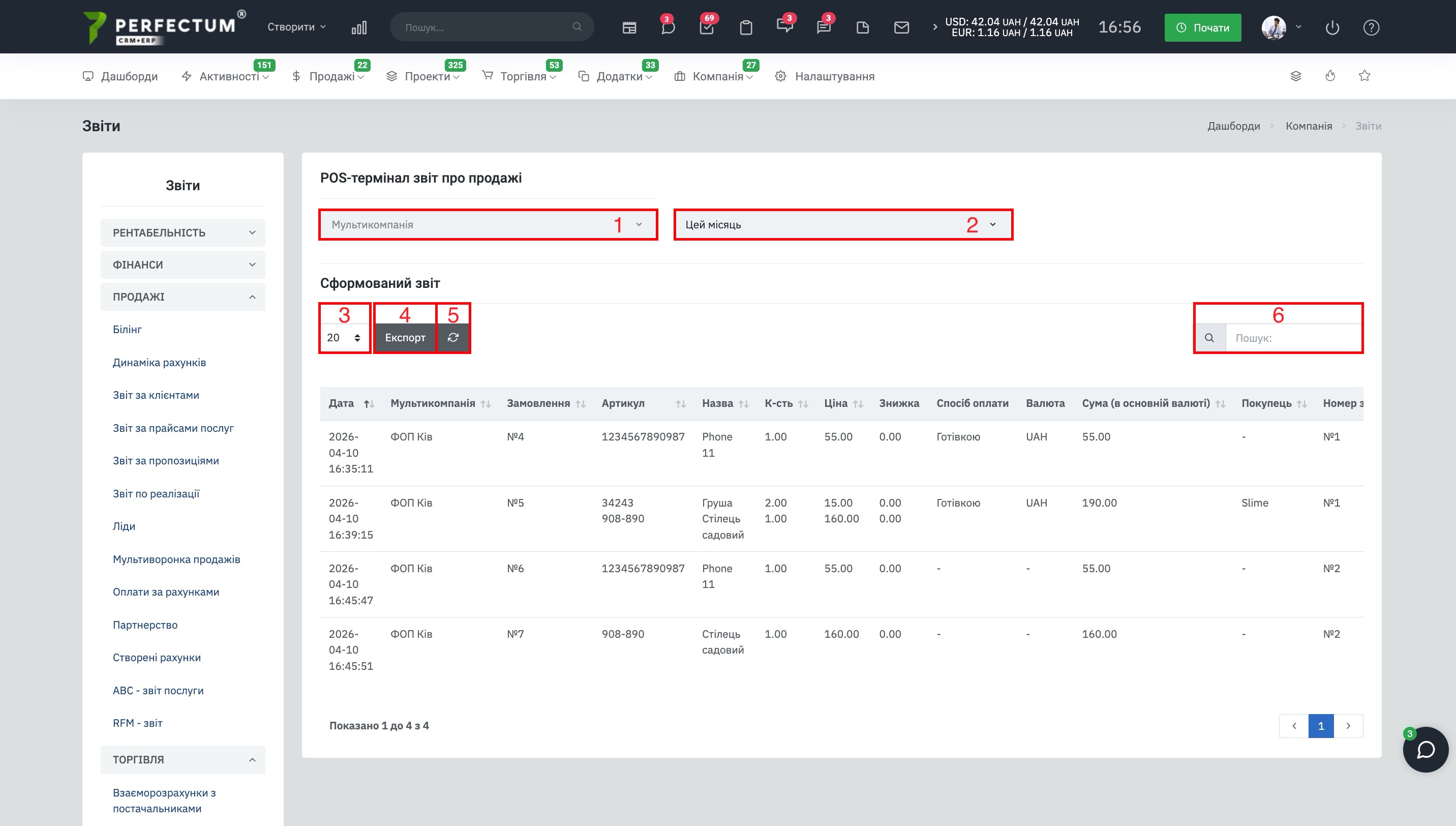
Отчет предназначен для просмотра всех продаж, оформленных через модуль POS, с возможностью фильтрации и экспорта.
- Фильтр «Мультикомпания» - используется для отбора данных по одному или нескольким магазинам.
- Фильтр «Период» - используется для выбора даты начала и окончания отбора данных.
- Поле для отображения количества записей на странице (10, 20, 50...).
- Кнопка "Экспорт" - для экспорта таблицы отчета.
- Кнопка "Обновить" - для обновления таблицы отчета.
- Графа "Поиск" - для поиска записей по ключевым словам.
Отчет "Реестр смен".
Путь в системе: Компания - Отчеты - Торговля - POS терминал реестр смен.
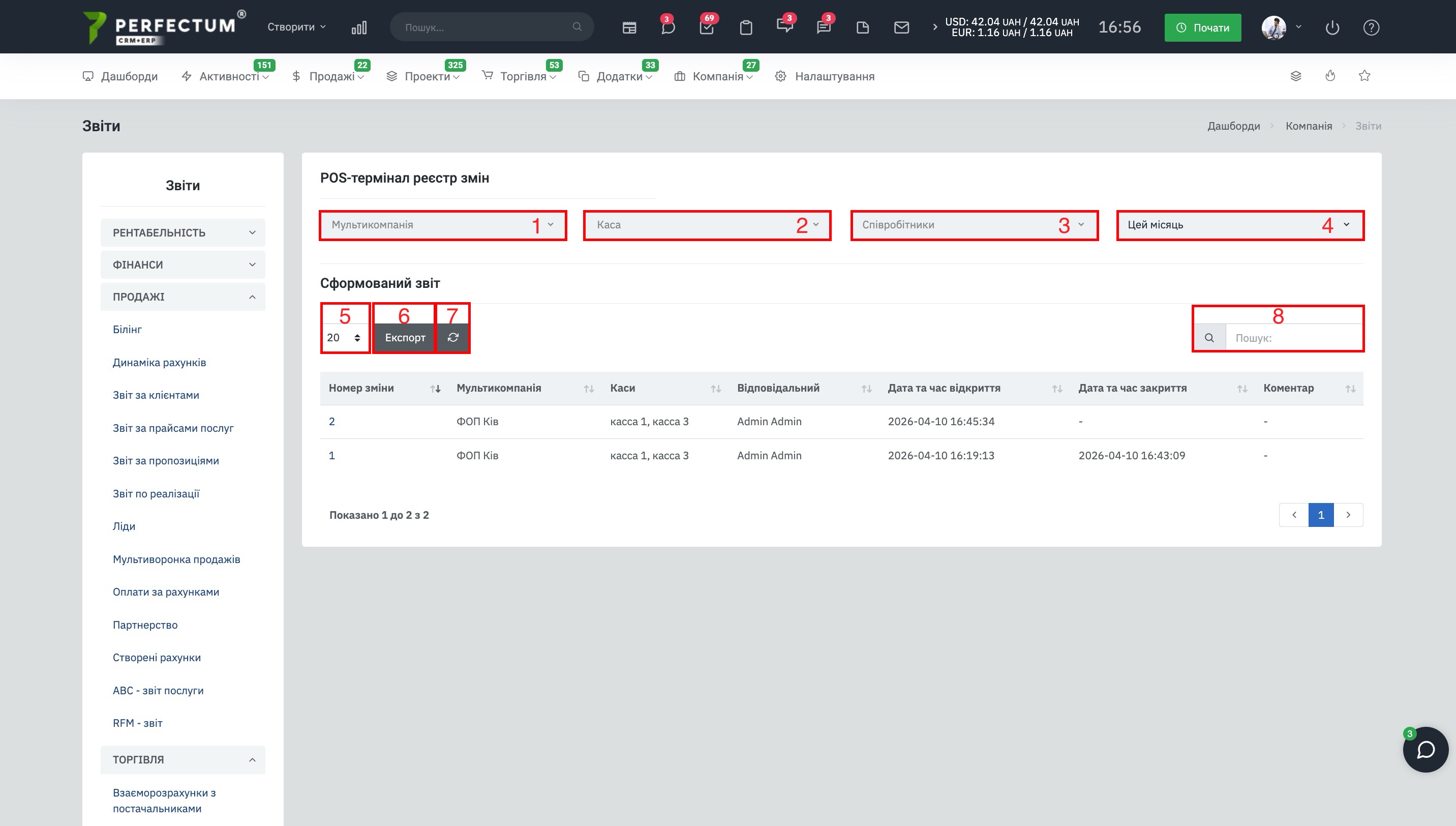
Раздел предназначен для просмотра всех кассовых смен, поиска по ним и перехода к детальному отчету по каждой смене.
- Фильтр «Мультикомпания» - используется для отбора данных по одному или нескольким магазинам.
- Фильтр «Касса» - используется для отбора смен по кассе.
- Фильтр «Ответственный менеджер» - используется для отбора смен по пользователю, открывшему смену.
- Фильтр «Период» - используется для выбора даты начала и окончания отбора данных.
- Поле для отображения количества записей на странице (10, 20, 50...).
- Кнопка "Экспорт" - для экспорта таблицы отчета.
- Кнопка "Обновить" - для обновления таблицы отчета.
- Графа "Поиск" - для поиска записей по ключевым словам.
Дополнительная информация.
При нажатии на идентификатор смены открывается всплывающее окно с полным отчетом по смене.
Связанные модули и обязательные зависимости.
Для корректной работы модуля POS в системе должны быть настроены связанные модули.
- Модуль «Кассы» - используется для получения названия кассы, валюты и способов оплаты.
- Модуль «Валюты» - используется для определения основной валюты и курсов валют.
- Модуль «Синхронизация курса валют» - используется для автоматического получения курсов валют.
- Модуль «Мультикомпания» - используется для выбора магазина и связанного склада.
- Модуль «Склады» - используется для получения товаров, цен и складских остатков.
- Модуль «Клиенты» - используется для выбора и создания покупателей.
- Модуль «Фискализация» - используется для работы с фискальным регистратором при необходимости.
- Модуль «Отчеты» - используется для формирования отчетности по сменам и продажам.
Дополнительная информация.
Без настройки связанных модулей работа POS будет ограничена или невозможна.
Синхронизация модуля «Касса» и POS.
Система обеспечивает согласованность финансовых операций между модулем «Касса» и модулем POS.
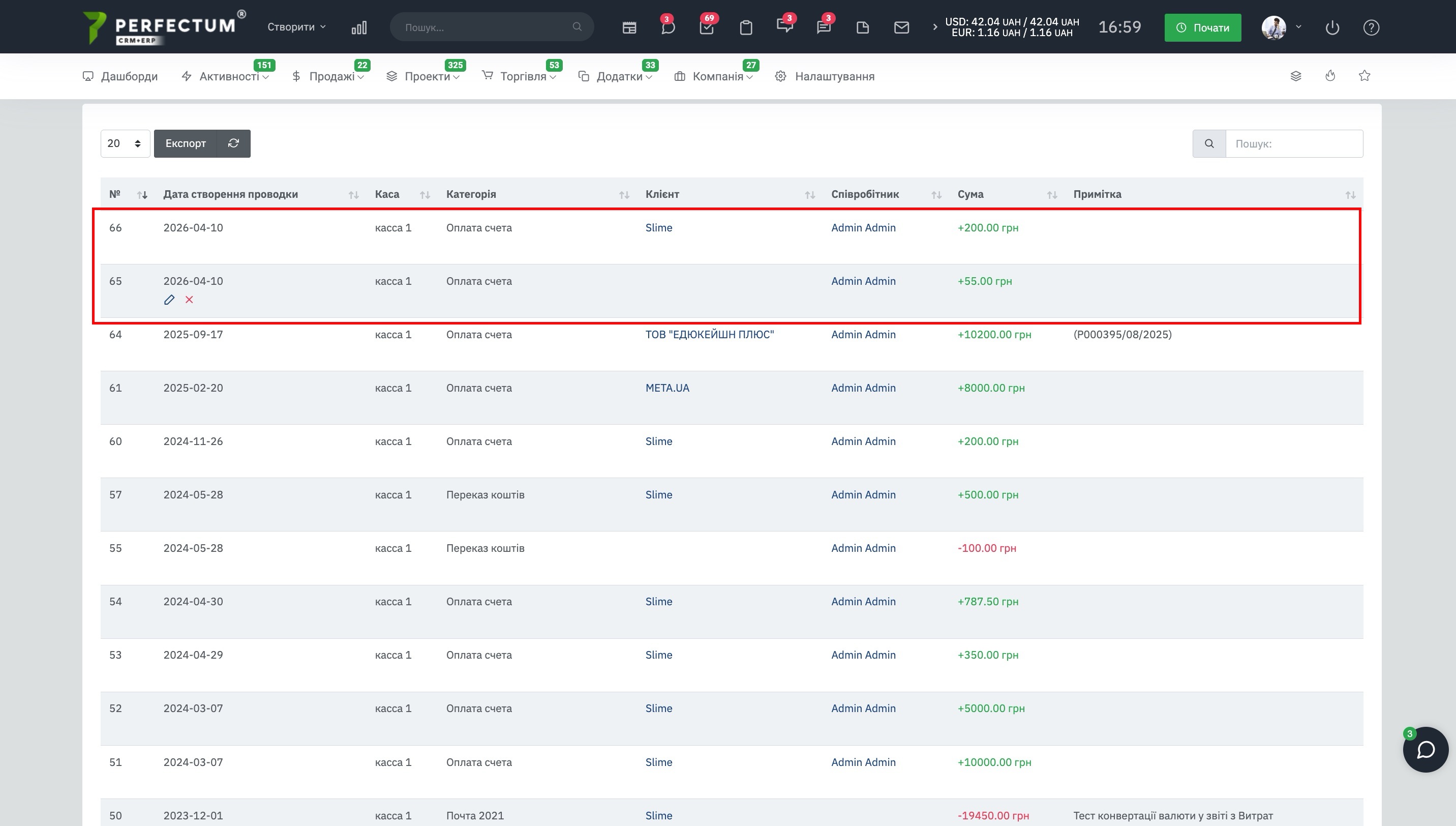
- Операции «Поступление» - учитываются в активной смене POS, если выполнены в период открытой смены.
- Операции «Расход» - учитываются в активной смене POS, если выполнены в период открытой смены.
Дополнительная информация.
Если касса привязана к мультикомпании, проведение транзакций без открытой смены запрещено. Если касса не привязана к мультикомпании, транзакции можно проводить в любое время.