








Модуль "Садики"
Модуль "Садики" предназначен для ведения информации о садиках, группах и детях, а также для учета посещаемости и оценивания детей. Модуль позволяет закреплять детей за клиентами, садиками и группами, вести их данные и предоставлять родителям информацию через личный кабинет.
Для использования модуля необходимо приобрести и установить модуль.
После установки необходимо настроить модуль.
Главная страница модуля
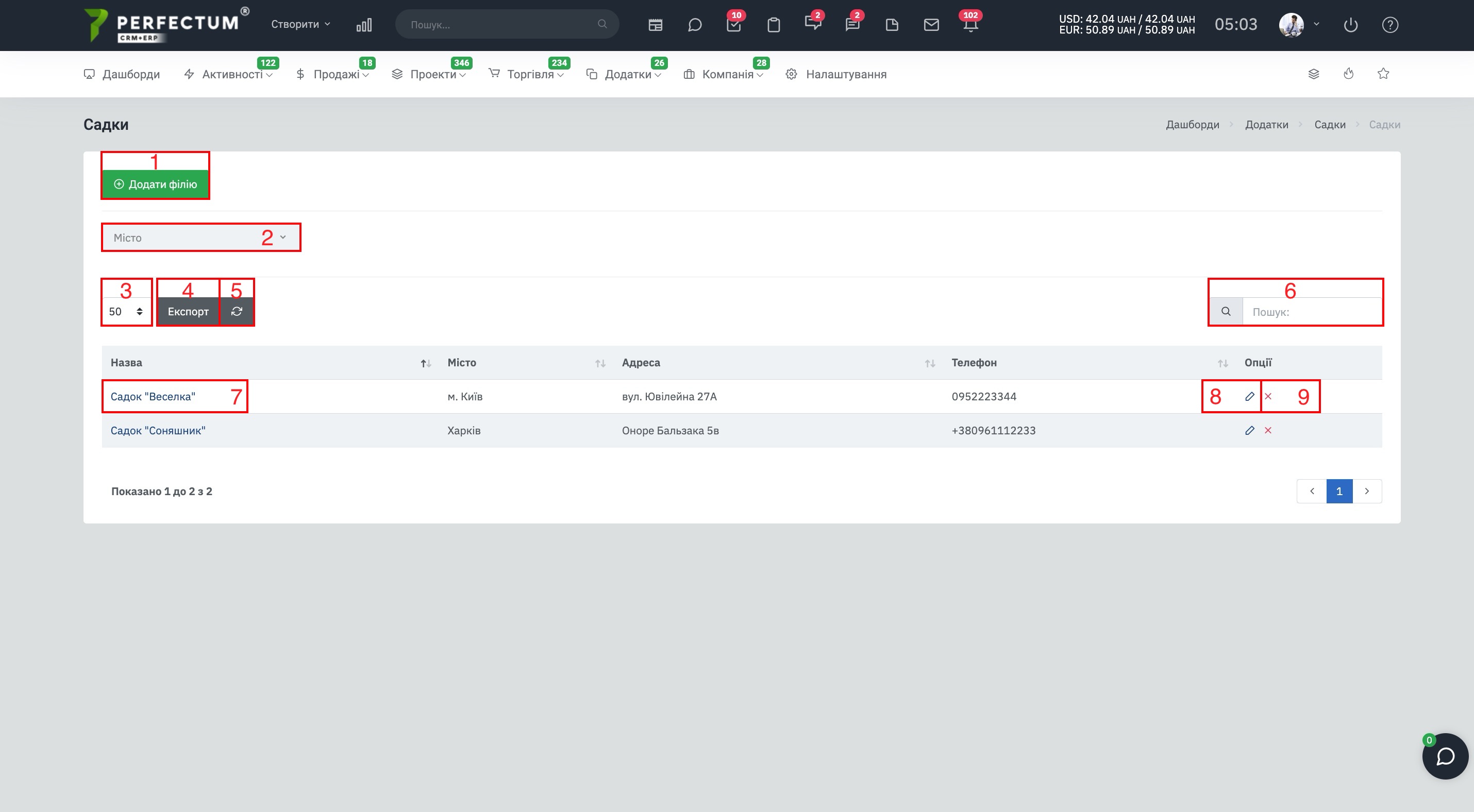
Перейдите по пути "Приложения - Садики - Садики".
На странице отображается список добавленных садиков и инструменты для работы с ними:
- Кнопка "Добавить филиал" - для добавления нового садика.
- Фильтр "Город" - для отображения садиков из выбранного города.
- Поле количества строк - для выбора количества записей, отображаемых на странице.
- Кнопка "Экспорт" - для выгрузки списка садиков.
- Кнопка "Обновить" - для обновления таблицы.
- Поле "Поиск" - для поиска садика по данным в таблице.
- Название садика - для перехода к списку групп выбранного садика.
- Кнопка "Редактировать" - для изменения данных садика.
- Кнопка "Удалить" - для удаления садика.
Добавление садика
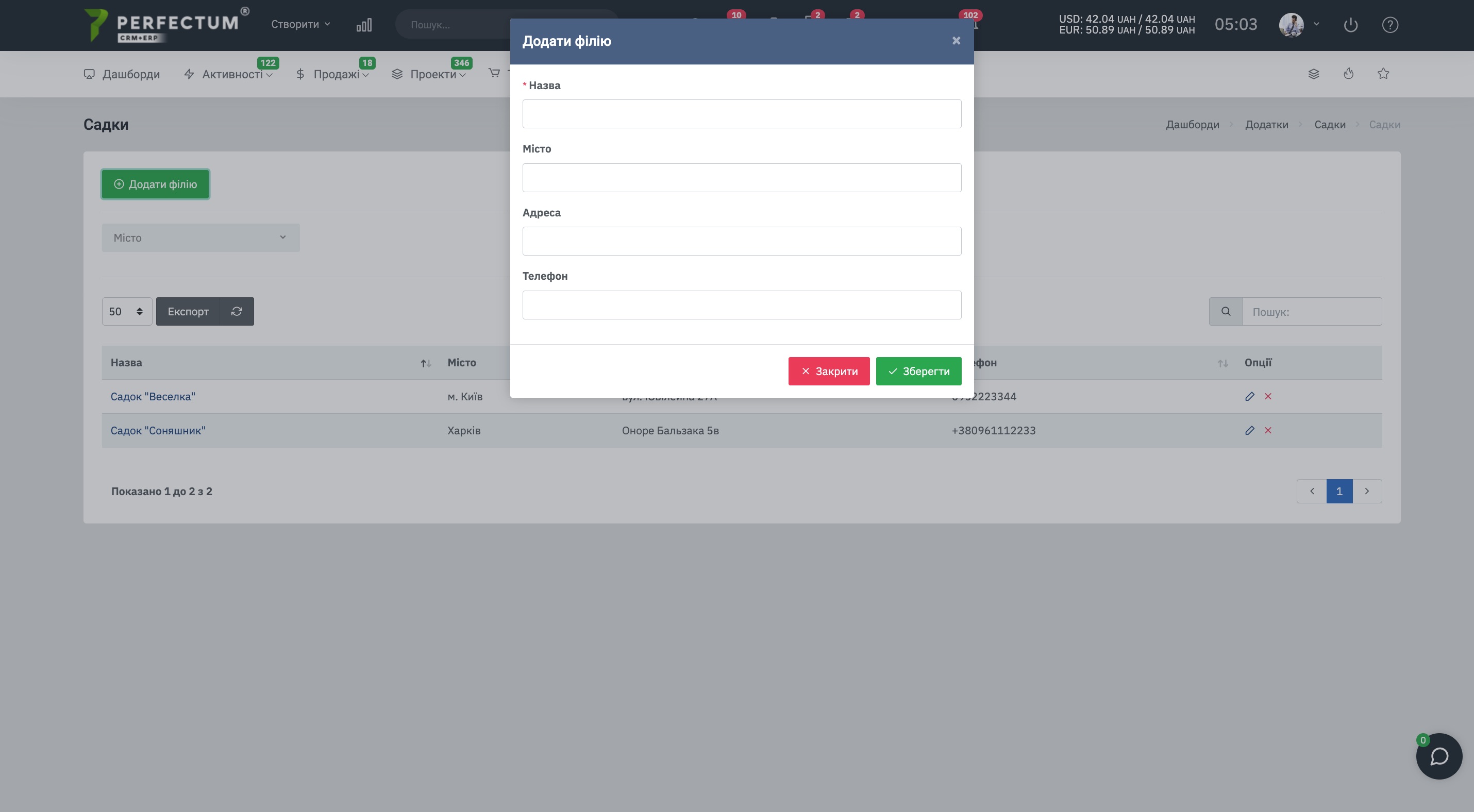
Для добавления нового садика нажмите кнопку "Добавить филиал".
В открывшемся окне доступны поля и кнопки:
- Поле "Название" - для указания названия садика. Поле обязательное для заполнения.
- Поле "Город" - для указания города, в котором расположен садик.
- Поле "Адрес" - для указания адреса садика.
- Поле "Телефон" - для указания контактного номера телефона.
- Кнопка "Закрыть" - для закрытия окна без сохранения изменений.
- Кнопка "Сохранить" - для сохранения садика.
Группы садика
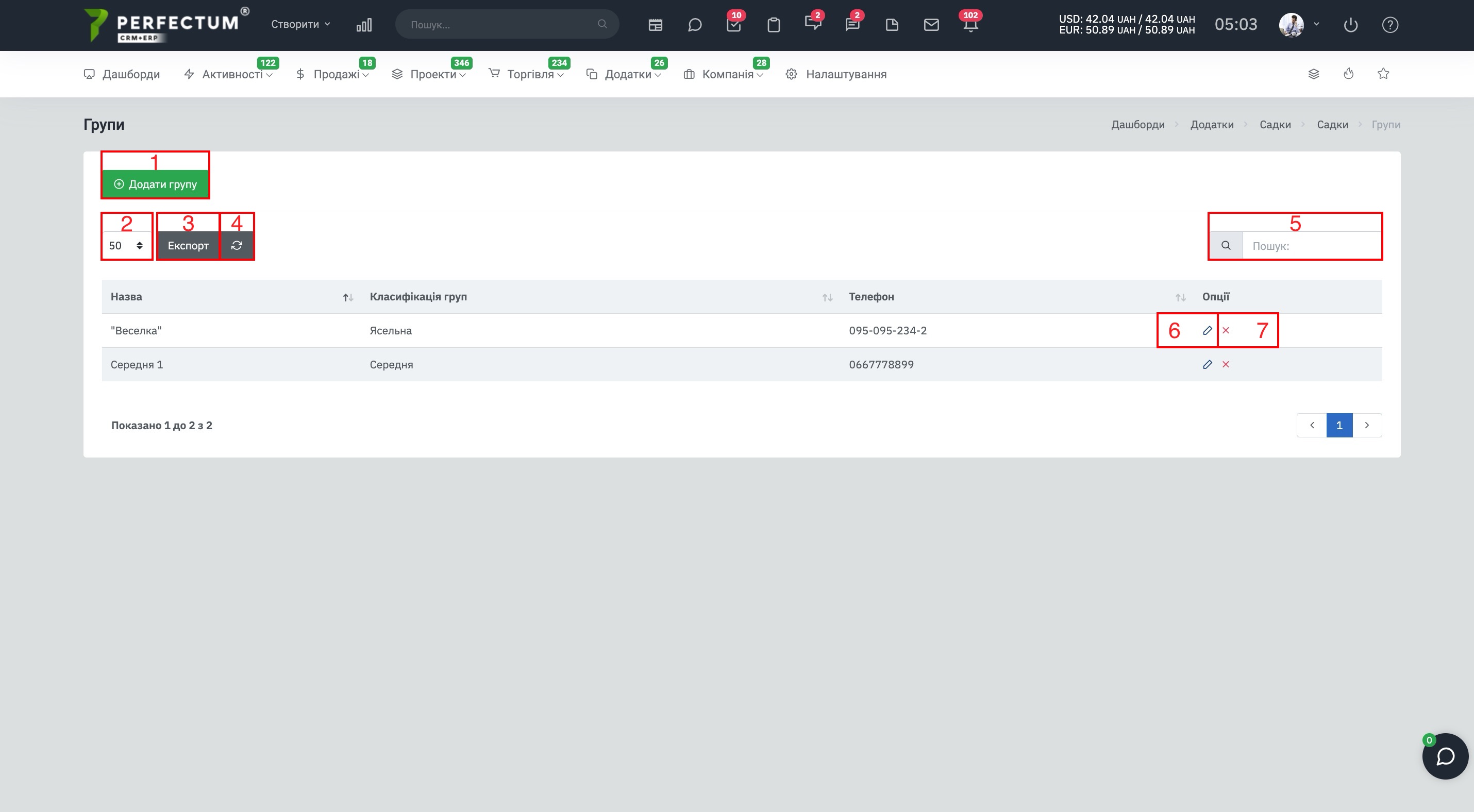
Чтобы открыть группы определенного садика, нажмите на его название на главной странице модуля.
На странице групп доступны:
- Кнопка "Добавить группу" - для создания новой группы.
- Поле количества строк - для выбора количества записей, отображаемых на странице.
- Кнопка "Экспорт" - для выгрузки списка групп.
- Кнопка "Обновить" - для обновления таблицы.
- Поле "Поиск" - для поиска группы по данным в таблице.
- Кнопка "Редактировать" - для изменения данных группы.
- Кнопка "Удалить" - для удаления группы.
Добавление группы
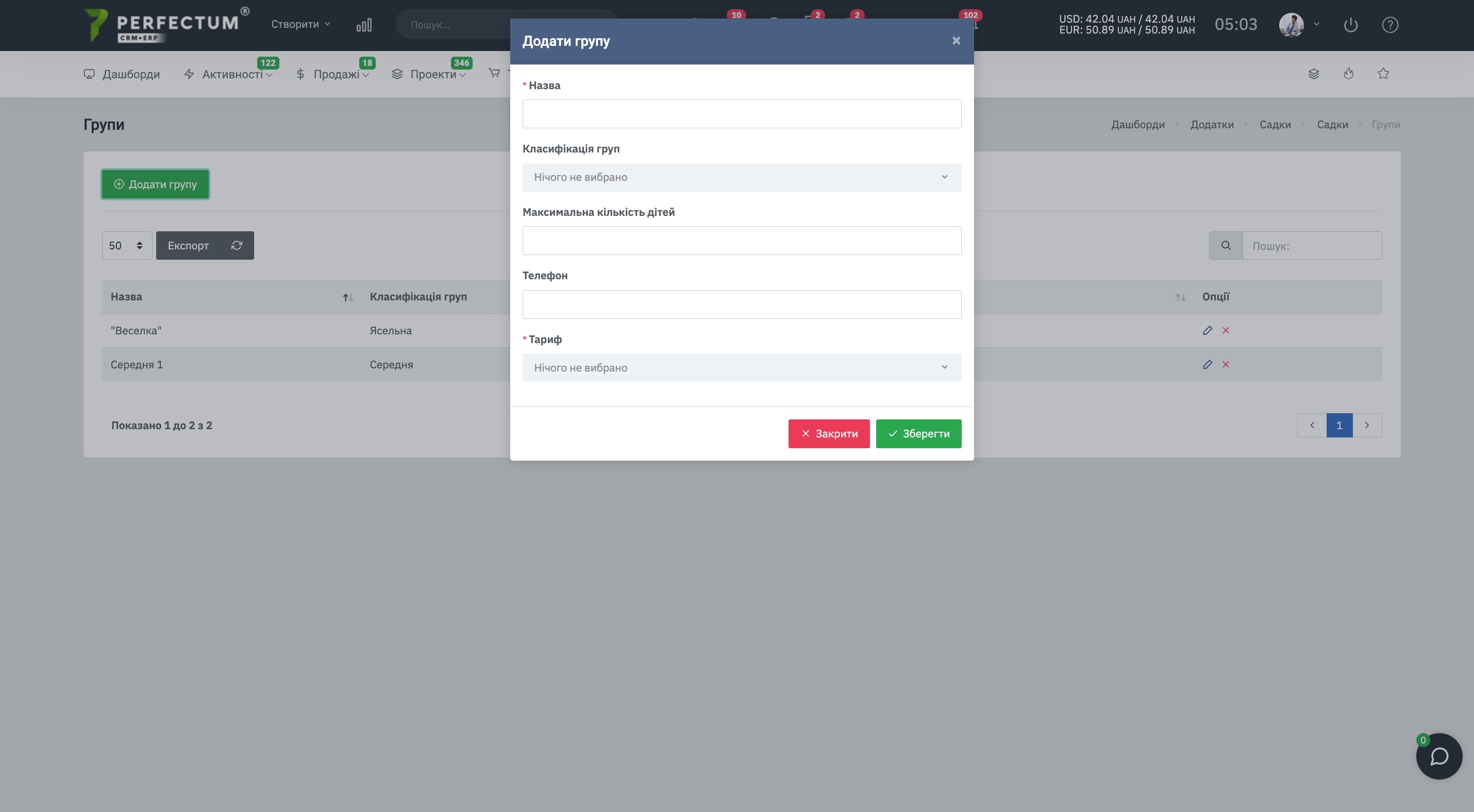
Для добавления новой группы нажмите кнопку "Добавить группу".
В открывшемся окне доступны поля и кнопки:
- Поле "Название" - для указания названия группы. Поле обязательное для заполнения.
- Поле "Классификация групп" - для выбора классификации создаваемой группы.
- Поле "Максимальное количество детей" - для указания максимального количества детей в группе.
- Поле "Телефон" - для указания контактного номера телефона группы.
- Поле "Тариф" - для выбора тарифа группы. Поле обязательное для заполнения.
- Кнопка "Закрыть" - для закрытия окна без сохранения изменений.
- Кнопка "Сохранить" - для сохранения группы.
Дети
Перейдите по пути "Приложения - Садики - Дети".
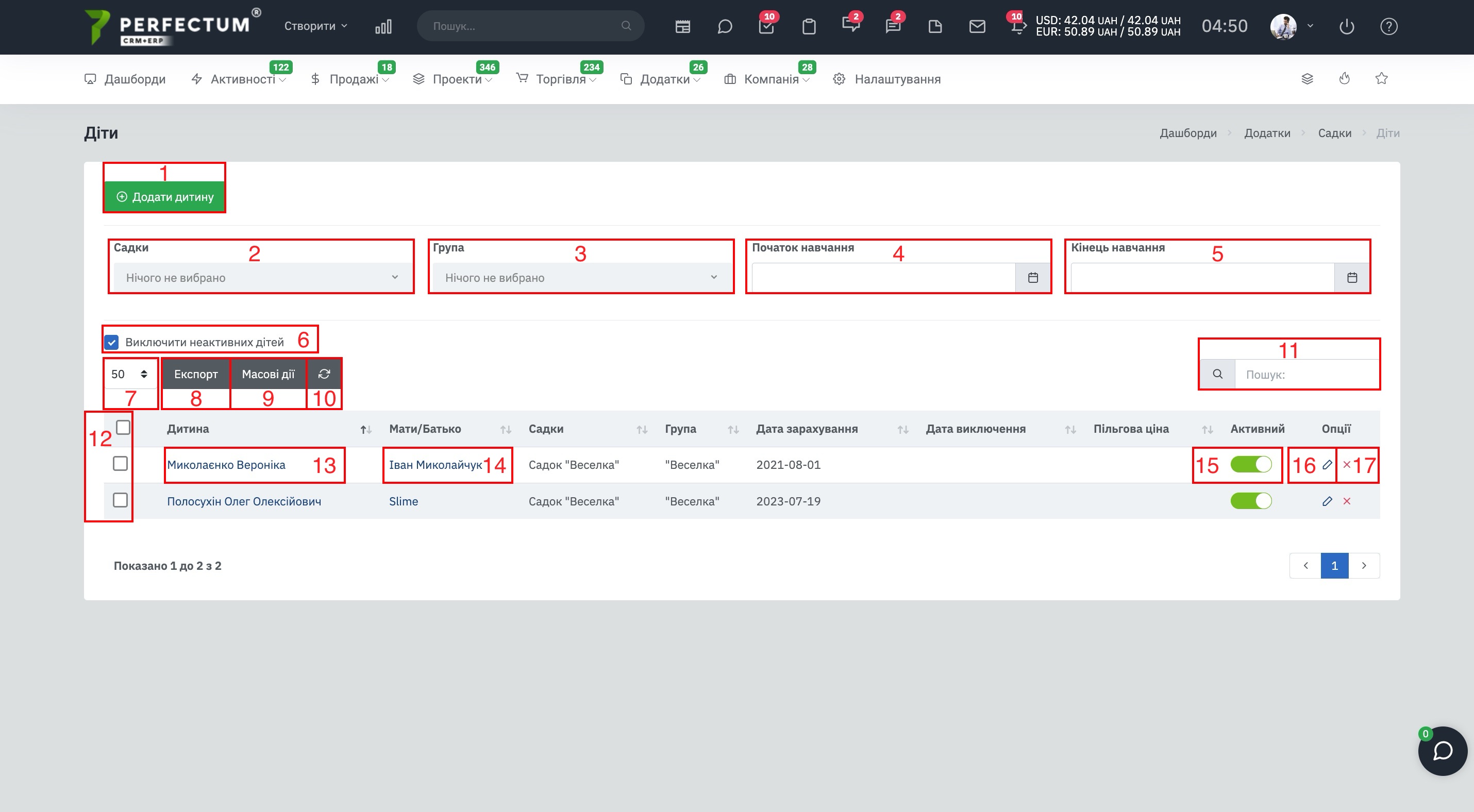
В разделе отображается список детей и инструменты для работы с ними:
- Кнопка "Добавить ребенка" - для добавления нового ребенка.
- Фильтр "Садики" - для отображения детей выбранного садика.
- Фильтр "Группа" - для отображения детей выбранной группы.
- Поле "Начало обучения" - для отбора детей по дате начала обучения.
- Поле "Конец обучения" - для отбора детей по дате окончания обучения.
- Поле "Исключить неактивных детей" - для скрытия неактивных детей из списка.
- Поле количества строк - для выбора количества записей, отображаемых на странице.
- Кнопка "Экспорт" - для выгрузки списка детей.
- Кнопка "Массовые действия" - для выполнения действий одновременно с несколькими выбранными детьми.
- Кнопка "Обновить" - для обновления таблицы.
- Поле "Поиск" - для поиска ребенка по данным в таблице.
- Поля выбора записей - для выбора детей, к которым необходимо применить массовые действия.
- Имя ребенка - для перехода в карточку выбранного ребенка.
- Имя родителя - для перехода в карточку клиента, к которому относится ребенок.
- Переключатель "Активный" - для изменения активности ребенка.
- Кнопка "Редактировать" - для изменения данных ребенка.
- Кнопка "Удалить" - для удаления ребенка.
Добавление ребенка
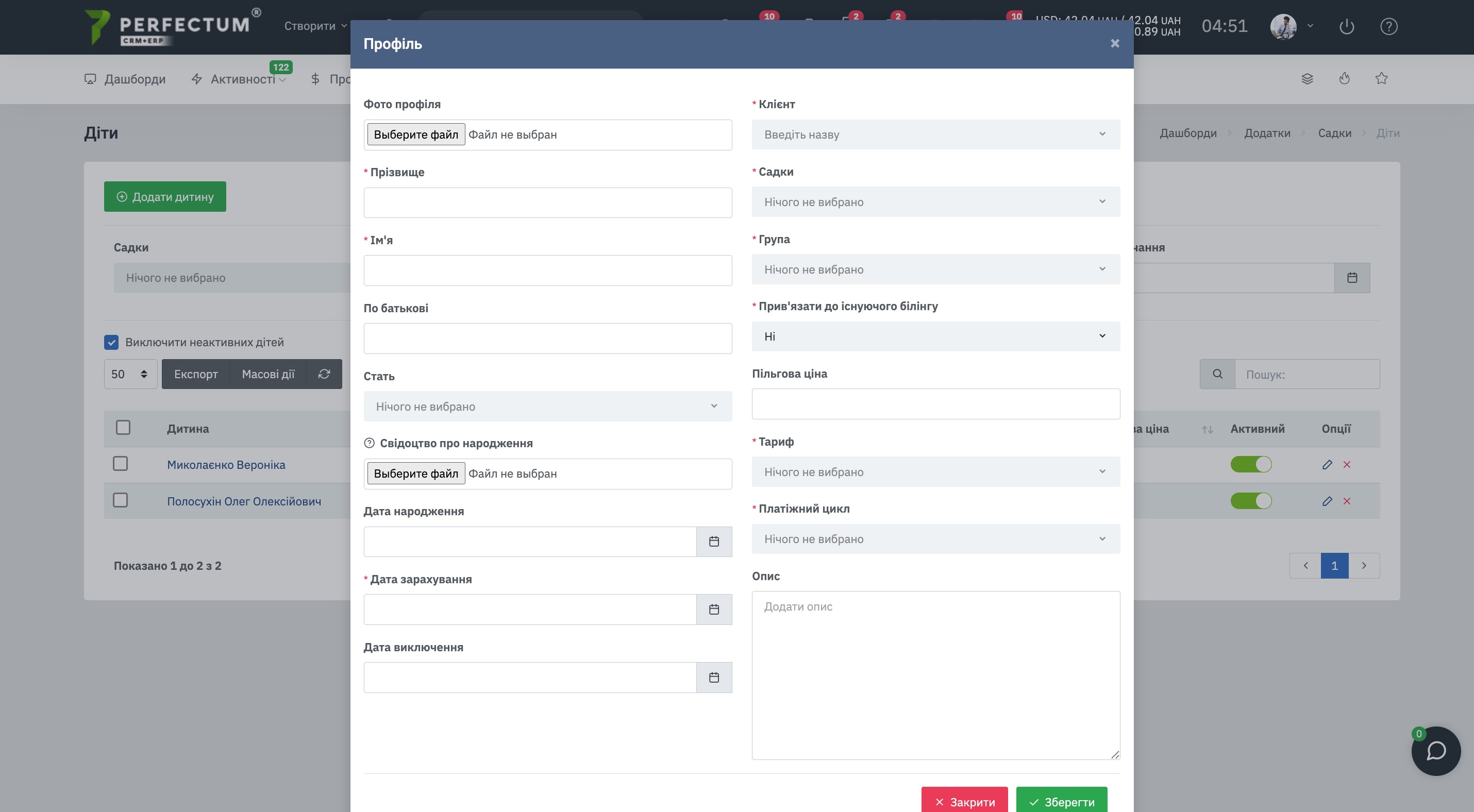
Для добавления ребенка нажмите кнопку "Добавить ребенка".
В открывшемся окне доступны поля и кнопки:
- Поле "Фото профиля" - для загрузки фотографии ребенка.
- Поле "Фамилия" - для указания фамилии ребенка. Поле обязательное для заполнения.
- Поле "Имя" - для указания имени ребенка. Поле обязательное для заполнения.
- Поле "Отчество" - для указания отчества ребенка.
- Поле "Пол" - для выбора пола ребенка.
- Поле "Свидетельство о рождении" - для загрузки файла со свидетельством о рождении ребенка.
- Поле "Дата рождения" - для указания даты рождения ребенка.
- Поле "Дата зачисления" - для указания даты зачисления ребенка. Поле обязательное для заполнения.
- Поле "Дата исключения" - для указания даты исключения ребенка из садика.
- Поле "Клиент" - для выбора клиента, который является родителем ребенка. Поле обязательное для заполнения.
- Поле "Садики" - для выбора садика, к которому относится ребенок. Поле обязательное для заполнения.
- Поле "Группа" - для выбора группы ребенка. Поле обязательное для заполнения.
- Поле "Привязать к существующему биллингу" - для выбора необходимости привязать ребенка к существующим начислениям клиента.
- Поле "Льготная цена" - для указания индивидуальной льготной стоимости.
- Поле "Тариф" - для выбора тарифа ребенка. Поле обязательное для заполнения.
- Поле "Платежный цикл" - для выбора периодичности начислений. Поле обязательное для заполнения.
- Поле "Описание" - для добавления дополнительной информации о ребенке.
- Кнопка "Закрыть" - для закрытия окна без сохранения изменений.
- Кнопка "Сохранить" - для сохранения ребенка.
Карточка ребенка
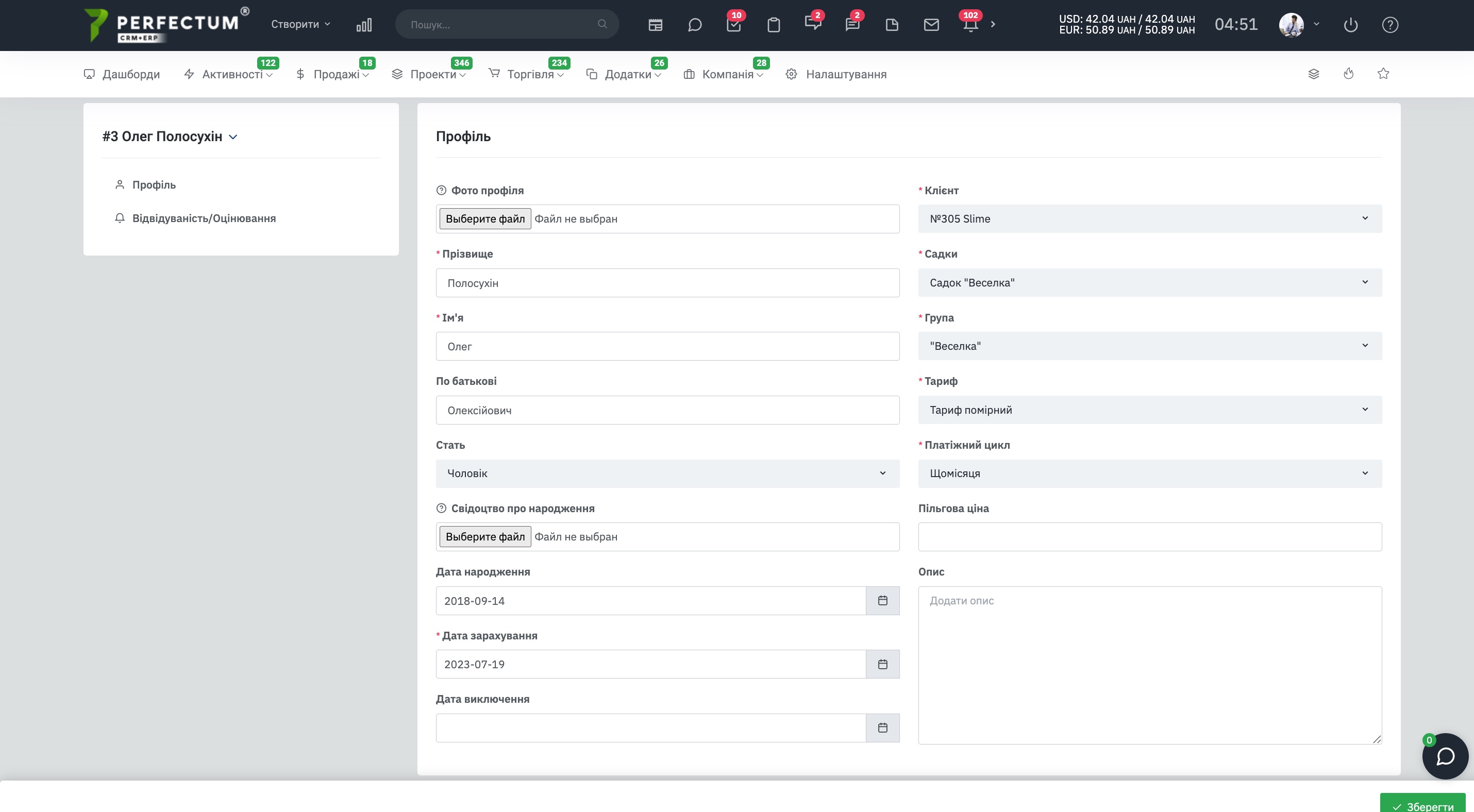
Чтобы открыть карточку ребенка, нажмите на его имя в разделе "Дети".
В карточке доступны разделы:
- Пункт "Профиль" - для просмотра и изменения основной информации о ребенке.
- Пункт "Посещаемость/Оценивание" - для просмотра и ведения индивидуальной посещаемости и оценок ребенка.
В разделе "Профиль" отображаются данные, указанные при добавлении ребенка. При необходимости информацию можно изменить и сохранить.
Посещаемость и оценивание в карточке ребенка
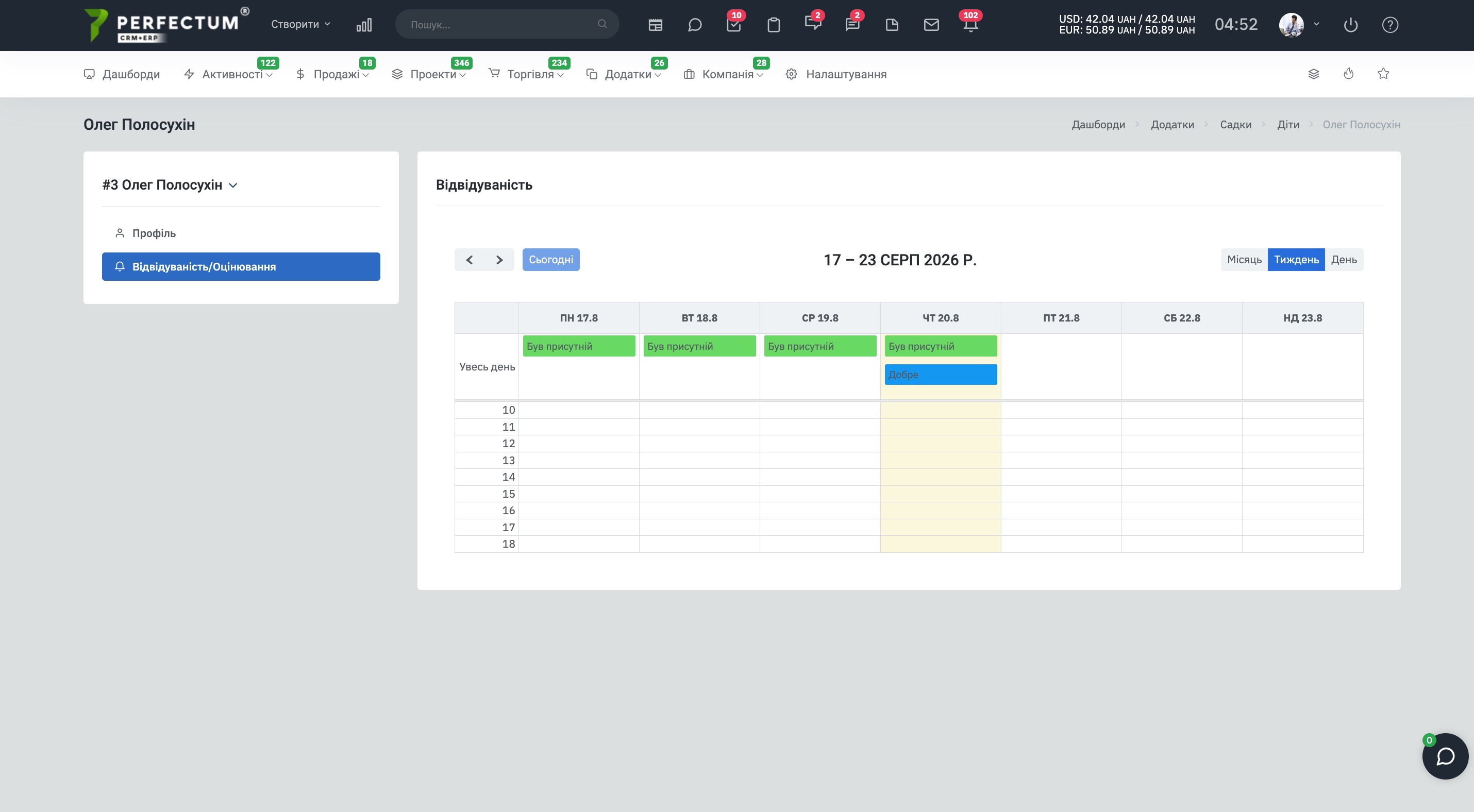
Перейдите в карточку ребенка и выберите раздел "Посещаемость/Оценивание".
В разделе отображается календарь с индивидуальными записями о посещаемости и оценках ребенка.
- Кнопки перехода назад и вперед - для перехода между периодами календаря.
- Кнопка "Сегодня" - для перехода к текущей дате.
- Кнопка "Месяц" - для отображения календаря за месяц.
- Кнопка "Неделя" - для отображения календаря за неделю.
- Кнопка "День" - для отображения календаря за один день.
В календаре отображаются созданные записи о присутствии ребенка и выставленные ему оценки.
Для добавления новой записи выберите необходимую дату в календаре. В открывшемся окне выберите тип записи.
- Поле "Выберите тип" - для выбора типа создаваемой записи: "Посещаемость" или "Оценка".
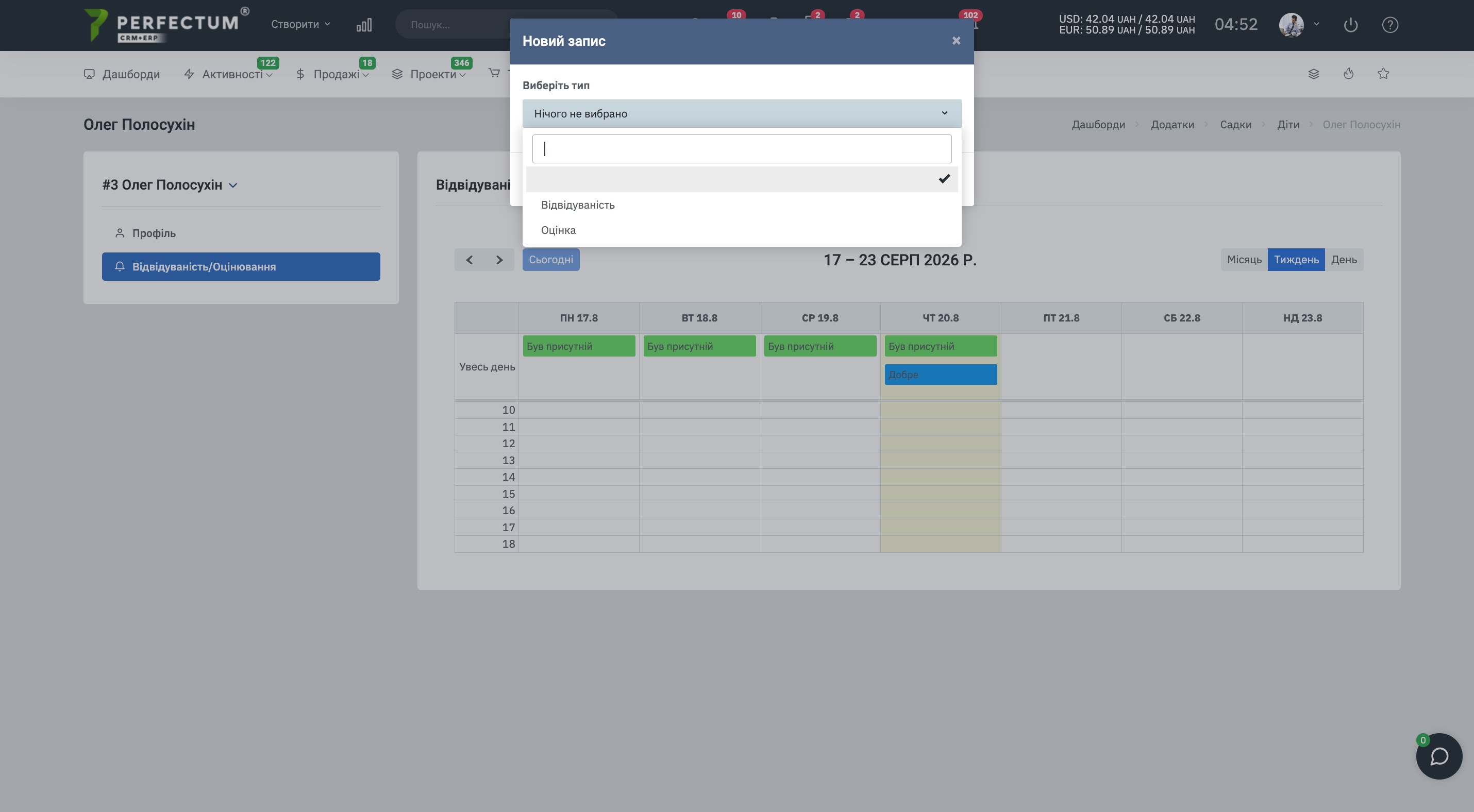
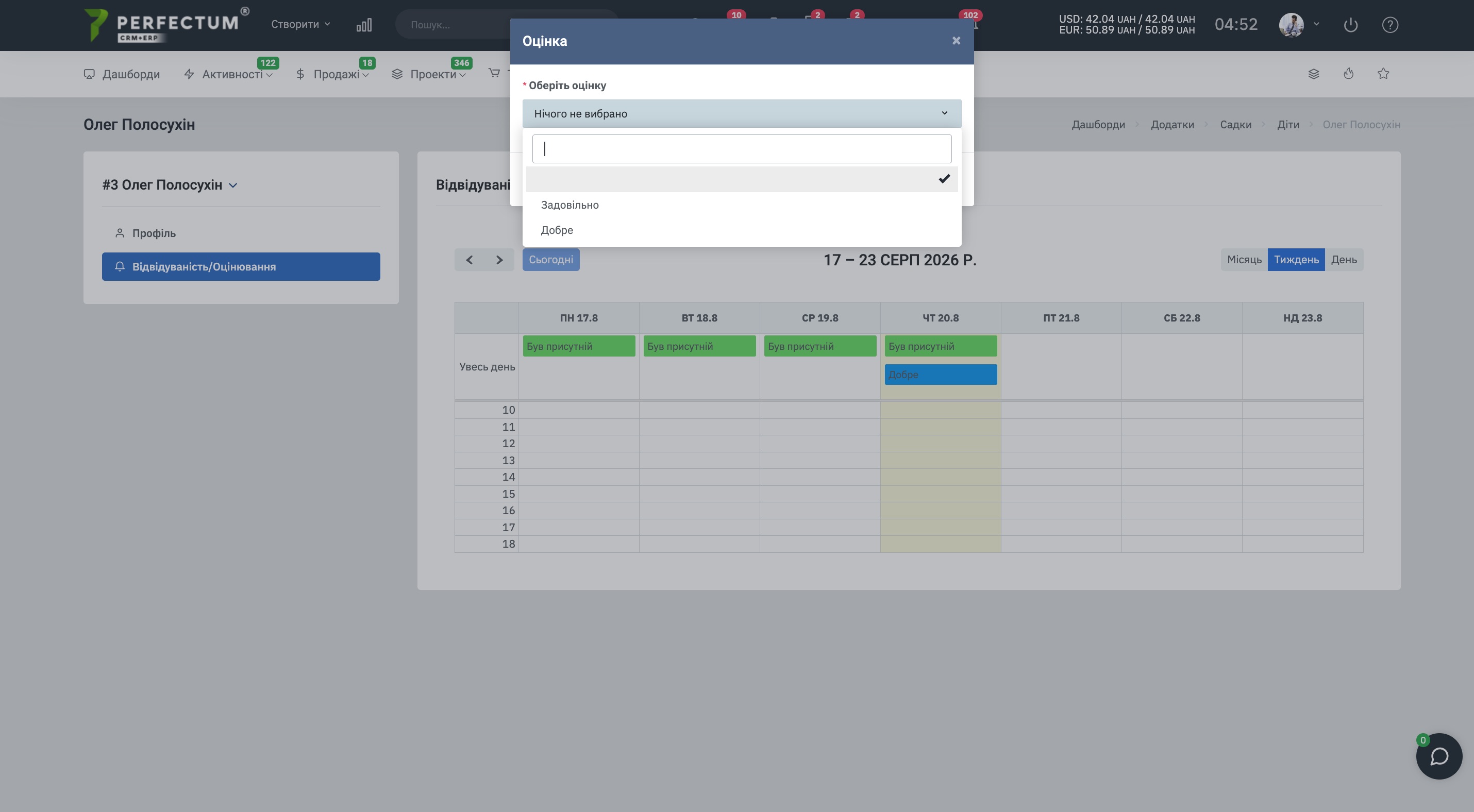
При выборе типа записи "Оценка" откроется окно выбора оценки.
- Поле "Выберите оценку" - для выбора оценки ребенку.
- Значение "Удовлетворительно" - для установки соответствующей оценки.
- Значение "Хорошо" - для установки соответствующей оценки.
Дети в карточке клиента
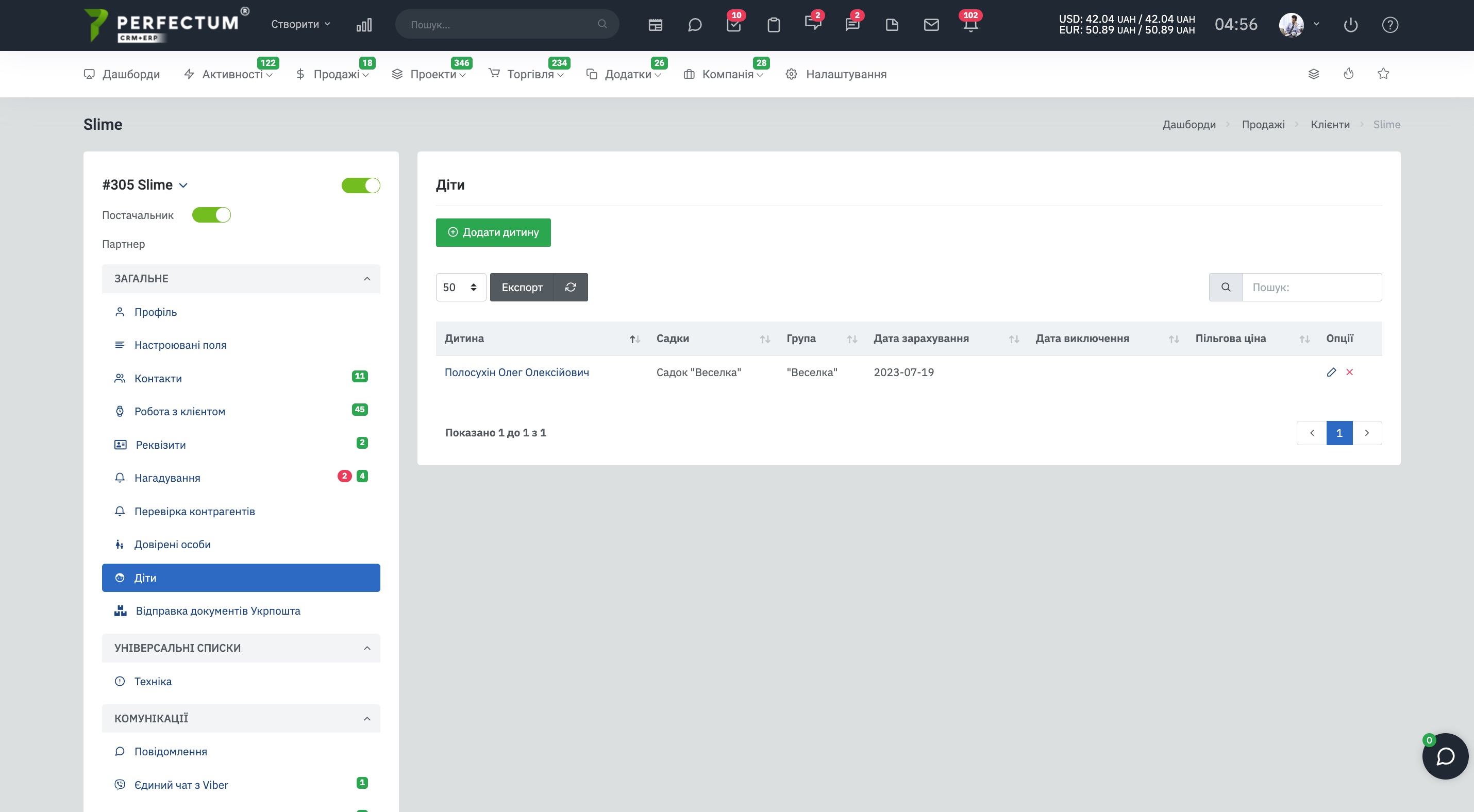
Перейдите по пути "Продажи - Клиенты - карточка клиента - Дети".
В разделе отображаются дети, закрепленные за выбранным клиентом.
- Кнопка "Добавить ребенка" - для добавления ребенка выбранному клиенту.
- Поле количества строк - для выбора количества записей, отображаемых на странице.
- Кнопка "Экспорт" - для выгрузки списка детей.
- Кнопка "Обновить" - для обновления таблицы.
- Поле "Поиск" - для поиска ребенка по данным в таблице.
- Имя ребенка - для перехода в карточку ребенка.
- Кнопка "Редактировать" - для изменения данных ребенка.
- Кнопка "Удалить" - для удаления ребенка.
Добавление ребенка из карточки клиента
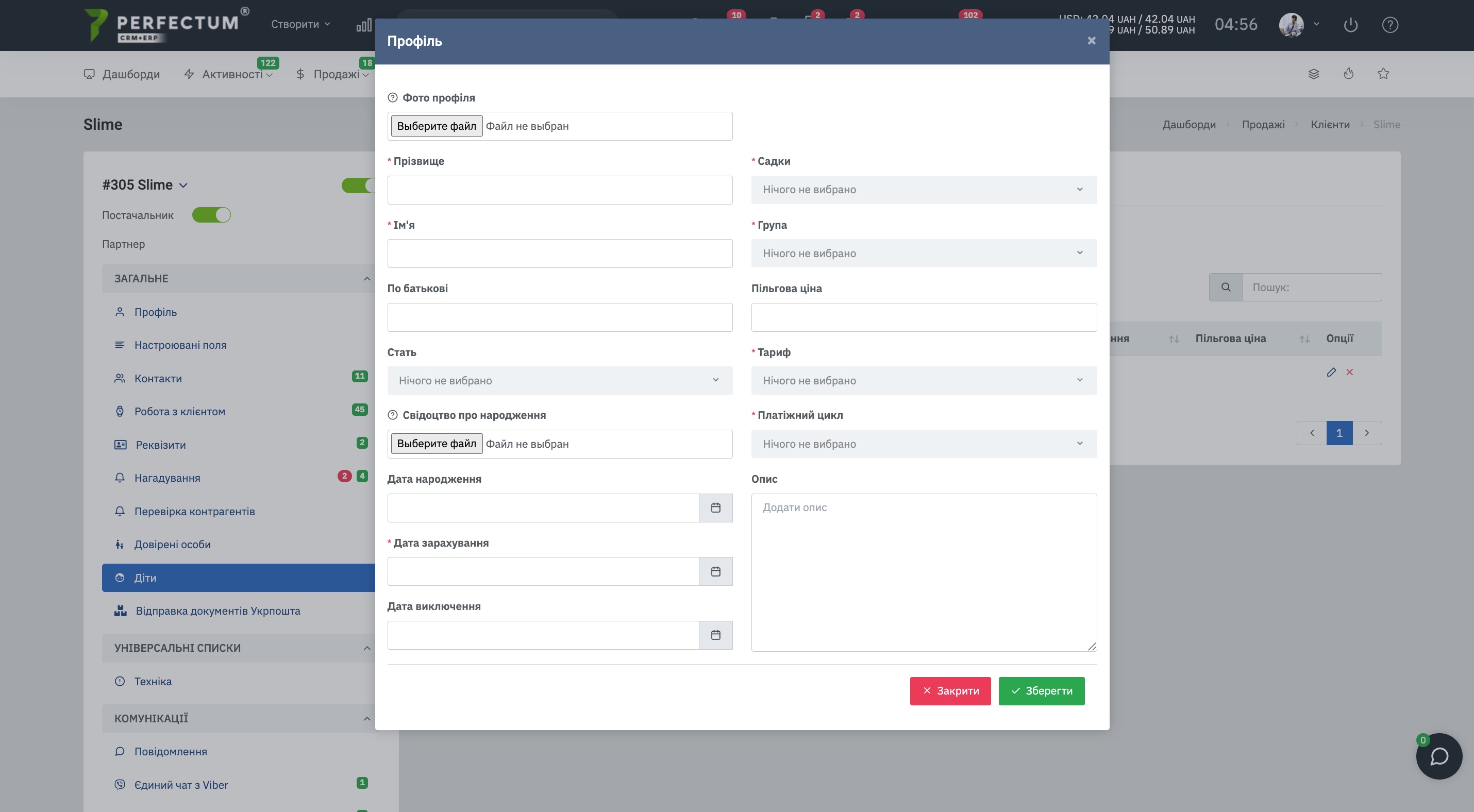
Для добавления ребенка непосредственно из карточки клиента нажмите кнопку "Добавить ребенка". Ребенок будет добавлен к клиенту, из карточки которого была открыта форма.
- Поле "Фото профиля" - для загрузки фотографии ребенка.
- Поле "Фамилия" - для указания фамилии ребенка. Поле обязательное для заполнения.
- Поле "Имя" - для указания имени ребенка. Поле обязательное для заполнения.
- Поле "Отчество" - для указания отчества ребенка.
- Поле "Пол" - для выбора пола ребенка.
- Поле "Свидетельство о рождении" - для загрузки файла со свидетельством о рождении ребенка.
- Поле "Дата рождения" - для указания даты рождения ребенка.
- Поле "Дата зачисления" - для указания даты зачисления ребенка. Поле обязательное для заполнения.
- Поле "Дата исключения" - для указания даты исключения ребенка.
- Поле "Садики" - для выбора садика ребенка. Поле обязательное для заполнения.
- Поле "Группа" - для выбора группы ребенка. Поле обязательное для заполнения.
- Поле "Льготная цена" - для указания индивидуальной льготной стоимости.
- Поле "Тариф" - для выбора тарифа ребенка. Поле обязательное для заполнения.
- Поле "Платежный цикл" - для выбора периодичности начислений. Поле обязательное для заполнения.
- Поле "Описание" - для добавления дополнительной информации о ребенке.
- Кнопка "Закрыть" - для закрытия окна без сохранения изменений.
- Кнопка "Сохранить" - для сохранения ребенка.
Оценивание
Перейдите по пути "Приложения - Садики - Оценивание".
Работа с оцениванием выполняется последовательно: сначала необходимо выбрать садик, затем группу, период и после этого указать оценку конкретному ребенку.
На первой странице раздела отображается список садиков:
- Фильтр "Город" - для отображения садиков из выбранного города.
- Поле количества строк - для выбора количества записей, отображаемых на странице.
- Кнопка "Экспорт" - для выгрузки списка садиков.
- Кнопка "Обновить" - для обновления таблицы.
- Поле "Поиск" - для поиска садика по данным в таблице.
- Название садика - для перехода к группам выбранного садика.
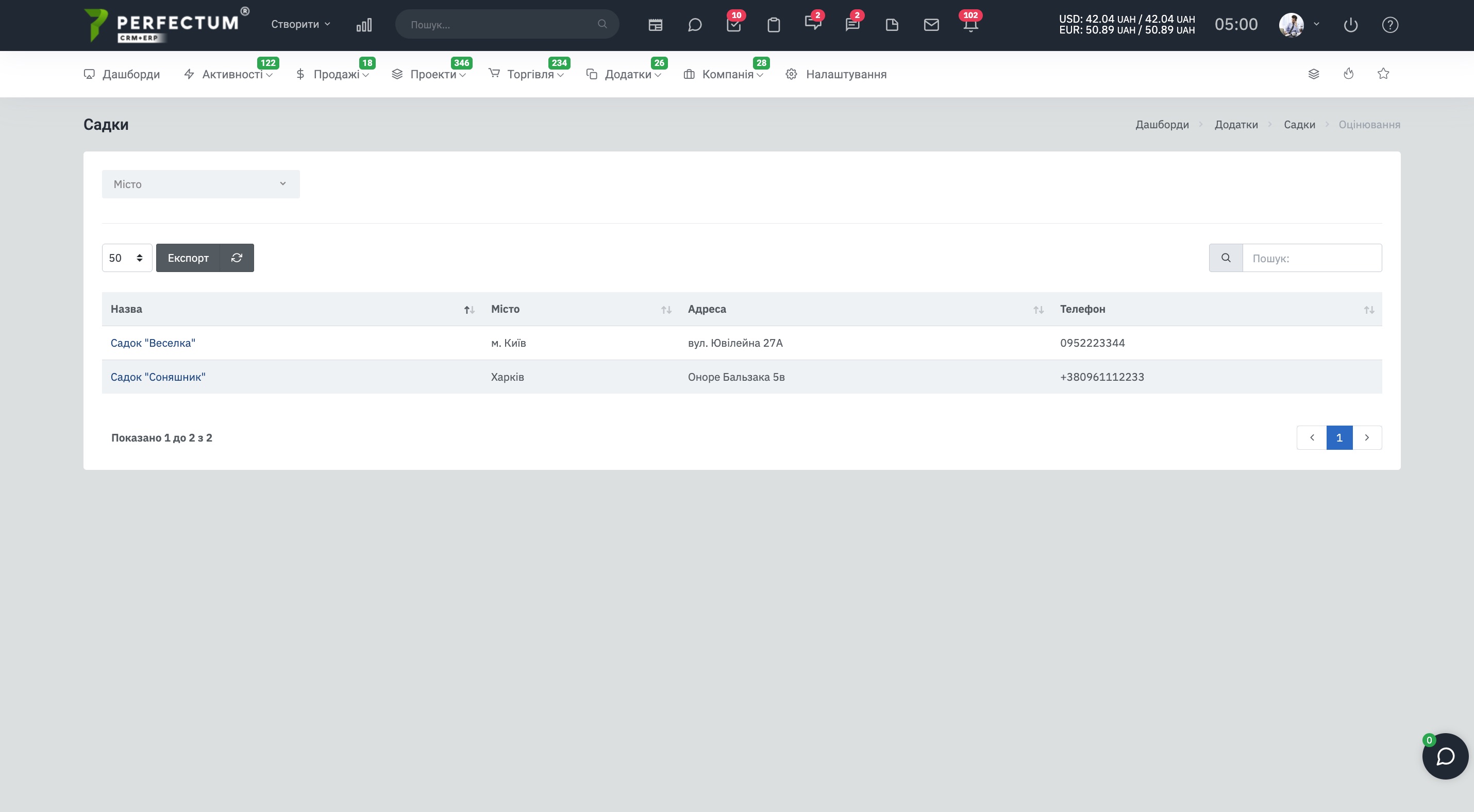
Нажмите на название необходимого садика. После этого откроется список групп, которые относятся к выбранному садику.
- Поле количества строк - для выбора количества записей, отображаемых на странице.
- Кнопка "Экспорт" - для выгрузки списка групп.
- Кнопка "Обновить" - для обновления таблицы.
- Поле "Поиск" - для поиска группы по данным в таблице.
- Название группы - для перехода к периодам оценивания выбранной группы.
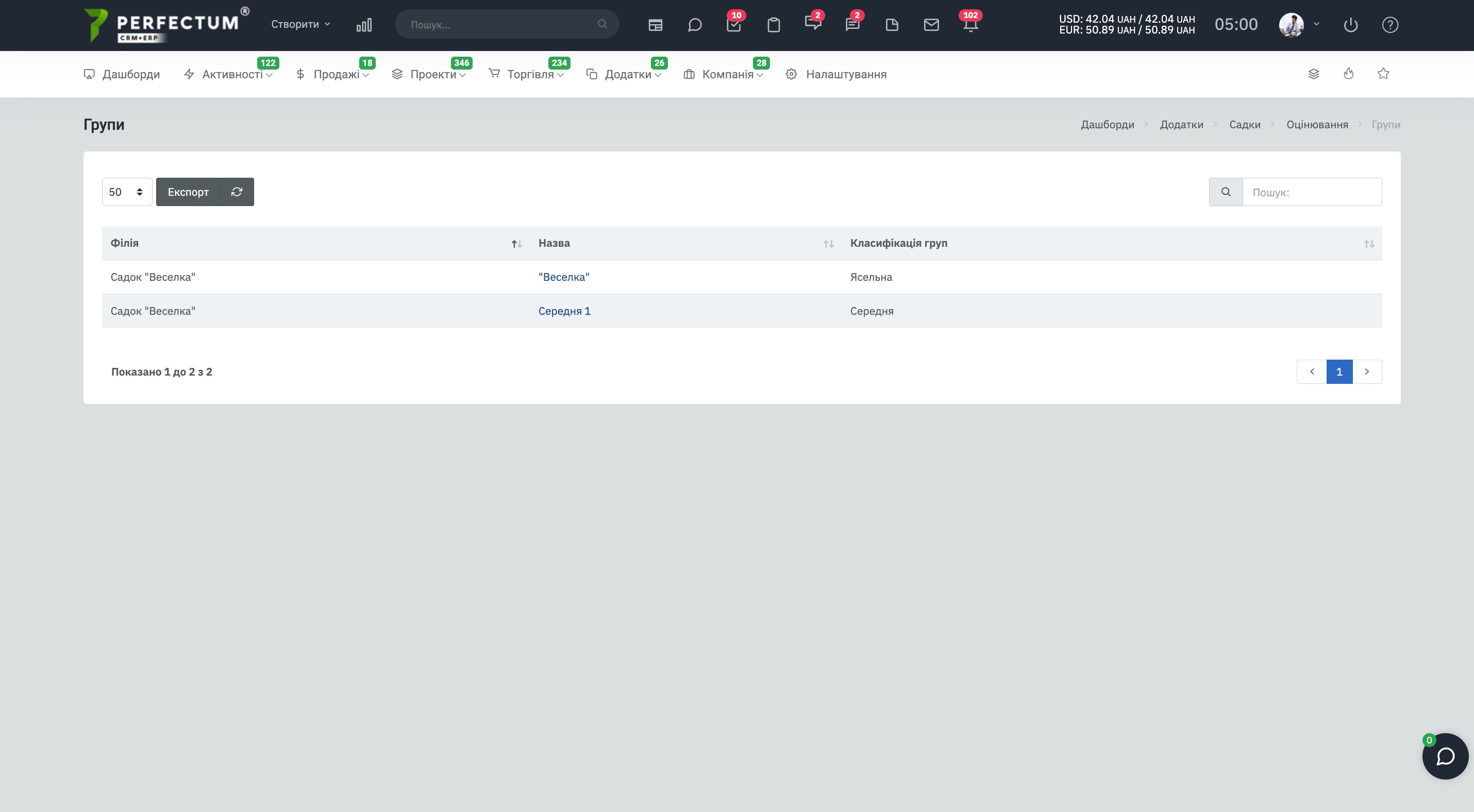
Нажмите на название необходимой группы. После этого откроется список периодов, за которые можно указать оценки детям.
- Поле количества строк - для выбора количества записей, отображаемых на странице.
- Кнопка "Экспорт" - для выгрузки списка периодов.
- Кнопка "Обновить" - для обновления таблицы.
- Поле "Поиск" - для поиска необходимого периода.
- Период - для перехода к выставлению оценок детям за выбранный период.
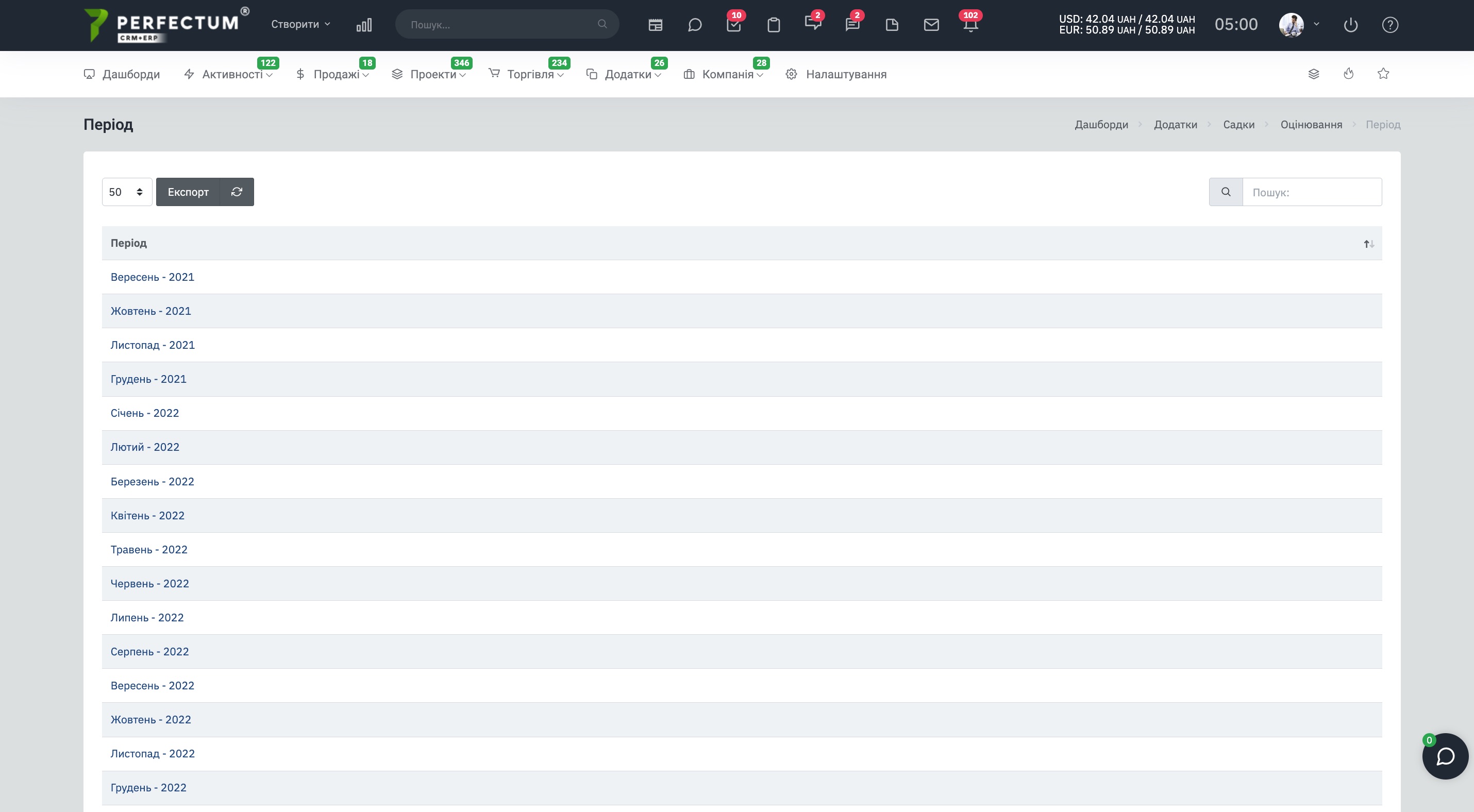
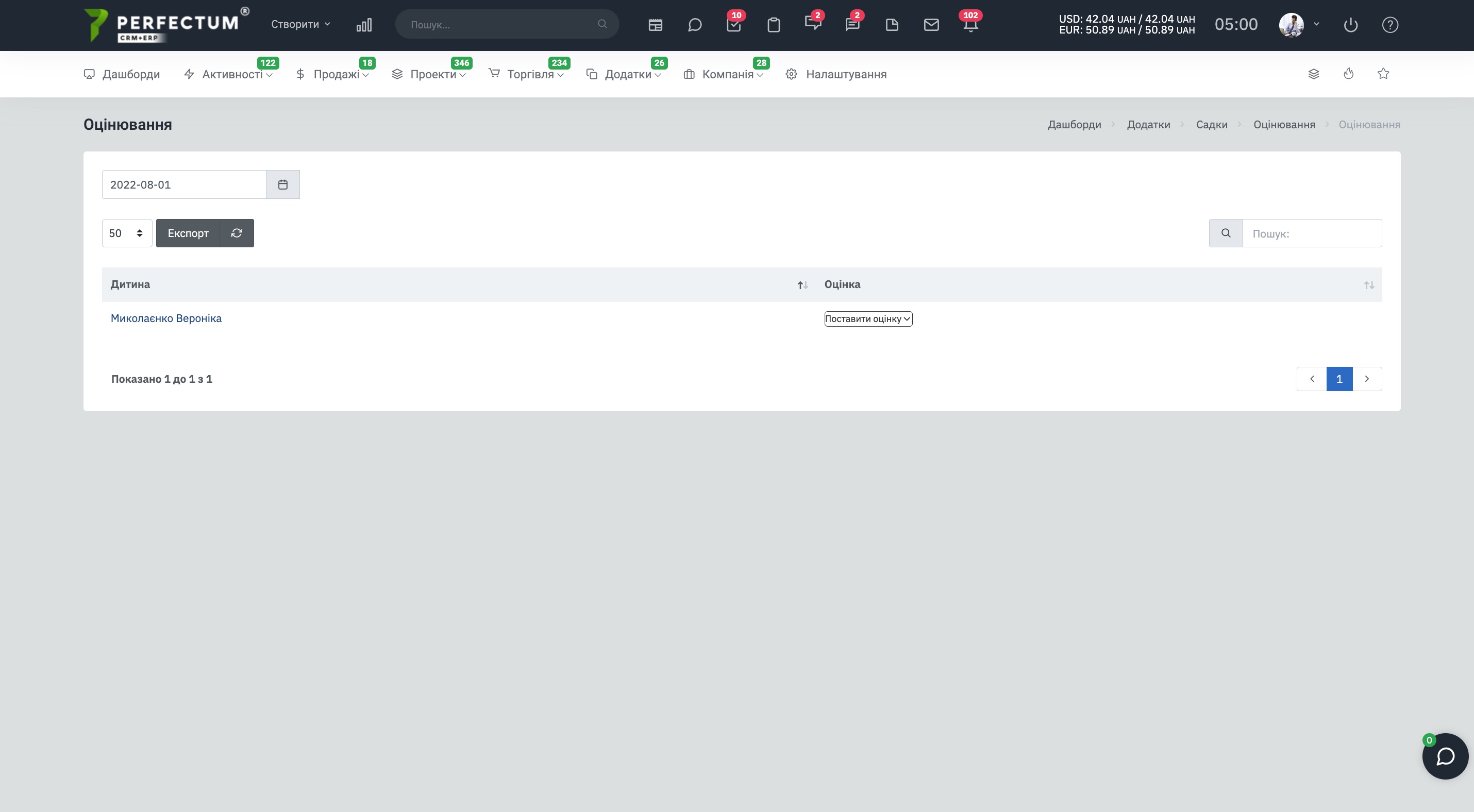
После выбора периода открывается список детей выбранной группы. На странице можно выбрать необходимую дату и поставить оценку конкретному ребенку.
- Поле даты - для выбора даты, за которую необходимо выставить оценку.
- Поле количества строк - для выбора количества записей, отображаемых на странице.
- Кнопка "Экспорт" - для выгрузки списка.
- Кнопка "Обновить" - для обновления таблицы.
- Поле "Поиск" - для поиска ребенка.
- Имя ребенка - для определения ребенка, которому необходимо поставить оценку.
- Поле "Поставить оценку" - для выбора и сохранения оценки конкретному ребенку.
Посещаемость
Перейдите по пути "Приложения - Садики - Посещаемость".
Работа с посещаемостью выполняется последовательно: сначала необходимо выбрать садик, затем группу, период и после этого указать посещаемость конкретного ребенка.
На первой странице раздела отображается список садиков:
- Фильтр "Город" - для отображения садиков из выбранного города.
- Поле количества строк - для выбора количества записей, отображаемых на странице.
- Кнопка "Экспорт" - для выгрузки списка садиков.
- Кнопка "Обновить" - для обновления таблицы.
- Поле "Поиск" - для поиска садика по данным в таблице.
- Название садика - для перехода к группам выбранного садика.
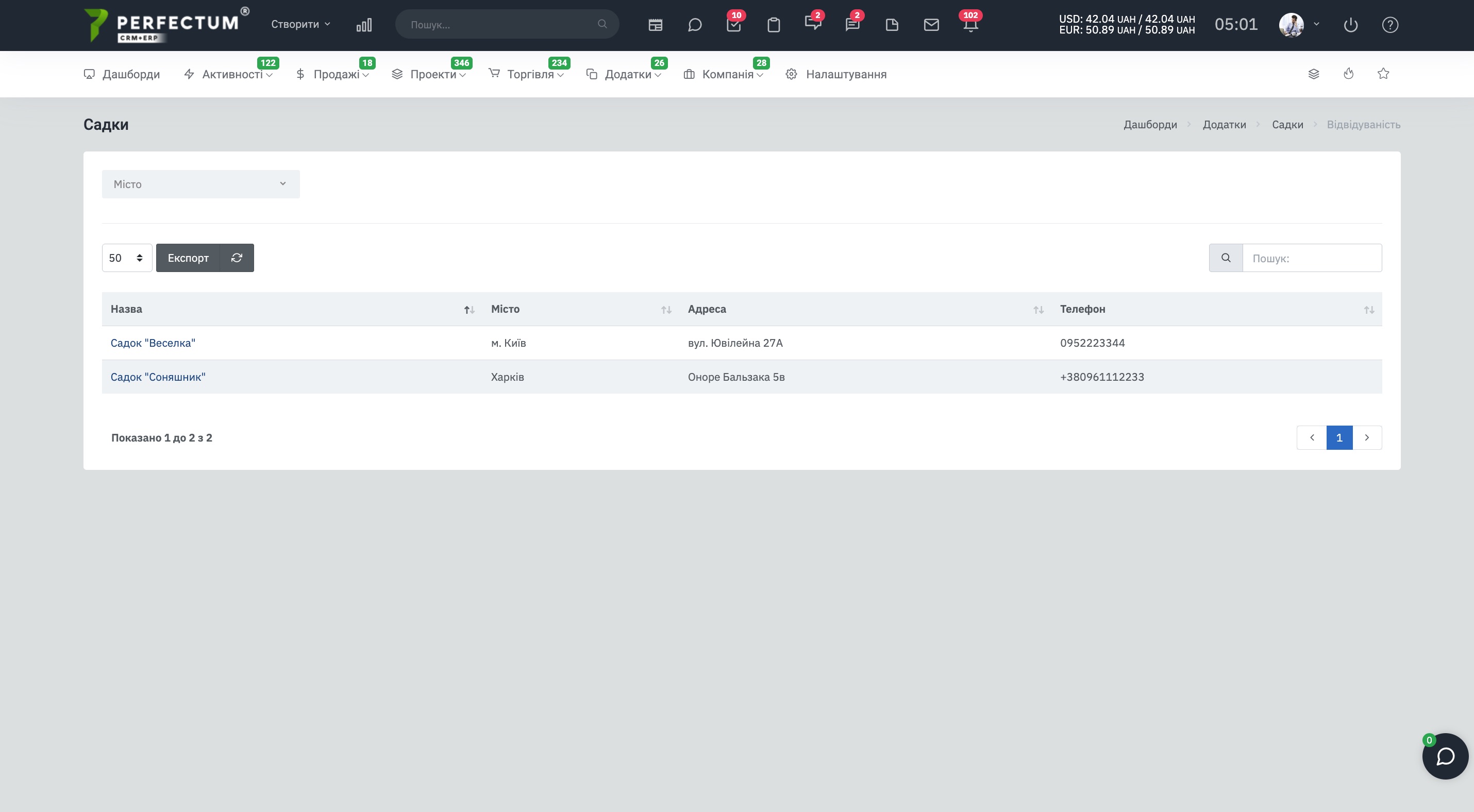
Нажмите на название необходимого садика. После этого откроется список групп, которые относятся к выбранному садику.
- Поле количества строк - для выбора количества записей, отображаемых на странице.
- Кнопка "Экспорт" - для выгрузки списка групп.
- Кнопка "Обновить" - для обновления таблицы.
- Поле "Поиск" - для поиска группы по данным в таблице.
- Название группы - для перехода к периодам учета посещаемости выбранной группы.
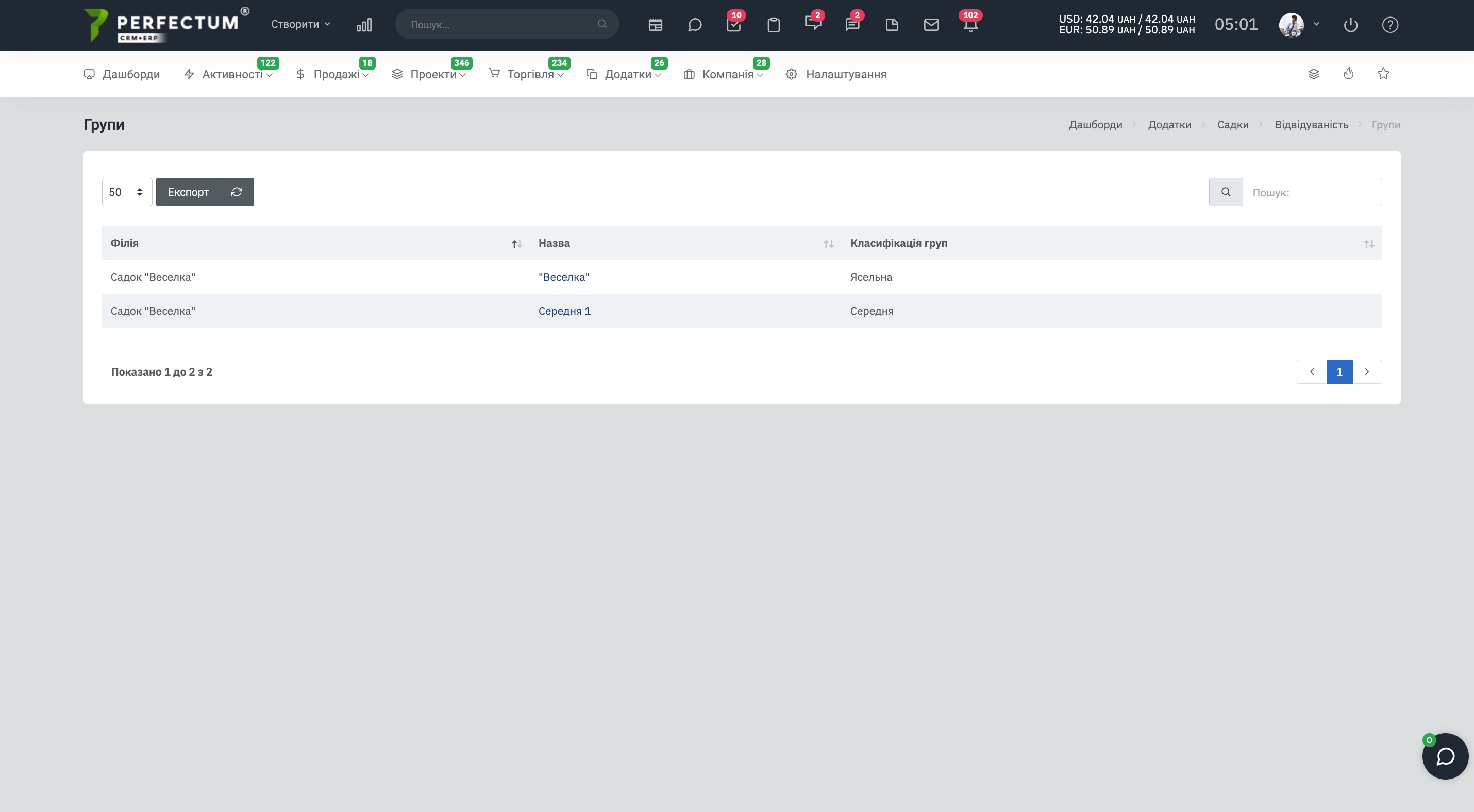
После выбора группы откроется список периодов, за которые можно вести учет посещаемости.
- Поле количества строк - для выбора количества записей, отображаемых на странице.
- Кнопка "Экспорт" - для выгрузки списка периодов.
- Кнопка "Обновить" - для обновления таблицы.
- Поле "Поиск" - для поиска необходимого периода.
- Период - для перехода к учету посещаемости детей за выбранный период.
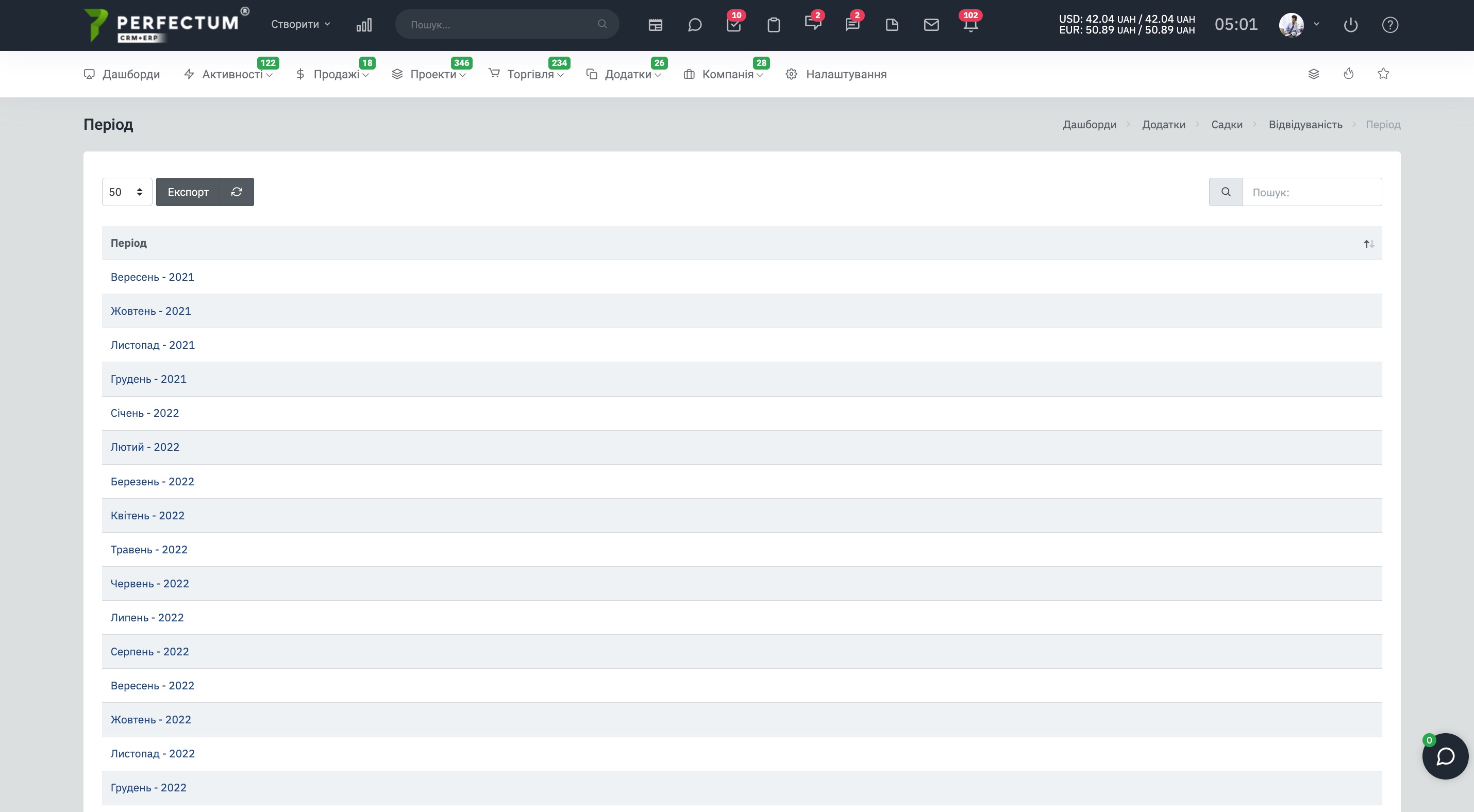
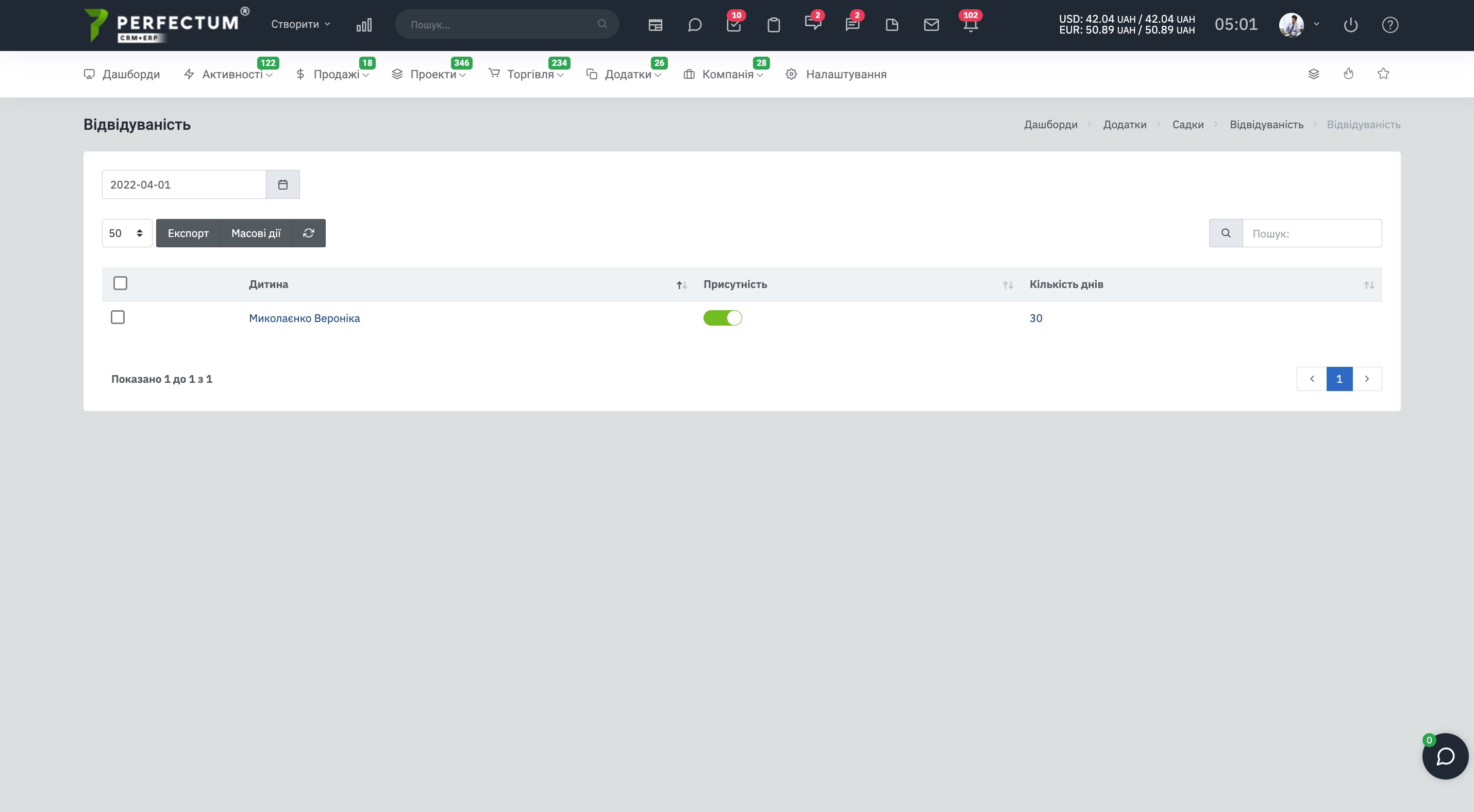
Нажмите на необходимый период. После этого откроется список детей выбранной группы. Выберите дату, за которую необходимо указать посещаемость ребенка.
- Поле даты - для выбора даты, за которую необходимо указать посещаемость.
- Поле количества строк - для выбора количества записей, отображаемых на странице.
- Кнопка "Экспорт" - для выгрузки списка детей.
- Кнопка "Массовые действия" - для выполнения действий одновременно для выбранных детей.
- Кнопка "Обновить" - для обновления таблицы.
- Поле "Поиск" - для поиска ребенка.
- Поле выбора записи - для выбора ребенка, к которому необходимо применить массовое действие.
- Имя ребенка - для отображения ребенка, которому указывается посещаемость.
- Переключатель "Присутствует" - для указания присутствия ребенка в выбранную дату.
- Количество дней - для отображения количества дней в выбранном периоде.
Личный кабинет родителей
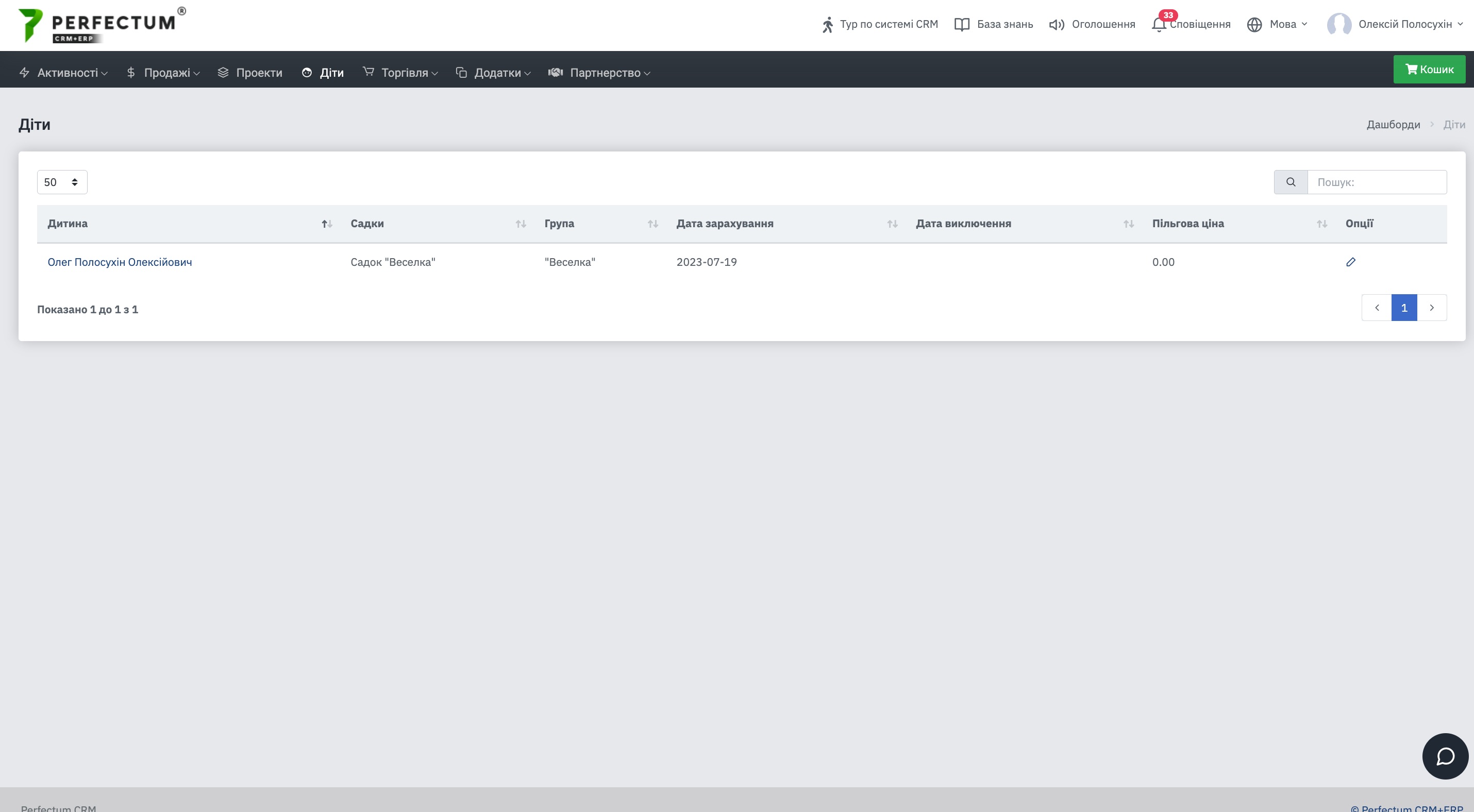
Для отображения раздела "Дети" в личном кабинете родителей необходимо предоставить контакту родителя доступ к этому разделу.
В разделе "Дети" родитель может просматривать детей, которые закреплены за его карточкой клиента.
- Поле количества строк - для выбора количества записей, отображаемых на странице.
- Поле "Поиск" - для поиска ребенка.
- Имя ребенка - для перехода в профиль выбранного ребенка.
- Садик - для отображения садика, к которому относится ребенок.
- Группа - для отображения группы ребенка.
- Дата зачисления - для отображения даты зачисления ребенка.
- Дата исключения - для отображения даты исключения ребенка.
- Льготная цена - для отображения индивидуальной льготной стоимости для ребенка.
- Кнопка "Редактировать" - для перехода к данным выбранного ребенка.
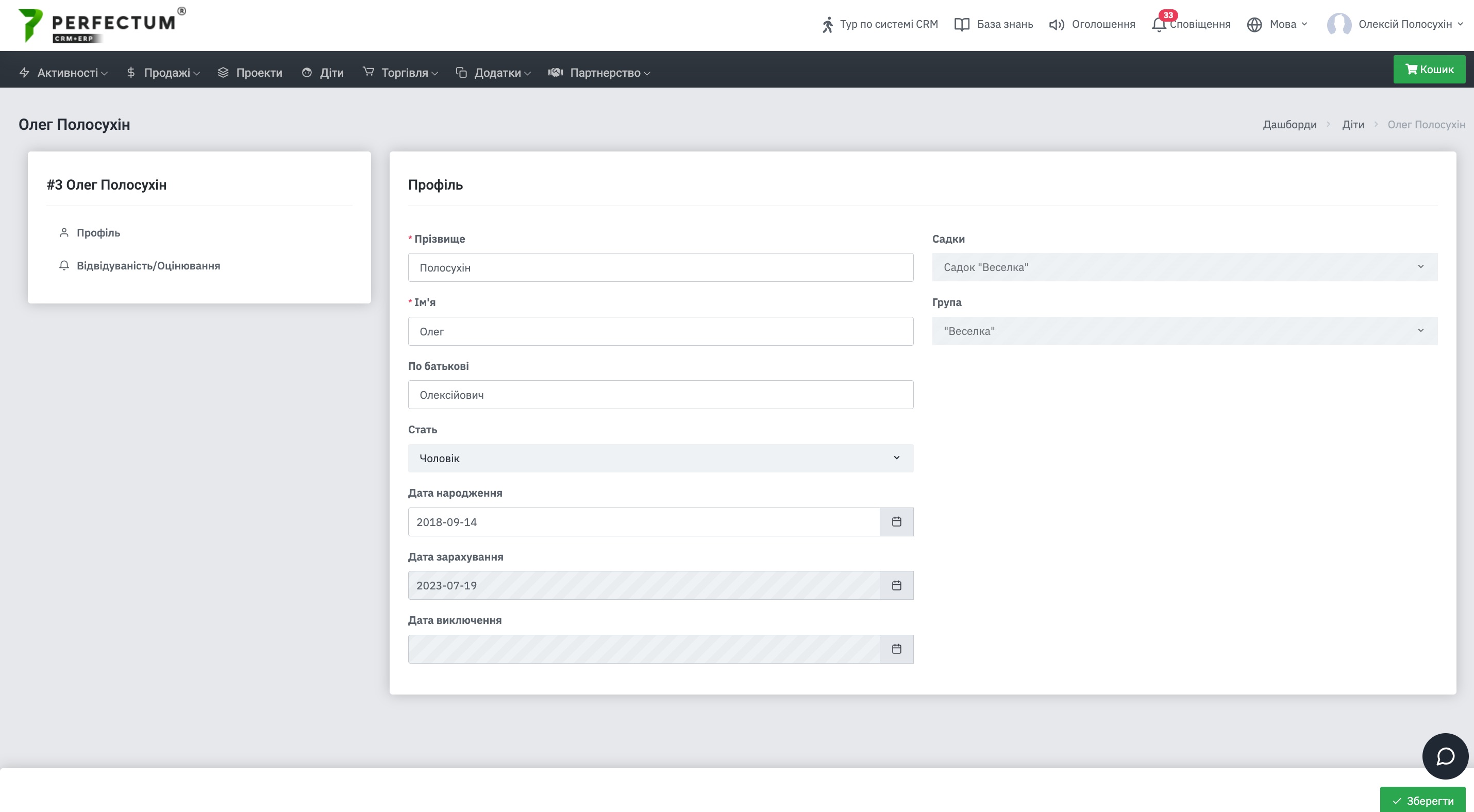
После перехода в карточку ребенка родителю доступен раздел "Профиль", в котором отображается основная информация о ребенке.
- Пункт "Профиль" - для просмотра основной информации о ребенке.
- Пункт "Посещаемость/Оценивание" - для просмотра посещаемости и оценок ребенка.
- Поле "Фамилия" - для отображения фамилии ребенка.
- Поле "Имя" - для отображения имени ребенка.
- Поле "Отчество" - для отображения отчества ребенка.
- Поле "Пол" - для отображения пола ребенка.
- Поле "Дата рождения" - для отображения даты рождения ребенка.
- Поле "Дата зачисления" - для отображения даты зачисления ребенка.
- Поле "Дата исключения" - для отображения даты исключения ребенка.
- Поле "Садик" - для отображения садика ребенка.
- Поле "Группа" - для отображения группы ребенка.
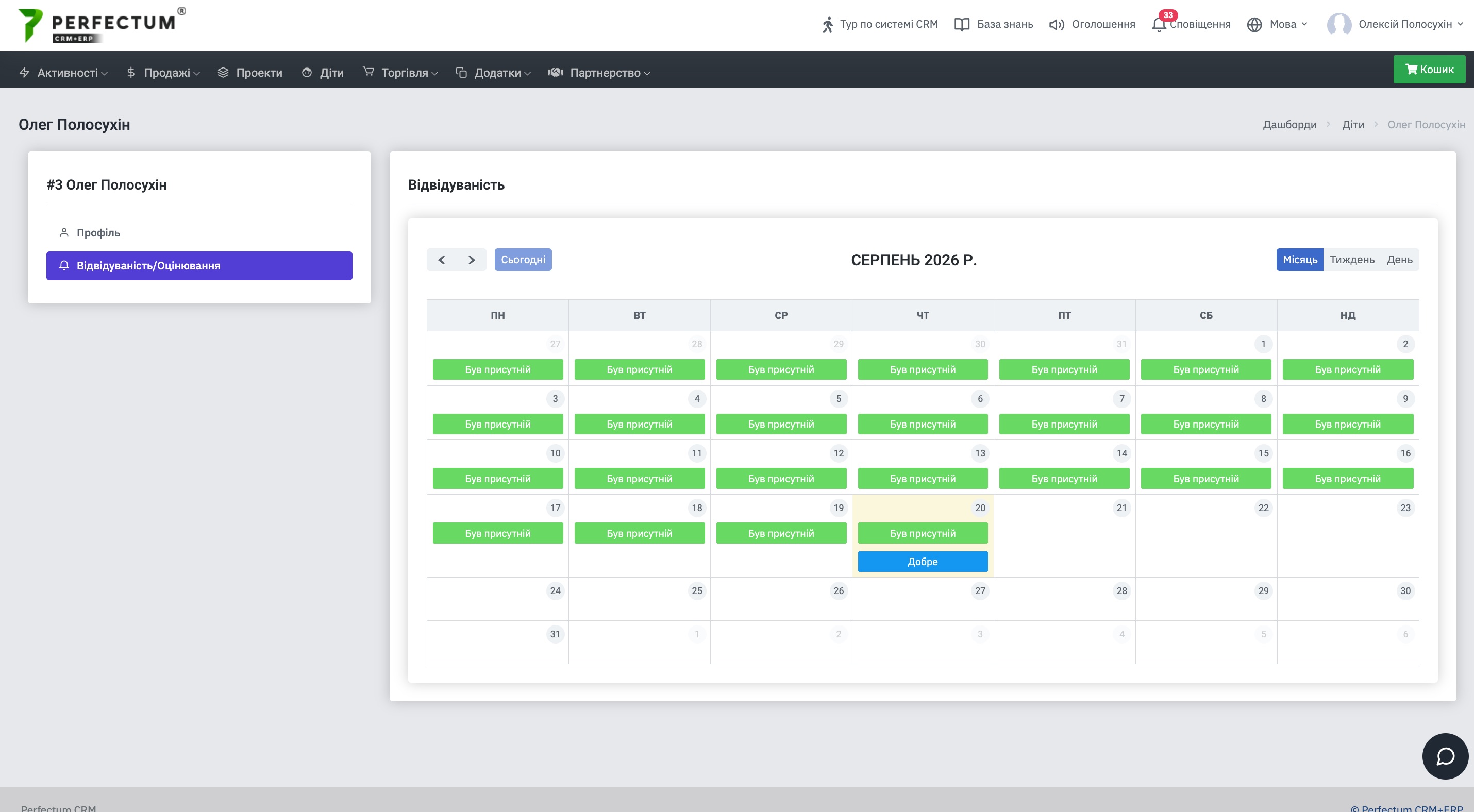
Для просмотра посещаемости и оценок ребенка перейдите в раздел "Посещаемость/Оценивание". Информация отображается в календаре.
- Кнопки перехода назад и вперед - для перехода между периодами календаря.
- Кнопка "Сегодня" - для перехода к текущей дате.
- Кнопка "Месяц" - для отображения информации за месяц.
- Кнопка "Неделя" - для отображения информации за неделю.
- Кнопка "День" - для отображения информации за выбранный день.
- Записи о посещаемости - для просмотра дней, в которые ребенок присутствовал.
- Записи об оценивании - для просмотра выставленных ребенку оценок.
Информация о посещаемости и оценках, внесенная сотрудниками в системе, отображается в личном кабинете родителей.
Дополнительная информация
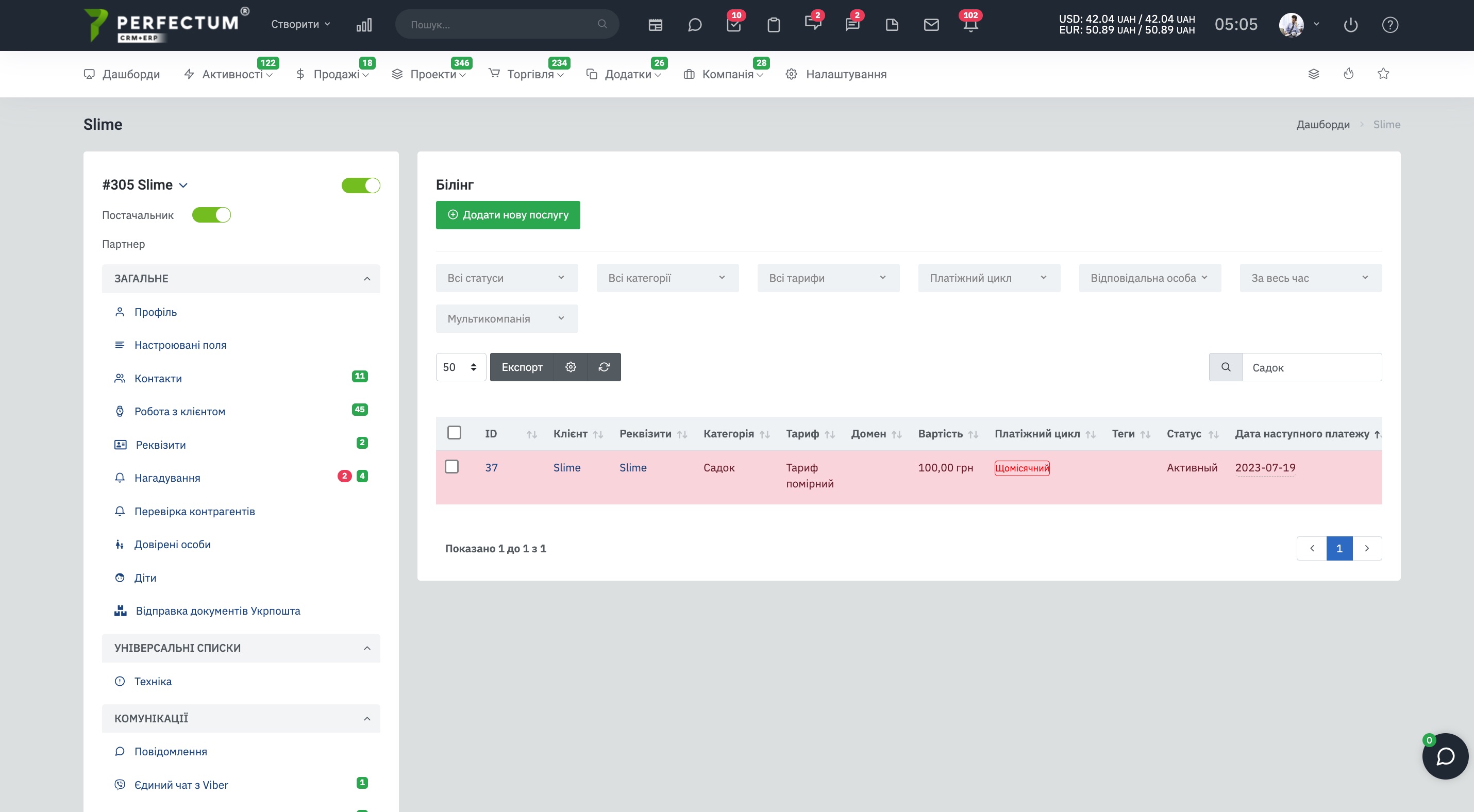
После добавления ребенка к нему автоматически привязывается расчетная услуга. Она используется для формирования счетов на оплату по выбранному тарифу или указанной льготной цене. Сформированные счета отображаются в личном кабинете родителей для оплаты.
Информацию о созданной расчетной услуге можно просмотреть в карточке клиента в разделе "Биллинг".
После добавления ребенка сотрудник может вести учет его посещаемости и оценивание. Внесенная информация отображается в карточке ребенка и передается в личный кабинет родителей.